 EveryGen AI
Du texte en vidéo dans EveryGen AI pour une scène unique à l’action lisible
Commencez par un instant que vous pouvez décrire : un bateau en papier traversant une flaque ou un boulanger posant un plateau. La conversion de texte en vidéo dans EveryGen AI utilise MiniMax H3 Max Turbo pour explorer une courte scène avec mouvement et audio natif. Commencez à cinq secondes, 480P et 16:9, puis jugez tout l’événement avant d’ajouter des détails ou d’étendre la demande.
Espace vidéo
L’ascenseur en bois s’ouvre
28/33Voir le prompt
Five-second continuous frontal shot of closed wooden elevator doors opening slowly to reveal one adult woman standing inside. Keep the camera fixed at eye level and the woman relaxed, facing forward. Preserve a simple, balanced composition with warm wood grain and soft interior light. End with the doors open and the woman still standing.
Introduction
Construisez la conversion de texte en vidéo autour d’un plan
Donnez à la conversion de texte en vidéo dans EveryGen AI quelque chose de visible à développer, avec un changement clair entre le début et la fin.
Choisissez un événement visible
Une lanterne qui se balance tandis que sa lumière atteint un mur de pierre donne au public une action à suivre. Donnez à la conversion de texte en vidéo dans EveryGen AI un événement observable plutôt qu’une demande abstraite d’émerveillement. L’ambiance doit émerger du sujet, de l’environnement et du mouvement.
Commencez sans séquence source
Utilisez la conversion de texte en vidéo dans EveryGen AI pour inventer une scène depuis l’écrit. Ce mode ne nécessite pas de photographie importée. Lorsqu’une composition existante précise compte davantage que l’exploration, un point de départ visuel est plus adapté.
Gardez la première ébauche maîtrisable
Commencez en mode texte MiniMax H3 Max Turbo, à cinq secondes, 480P, 16:9 et une sortie. La conversion de texte en vidéo dans EveryGen AI prend en charge des durées entières de cinq à quinze secondes et 480P, 768P ou 1080P. L’option 1080P demande un affinement et un agrandissement ; elle ne revendique pas une génération native 1080P. Gardez la première mission assez limitée pour être évaluée.
Mode d’emploi
Comment créer avec la conversion de texte en vidéo dans EveryGen AI
- PromptÉTAPE 1
Décrivez l’instant
Sélectionnez MiniMax H3 Max Turbo pour la conversion de texte en vidéo dans EveryGen AI, puis décrivez un sujet, un décor et une action pouvant aboutir en cinq secondes.
- ModèleMiniMax H3 Max Turbo480P16:95sPromptÉTAPE 2
Dirigez la caméra et le son
Donnez à la conversion de texte en vidéo dans EveryGen AI une direction de caméra et des sons d’ambiance pertinents, en gardant l’action visuelle lisible plutôt qu’en ajoutant des événements concurrents.
- Première imageDernière image
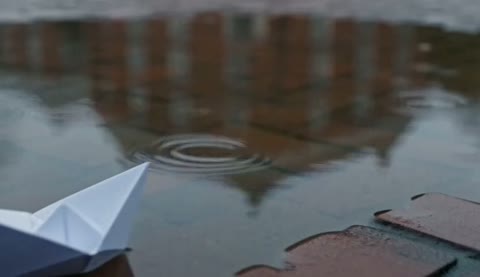 0.0s
0.0s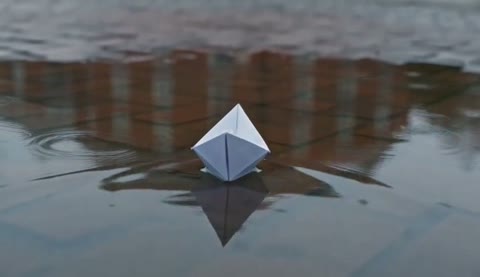 2.6s
2.6s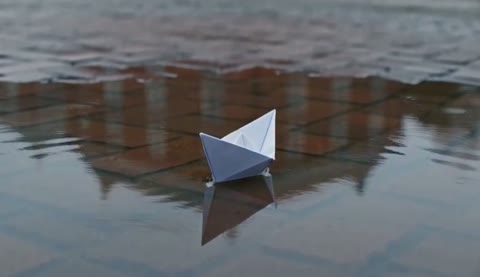 4.7sÉTAPE 3
Vérifiez et générez
Commencez la conversion de texte en vidéo dans EveryGen AI à cinq secondes, 480P et 16:9, vérifiez les crédits affichés et générez la première scène.
- Five-second continuous shot. One folded paper boat drifts from the near edge of a shallow puddle toward its center after rain. Low camera beside the water, gentle forward movement, overcast light and soft brick reflections. The boat settles before the ending. Quiet dripping water and a faint breeze; no dialogue, captions, or sudden cuts.TéléchargerÉTAPE 4
Regardez et affinez
Examinez ensemble le mouvement et l’audio natif de la conversion de texte en vidéo dans EveryGen AI, puis révisez un défaut précis avant de choisir le clip à télécharger.
Fonctionnalités
Donnez un début et une fin au texte converti en vidéo
Écrivez la conversion de texte en vidéo dans EveryGen AI comme une courte progression laissant au public le temps de reconnaître le sujet et son action.
Décrivez l’état initial
Placez le sujet avant de le déplacer : un bateau en papier repose près du bord proche d’une flaque peu profonde. Indiquez ensuite à la conversion de texte en vidéo dans EveryGen AI qu’une brise légère le porte vers le centre. Un état initial clair rend le changement demandé compréhensible.
- Nommez un sujet et une destination de mouvement pour la scène EveryGen AI.
- Gardez l’action de la conversion de texte en vidéo dans EveryGen AI dans un seul décor reconnaissable.
Choisissez un temps fort réalisable
Un boulanger soulève un plateau et le pose sur un comptoir ; un cycliste passe devant une porte. Ce sont des missions ciblées de conversion de texte en vidéo dans EveryGen AI. Regrouper une arrivée, une conversation, une poursuite et un départ dans une demande courte laisse peu d’espace pour rendre un instant lisible.
Laissez un moment de stabilisation
Demandez que l’action aboutisse plutôt qu’elle s’arrête au moment le plus chargé. Une tasse peut se poser ou un rideau se stabiliser. Les consignes de conversion de texte en vidéo dans EveryGen AI incluant une fin calme donnent une proposition plus claire à évaluer et réutiliser.
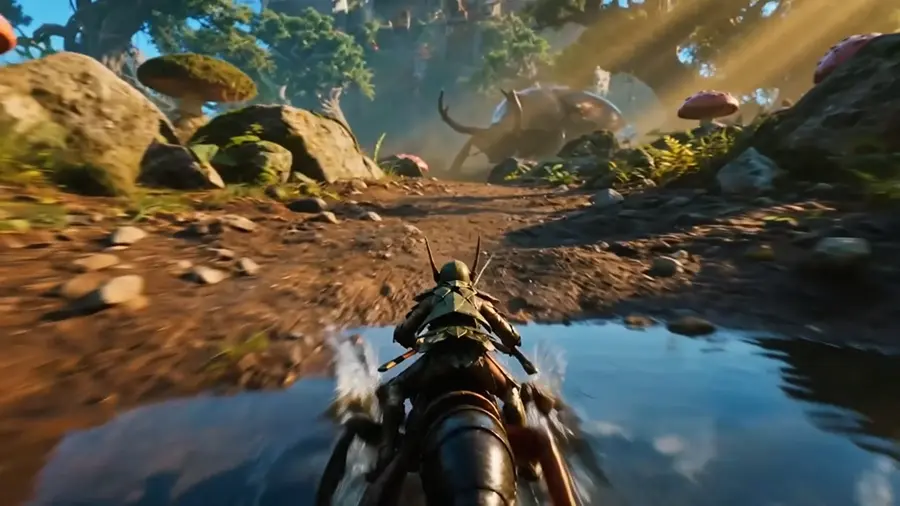
Séparez le mouvement de caméra de l’action du texte converti en vidéo
Attribuez à la caméra un rôle délibéré pour la conversion de texte en vidéo dans EveryGen AI au lieu de demander à chaque élément de bouger ensemble.
Choisissez la distance utile
Choisissez une vue rapprochée pour un petit mouvement de main ou un cadre plus large pour une personne traversant une pièce. Expliquez cette distance dans la conversion de texte en vidéo d’EveryGen AI avant de demander des détails. Un sujet minuscule dans un immense paysage peut cacher l’action que le public devait remarquer.
- Gardez l’action principale EveryGen AI lisible à la taille de visionnage d’un téléphone.
- Utilisez le cadrage de la conversion de texte en vidéo dans EveryGen AI pour établir ce que le public regarde en premier.
Donnez une fonction à la caméra
Essayez une lente approche vers une fenêtre ou un doux déplacement latéral près d’un sujet qui marche. Évitez de combiner une rotation, un zoom et un angle soudain en plongée dans une demande de conversion de texte en vidéo d’EveryGen AI. Un mouvement intentionnel est plus facile à évaluer que plusieurs directions concurrentes.
Maîtrisez la relation avec le fond
Décrivez ce qui reste derrière le sujet et ce qui entre au premier plan. Dans la conversion de texte en vidéo d’EveryGen AI, cela aide à définir la profondeur sans exiger du mouvement constant. Une rambarde immobile et une colline lointaine peuvent situer un personnage qui passe plutôt que le faire flotter dans un fond indéfini.
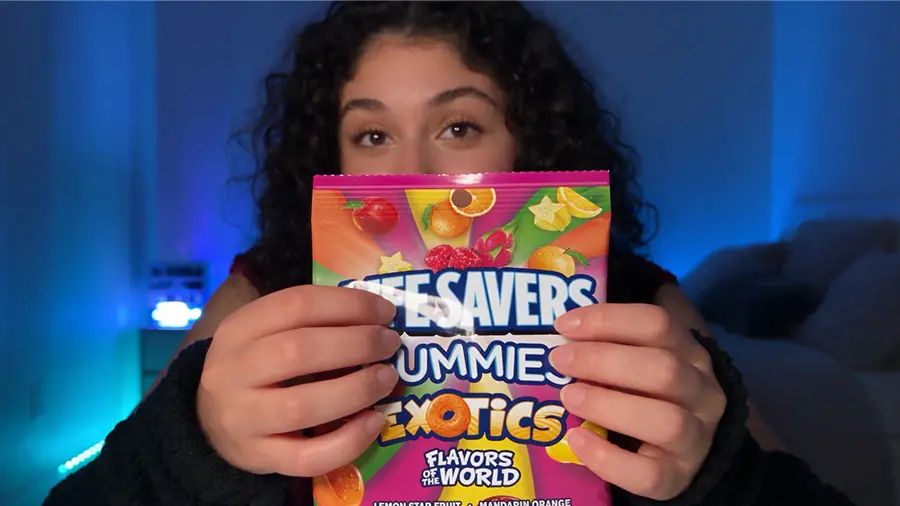
Reliez la lumière et le son du texte converti en vidéo
Reliez la lumière et le son au même lieu dans le brief de conversion de texte en vidéo d’EveryGen AI, en les gardant tous deux au service de l’événement.
Choisissez une source de lumière justifiée
La lumière matinale d’une fenêtre de boulangerie suggère des ombres douces sur le comptoir. Une lanterne de cour suggère une petite zone lumineuse chaude. Donnez à la conversion de texte en vidéo dans EveryGen AI une source principale pour examiner les visages, surfaces et objets mobiles selon la même logique visuelle.
- Décrivez l’éclairage et la direction des ombres dans le brief EveryGen AI.
- Gardez cohérents la météo et l’éclairage de la conversion de texte en vidéo dans EveryGen AI pendant tout le plan.
Nommez les sons nécessaires à la scène
Turbo inclut l’audio natif dans la conversion de texte en vidéo d’EveryGen AI ; le modèle sélectionné ne propose ni génération silencieuse ni importation de référence audio dans cet espace. Décrivez un grincement de porte, des pas ou la pluie dans le prompt, puis écoutez l’interprétation renvoyée. La direction sonore n’établit pas un enregistrement de dialogue exact ou un timing de bouche précis.
Séparez l’ambiance de l’événement
Une fontaine peut fournir un fond calme tandis qu’une éclaboussure marque l’action principale. Décrivez cette relation dans la conversion de texte en vidéo d’EveryGen AI. Examinez la bande sonore générée avec l’image, car une belle image peut encore arriver avec un son distrayant ou mal adapté.
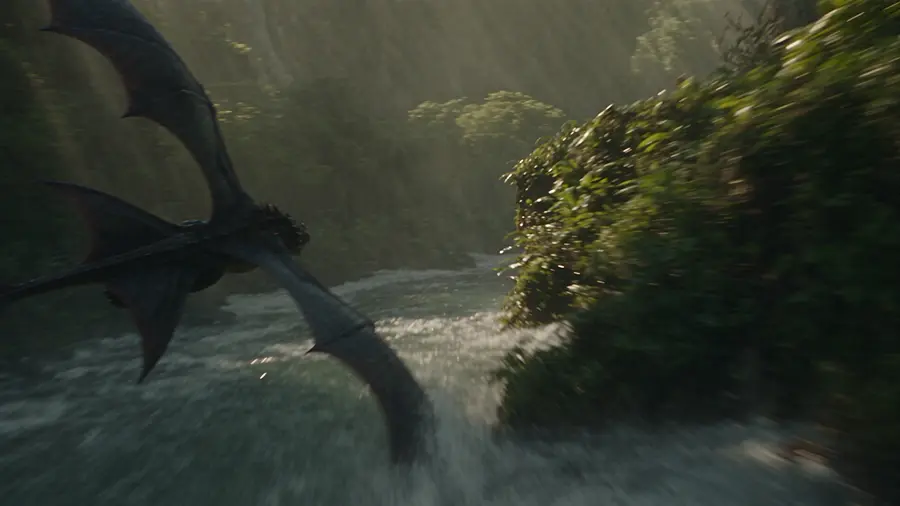
Donnez une destination pratique au texte converti en vidéo
Donnez à chaque clip de conversion de texte en vidéo d’EveryGen AI un rôle pratique, comme présenter un lieu ou illustrer une idée précise.
Créez un instant de présentation
Utilisez une vue lente d’une boutique qui ouvre ou d’une cour calme pour introduire un décor. Un plan de présentation issu de la conversion de texte en vidéo d’EveryGen AI doit expliquer où se trouve le public avant d’attirer son attention sur un petit geste. Gardez les personnages sans rapport et l’action décorative hors du brief.
Illustrez une idée sans exagérer sa portée
Pour une présentation sur la réparation, montrez un artisan fictif examinant une chaise usée. La conversion de texte en vidéo dans EveryGen AI peut visualiser le thème sans prétendre documenter un véritable client, un test de produit ou un événement historique. Faites servir la scène au message plutôt que d’inventer des preuves pour lui.
Prévoyez de la place pour le texte ultérieur
Si un titre doit être ajouté dans votre processus de montage, réservez une zone calme dans la composition. Demandez à la conversion de texte en vidéo dans EveryGen AI de garder l’action importante hors de cet espace. La typographie ajoutée séparément est plus facile à réviser qu’une inscription devenue partie de la scène générée.
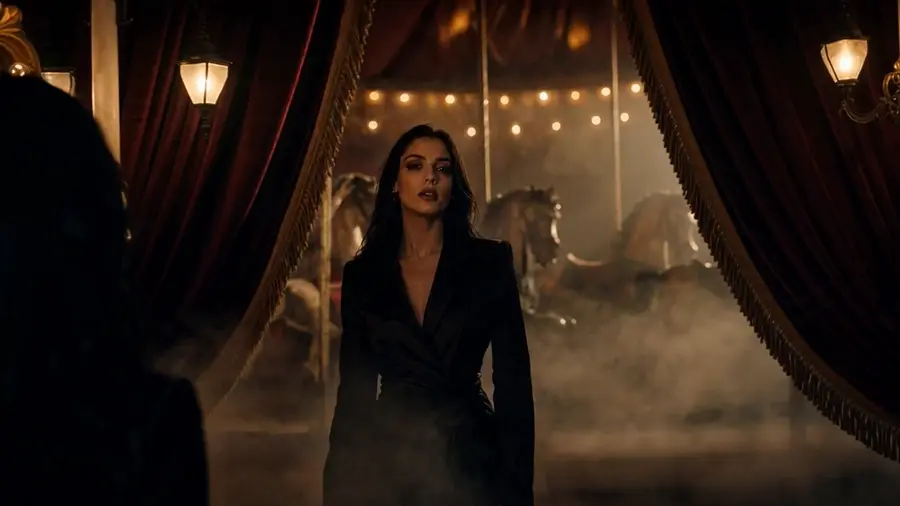
Examinez la conversion de texte en vidéo dans EveryGen AI par comparaison ciblée
Regardez tout le résultat de conversion de texte en vidéo d’EveryGen AI avant de décider quelle consigne exige une révision ciblée.
Examinez le mouvement avant la finition
Vérifiez si l’événement se produit et se termine réellement. Examinez ensuite les mains, les formes des objets, les contacts avec les surfaces et les changements visuels brusques. L’évaluation de la conversion de texte en vidéo dans EveryGen AI est plus utile si vous séparez le problème d’action des préférences de couleur ou de style cinématographique.
Changez une consigne
Gardez un décor prometteur et révisez seulement la distance de caméra, la vitesse du mouvement ou l’action. Les essais successifs de conversion de texte en vidéo dans EveryGen AI deviennent plus faciles à comparer. Remplacer ensemble le sujet, la météo, la description d’objectif et la fin masque l’ajustement qui a rendu le résultat suivant plus utile.
Sélectionnez les paramètres selon l’objectif suivant
Examinez la configuration de conversion de texte en vidéo dans EveryGen AI, connectez-vous avec assez de crédits et vérifiez le devis actuel avant le traitement cloud. Le prompt de scène est obligatoire, avec une limite de 50 000 caractères, et Turbo génère une sortie par demande. Les entrées et résultats de tâche sont enregistrés dans votre compte. Revérifiez les contrôles disponibles si vous changez de modèle.
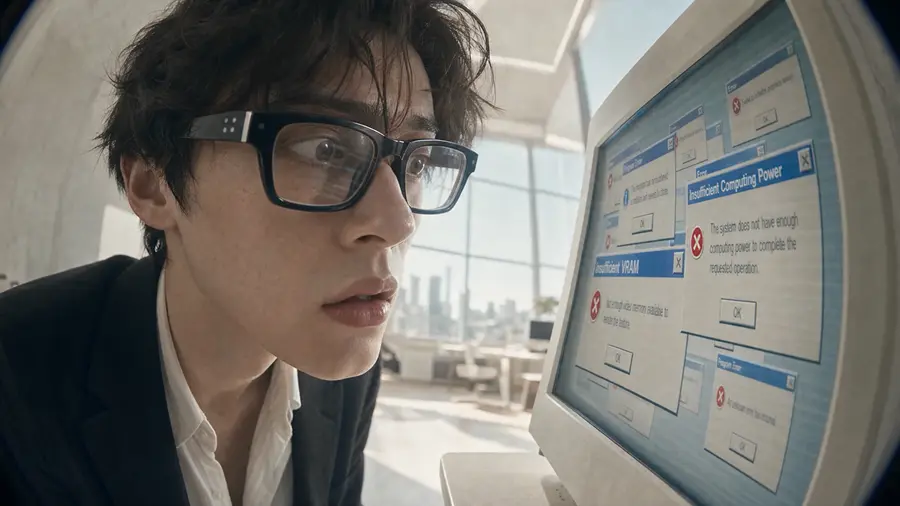
Exemples de prompts
Un bateau en papier après la pluie
Five-second continuous shot. One folded paper boat drifts from the near edge of a shallow puddle toward its center after rain. Low camera beside the water, gentle forward movement, overcast light and soft brick reflections. The boat settles before the ending. Quiet dripping water and a faint breeze; no dialogue, captions, or sudden cuts.
L’ouverture de la boulangerie de quartier
Five-second medium-wide shot of a fictional adult baker placing a tray of plain bread rolls on a wooden counter beside an open window. Warm morning side light, steady camera, one clear movement ending with the tray at rest. Soft tray contact, distant street ambience, and light fabric movement. No branding, written signs, dialogue, or scene changes.
Exemples de processus
Des exemples pour planifier, générer et vérifier votre travail.
Exemples de processus EveryGen AI
Partez d’une photo de produit et de consignes de retouche précises. Comparez le premier résultat à l’original, vérifiez la forme, les étiquettes et les proportions avant de l’ajouter à une page produit. Ajoutez les logos validés et le texte exact dans une application de design.
Choisissez un modèle vidéo et décrivez un petit mouvement, par exemple un objet qui tourne lentement. Vérifiez les durées disponibles, la résolution et les crédits. Avant d’utiliser le plan dans un montage ultérieur, vérifiez la continuité de l’objet et le son.
Décrivez dans l’espace de travail d’image le sujet, l’angle de vue et la métaphore visuelle qui soutient le thème de l’article. Prévisualisez le résultat dans la mise en page cible. Si l’image détourne l’attention du titre ou masque des détails importants, ajustez le recadrage ou la composition.
Si les dimensions de l’image conviennent mais que le fichier est trop volumineux, connectez-vous et utilisez l’outil de compression d’image. La compression se fait dans le navigateur ; les entrées et les résultats sont enregistrés dans votre compte. Comparez les résultats avant de télécharger une image ou un ZIP.
Collez votre brouillon dans Humanize AI et choisissez le ton Naturel, Chaleureux ou Professionnel. Vérifiez le sens, les noms, les nombres et les termes techniques après reformulation, puis copiez ou téléchargez la version vérifiée ; aucun score de détection ni résultat de publication n’est garanti.
Consignez la palette, l’angle de vue, l’éclairage et l’échelle du sujet dans un brief réutilisable. Si le modèle d’image choisi accepte les références, fournissez les ressources pertinentes. Comparez les images côte à côte et corrigez les différences, sans supposer que toute la série restera automatiquement cohérente.
Tarifs et offres de crédits EveryGen AI
Annuler à tout moment
Lite
50% de réduction0.025 / crédit
Facturation annuelle : $179· Économisez $179.8
Modèles vidéo


Modèles d’image



- Inclut MiniMax H3 et tous les modèles premium
- Jusqu’à 1 tâche de génération par lots
- Vitesse de génération standard
- Taux de réussite de génération standard
- Assistance client standard
- Licence d’utilisation commerciale
Standard
50% de réduction0.017 / crédit
Facturation annuelle : $299· Économisez $299.8
Modèles vidéo
Modèles d’image
- Inclut MiniMax H3 et tous les modèles premium
- Jusqu’à 4 tâches de génération par lots
- Vitesse de traitement prioritaire
- Taux de réussite de génération élevé
- Assistance client prioritaire
- Licence d’utilisation commerciale
Pro
50% de réduction0.014 / crédit
Facturation annuelle : $599· Économisez $599.8
Modèles vidéo
Modèles d’image
- Inclut MiniMax H3 et tous les modèles premium
- Jusqu’à 10 tâches de génération par lots
- Vitesse de génération la plus rapide
- Taux de réussite de génération élevé
- Responsable de compte dédié
- Licence d’utilisation commerciale
Max
50% de réduction0.012 / crédit
Facturation annuelle : $1,199· Économisez $1,199.8
Modèles vidéo
Modèles d’image
- Inclut MiniMax H3 et tous les modèles premium
- Jusqu’à 10 tâches de génération par lots
- Vitesse de génération la plus rapide
- Taux de réussite de génération élevé
- Responsable de compte dédié
- Licence d’utilisation commerciale
Payez en toute sécurité avec























FAQ
Questions fréquentes
La conversion de texte en vidéo exige-t-elle une image importée ?
La conversion de texte en vidéo dans EveryGen AI part d’une scène écrite sans images ni séquences importées. Décrivez le sujet, le décor, le mouvement et le son. Passez à un processus visuel lorsqu’une image existante doit guider la composition. Le mode texte n’inclut pas cette source dans la demande simplement parce que vous la décrivez.
Quelle durée peut avoir un clip de conversion de texte en vidéo ?
La conversion de texte en vidéo dans EveryGen AI utilise Turbo avec cinq à quinze secondes par pas d’une seconde et cinq secondes par défaut. Choisissez 480P, 768P ou 1080P ; la dernière option demande un affinement et un agrandissement. D’autres ratios textuels pris en charge sont disponibles. Vérifiez le devis actuel après tout changement de paramètres au lieu de supposer un prix fixe.
Puis-je décrire le dialogue autant que le son du fond ?
Incluez une direction sonore simple dans la conversion de texte en vidéo d’EveryGen AI, puis examinez la bande sonore renvoyée. L’audio natif de Turbo ne peut pas être désactivé dans cet espace et aucune importation de référence audio n’est exposée pour le modèle sélectionné. Décrire le dialogue ne garantit pas les mots, la voix ou la synchronisation exacts souhaités.
Une demande peut-elle créer un film complet ?
Utilisez la conversion de texte en vidéo dans EveryGen AI pour développer des plans courts individuels avec leurs propres actions et fins. Turbo renvoie une sortie par demande, sans chronologie de plusieurs plans ni assemblage automatique de film. Téléchargez les clips examinés et organisez une séquence plus longue dans votre processus de montage distinct.
Pourquoi l’action change-t-elle entre les essais ?
La conversion de texte en vidéo dans EveryGen AI produit une nouvelle interprétation des consignes. Simplifiez l’événement et comparez les résultats complets pour les détails du sujet, le timing et les contacts avec les surfaces. Des prompts répétés n’établissent pas des prises identiques ; gardez donc les décisions utiles explicites tout en révisant le défaut le plus important.
Appel à l’action
Donnez à la conversion de texte en vidéo dans EveryGen AI un instant clair à explorer
Choisissez une action visible, un point de vue intentionnel et une atmosphère cohérente. Vérifiez les paramètres et crédits de la conversion de texte en vidéo dans EveryGen AI, puis créez une ébauche courte à regarder avec le son, comparer et affiner avant de télécharger le clip sélectionné.
Créer la première scène