 EveryGen AI
Générateur de portraits IA sur EveryGen AI pour des études expressives à partir de références
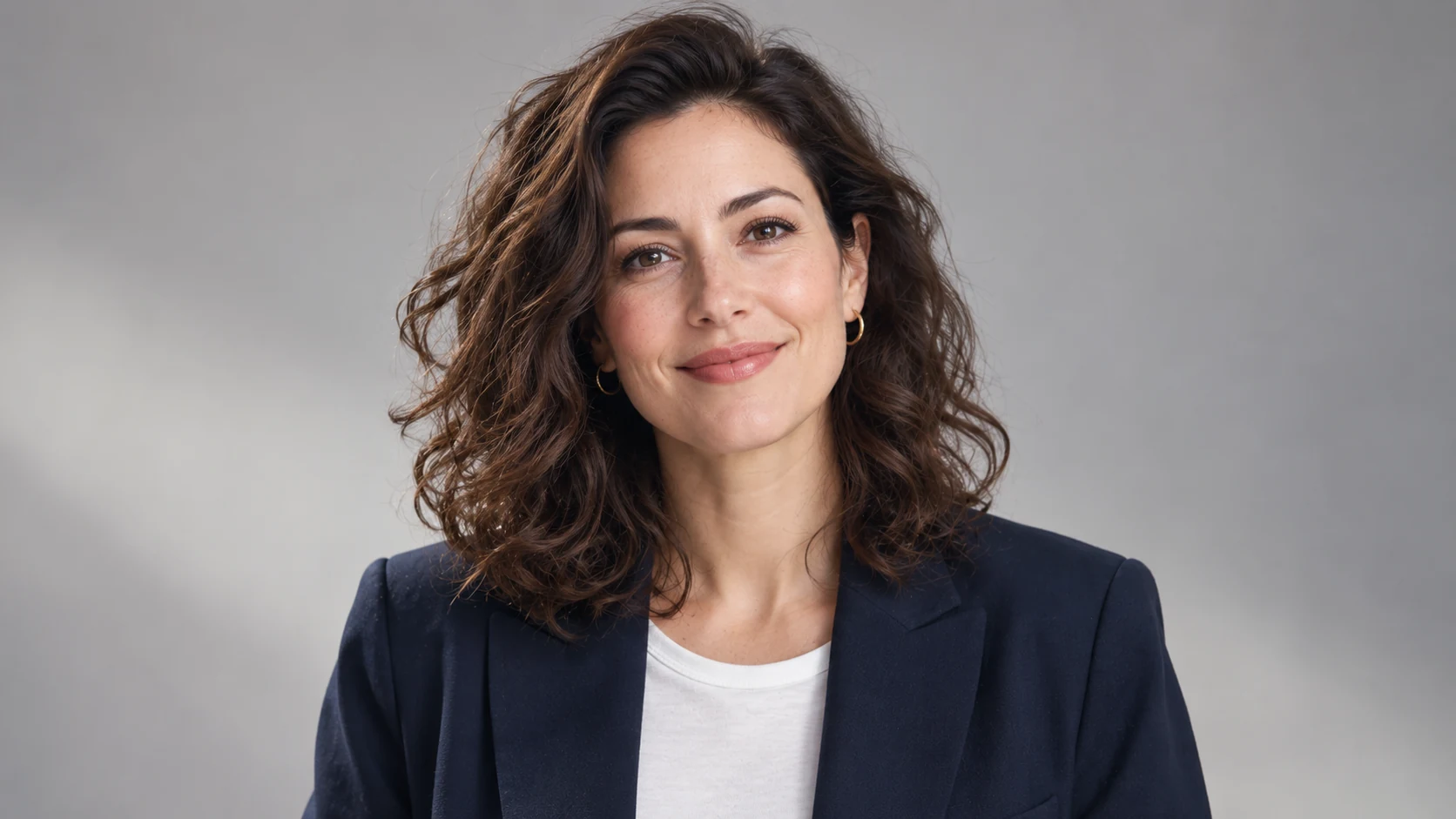
Donnez au portrait un instant visible : un céramiste qui s’arrête avec un bol ou un jardinier qui examine une feuille. Le générateur de portraits IA d’EveryGen AI s’ouvre sur l’édition par référence GPT Image 2, au format 3:4 et en 1K. Décrivez le geste, les vêtements, le décor et la lumière, puis comparez le résultat à votre photographie. Le traitement créatif et les traits reconnaissables doivent être examinés séparément avant de retenir une étude.
Espace image
Image d’exemple
 6 / 17
Portrait fictif généré par IA.
Introduction
Donnez un instant au générateur de portraits IA dans EveryGen AI
Un récit exige des choix visibles. Indiquez au générateur de portraits IA d’EveryGen AI ce que fait la personne, puis précisez l’expression et le décor qui rendent cette petite action compréhensible.
Commencez par une action observable
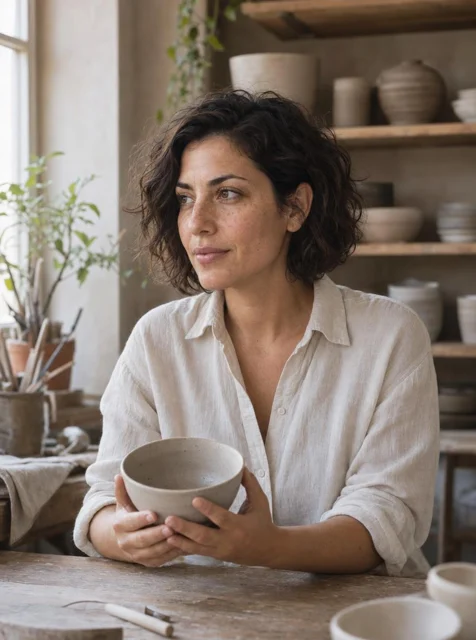
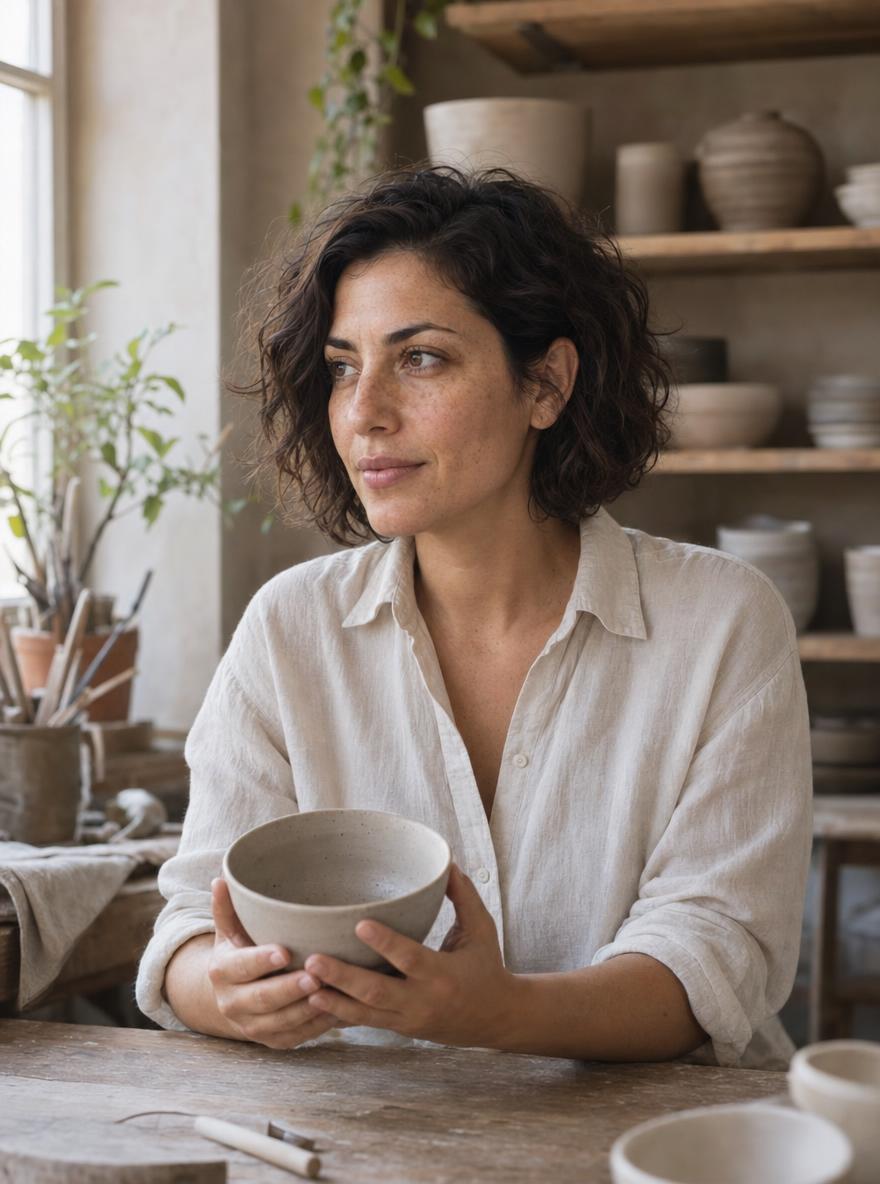
Commencez par le céramiste tenant un simple bol en argile près de la table de travail.
- Donnez cette action au générateur de portraits IA sur EveryGen AI avant de préciser la décoration de la pièce.
- Une main en appui, des épaules détendues et une expression pensive fournissent des détails à examiner.
Traduisez l’ambiance en posture
Pour une ambiance calme, décrivez un regard de côté, des épaules abaissées et une légère rotation vers la fenêtre. Le générateur de portraits IA d’EveryGen AI reçoit ainsi une interprétation observable de l’émotion. Évitez une pose spectaculaire associée à une expression sans rapport. Comparez l’angle de la tête et le regard à la posture avant d’ajouter de l’atmosphère par la couleur ou la texture.
Gardez la personne comme priorité visuelle
Un atelier peut fournir le contexte tout en laissant le visage et le geste au premier plan. Indiquez au générateur de portraits IA d’EveryGen AI quelle zone doit attirer l’attention en premier. Demandez des étagères discrètes et un contraste mesuré dans le fond.
Mode d’emploi
Comment utiliser le générateur de portraits IA dans EveryGen AI
- Entrée
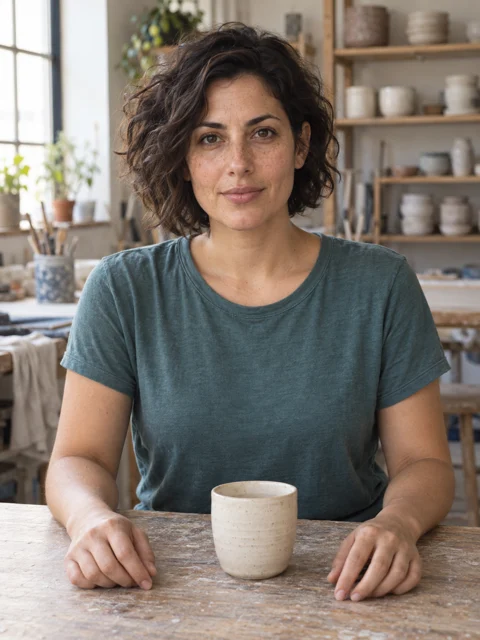 Image de référence 1ÉTAPE 1
Choisissez la référence de la personne
Importez une photographie autorisée dans le générateur de portraits IA d’EveryGen AI pour l’édition par référence GPT Image 2. Gardez l’original à proximité pour le comparer à l’étude créative.
- ModèleGPT Image 21K3:4PromptSortieÉTAPE 2
Décrivez un instant visible
Donnez au générateur de portraits IA d’EveryGen AI un geste, des vêtements, un décor et une direction de lumière. Nommez les traits personnels importants et laissez assez d’espace à l’objet significatif.
 AvantAprèsÉTAPE 3
Vérifiez les paramètres de demande
Commencez avec le générateur de portraits IA en 3:4/1K dans EveryGen AI. Examinez les références, la taille, les sorties et le devis affiché, puis connectez-vous avec assez de crédits avant la génération dans le cloud.
- ÉTAPE 4
Comparez l’expression et les détails
Examinez le résultat du générateur de portraits IA d’EveryGen AI à côté de la référence. Vérifiez la ressemblance, les mains, les contacts avec les objets et le décor avant de retenir une étude ou de demander une révision ciblée.
Fonctionnalités
Dirigez la pose et la distance de caméra du générateur de portraits IA
Choisissez le cadrage avant d’ajouter un décor élaboré. Le générateur de portraits IA d’EveryGen AI a besoin d’espace pour le geste et d’une relation claire entre la personne, la caméra et les objets proches.
Adaptez le cadrage à l’idée
Une étude rapprochée souligne l’expression ; une vue à partir de la taille laisse de la place au bol et aux mains.
- Le générateur de portraits IA d’EveryGen AI commence en 3:4 pour une composition verticale.
- Précisez le cadrage souhaité et laissez une marge confortable au-dessus de la tête. Vérifiez que le geste reste visible, plutôt que de laisser le cadre couper l’objet qui explique le portrait.
Donnez des points d’appui au geste
Décrivez une personne assise légèrement tournée, une main en appui près de la table de travail et le bol tenu à une hauteur confortable. Donnez au générateur de portraits IA sur EveryGen AI des relations physiques claires. Examinez les coudes, les poignets, les doigts et le torse sous les vêtements.
Laissez respirer la composition dans EveryGen AI
Laissez de l’espace dans la direction du regard. Le générateur de portraits IA d’EveryGen AI reçoit cette relation plus clairement qu’une demande de cadrage artistique. Une zone plus calme près du visage peut soutenir l’attention sans ajouter d’accessoire. Vérifiez la disposition dans la mise en page finale réelle si un texte ou une autre image doit se trouver à proximité.
Façonnez l’expression du portrait IA par la lumière
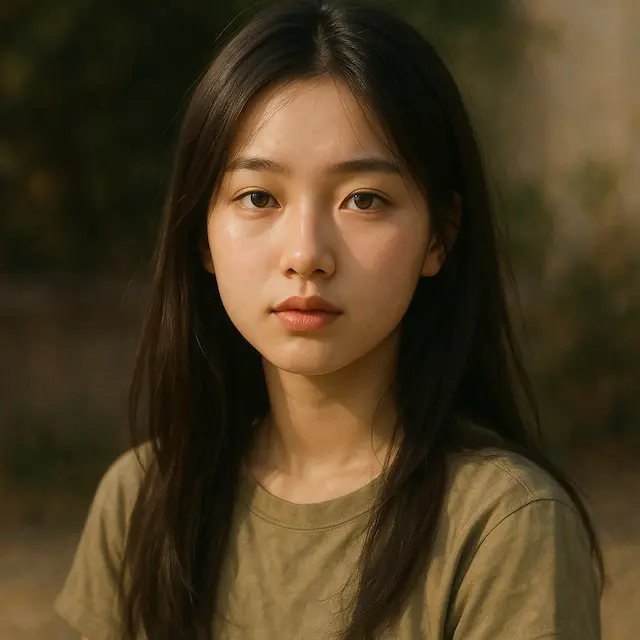
Choisissez une direction principale de lumière pour le générateur de portraits IA. EveryGen AI peut recevoir un brief créatif d’éclairage, mais le résultat doit encore présenter des yeux et une bouche lisibles ainsi que des ombres cohérentes.
Choisissez ensemble la douceur et la direction
Une lumière douce venant de la fenêtre de gauche convient à la pause du céramiste, tandis qu’une lumière latérale plus étroite donnerait une étude plus graphique.
- Indiquez au générateur de portraits IA d’EveryGen AI la direction et la douceur de la source.
- Comparez les ombres de la joue, du nez, de la chemise et du bol.
Gardez l’expression du visage lisible
Un atelier sombre peut soutenir l’ambiance, mais les yeux et la bouche doivent encore porter l’expression. Donnez au générateur de portraits IA sur EveryGen AI un besoin précis de lisibilité du visage. Vérifiez le résultat à la taille prévue avant de l’agrandir. Un visage compréhensible seulement après un zoom risque de ne pas communiquer cet instant dans la mise en page choisie.
Limitez les orientations de couleur concurrentes
Pour l’étude dans la serre, opposez une lumière plus chaude à des verts froids plus discrets. Le générateur de portraits IA d’EveryGen AI peut recevoir ce contraste sans une lumière de couleur différente sur chaque surface. Examinez séparément le teint, la veste et la feuille.
Définissez délibérément le style du sujet du portrait IA
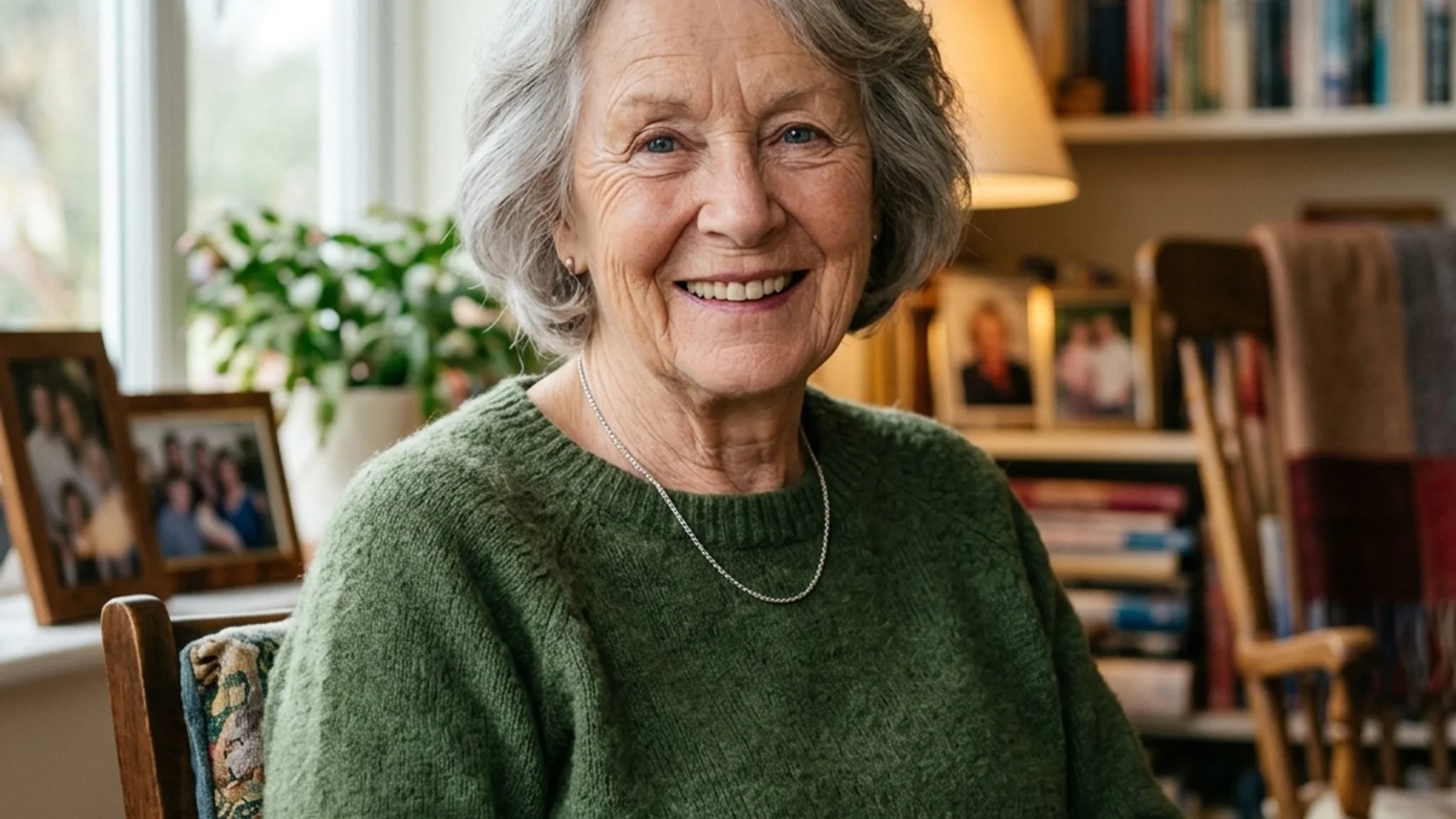
Les vêtements et accessoires doivent correspondre au geste. Donnez au générateur de portraits IA d’EveryGen AI quelques choix de matière et de forme, plutôt qu’une liste encombrante d’accessoires.
Décrivez la forme et la matière
Demandez du lin ivoire ample ou une veste en toile sombre plutôt qu’une tenue à l’allure coûteuse.
- Donnez au générateur de portraits IA d’EveryGen AI des repères visibles de silhouette, de plis et de texture.
- Examinez le col et les coutures, surtout aux jonctions du vêtement avec le cou ou les bras.
Laissez un accessoire porter le sens
Un bol peut relier le céramiste à son atelier sans remplir l’image d’outils. Indiquez au générateur de portraits IA sur EveryGen AI sa taille, sa position et sa relation avec les mains. Dans la serre, la feuille doit être visible sans masquer le visage. Comparez les contacts et l’échelle des objets avant d’accepter le beau traitement des surfaces du résultat.
Simplifiez une silhouette surchargée
Si les bijoux, les couvre-chefs et les accessoires concurrencent le geste, retirez-en certains du brief. Utilisez le générateur de portraits IA d’EveryGen AI pour définir d’abord la pose et l’expression. Ajoutez un détail distinctif uniquement s’il sert le concept.
Construisez un décor pour le portrait IA
Un environnement peut suggérer une vie au-delà du cadre. Donnez au générateur de portraits IA d’EveryGen AI des indices choisis qui soutiennent la personne, sans demander à chaque objet d’attirer l’attention.
Choisissez un lieu avec une fonction visuelle
Une serre justifie la feuille, la lumière de fenêtre et la veste pratique. Donnez cette relation au générateur de portraits IA d’EveryGen AI plutôt que le seul nom d’un lieu impressionnant. Choisissez un décor qui explique l’action.
Disposez la scène en plans autour de la personne
Essayez un bord doux au premier plan, une zone claire pour le sujet et des étagères discrètes au loin. Le générateur de portraits IA sur EveryGen AI reçoit ainsi un plan de profondeur sans inventaire du contenu de la pièce. Éloignez les contrastes forts du visage et des mains. Examinez les contours des cheveux et des doigts, où un fond simplifié peut introduire des formes distrayantes.
Distinguez l’interprétation EveryGen AI d’une biographie
Un atelier imaginé illustre une ambiance sans documenter un véritable lieu de travail. Traitez la scène du générateur de portraits IA d’EveryGen AI comme une interprétation créative et choisissez un contexte accepté par le sujet. Si l’image accompagne une biographie, distinguez cette idée visuelle des affirmations factuelles.

Réalisez l’étude de portrait IA dans EveryGen AI
Gardez la référence à proximité pendant l’exploration. Le générateur de portraits IA d’EveryGen AI produit des interprétations à comparer ; évaluez le concept, les traits reconnaissables et les détails physiques avant de préparer une autre demande.
Importez la photo et décrivez le concept
Importez une photographie autorisée qui montre clairement le sujet et décrivez un concept. Donnez au générateur de portraits IA d’EveryGen AI l’action, le cadrage, les vêtements, le décor et la lumière dans un ordre lisible. Nommez les caractéristiques personnelles à comparer ensuite. Une stylisation forte peut réinterpréter le visage ; une instruction de préservation ne verrouille pas ses pixels et ne garantit pas une ressemblance exacte.
Vérifiez les références et les paramètres de demande
L’édition GPT Image 2 par défaut accepte de une à seize références et un prompt de trois à 20 000 caractères. Le générateur de portraits IA d’EveryGen AI propose 1K, 2K ou 4K et de une à quatre sorties, avec une demande JPEG de qualité élevée. Commencez en 3:4/1K et examinez le devis. Connectez-vous avec assez de crédits ; les entrées et résultats traités dans le cloud sont enregistrés dans votre compte.
Comparez la personne et la scène
Comparez le visage à votre photographie, puis examinez les mains, les vêtements, les accessoires et le décor. Le générateur de portraits IA d’EveryGen AI peut changer des traits au-delà du traitement créatif demandé. Gardez l’original et les résultats utiles pour la comparaison. Une demande suivante doit traiter le principal écart visible, comme un contact peu clair avec la feuille, plutôt qu’ajouter une intensité sans rapport à une scène déjà incertaine.

Exemples de prompts
Une personne céramiste faisant une pause dans son atelier
Use the person in my uploaded reference photograph as the subject. Create a creative waist-up portrait in a quiet ceramics studio, with the adult seated slightly sideways and holding one simple clay bowl naturally near the worktable. Loose ivory linen shirt, relaxed shoulders, reflective expression, and soft window light from the left. Keep recognizable personal features as closely as possible. Use a few subdued shelves behind the subject, natural skin texture, and believable hands. Vertical 3:4 framing with comfortable headroom. No logos or text.
Un portrait pictural dans une serre
Use my uploaded portrait as the person reference. Create a softly painted environmental portrait of the adult examining one leaf beside a greenhouse window. Dark canvas jacket, calm gaze, a clear three-quarter pose, and warm morning light against quieter cool green surroundings. Retain recognizable facial characteristics while using restrained brush texture and simplified background shapes. Show the hand and leaf clearly without covering the face. Vertical 3:4 composition with layered space and no lettering or brand marks.
Exemples de processus
Des exemples pour planifier, générer et vérifier votre travail.
Exemples de processus EveryGen AI
Partez d’une photo de produit et de consignes de retouche précises. Comparez le premier résultat à l’original, vérifiez la forme, les étiquettes et les proportions avant de l’ajouter à une page produit. Ajoutez les logos validés et le texte exact dans une application de design.
Choisissez un modèle vidéo et décrivez un petit mouvement, par exemple un objet qui tourne lentement. Vérifiez les durées disponibles, la résolution et les crédits. Avant d’utiliser le plan dans un montage ultérieur, vérifiez la continuité de l’objet et le son.
Décrivez dans l’espace de travail d’image le sujet, l’angle de vue et la métaphore visuelle qui soutient le thème de l’article. Prévisualisez le résultat dans la mise en page cible. Si l’image détourne l’attention du titre ou masque des détails importants, ajustez le recadrage ou la composition.
Si les dimensions de l’image conviennent mais que le fichier est trop volumineux, connectez-vous et utilisez l’outil de compression d’image. La compression se fait dans le navigateur ; les entrées et les résultats sont enregistrés dans votre compte. Comparez les résultats avant de télécharger une image ou un ZIP.
Collez votre brouillon dans Humanize AI et choisissez le ton Naturel, Chaleureux ou Professionnel. Vérifiez le sens, les noms, les nombres et les termes techniques après reformulation, puis copiez ou téléchargez la version vérifiée ; aucun score de détection ni résultat de publication n’est garanti.
Consignez la palette, l’angle de vue, l’éclairage et l’échelle du sujet dans un brief réutilisable. Si le modèle d’image choisi accepte les références, fournissez les ressources pertinentes. Comparez les images côte à côte et corrigez les différences, sans supposer que toute la série restera automatiquement cohérente.
Tarifs et offres de crédits EveryGen AI
Annuler à tout moment
Lite
50% de réduction0.025 / crédit
Facturation annuelle : $179· Économisez $179.8
Modèles vidéo


Modèles d’image



- Inclut MiniMax H3 et tous les modèles premium
- Jusqu’à 1 tâche de génération par lots
- Vitesse de génération standard
- Taux de réussite de génération standard
- Assistance client standard
- Licence d’utilisation commerciale
Standard
50% de réduction0.017 / crédit
Facturation annuelle : $299· Économisez $299.8
Modèles vidéo
Modèles d’image
- Inclut MiniMax H3 et tous les modèles premium
- Jusqu’à 4 tâches de génération par lots
- Vitesse de traitement prioritaire
- Taux de réussite de génération élevé
- Assistance client prioritaire
- Licence d’utilisation commerciale
Pro
50% de réduction0.014 / crédit
Facturation annuelle : $599· Économisez $599.8
Modèles vidéo
Modèles d’image
- Inclut MiniMax H3 et tous les modèles premium
- Jusqu’à 10 tâches de génération par lots
- Vitesse de génération la plus rapide
- Taux de réussite de génération élevé
- Responsable de compte dédié
- Licence d’utilisation commerciale
Max
50% de réduction0.012 / crédit
Facturation annuelle : $1,199· Économisez $1,199.8
Modèles vidéo
Modèles d’image
- Inclut MiniMax H3 et tous les modèles premium
- Jusqu’à 10 tâches de génération par lots
- Vitesse de génération la plus rapide
- Taux de réussite de génération élevé
- Responsable de compte dédié
- Licence d’utilisation commerciale
Payez en toute sécurité avec























FAQ
Questions fréquentes
En quoi le générateur de portraits IA sur EveryGen AI diffère-t-il d’un portrait professionnel cadré sur le visage ?
Un portrait professionnel cadré sur le visage privilégie généralement une présentation professionnelle claire. Le générateur de portraits IA d’EveryGen AI donne davantage de place au geste, à l’atmosphère, aux vêtements et au décor. Commencez par la référence de la personne et un instant visible, comme tenir un bol, puis évaluez l’expression et les relations physiques autant que la ressemblance.
Quelle référence fournir au générateur de portraits IA ?
Utilisez une photographie lisible que vous êtes autorisé à fournir. Donnez au générateur de portraits IA d’EveryGen AI des sources supplémentaires uniquement si leur rôle est clair, comme un exemple de lumière ou de palette. L’édition GPT Image 2 par défaut accepte jusqu’à seize références ; davantage d’images ne produit pas automatiquement un portrait plus fidèle.
Le générateur de portraits IA sur EveryGen AI préservera-t-il exactement mon apparence ?
La préservation exacte n’est pas garantie. Le générateur de portraits IA d’EveryGen AI peut modifier les proportions du visage, les cheveux, les détails de la peau ou l’expression en même temps que le traitement demandé. Comparez à la source et obtenez l’accord du sujet avant d’utiliser la version retenue. Une scène séduisante et une ressemblance fidèle exigent des décisions distinctes.
Le générateur de portraits IA peut-il produire un traitement peint ?
Décrivez une texture de pinceau mesurée, des contours plus doux ou des formes de fond simplifiées dans le brief d’édition par référence. Le générateur de portraits IA d’EveryGen AI reçoit des directions visuelles concrètes, et non une garantie automatique de style. Examinez l’anatomie et les traits reconnaissables aussi soigneusement que la finition ; un aspect peint peut encore introduire un changement indésirable.
Puis-je changer le format du générateur de portraits IA dans EveryGen AI ?
Le générateur de portraits IA d’EveryGen AI commence en 3:4/1K. Vous pouvez choisir un autre ratio pris en charge et 1K, 2K ou 4K pour GPT Image 2. Ajustez le brief pour garder la personne au premier plan, puis revérifiez les sorties et les crédits. Les autres modèles sélectionnés ont leurs propres options disponibles.
Appel à l’action
Donnez un instant visible au portrait IA avec EveryGen AI
Choisissez votre photographie, un geste significatif et un décor cohérent. Utilisez le générateur de portraits IA d’EveryGen AI pour explorer le concept, puis comparez l’expression, la ressemblance et les détails physiques avant de choisir le portrait.
Créez un portrait à partir de votre référence