 EveryGen AI
Nano Banana Pro sur EveryGen AI pour des concepts structurés et des retouches d’images
Donnez à l’image un ordre de lecture clair et une raison d’exister. Nano Banana Pro sur EveryGen AI démarre en mode texte avec un canevas carré 1K et prend en charge la retouche d’images ainsi que les sélections 2K et 4K. Développez une affiche de mobilier, simplifiez une photographie de chaise ou placez une lampe de lecture inventée dans son contexte. Vérifiez les réglages et les crédits, puis examinez l’image dans sa mise en page prévue.
Espace image
Image d’exemple
 3 / 30
Introduction
Explorez Nano Banana Pro dans EveryGen AI
Nano Banana Pro désigne le modèle Gemini 3 Pro Image de Google. EveryGen AI propose la création à partir de texte et la retouche d’images pour cette sélection, avec ses propres commandes de canevas et de demande prises en charge.
Partez des éléments qui définissent la tâche
Utilisez le mode texte lorsque l’affiche de mobilier ou la scène de lampe de lecture commence par une idée. Choisissez le mode image lorsqu’une photographie de chaise existante établit l’objet à conserver. Nano Banana Pro dans EveryGen AI traite ces entrées comme des tâches différentes. La création textuelle part d’instructions écrites sans références ; la retouche nécessite au moins une image.
Lisez la configuration du modèle EveryGen AI
EveryGen AI démarre cette page Nano Banana Pro en 1:1, en 1K et avec une sortie demandée. Vous pouvez demander une à quatre images et fournir jusqu’à quatorze références de retouche, avec des instructions de 20 000 caractères maximum. La demande standard spécifie JPEG. La génération nécessite une connexion, suffisamment de crédits et un accès réseau pour le traitement du fournisseur ; les entrées et les sorties sont enregistrées dans votre compte plutôt que produites comme une transformation hors ligne dans le navigateur.

Mode d’emploi
Comment utiliser Nano Banana Pro dans EveryGen AI
- PromptÉTAPE 1
Choisissez un point de départ
Ouvrez Nano Banana Pro dans EveryGen AI. Utilisez le texte pour un nouveau concept ou sélectionnez la retouche d’images et fournissez les références qui définissent le sujet existant à réviser.
- ModèleNano Banana Pro1K1:1PromptÉTAPE 2
Définissez la hiérarchie et les rôles des références
Donnez à Nano Banana Pro un point focal, des éléments secondaires et une direction de lumière dans EveryGen AI. Pour une retouche, nommez la source principale, le changement prévu et les détails importants à conserver.
- Détail
 ÉTAPE 3
Réglez le cadrage et vérifiez le coût
Choisissez le rapport, la résolution et la quantité demandée de Nano Banana Pro dans EveryGen AI. Confirmez les entrées et les crédits affichés avant d’envoyer la demande visuelle au fournisseur pour traitement.
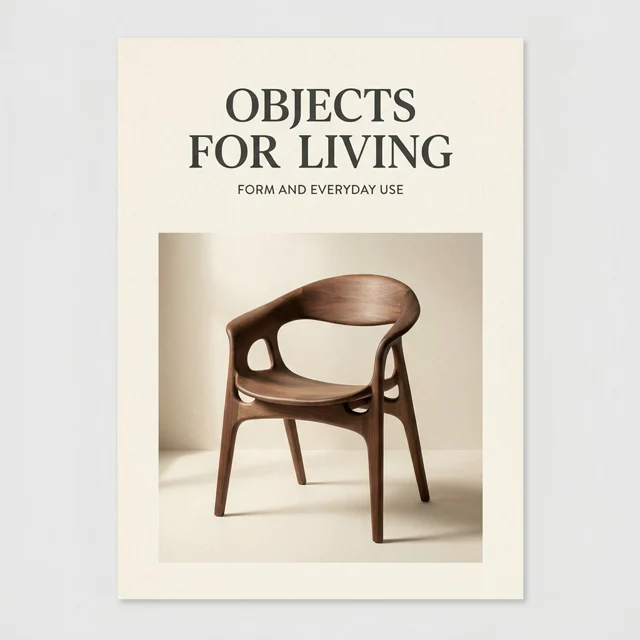
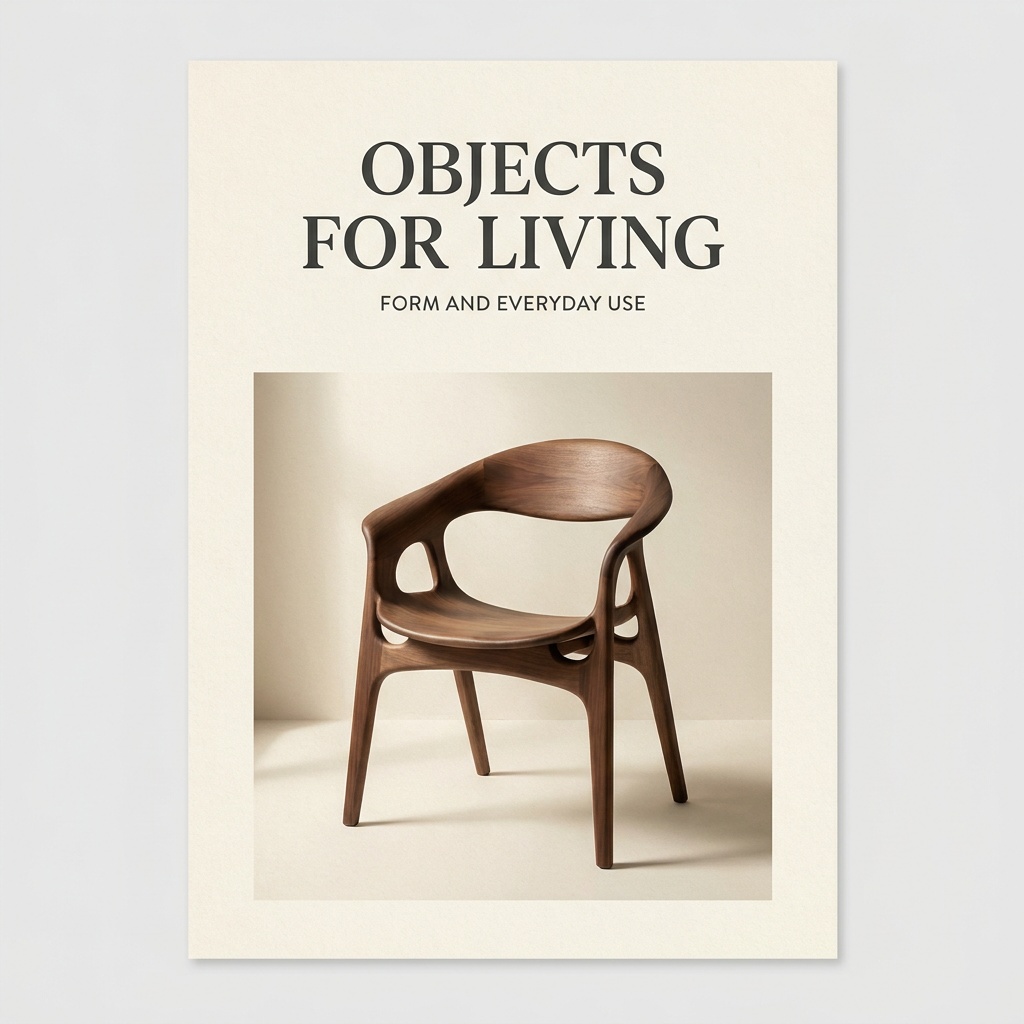
- Create a refined poster concept for a fictional furniture exhibition. Use the exact heading "OBJECTS FOR LIVING" above one sculptural wooden chair. Add only the smaller supporting line "FORM AND EVERYDAY USE" below the heading. Warm cream paper background, dark charcoal typography, soft side lighting, and generous margins. Give the chair a clear silhouette and keep the reading order obvious. No dates, prices, venue details, logos, or additional text.TéléchargerÉTAPE 4
Examinez l’image dans sa mise en page
Examinez la sortie Nano Banana Pro d’EveryGen AI de près et à la taille de destination. Vérifiez les lettres, les proportions et les détails de référence avant d’approuver l’illustration ou de demander une correction précise.
Fonctionnalités
Donnez à Nano Banana Pro une demande visuelle structurée
Définissez un sujet principal, un message court et un ordre de lecture avant la décoration. Un brief Nano Banana Pro dans EveryGen AI devient plus facile à évaluer lorsque ces priorités sont explicites.
Rendez la hiérarchie de l’affiche visible dans EveryGen AI
Pour l’exposition de mobilier fictive, faites de la silhouette de chaise et du titre les premiers éléments à lire. Demandez à Nano Banana Pro dans EveryGen AI des marges généreuses, un grand titre au-dessus de la chaise et une ligne secondaire plus discrète. Réduisez la proposition à sa taille d’affichage prévue et vérifiez que la hiérarchie souhaitée reste claire avant d’évaluer les textures décoratives.
Gardez le texte fourni court et vérifiable
Fournissez le titre et la ligne secondaire exacts, puis décrivez leurs emplacements. Nano Banana Pro sur EveryGen AI peut recevoir cette demande typographique, mais les lettres obtenues doivent toujours être relues. Vérifiez l’orthographe, les espacements, la ponctuation et les ajouts indésirables. Pour une exposition réelle, fournissez les détails approuvés plutôt que d’inviter le modèle à inventer un lieu ou une date. Ajoutez un texte final plus long ou modifiable dans une application de design lorsque le projet nécessite un contrôle précis du texte.
Ancrez les retouches Nano Banana Pro dans des références utiles
Une image donne à Nano Banana Pro un point de départ de retouche ; vos instructions définissent le changement. EveryGen AI permet de fournir des références dont les rôles doivent être expliqués individuellement.
Attribuez une image principale et des rôles aux références
Choisissez une image principale de chaise avec les pieds, les coutures, le revêtement et la perspective visibles. Si d’autres sources définissent l’éclairage ou une palette, expliquez ces rôles distincts à Nano Banana Pro dans EveryGen AI. Jusqu’à quatorze références sont prises en charge, mais utilisez seulement celles qui contribuent au changement demandé. Demandez un mur en enduit chaud et un sol clair tout en visant à conserver la construction, le tissu, l’angle de caméra et le contact sous chaque pied.
Comparez la révision EveryGen AI à la source de la chaise
Comparez toute la retouche Nano Banana Pro d’EveryGen AI à la source de la chaise, et non seulement le mur demandé. Examinez les coutures, la géométrie des pieds, la couleur et le contact de la chaise avec le sol. Un nouveau décor convaincant peut tout de même changer des détails importants. Gardez la source disponible et identifiez un problème observé avant de demander une autre révision ; les instructions de préservation expriment votre intention sans prouver que chaque caractéristique restera identique.
Développez une scène de produit avec Nano Banana Pro
Utilisez le décor pour clarifier l’échelle ou l’usage d’un sujet. Orientez Nano Banana Pro dans EveryGen AI vers un contexte utile plutôt que des accessoires concurrençant l’objet.
Laissez le contexte expliquer l’objet principal
Une petite lampe de lecture à côté d’un livre fermé peut communiquer l’échelle et l’usage sans bureau encombré. Indiquez à Nano Banana Pro dans EveryGen AI les relations entre l’abat-jour, le pied et le livre, et laissez une zone calme pour un texte ultérieur. Rendez l’éclairage lisible : la zone chaude doit montrer son usage tandis que la lumière ambiante garde le bureau visible. Vérifiez si les objets secondaires clarifient la scène plutôt que d’en devenir le sujet.
Distinguez un concept EveryGen AI d’une preuve de produit
Les instructions de lampe de lecture décrivent un concept original. Pour un objet réel, fournissez des images source exactes et examinez les changements Nano Banana Pro dans EveryGen AI par rapport à sa construction et à sa finition. Une forme différente d’abat-jour, de fermeture, d’étiquette ou de matière apparente peut représenter l’objet de façon trompeuse même si la scène paraît soignée. Gardez les designs inventés séparés des preuves de produit et utilisez une retouche de présentation ciblée lorsque l’objet réel lui-même doit rester reconnaissable.
Choisissez la résolution Nano Banana Pro avec intention
EveryGen AI propose 1K, 2K et 4K pour Nano Banana Pro. Sélectionnez la taille avec la forme du canevas et la quantité demandée, puis vérifiez le coût affiché.
Choisissez un profil de fichier adapté à la destination
Prévoyez si le fichier sera placé dans une petite carte de site, remplira une zone de présentation ou servira une composition plus grande. Nano Banana Pro sur EveryGen AI propose des sélections 1K, 2K et 4K ainsi que dix rapports pris en charge, dont carré, portrait, paysage et 21:9. La liste de rapports de ce modèle n’a pas d’option automatique ici. Choisissez un cadre qui donne de l’espace utile à la chaise ou à la lampe avant d’augmenter la taille demandée.
Examinez tout le cadre EveryGen AI après un changement de taille
Une nouvelle demande Nano Banana Pro dans EveryGen AI peut réinterpréter la scène ; sélectionner une autre résolution n’est donc pas une méthode d’agrandissement d’image identique. Examinez les contours fins et les motifs répétés, puis prenez du recul pour revoir la hiérarchie et l’équilibre. Une sortie plus grande peut rendre un défaut plus visible sans le corriger. Résolvez une disposition faible ou un détail d’objet inexact par le brief ou une retouche ciblée avant de décider si une autre taille aide.
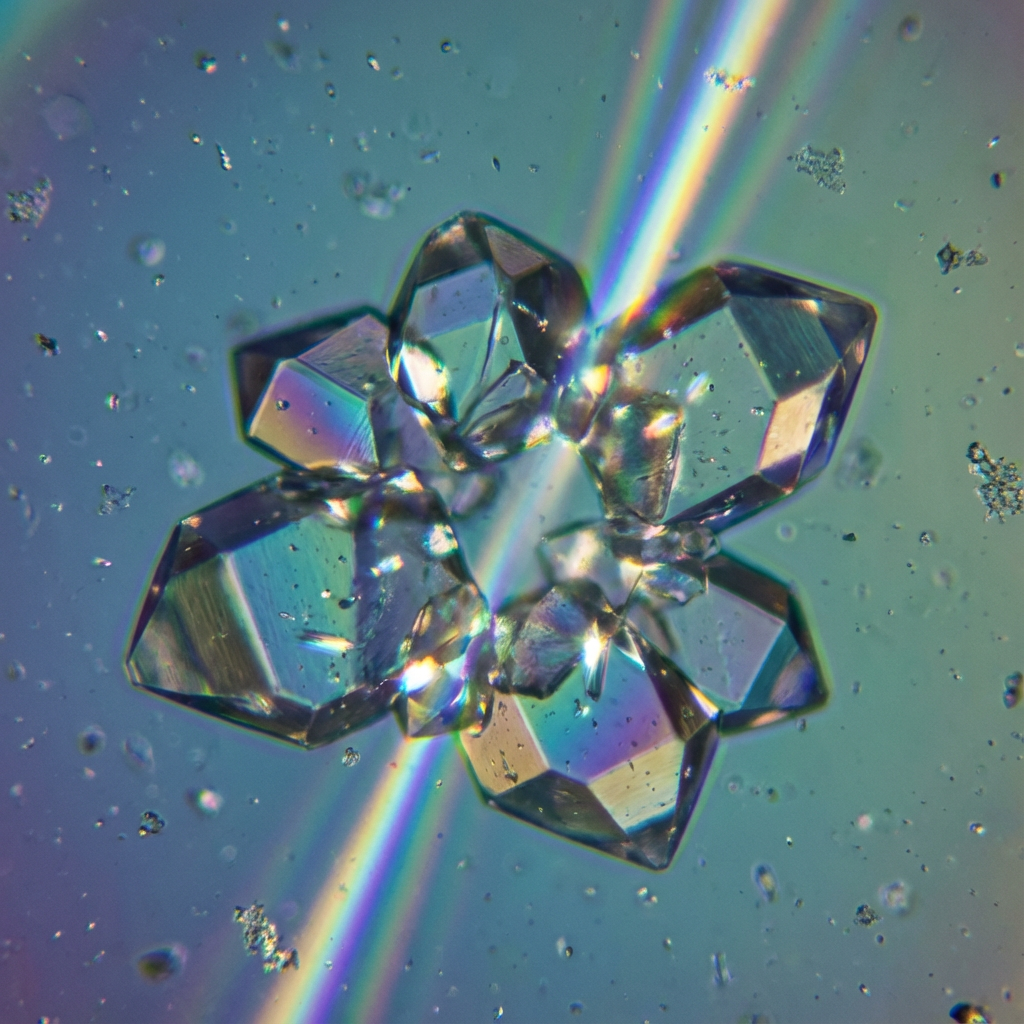
Transmettez l’illustration Nano Banana Pro d’EveryGen AI
Un résultat Nano Banana Pro est une image à placer et à finaliser. EveryGen AI ne transforme pas une affiche générée en mise en page modifiable avec des calques typographiques séparés.
Réservez un emplacement utile au texte final
Précisez un mur calme, un ciel ouvert ou une surface dégagée où doit se placer le message final. Une composition Nano Banana Pro d’EveryGen AI peut alors servir la mise en page environnante plutôt que forcer un titre sur l’objet principal. Ajoutez le texte approuvé et les éléments de marque exacts dans votre propre éditeur lorsque le placement ou les changements ultérieurs comptent. La sortie standard est une image JPEG aplatie, sans calques de texte et de formes modifiables séparément.
Préparez l’illustration EveryGen AI pour la transmission
Examinez le sujet principal, la hiérarchie, l’exactitude par rapport à la source et l’intégration dans la mise en page réelle avant de choisir un fichier. Vérifiez les ombres Nano Banana Pro et les détails indésirables d’EveryGen AI avec le message prévu. Gardez l’élément choisi avec son brief et notez ce qui reste à finaliser. Avant une autre demande payante, nommez l’amélioration précise attendue.
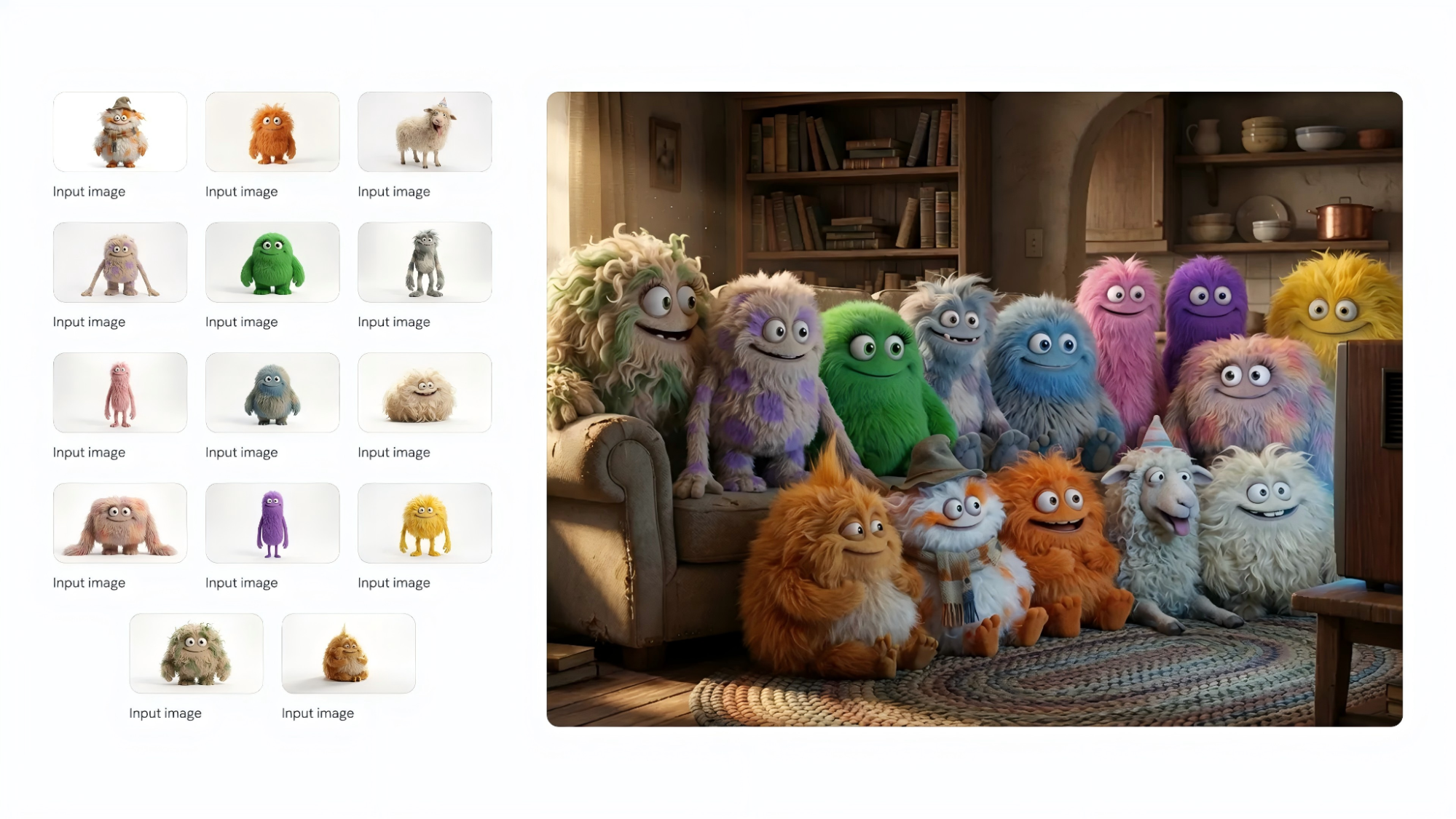
Exemples de prompts
Texte vers image : une affiche d’exposition fictive de mobilier
Create a refined poster concept for a fictional furniture exhibition. Use the exact heading "OBJECTS FOR LIVING" above one sculptural wooden chair. Add only the smaller supporting line "FORM AND EVERYDAY USE" below the heading. Warm cream paper background, dark charcoal typography, soft side lighting, and generous margins. Give the chair a clear silhouette and keep the reading order obvious. No dates, prices, venue details, logos, or additional text.
Retouche d’image : simplifier le décor autour d’une chaise
Use the uploaded chair photograph as the source. Replace the surrounding room with a restrained interior featuring a warm plaster wall and a pale wooden floor. Aim to retain the chair silhouette, leg structure, upholstery texture, seams, color, and camera perspective. Keep a plausible contact shadow beneath each leg. Do not add cushions, change the construction, introduce branding, or place objects across the chair.
Texte vers image : une lampe de lecture en situation
Create an original product scene concept showing a compact brushed-metal reading light beside a closed blue book on a simple oak desk. The light has a rounded shade and a stable circular base. Use a calm evening atmosphere with a soft pool of warm light, while retaining enough ambient illumination to see the desk. Leave the left side quiet for later copy. No logos, people, visible text, or excessive accessories.
Exemples de processus
Des exemples pour planifier, générer et vérifier votre travail.
Exemples de processus EveryGen AI
Partez d’une photo de produit et de consignes de retouche précises. Comparez le premier résultat à l’original, vérifiez la forme, les étiquettes et les proportions avant de l’ajouter à une page produit. Ajoutez les logos validés et le texte exact dans une application de design.
Choisissez un modèle vidéo et décrivez un petit mouvement, par exemple un objet qui tourne lentement. Vérifiez les durées disponibles, la résolution et les crédits. Avant d’utiliser le plan dans un montage ultérieur, vérifiez la continuité de l’objet et le son.
Décrivez dans l’espace de travail d’image le sujet, l’angle de vue et la métaphore visuelle qui soutient le thème de l’article. Prévisualisez le résultat dans la mise en page cible. Si l’image détourne l’attention du titre ou masque des détails importants, ajustez le recadrage ou la composition.
Si les dimensions de l’image conviennent mais que le fichier est trop volumineux, connectez-vous et utilisez l’outil de compression d’image. La compression se fait dans le navigateur ; les entrées et les résultats sont enregistrés dans votre compte. Comparez les résultats avant de télécharger une image ou un ZIP.
Collez votre brouillon dans Humanize AI et choisissez le ton Naturel, Chaleureux ou Professionnel. Vérifiez le sens, les noms, les nombres et les termes techniques après reformulation, puis copiez ou téléchargez la version vérifiée ; aucun score de détection ni résultat de publication n’est garanti.
Consignez la palette, l’angle de vue, l’éclairage et l’échelle du sujet dans un brief réutilisable. Si le modèle d’image choisi accepte les références, fournissez les ressources pertinentes. Comparez les images côte à côte et corrigez les différences, sans supposer que toute la série restera automatiquement cohérente.
Tarifs et offres de crédits EveryGen AI
Annuler à tout moment
Lite
50% de réduction0.025 / crédit
Facturation annuelle : $179· Économisez $179.8
Modèles vidéo


Modèles d’image



- Inclut MiniMax H3 et tous les modèles premium
- Jusqu’à 1 tâche de génération par lots
- Vitesse de génération standard
- Taux de réussite de génération standard
- Assistance client standard
- Licence d’utilisation commerciale
Standard
50% de réduction0.017 / crédit
Facturation annuelle : $299· Économisez $299.8
Modèles vidéo
Modèles d’image
- Inclut MiniMax H3 et tous les modèles premium
- Jusqu’à 4 tâches de génération par lots
- Vitesse de traitement prioritaire
- Taux de réussite de génération élevé
- Assistance client prioritaire
- Licence d’utilisation commerciale
Pro
50% de réduction0.014 / crédit
Facturation annuelle : $599· Économisez $599.8
Modèles vidéo
Modèles d’image
- Inclut MiniMax H3 et tous les modèles premium
- Jusqu’à 10 tâches de génération par lots
- Vitesse de génération la plus rapide
- Taux de réussite de génération élevé
- Responsable de compte dédié
- Licence d’utilisation commerciale
Max
50% de réduction0.012 / crédit
Facturation annuelle : $1,199· Économisez $1,199.8
Modèles vidéo
Modèles d’image
- Inclut MiniMax H3 et tous les modèles premium
- Jusqu’à 10 tâches de génération par lots
- Vitesse de génération la plus rapide
- Taux de réussite de génération élevé
- Responsable de compte dédié
- Licence d’utilisation commerciale
Payez en toute sécurité avec























FAQ
Questions fréquentes
Quel modèle Nano Banana Pro utilise-t-il sur EveryGen AI ?
Nano Banana Pro désigne le modèle Gemini 3 Pro Image de Google. EveryGen AI propose ici ses sélections de création et de retouche. Il est distinct du modèle Gemini 3.1 Flash Image ; confirmez donc le modèle choisi et vérifiez les commandes disponibles avant d’envoyer une demande.
Nano Banana Pro peut-il créer sans image importée ?
Oui. Le mode texte de Nano Banana Pro part de votre brief écrit dans EveryGen AI sans références image. La retouche nécessite au moins une image d’entrée. Choisissez selon que le sujet est nouveau ou déjà établi par des éléments que vous voulez faire réviser par la demande.
Combien de références la retouche Nano Banana Pro peut-elle utiliser ?
Fournissez une à quatorze références de retouche Nano Banana Pro dans EveryGen AI. Identifiez la source principale et attribuez aux autres images des rôles comme la palette ou l’éclairage. Utilisez seulement les éléments pertinents et comparez l’image obtenue à l’original plutôt que de supposer qu’une référence importée assure une reconstruction exacte.
Quelles tailles et quels rapports Nano Banana Pro sont disponibles ?
EveryGen AI propose 1K, 2K et 4K pour Nano Banana Pro, avec dix rapports dont 1:1, portrait, paysage et 21:9. Il n’y a pas de choix de rapport automatique pour cette sélection. La page s’ouvre avec un cadrage carré en 1K ; examinez le fichier obtenu pour la destination prévue.
Nano Banana Pro sur EveryGen AI produit-il un texte d’affiche modifiable ?
Aucun document avec calques de texte séparés n’est proposé pour Nano Banana Pro ici. EveryGen AI demande une image JPEG. Vous pouvez demander un texte court, mais examinez les lettres réelles et finalisez la typographie précise ou modifiable dans une application de design plutôt que d’attendre un fichier de mise en page à calques.
Nano Banana Pro est-il automatiquement adapté à l’impression ?
Non. Vérifiez la sortie Nano Banana Pro d’EveryGen AI selon les dimensions, le placement et les exigences de fichier de l’imprimeur. Une sélection 4K ne corrige pas un titre mal orthographié et n’établit pas les métadonnées de densité d’impression. Préparez le document final et examinez l’image à la taille qu’elle occupera.
Où vérifier les quantités et les crédits Nano Banana Pro ?
EveryGen AI permet de demander une à quatre sorties Nano Banana Pro. Lisez le coût actuel avant l’envoi et vérifiez-le de nouveau après un changement de configuration. Cette méthode cloud avec connexion utilise des crédits ; examinez la série obtenue avant de décider si une autre demande payante répond à un problème de design restant.
Appel à l’action
Définissez la prochaine image avec Nano Banana Pro sur EveryGen AI
Choisissez un nouveau concept ou une retouche de référence ciblée, puis vérifiez la demande dans EveryGen AI. Donnez à Nano Banana Pro une hiérarchie claire et examinez l’image réelle avant de l’intégrer au design final.
Créer avec EveryGen AI