 EveryGen AI
Générateur d’illustrations anime par IA sur EveryGen AI pour des personnages originaux et des scènes cohérentes
Donnez à un personnage original un lieu où évoluer. Le générateur d’illustrations anime par IA dans EveryGen AI s’ouvre avec GPT Image 2 en mode texte, un cadrage portrait 3:4 et 1K. Décrivez un rôle, une action, des vêtements, un éclairage et un décor utile. Vérifiez la configuration et les crédits, puis comparez l’illustration au brief avant d’en développer l’expression, la silhouette ou l’environnement.
Espace image
Image d’exemple
 22 / 30
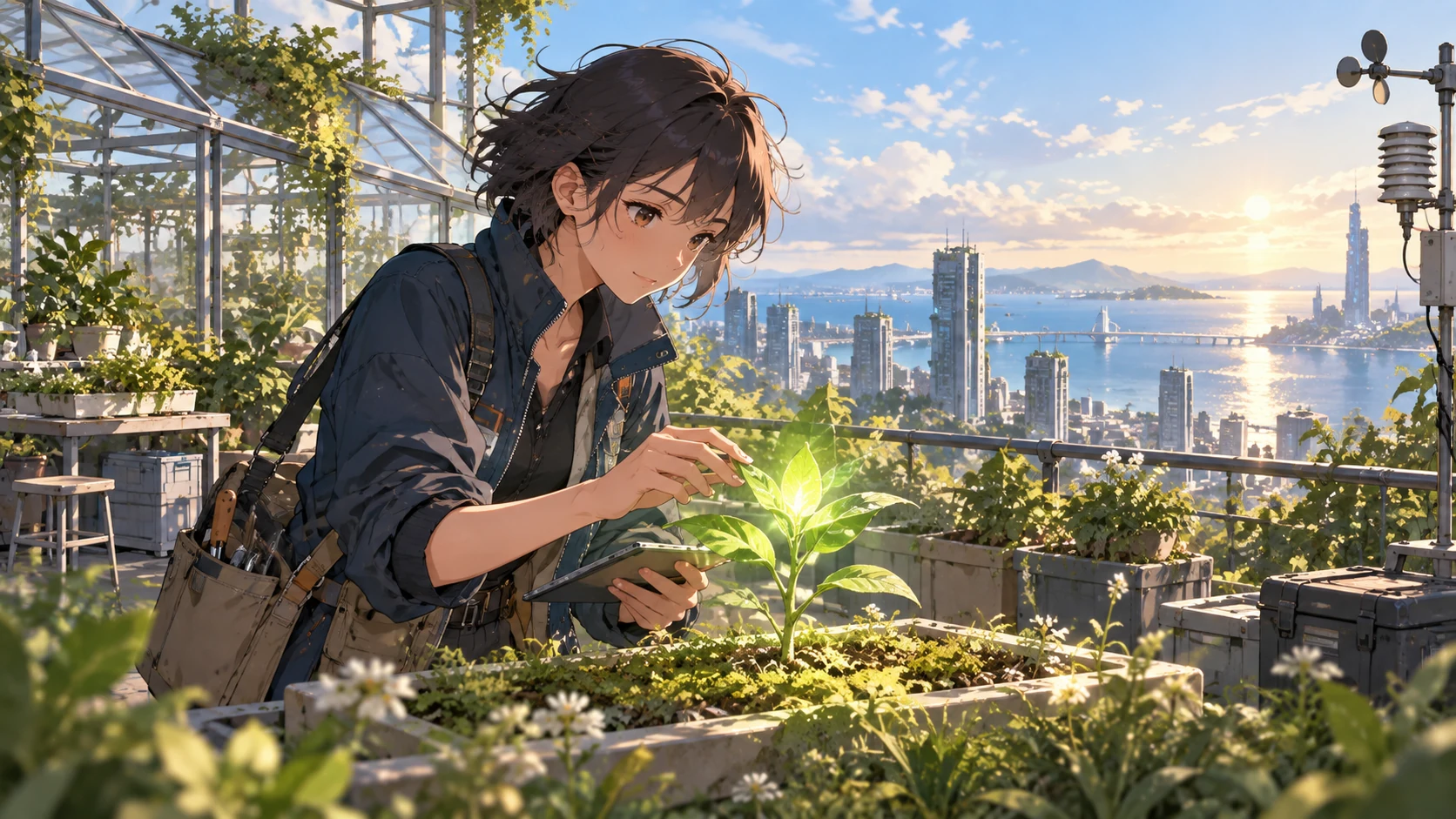
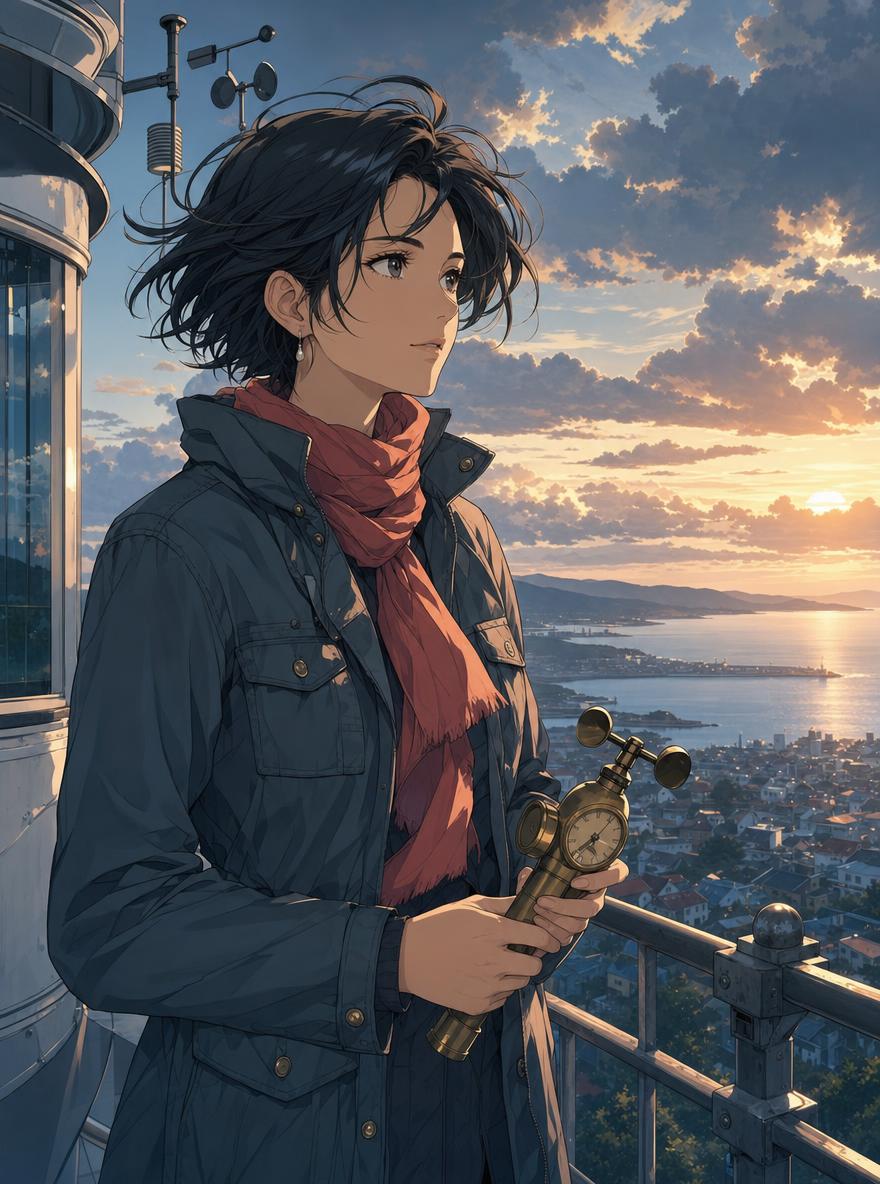
Illustration générée par IA d’un botaniste fictif sur un toit et d’une ville côtière.
Introduction
Donnez un personnage au générateur d’illustrations anime par IA dans EveryGen AI
Commencez par une personne et un objectif. Le générateur d’illustrations anime par IA dans EveryGen AI reçoit un brief plus clair lorsque rôle, expression, tenue et action appartiennent au même personnage imaginé.
Commencez par le rôle et la personnalité
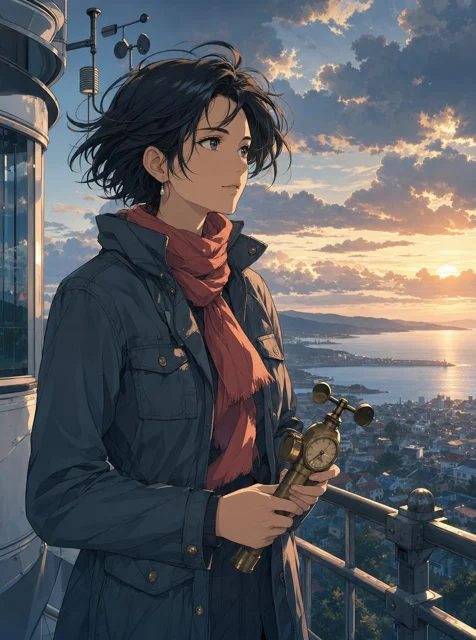
Décrivez un personnage adulte qui étudie la météo, à l’expression calme et curieuse, tenant un instrument en laiton.
- Donnez ce rôle au générateur d’illustrations anime par IA sur EveryGen AI avant d’énumérer les détails décoratifs.
- L’action explique pourquoi l’accessoire a sa place dans l’image.
Rendez la silhouette lisible
Une veste de terrain couleur ardoise, des cheveux courts balayés par le vent et une écharpe corail donnent au personnage une silhouette reconnaissable. Indiquez au générateur d’illustrations anime par IA dans EveryGen AI les formes importantes au premier regard. Trop de rubans, de boucles ou d’ornements peuvent rivaliser avec cette silhouette.
Décrivez des éléments visuels originaux
Demandez un trait net, des ombres en aplats mesurées et un environnement peint avec douceur. Le générateur d’illustrations anime par IA dans EveryGen AI utilise GPT Image 2 plutôt qu’un modèle distinct identifié comme spécifique à l’anime. Décrivez directement le traitement, avec votre propre personnage et votre costume. Des choix précis de lignes, d’ombres et de textures donnent une direction plus claire qu’une étiquette de style inexpliquée.
Mode d’emploi
Comment utiliser le générateur d’illustrations anime par IA dans EveryGen AI
- PromptÉTAPE 1
Définissez un personnage original
Ouvrez le générateur d’illustrations anime par IA dans EveryGen AI avec GPT Image 2 en mode texte. Décrivez un rôle, une expression, une tenue et un objet significatif sans avoir besoin d’image de départ.
- ModèleGPT Image 21K3:4PromptÉTAPE 2
Donnez une scène au personnage
Précisez au générateur d’illustrations anime par IA dans EveryGen AI l’action, le décor, le cadrage et la lumière. Gardez l’environnement au second plan par rapport à la personne et laissez de la place au geste visible.
- Détail
 ÉTAPE 3
Vérifiez et générez une première image
Démarrez le générateur d’illustrations anime par IA à 3:4/1K dans EveryGen AI. Vérifiez les sorties et le devis, puis connectez-vous avec suffisamment de crédits avant d’envoyer la demande texte.
- Create an original anime illustration of an adult weather researcher on an observatory balcony above a coastal town. Short windswept dark hair, a slate field jacket, a coral scarf, and a brass handheld weather instrument. Calm, curious expression, waist-up framing, clearly drawn hands. Warm sunset rim light, a quieter cool foreground, distant clouds, and layered atmospheric depth. Clean linework with restrained cel shading and a softly painted environment. Portrait composition, no text, logos, or recognizable franchise elements.TéléchargerÉTAPE 4
Examinez et affinez un problème
Comparez la proposition du générateur d’illustrations anime par IA d’EveryGen AI au brief. Examinez l’anatomie, le costume, les contacts avec les objets et la perspective avant de la sélectionner ou de préparer une révision ciblée par référence.
Fonctionnalités
Construisez un décor utile pour le générateur d’illustrations anime par IA
Le fond doit expliquer où le personnage évolue. Donnez au générateur d’illustrations anime par IA dans EveryGen AI un lieu, un moment et une activité, avec un décor qui accompagne la personne plutôt que de rivaliser avec elle.
Donnez une fonction au décor
Un balcon d’observatoire donne au personnage une raison de tenir un instrument météorologique au-dessus de la ville côtière.
- Donnez au générateur d’illustrations anime par IA sur EveryGen AI cette relation entre personne et lieu.
- Dans l’exemple de la serre, l’établi consacré à la fabrication d’instruments explique les outils et la posture. Gardez seulement les objets qui rendent l’action lisible.
Préparez la profondeur dans EveryGen AI
Décrivez un premier plan plus discret, une zone de personnage claire et des nuages lointains au-dessus de la ville. Le générateur d’illustrations anime par IA dans EveryGen AI reçoit un plan de profondeur sans que chaque couche soit aussi détaillée. Vérifiez que le visage et l’instrument restent en évidence.
Rendez la météo visible dans la scène
Un contre-jour chaud de coucher de soleil et un premier plan plus froid créent une direction météorologique cohérente. Indiquez au générateur d’illustrations anime par IA sur EveryGen AI les effets visibles sur les cheveux, les vêtements et les rambardes. Pour la serre, une lumière douce de ciel couvert traversant le toit convient aux verts atténués et aux tons chauds du bois. Évitez les consignes d’heures du jour contradictoires dans une même scène.
Dirigez la composition du générateur d’illustrations anime par IA
Décidez ce que le public doit remarquer d’abord. Le générateur d’illustrations anime par IA dans EveryGen AI utilise des consignes écrites pour le cadrage, le geste, la hiérarchie des couleurs et l’espace libre ; identifiez ces choix avant d’ajouter de petites décorations.
Choisissez la distance de caméra
La page démarre en portrait 3:4, qui peut accueillir un personnage cadré à la taille et une partie du décor.
- Donnez au générateur d’illustrations anime par IA dans EveryGen AI la distance de caméra et une marge confortable au-dessus de la tête.
- Un personnage en pied nécessite une répartition de l’espace différente d’une étude de visage. Vérifiez le recadrage avant de demander des détails de costume plus fins.
Donnez des appuis clairs à la pose
Commencez par une rotation debout lisible ou une posture assise avec des appuis. Donnez au générateur d’illustrations anime par IA sur EveryGen AI un contact clair des mains avec l’instrument ou l’établi. Examinez ensuite les poignets, les coudes, les épaules et l’échelle de l’objet. Un visage expressif ne résout pas des doigts fusionnés avec un outil ou un bras dont la jonction est invraisemblable.
Créez une hiérarchie de couleurs mesurée
Choisissez des vêtements couleur ardoise et un accent corail devant le ciel plus chaud. Le générateur d’illustrations anime par IA dans EveryGen AI peut recevoir une palette dominante sans que chaque surface soit aussi saturée. Comparez ensemble l’écharpe, le visage et la ville lointaine.
Lancez une première illustration anime par IA dans EveryGen AI
Faites répondre chaque tentative à une question visuelle. Le générateur d’illustrations anime par IA dans EveryGen AI démarre par une création textuelle, tandis que l’édition par référence est un mode distinct que vous pouvez sélectionner pour une image existante.
Écrivez la scène dans un ordre lisible
Écrivez dans l’ordre le sujet, l’action, le décor, le cadre et la lumière, en plaçant les indices importants du personnage avant la décoration.
- Le générateur d’illustrations anime par IA dans EveryGen AI accepte des prompts texte de trois à 20 000 caractères.
- Aucune importation n’est nécessaire dans le mode texte initial. Gardez le brief assez concis pour repérer les consignes contradictoires avant l’envoi.
Vérifiez les réglages de la demande
GPT Image 2 propose Auto ou quinze ratios fixes, 1K, 2K ou 4K, et une à quatre sorties. Le générateur d’illustrations anime par IA dans EveryGen AI démarre à 3:4/1K et demande JPEG et une qualité élevée. Consultez le devis après toute modification. Connectez-vous avec suffisamment de crédits ; les demandes cloud et leurs résultats sont enregistrés dans votre compte.
Corrigez une faiblesse visible
Gardez l’idée la plus forte et cherchez un fond plus discret, une main plus claire ou une expression plus chaleureuse. Pour une révision guidée par référence, passez le générateur d’illustrations anime par IA dans EveryGen AI en édition d’image et importez la proposition choisie. GPT Image 2 y accepte jusqu’à seize références. Expliquez leurs rôles, puis examinez si le personnage a changé au-delà de la révision voulue.
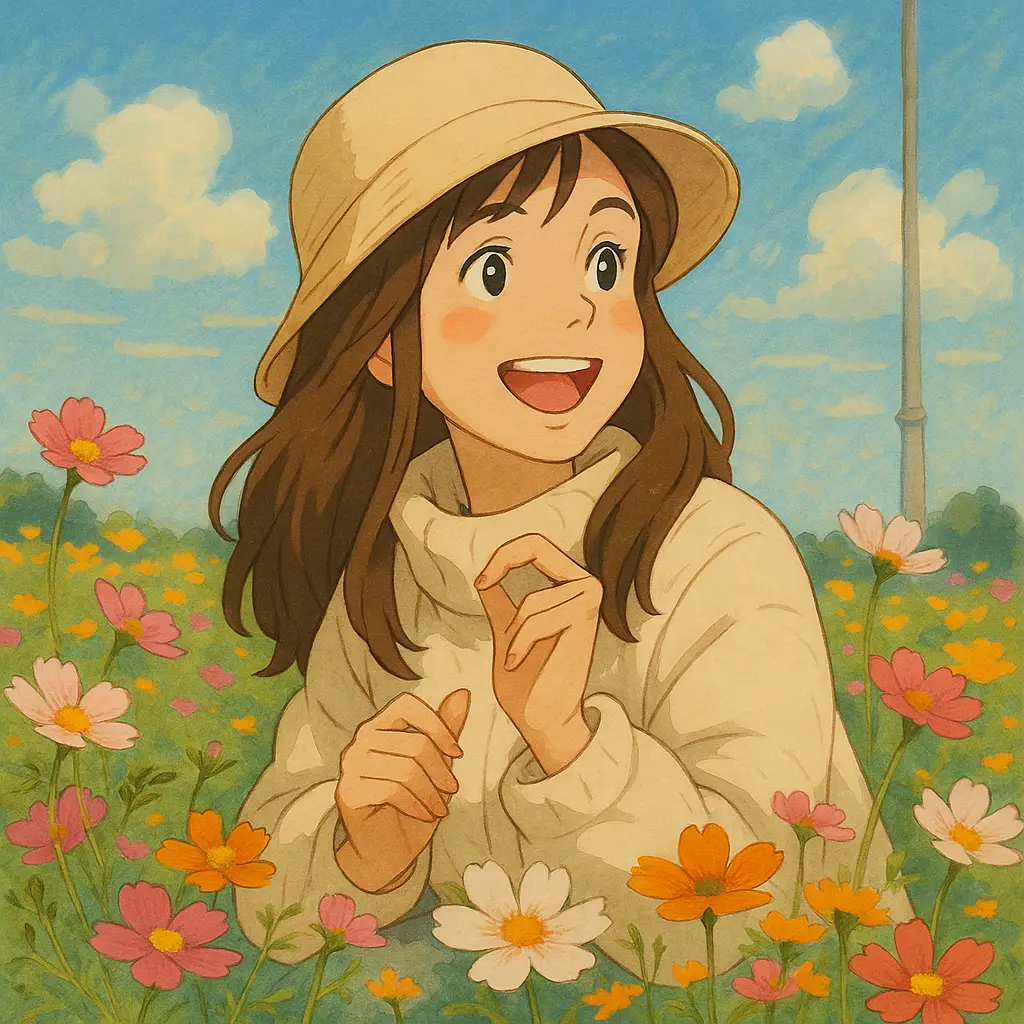
Examinez la construction et la continuité des illustrations anime par IA
Une palette forte peut masquer des problèmes de structure. Comparez le résultat du générateur d’illustrations anime par IA d’EveryGen AI au brief, puis examinez séparément l’anatomie, les objets, la perspective et les caractéristiques récurrentes du personnage.
Examinez l’anatomie et les accessoires
Vérifiez les yeux, les doigts, les coudes, les jonctions des vêtements et l’instrument comme des formes individuelles.
- Une proposition du générateur d’illustrations anime par IA d’EveryGen AI peut comporter une belle texture autour d’une forme invraisemblable.
- Repérez les sangles fusionnées avec les vestes ou les outils dont la construction se perd. Comparez la pose sans compter sur le décor pour la rendre convaincante.
Suivez la géométrie de l’environnement
Suivez les rambardes du balcon, les cadres de la serre, les bords de l’établi et les lignes d’horizon à travers l’image. Évaluez le générateur d’illustrations anime par IA dans EveryGen AI selon la possibilité pour le personnage d’occuper cet espace. Vérifiez les contacts des mains et des pieds avec les surfaces voisines, ainsi que la perspective. Un environnement plus discret peut mieux servir le concept qu’une géométrie élaborée mais contradictoire.
Comparez les personnages récurrents dans EveryGen AI
Comparez la coiffure, la tenue, les proportions et les objets distinctifs lorsque vous développez plusieurs scènes. Réutiliser une description avec le générateur d’illustrations anime par IA sur EveryGen AI ne garantit pas un personnage identique. Gardez l’image choisie comme référence du projet et examinez chaque résultat séparément avant de le considérer comme un autre moment de la même histoire.
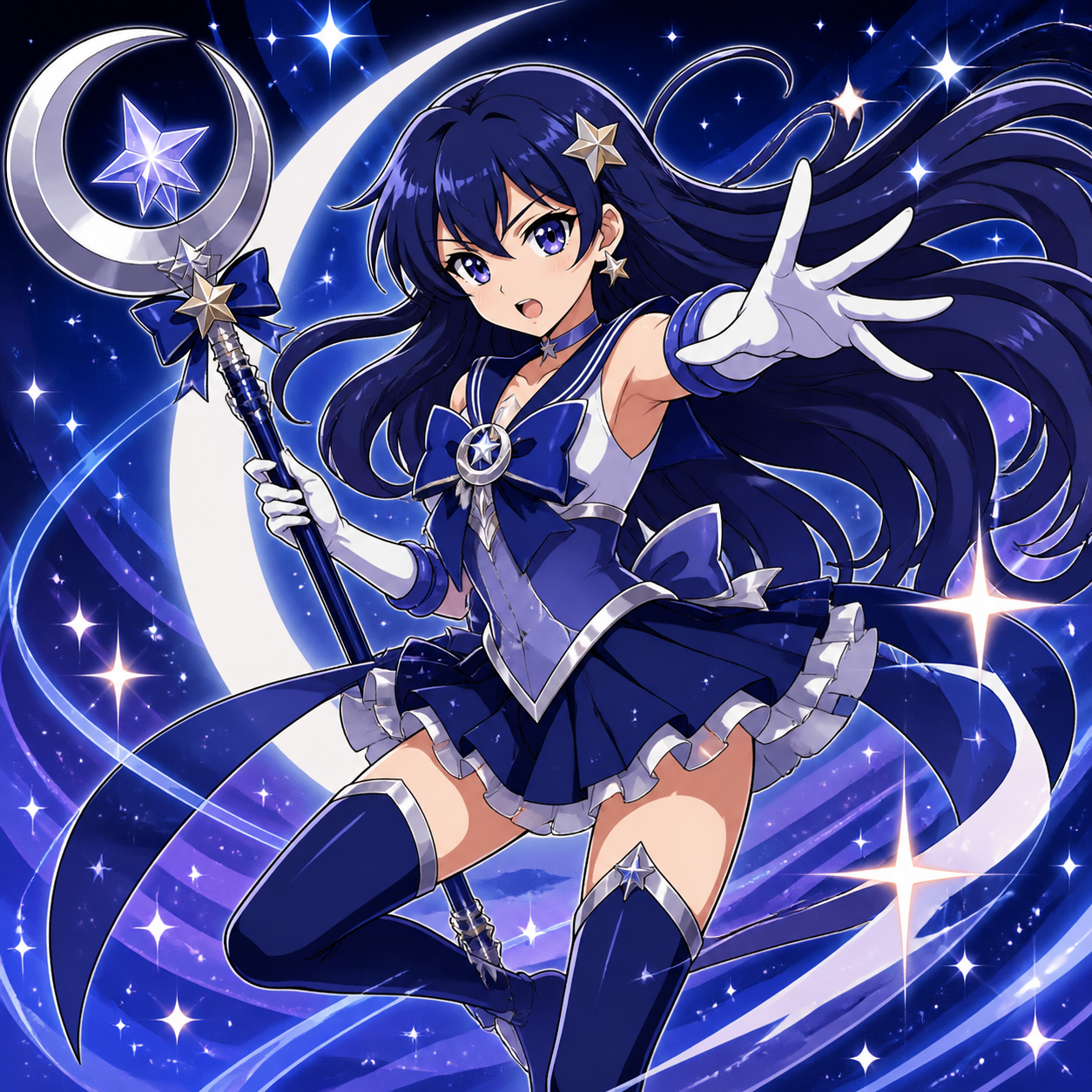
Développez le concept du générateur d’illustrations anime par IA pour sa destination
Conservez les décisions utiles de l’exploration. Le générateur d’illustrations anime par IA dans EveryGen AI produit des concepts d’images fixes ; sélectionnez le personnage, préparez la mise en page de destination et notez la direction qui sert votre projet.
Adaptez l’illustration à la mise en page prévue
Une illustration de profil nécessite un visage lisible ; une image narrative nécessite de l’espace pour l’action et le décor.
- Donnez au générateur d’illustrations anime par IA dans EveryGen AI l’objectif et le recadrage de destination.
- Testez la scène choisie dans votre mise en page. Un concept d’image fixe peut communiquer une idée d’univers animé sans fournir lui-même une animation ou une production terminée.
Gardez la typographie finale modifiable séparément
Pour une couverture ou une affiche, demandez une zone calme où placer le titre final. Le générateur d’illustrations anime par IA sur EveryGen AI peut recevoir ce besoin de composition sans intégrer toutes les légendes. Ajoutez la typographie exacte dans votre processus de conception, en vérifiant l’orthographe et le placement. Un titre séparé permet de changer les mots tout en conservant une illustration utile.
Conservez les décisions qui ont fonctionné
Enregistrez le brief, l’image préférée, la palette et les détails distinctifs du costume. Donnez au générateur d’illustrations anime par IA dans EveryGen AI la tâche suivante à partir de ces décisions concrètes, plutôt que du souvenir d’une proposition séduisante. Examinez la nouvelle proposition à côté du choix précédent.
Exemples de prompts
La personne qui étudie la météo sur les toits
Create an original anime illustration of an adult weather researcher on an observatory balcony above a coastal town. Short windswept dark hair, a slate field jacket, a coral scarf, and a brass handheld weather instrument. Calm, curious expression, waist-up framing, clearly drawn hands. Warm sunset rim light, a quieter cool foreground, distant clouds, and layered atmospheric depth. Clean linework with restrained cel shading and a softly painted environment. Portrait composition, no text, logos, or recognizable franchise elements.
La personne qui fabrique des instruments dans une serre
An original adult anime character repairs a small wooden musical instrument at a greenhouse workbench. Rolled sleeves, round glasses, a simple apron, and a focused but gentle expression. Show the character from the waist up with a readable silhouette, clear hands, and only a few organized tools. Soft overcast daylight through the glass roof, muted botanical greens, warm wood, and one amber accent. Detailed but quiet environment, clean expressive linework, portrait framing, no captions or brand marks.
Exemples de processus
Des exemples pour planifier, générer et vérifier votre travail.
Exemples de processus EveryGen AI
Partez d’une photo de produit et de consignes de retouche précises. Comparez le premier résultat à l’original, vérifiez la forme, les étiquettes et les proportions avant de l’ajouter à une page produit. Ajoutez les logos validés et le texte exact dans une application de design.
Choisissez un modèle vidéo et décrivez un petit mouvement, par exemple un objet qui tourne lentement. Vérifiez les durées disponibles, la résolution et les crédits. Avant d’utiliser le plan dans un montage ultérieur, vérifiez la continuité de l’objet et le son.
Décrivez dans l’espace de travail d’image le sujet, l’angle de vue et la métaphore visuelle qui soutient le thème de l’article. Prévisualisez le résultat dans la mise en page cible. Si l’image détourne l’attention du titre ou masque des détails importants, ajustez le recadrage ou la composition.
Si les dimensions de l’image conviennent mais que le fichier est trop volumineux, connectez-vous et utilisez l’outil de compression d’image. La compression se fait dans le navigateur ; les entrées et les résultats sont enregistrés dans votre compte. Comparez les résultats avant de télécharger une image ou un ZIP.
Collez votre brouillon dans Humanize AI et choisissez le ton Naturel, Chaleureux ou Professionnel. Vérifiez le sens, les noms, les nombres et les termes techniques après reformulation, puis copiez ou téléchargez la version vérifiée ; aucun score de détection ni résultat de publication n’est garanti.
Consignez la palette, l’angle de vue, l’éclairage et l’échelle du sujet dans un brief réutilisable. Si le modèle d’image choisi accepte les références, fournissez les ressources pertinentes. Comparez les images côte à côte et corrigez les différences, sans supposer que toute la série restera automatiquement cohérente.
Tarifs et offres de crédits EveryGen AI
Annuler à tout moment
Lite
50% de réduction0.025 / crédit
Facturation annuelle : $179· Économisez $179.8
Modèles vidéo


Modèles d’image



- Inclut MiniMax H3 et tous les modèles premium
- Jusqu’à 1 tâche de génération par lots
- Vitesse de génération standard
- Taux de réussite de génération standard
- Assistance client standard
- Licence d’utilisation commerciale
Standard
50% de réduction0.017 / crédit
Facturation annuelle : $299· Économisez $299.8
Modèles vidéo
Modèles d’image
- Inclut MiniMax H3 et tous les modèles premium
- Jusqu’à 4 tâches de génération par lots
- Vitesse de traitement prioritaire
- Taux de réussite de génération élevé
- Assistance client prioritaire
- Licence d’utilisation commerciale
Pro
50% de réduction0.014 / crédit
Facturation annuelle : $599· Économisez $599.8
Modèles vidéo
Modèles d’image
- Inclut MiniMax H3 et tous les modèles premium
- Jusqu’à 10 tâches de génération par lots
- Vitesse de génération la plus rapide
- Taux de réussite de génération élevé
- Responsable de compte dédié
- Licence d’utilisation commerciale
Max
50% de réduction0.012 / crédit
Facturation annuelle : $1,199· Économisez $1,199.8
Modèles vidéo
Modèles d’image
- Inclut MiniMax H3 et tous les modèles premium
- Jusqu’à 10 tâches de génération par lots
- Vitesse de génération la plus rapide
- Taux de réussite de génération élevé
- Responsable de compte dédié
- Licence d’utilisation commerciale
Payez en toute sécurité avec























FAQ
Questions fréquentes
Le générateur d’illustrations anime par IA sur EveryGen AI nécessite-t-il une importation ?
Aucune image n’est nécessaire dans le parcours initial GPT Image 2 en mode texte. Décrivez au générateur d’illustrations anime par IA dans EveryGen AI un sujet original, une action, un décor, un cadrage et une lumière. Si une image existante doit guider une révision, passez en édition par référence et importez-la au lieu d’attendre du mode texte qu’il utilise une image.
Quel modèle alimente le générateur d’illustrations anime par IA ?
Le générateur d’illustrations anime par IA dans EveryGen AI démarre avec GPT Image 2. L’illustration inspirée de l’anime est la tâche que vous décrivez, avec le trait, les ombres, les proportions et la texture dans le prompt. Il ne s’agit pas d’un modèle anime identifié séparément. Les autres sélections de modèles ont leurs propres commandes : vérifiez donc la configuration après un changement.
Le générateur d’illustrations anime par IA sur EveryGen AI gardera-t-il mon personnage identique ?
La continuité du personnage n’est pas garantie. Le générateur d’illustrations anime par IA dans EveryGen AI peut modifier les proportions, les costumes ou les accessoires entre les demandes, y compris pendant les révisions par référence. Conservez un bref descriptif du personnage et l’image choisie, puis comparez la silhouette, l’expression et les détails distinctifs de chaque proposition avant de l’inclure dans la même histoire visuelle.
Puis-je choisir un cadrage paysage dans le générateur d’illustrations anime par IA ?
Le générateur d’illustrations anime par IA dans EveryGen AI démarre à 3:4, mais GPT Image 2 prend en charge d’autres ratios. Choisissez un cadre adapté à la scène et ajustez les consignes de distance de caméra pour que le personnage reste en évidence. Vérifiez 1K/2K/4K, le nombre de sorties et le devis affiché avant d’envoyer la configuration révisée.
Le générateur d’illustrations anime par IA crée-t-il des animations sur EveryGen AI ?
Ce parcours de génération d’illustrations anime par IA dans EveryGen AI crée des images fixes. Utilisez le résultat pour explorer un personnage, une scène ou une direction illustrative, puis évaluez-le à cette fin. Une illustration cohérente ne démontre ni un mouvement ni une continuité entre les plans. Préparez séparément toute tâche vidéo ultérieure avec ses propres commandes disponibles.
Appel à l’action
Donnez une scène originale au générateur d’illustrations anime par IA avec EveryGen AI
Choisissez un rôle, une action et un décor cohérent. Utilisez le générateur d’illustrations anime par IA dans EveryGen AI pour explorer une première image, puis examinez la silhouette, l’expression et la construction avant de développer le personnage.
Commencer un concept anime original