 EveryGen AI
EveryGen AI : générateur d’autocollants pour de petites expressions aux contours clairs
Un autocollant dispose de peu d’espace pour expliquer sa réaction. Utilisez le générateur d’autocollants par IA dans EveryGen AI pour un personnage original dont la pose et la silhouette expriment l’idée. Commencez avec GPT Image 2 en mode texte, en 1:1 et en 1K, puis examinez l’expression en petit avant de préparer le nettoyage du fond ou la production.
Espace image
Image d’exemple
 24 / 30
Concept de mascotte loutre généré par IA avec un rameau feuillu.
Introduction
Donner une réaction claire au générateur d’autocollants par IA
Choisissez le sentiment avant la décoration. Les instructions du générateur d’autocollants par IA dans EveryGen AI doivent décrire une réaction qui fonctionne sans légende explicative.
Rendre l’émotion visible dans la pose
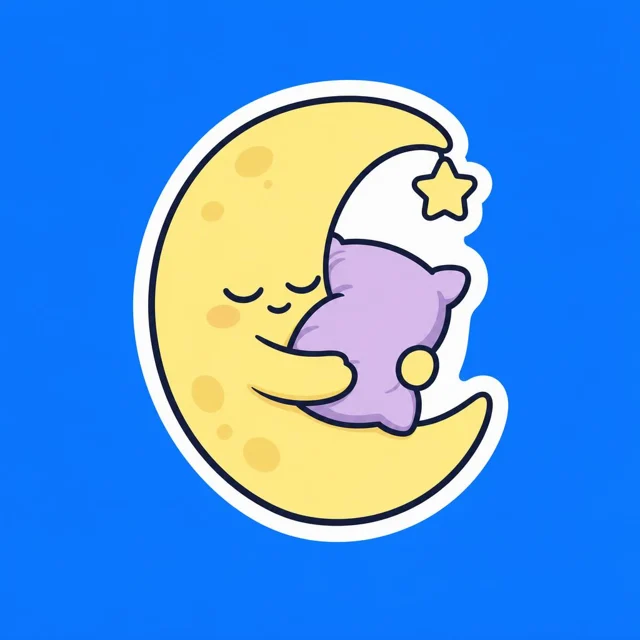
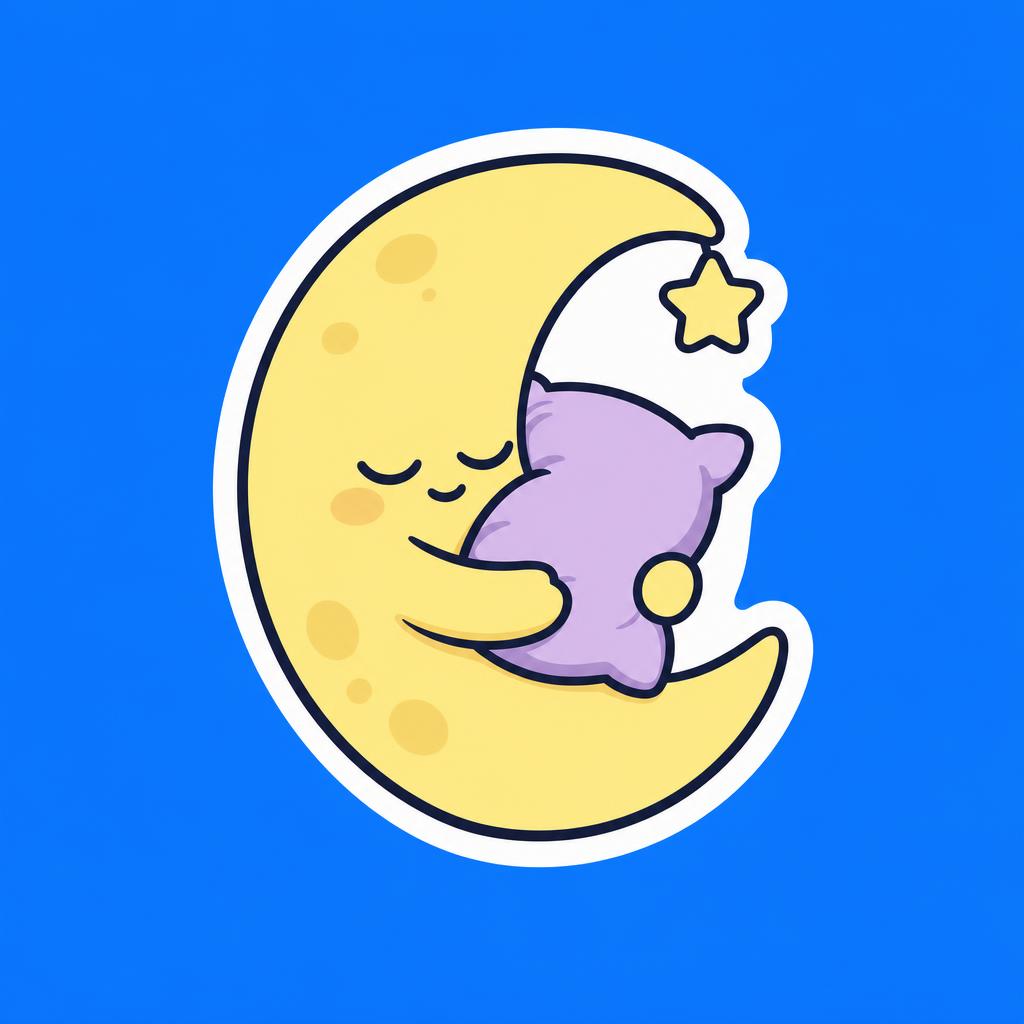
Pour la lune endormie, les yeux fermés et la bouche détendue renforcent son étreinte autour d’un oreiller lavande. Donnez ces indications au générateur d’autocollants par IA dans EveryGen AI. La pose doit communiquer la somnolence même lorsque les petits détails du visage disparaissent en petit.
- Choisissez une émotion et un geste lisible pour EveryGen AI.
- Gardez le générateur d’autocollants par IA centré sur cette réaction.
Choisir une caractéristique mémorable du personnage
Des lunettes carrées, une écharpe rayée ou un chapeau en forme de feuille peuvent identifier un personnage original. Mettez un détail en valeur dans vos instructions EveryGen AI. Le générateur d’autocollants par IA ne doit pas dépendre d’accessoires encombrants pour rendre le sujet reconnaissable ; examinez-le après réduction.
Décider si les mots apportent quelque chose
Essayez d’abord la réaction sans mots. Lorsqu’une phrase compte, gardez-la courte et vérifiez chaque caractère dans le résultat du générateur d’autocollants par IA d’EveryGen AI. Affinez le lettrage essentiel dans votre propre processus de design ; cette demande ne produit pas de calques de texte modifiables.
Mode d’emploi
Comment utiliser le générateur d’autocollants par IA dans EveryGen AI
- PromptÉTAPE 1
Choisir une expression
Connectez-vous à EveryGen AI et ouvrez GPT Image 2 en mode texte dans le générateur d’autocollants par IA. Décrivez un personnage original et une pose qui communique sa réaction.
- ModèleGPT Image 21K1:1PromptÉTAPE 2
Former le contour
Donnez au générateur d’autocollants par IA un contour compact, une bordure claire et de l’espace autour du personnage dans EveryGen AI. Gardez les petits accessoires reliés plutôt que de disperser des fragments décoratifs.
- Détail
 ÉTAPE 3
Générer l’illustration
Démarrez le générateur d’autocollants par IA en 1:1 et en 1K dans EveryGen AI. Vérifiez le nombre de sorties et les crédits affichés, puis envoyez les instructions au fournisseur pour traitement.
- Create an original sticker concept of a sleepy crescent moon hugging a small lavender pillow. Closed eyes, a gently relaxed mouth, compact rounded arms, and one tiny star attached visually to the main silhouette. Clean bold outline, pale yellow and lavender palette, minimal shading, continuous white outer border, and generous space outside the border. Plain medium blue background for easy visual inspection. Square composition. No words, logo, scattered sparkles, fine hairlines, or printed product mockup.TéléchargerÉTAPE 4
Préparer l’étape suivante
Examinez l’illustration du générateur d’autocollants par IA d’EveryGen AI à petite taille. Gardez le concept JPEG, utilisez une suppression séparée pour la transparence et préparez les détails de production dans votre processus de finition.
Fonctionnalités
Construire une silhouette compacte avec le générateur d’autocollants par IA
Rapprochez les formes importantes. Orientez le générateur d’autocollants par IA dans EveryGen AI vers des formes reliées et des espaces lisibles plutôt que des détails miniatures dispersés.
Garder le personnage et les accessoires reliés
La petite étoile de la lune doit se relier visuellement à sa silhouette plutôt que flotter ailleurs. Donnez au générateur d’autocollants par IA une disposition compacte dans EveryGen AI. De longs membres fins et des étincelles dispersées peuvent fragmenter un dessin qui paraît vivant en grand.
- Commencez avec une pose simple et reliée dans EveryGen AI.
- Vérifiez le contour du générateur d’autocollants par IA sur un fond uni.
Distinguer clairement les formes superposées
Le champignon reconnaissant tient un petit cœur avec ses deux mains. Demandez au générateur d’autocollants par IA de distinguer ces mains du cœur et du corps formé par le pied. Examinez le résultat d’EveryGen AI pour repérer les contours fusionnés et les espaces confus ; un visage joyeux ne corrige pas un geste illisible.
Remplacer les marques minuscules par des formes utiles
Utilisez les trois grandes taches crème du champignon plutôt que de petits points. Donnez au générateur d’autocollants par IA des détails à examiner dans EveryGen AI et à taille réduite. Une nervure de feuille simple ou une large zone colorée peut mieux communiquer qu’une texture dense aux traits très fins.

Diriger volontairement la bordure du générateur d’autocollants par IA
Une bordure fait partie de l’illustration. Dans EveryGen AI, demandez au générateur d’autocollants par IA un pourtour régulier sans le traiter comme un tracé de découpe de production.
Garder une bordure visible continue
Utilisez du blanc autour de la lune ou du crème autour du champignon, avec un contour sombre régulier pour le personnage. Vérifiez dans le résultat du générateur d’autocollants par IA dans EveryGen AI les parties de bordure manquantes et les changements brusques d’épaisseur. Le pourtour doit soutenir l’expression sans la dominer.
- Laissez un espace visible à l’extérieur de la bordure dans EveryGen AI.
- Demandez au générateur d’autocollants par IA un pourtour continu et simple.
Garder les détails essentiels loin du bord
Gardez les yeux, les mains et l’accessoire distinctif à l’intérieur de la limite extérieure. Cela rend le concept du générateur d’autocollants par IA d’EveryGen AI plus facile à évaluer avant la finition. Les marges de sécurité réelles dépendent du procédé et du fournisseur, pas d’une mesure universelle déduite de la bordure générée.
Distinguer le contour de la géométrie de découpe
Une bordure blanche dessinée dans un JPEG n’est pas un contour lisible par une machine. Le générateur d’autocollants par IA dans EveryGen AI ne fournit ni tracé de découpe vérifié, ni illustration SVG, ni fond perdu automatique. Distinguez le contour visuel de la géométrie de découpe que l’imprimeur ou la personne chargée de la finition doit préparer.
Préparer un ensemble avec le générateur d’autocollants par IA dans EveryGen AI
Donnez un objectif à chaque réaction tout en conservant quelques traits communs. EveryGen AI peut aider à explorer des personnages apparentés, mais répéter les instructions n’établit pas une continuité automatique.
Écrire une courte recette du personnage
Notez les proportions, la palette, l’épaisseur du trait, la couleur de bordure et l’accessoire distinctif. Réutilisez cette recette pour le générateur d’autocollants par IA dans EveryGen AI en changeant la réaction. Les versions ravie, perplexe et endormie doivent exprimer des sentiments différents, sans simplement modifier une minuscule bouche.
- Reportez les mêmes couleurs déterminantes dans vos instructions EveryGen AI.
- Comparez ensemble les candidats du générateur d’autocollants par IA avant de choisir une série.
Utiliser des références approuvées pour une révision
Passez le générateur d’autocollants par IA en mode image de GPT Image 2 dans EveryGen AI lorsqu’un personnage approuvé doit guider une autre demande. La retouche exige une à seize références. Identifiez la source du personnage séparément des exemples de palette ou de pose, puis vérifiez les traits conservés ; les rôles des références ne verrouillent ni les pixels ni l’identité du personnage.
Attribuer une autre tâche de communication
Prévoyez un accueil, un remerciement, une célébration et un refus doux plutôt que des variantes aléatoires. Donnez au générateur d’autocollants par IA une de ces tâches à la fois dans EveryGen AI. Gardez les dessins qui ajoutent une expression distincte, puis retirez les beaux doublons n’offrant aucune réaction utile au-delà d’un choix existant.
Tester un concept ciblé du générateur d’autocollants par IA
Connectez-vous avec suffisamment de crédits pour utiliser le générateur d’autocollants par IA. EveryGen AI envoie les demandes au fournisseur pour traitement et enregistre les entrées et les résultats des tâches dans votre compte.
Commencer par la configuration texte carrée
Ouvrez le générateur d’autocollants par IA dans EveryGen AI avec GPT Image 2 en mode texte, en 1:1, en 1K et avec une sortie. Le mode texte reçoit des mots, pas des images de référence. Décrivez le personnage, la réaction, le contour, la bordure et le fond contrastant dans la limite de 3 à 20 000 caractères, puis vérifiez les crédits affichés avant l’envoi.
- Gardez le décor hors de la première étude de personnage dans EveryGen AI.
- Donnez au générateur d’autocollants par IA un sujet central lisible.
Comparer l’expression à petite taille
Réduisez le candidat dans votre propre application de visionnage ou de design, puis examinez son visage et sa pose. Si l’émotion disparaît, demandez au générateur d’autocollants par IA des yeux plus grands ou une bouche plus simple. La révision dans EveryGen AI doit améliorer la lisibilité, au-delà du seul aperçu agrandi.
Réviser la forme ou le réglage le plus faible
Changez une main confuse, un contour surchargé ou une bordure irrégulière. Avec GPT Image 2, le générateur d’autocollants par IA propose 1K, 2K ou 4K et une à quatre sorties dans EveryGen AI, ainsi qu’Auto et quinze rapports fixes. Les demandes par défaut spécifient JPEG et une qualité élevée, sans sélecteur de niveau de qualité. Vérifiez de nouveau les crédits après un changement de réglages.
Terminer le concept du générateur d’autocollants par IA pour sa destination
Examinez le fichier autant que le dessin. L’illustration du générateur d’autocollants par IA d’EveryGen AI nécessite une finition séparée pour la transparence ou les exigences de production d’un fournisseur.
Reconnaître le fond présent dans le JPEG
Le bleu moyen de la lune et le gris clair du champignon aident à examiner leurs bordures, mais restent présents dans l’illustration JPEG. Le générateur d’autocollants par IA par défaut dans EveryGen AI ne possède pas de choix PNG transparent. Une zone unie ou apparemment vide ne disparaît pas automatiquement lorsqu’elle est placée sur un autre design.
- Gardez un concept EveryGen AI intact avant le nettoyage du fond.
- Traitez la préparation de la transparence du générateur d’autocollants par IA comme une tâche séparée.
Examiner un résultat distinct de suppression du fond
Pour la transparence, envoyez une illustration sélectionnée du générateur d’autocollants par IA d’EveryGen AI dans une tâche séparée de suppression du fond avec Bria. Examinez son PNG pour repérer les bordures blanches perdues, les accessoires manquants et les ouvertures intérieures fermées. Ne supposez pas que la suppression conserve chaque petit détail ou transforme l’illustration en formes vectorielles modifiables.
Préparer l’impression avec le fournisseur choisi
Discutez de la taille, de la matière et de la bordure avec votre imprimeur ou la personne chargée de la finition. Une image du générateur d’autocollants par IA d’EveryGen AI est un concept, pas des données de fabrication certifiées. Vérifiez les pixels réels et les exigences du fournisseur concernant les tracés de découpe, le fond perdu et les zones de sécurité ; un niveau de résolution ne garantit pas la densité d’impression en DPI.
Exemples de prompts
Une lune endormie au contour marqué
Create an original sticker concept of a sleepy crescent moon hugging a small lavender pillow. Closed eyes, a gently relaxed mouth, compact rounded arms, and one tiny star attached visually to the main silhouette. Clean bold outline, pale yellow and lavender palette, minimal shading, continuous white outer border, and generous space outside the border. Plain medium blue background for easy visual inspection. Square composition. No words, logo, scattered sparkles, fine hairlines, or printed product mockup.
Un personnage de champignon reconnaissant
Create an original cheerful mushroom sticker character holding a small heart with both hands. Warm red cap with three large cream spots, short rounded stem body, bright simple eyes, and a clear grateful smile. Compact pose, distinct hands, one consistent dark outline, and an even cream border following the silhouette. Flat colors with only a little soft shading. Plain light gray background, square image. No text, extra characters, detached ornaments, cutting paths, packaging, or scenery.
Exemples de processus
Des exemples pour planifier, générer et vérifier votre travail.
Exemples de processus EveryGen AI
Partez d’une photo de produit et de consignes de retouche précises. Comparez le premier résultat à l’original, vérifiez la forme, les étiquettes et les proportions avant de l’ajouter à une page produit. Ajoutez les logos validés et le texte exact dans une application de design.
Choisissez un modèle vidéo et décrivez un petit mouvement, par exemple un objet qui tourne lentement. Vérifiez les durées disponibles, la résolution et les crédits. Avant d’utiliser le plan dans un montage ultérieur, vérifiez la continuité de l’objet et le son.
Décrivez dans l’espace de travail d’image le sujet, l’angle de vue et la métaphore visuelle qui soutient le thème de l’article. Prévisualisez le résultat dans la mise en page cible. Si l’image détourne l’attention du titre ou masque des détails importants, ajustez le recadrage ou la composition.
Si les dimensions de l’image conviennent mais que le fichier est trop volumineux, connectez-vous et utilisez l’outil de compression d’image. La compression se fait dans le navigateur ; les entrées et les résultats sont enregistrés dans votre compte. Comparez les résultats avant de télécharger une image ou un ZIP.
Collez votre brouillon dans Humanize AI et choisissez le ton Naturel, Chaleureux ou Professionnel. Vérifiez le sens, les noms, les nombres et les termes techniques après reformulation, puis copiez ou téléchargez la version vérifiée ; aucun score de détection ni résultat de publication n’est garanti.
Consignez la palette, l’angle de vue, l’éclairage et l’échelle du sujet dans un brief réutilisable. Si le modèle d’image choisi accepte les références, fournissez les ressources pertinentes. Comparez les images côte à côte et corrigez les différences, sans supposer que toute la série restera automatiquement cohérente.
Tarifs et offres de crédits EveryGen AI
Annuler à tout moment
Lite
50% de réduction0.025 / crédit
Facturation annuelle : $179· Économisez $179.8
Modèles vidéo


Modèles d’image



- Inclut MiniMax H3 et tous les modèles premium
- Jusqu’à 1 tâche de génération par lots
- Vitesse de génération standard
- Taux de réussite de génération standard
- Assistance client standard
- Licence d’utilisation commerciale
Standard
50% de réduction0.017 / crédit
Facturation annuelle : $299· Économisez $299.8
Modèles vidéo
Modèles d’image
- Inclut MiniMax H3 et tous les modèles premium
- Jusqu’à 4 tâches de génération par lots
- Vitesse de traitement prioritaire
- Taux de réussite de génération élevé
- Assistance client prioritaire
- Licence d’utilisation commerciale
Pro
50% de réduction0.014 / crédit
Facturation annuelle : $599· Économisez $599.8
Modèles vidéo
Modèles d’image
- Inclut MiniMax H3 et tous les modèles premium
- Jusqu’à 10 tâches de génération par lots
- Vitesse de génération la plus rapide
- Taux de réussite de génération élevé
- Responsable de compte dédié
- Licence d’utilisation commerciale
Max
50% de réduction0.012 / crédit
Facturation annuelle : $1,199· Économisez $1,199.8
Modèles vidéo
Modèles d’image
- Inclut MiniMax H3 et tous les modèles premium
- Jusqu’à 10 tâches de génération par lots
- Vitesse de génération la plus rapide
- Taux de réussite de génération élevé
- Responsable de compte dédié
- Licence d’utilisation commerciale
Payez en toute sécurité avec























FAQ
Questions fréquentes
Le générateur d’autocollants par IA crée-t-il des fichiers transparents ?
Le générateur d’autocollants par IA par défaut dans EveryGen AI demande une illustration JPEG, pas un PNG transparent. Utilisez une tâche séparée de suppression du fond avec Bria pour une version transparente et examinez son PNG. Vérifiez la bordure, les petites mains, les accessoires et les ouvertures intérieures avant l’utilisation ; la suppression n’est pas garantie de conserver chaque détail.
Le générateur d’autocollants par IA peut-il créer un ensemble assorti ?
Développez des dessins apparentés dans EveryGen AI avec une recette du personnage et, en mode image, des références aux rôles clairs. Le générateur d’autocollants par IA ne verrouille ni les proportions, ni la palette, ni les bordures entre les demandes. Une à quatre sorties sont des candidats à comparer, sans former un ensemble automatiquement cohérent ou une planche d’autocollants prête à l’emploi.
Puis-je imprimer directement un dessin du générateur d’autocollants par IA ?
Traitez le résultat d’EveryGen AI comme une illustration nécessitant une préparation à la production. Confirmez avec le fournisseur les dimensions réelles, la géométrie de découpe, le fond perdu et les zones de sécurité pour la matière prévue. La bordure visible n’est pas une ligne de découpe vérifiée, et choisir 4K ne définit ni une taille physique d’impression ni une préparation à la fabrication.
Quelle quantité de texte mettre dans un dessin du générateur d’autocollants par IA ?
Utilisez une courte phrase seulement si la réaction en a besoin ; les deux concepts d’exemple fonctionnent sans mots. Examinez le lettrage d’EveryGen AI caractère par caractère et à petite taille. Ajoutez une formulation précise dans votre propre outil de design si nécessaire, car l’image générée ne contient pas de calques typographiques modifiables.
Avec quels réglages commencer dans le générateur d’autocollants par IA ?
Démarrez le générateur d’autocollants par IA dans EveryGen AI avec GPT Image 2 en mode texte, en 1:1 et en 1K. Choisissez une à quatre sorties et vérifiez les crédits actuels. La connexion au compte, un solde suffisant et le réseau sont nécessaires. Il s’agit d’une génération cloud, pas d’une opération gratuite hors ligne dans le navigateur.
Appel à l’action
Donner une idée expressive au générateur d’autocollants par IA dans EveryGen AI
Choisissez une lune endormie, un champignon reconnaissant ou votre propre réaction originale pour EveryGen AI. Donnez au générateur d’autocollants par IA une silhouette claire, vérifiez les réglages et les crédits, puis examinez l’expression à petite taille avant de préparer le fond et l’illustration finale.
Créer un concept d’autocollant