 EveryGen AI
EveryGen AI · Une alternative à gamma AI pour les visuels animés de présentation
Donnez du mouvement à une idée de présentation avec cette alternative à gamma AI dans EveryGen AI. Dirigez une courte découverte architecturale, une étude de matières superposées ou un fond de titre calme, puis téléchargez la prise pour votre propre présentation. L’argumentation, la disposition des diapositives et le montage final restent votre travail d’assemblage.
Espace vidéo
L’ascenseur en bois s’ouvre
28/33Voir le prompt
Five-second continuous frontal shot of closed wooden elevator doors opening slowly to reveal one adult woman standing inside. Keep the camera fixed at eye level and the woman relaxed, facing forward. Preserve a simple, balanced composition with warm wood grain and soft interior light. End with the doors open and the woman still standing.
Introduction
EveryGen AI | Qu’est-ce qu’une alternative à gamma AI pour les visuels animés ?
Cette alternative à gamma AI dans EveryGen AI répond à une tâche précise de présentation : créer une courte illustration animée pour un point que vous comprenez déjà. Commencez par le message et choisissez une scène qui facilite son explication.
Donnez une forme visible à une idée
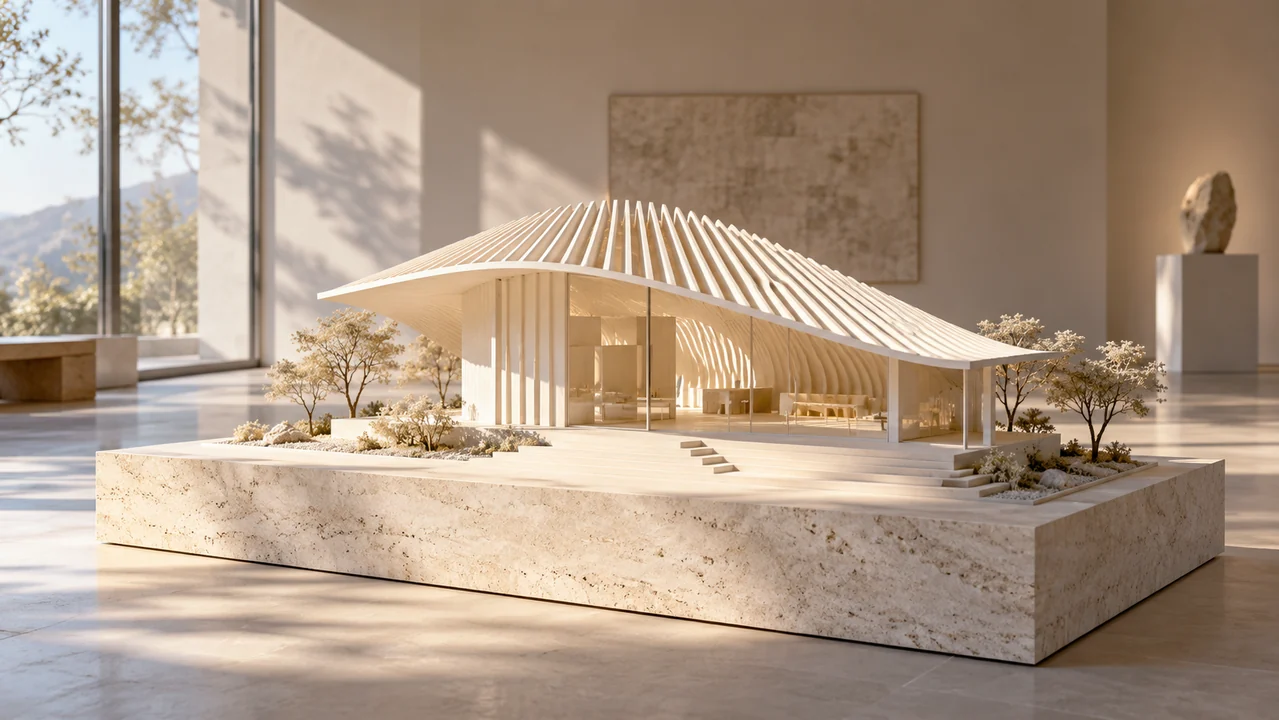
Imaginez une présentation d’architecture sur la lumière naturelle. Une alternative à gamma AI dans EveryGen AI peut aider à illustrer votre direction par du soleil se déplaçant sous un auvent miniature. Le clip accompagne l’explication ; il ne fournit pas la recherche qui la soutient.
- Choisissez un point visuel pour le public.
Séparez le clip de la présentation
Considérez cette alternative à gamma AI dans EveryGen AI comme une source de séquences. Cet espace de travail produit une courte vidéo que vous téléchargez, examinez et placez avec un autre logiciel. Il ne crée pas de diapositives Gamma et ne transfère pas de présentations existantes.
- Gardez les titres et la disposition des diapositives dans votre éditeur.
Distinguez l’illustration de la preuve
Une alternative à gamma AI dans EveryGen AI est utile pour un concept d’éclairage imaginé, pas pour une simulation vérifiée de lumière naturelle. Identifiez correctement les séquences conceptuelles et gardez mesures, citations et affirmations de performance séparées du contenu visuel généré.
- Ne présentez jamais une scène inventée comme une preuve mesurée.
Mode d’emploi
Comment utiliser cette alternative à gamma AI pour un visuel de présentation dans EveryGen AI
- ÉTAPE 1
Décrivez le point visuel
Utilisez cette alternative à gamma AI dans EveryGen AI pour décrire la lumière naturelle traversant une maquette d’auvent, avec un mouvement qui soutient le message de votre présentation.
- ÉTAPE 2
Choisissez l’entrée de départ
Choisissez le mode texte dans l’espace de travail d’alternative à gamma AI sur EveryGen AI pour une nouvelle scène, ou le mode image avec une image d’ouverture nette.
- ÉTAPE 3
Vérifiez les réglages et créez
Vérifiez la durée, la résolution, l’audio natif et le devis actuel de l’alternative à gamma AI dans EveryGen AI. Connectez-vous avec suffisamment de crédits avant de lancer la génération de la sortie unique sélectionnée.
- ÉTAPE 4
Examinez et placez le clip
Regardez tout le résultat de l’alternative à gamma AI dans EveryGen AI et téléchargez une prise adaptée. Organisez légendes, son, minutage et placement dans la présentation avec votre propre éditeur.
Fonctionnalités
EveryGen AI | Construisez un visuel d’alternative à gamma AI autour d’un message
Commencez ce processus d’alternative à gamma AI dans EveryGen AI par la phrase que le public doit retenir. Traduisez cette phrase en un changement observable au lieu de demander à un clip d’expliquer toute la présentation.
Trouvez l’action physique
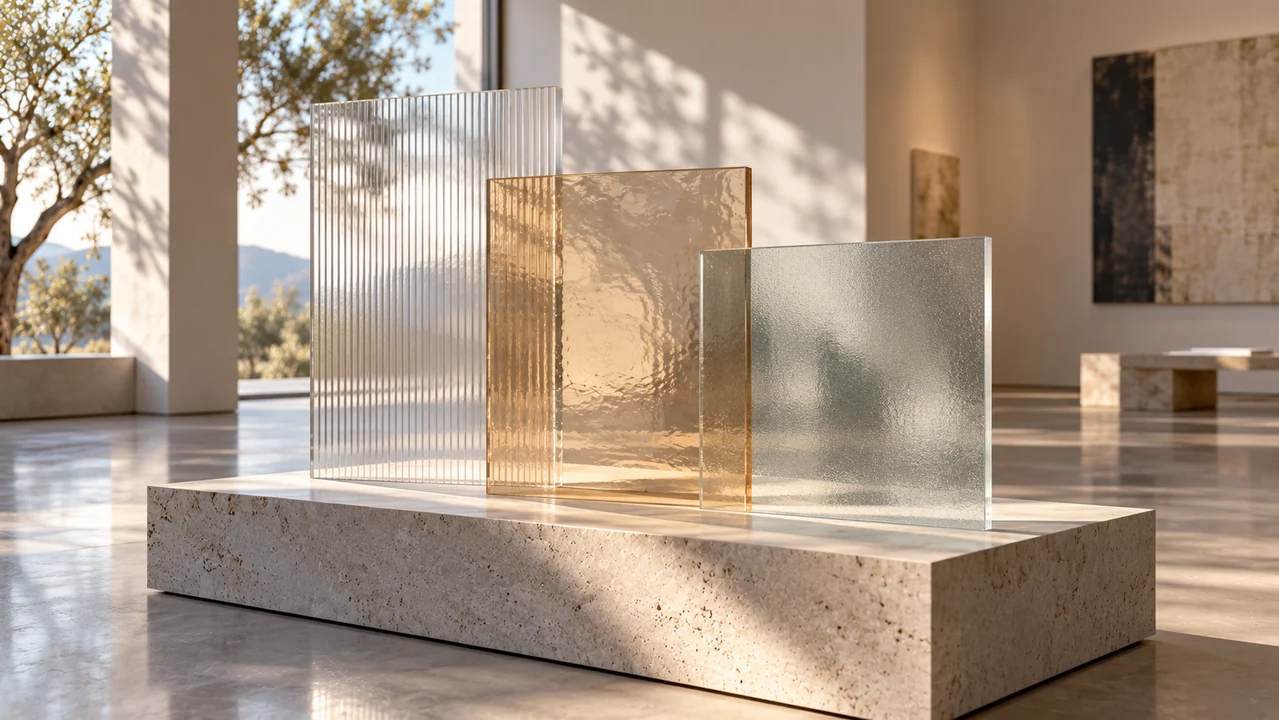
Pour un exposé sur la conception en couches, utilisez cette alternative à gamma AI dans EveryGen AI pour montrer une caméra glissant devant des panneaux translucides. Leurs bords superposés deviennent l’action ; des consignes abstraites comme « montrer l’innovation » donnent une direction moins concrète.
- Nommez le sujet, le mouvement et l’angle de vue.
Réservez de l’espace de respiration
Demandez une zone dégagée lorsque vous utilisez une alternative à gamma AI dans EveryGen AI pour un fond de titre. Décrivez où se place le sujet et où votre titre apparaîtra ensuite. Vérifiez le résultat au lieu de supposer que ces zones restent vides.
- Ajoutez le texte de présentation après avoir téléchargé la séquence.
Évitez les mouvements concurrents
Utilisez l’alternative à gamma AI dans EveryGen AI pour un mouvement calme : une lumière changeante, un objet qui tourne ou un lent déplacement de caméra. Plusieurs actions simultanées peuvent distraire du point que vous cherchez à expliquer.
- Laissez l’orateur porter l’argumentation détaillée.
EveryGen AI | Utilisez une référence dans votre processus d’alternative à gamma AI
Une référence peut établir la composition de départ de cette alternative à gamma AI dans EveryGen AI. Passez au mode image vers vidéo si vous avez déjà un visuel adapté et avez besoin de mouvement plutôt que d’une scène nouvelle.
Préparez la composition d’ouverture
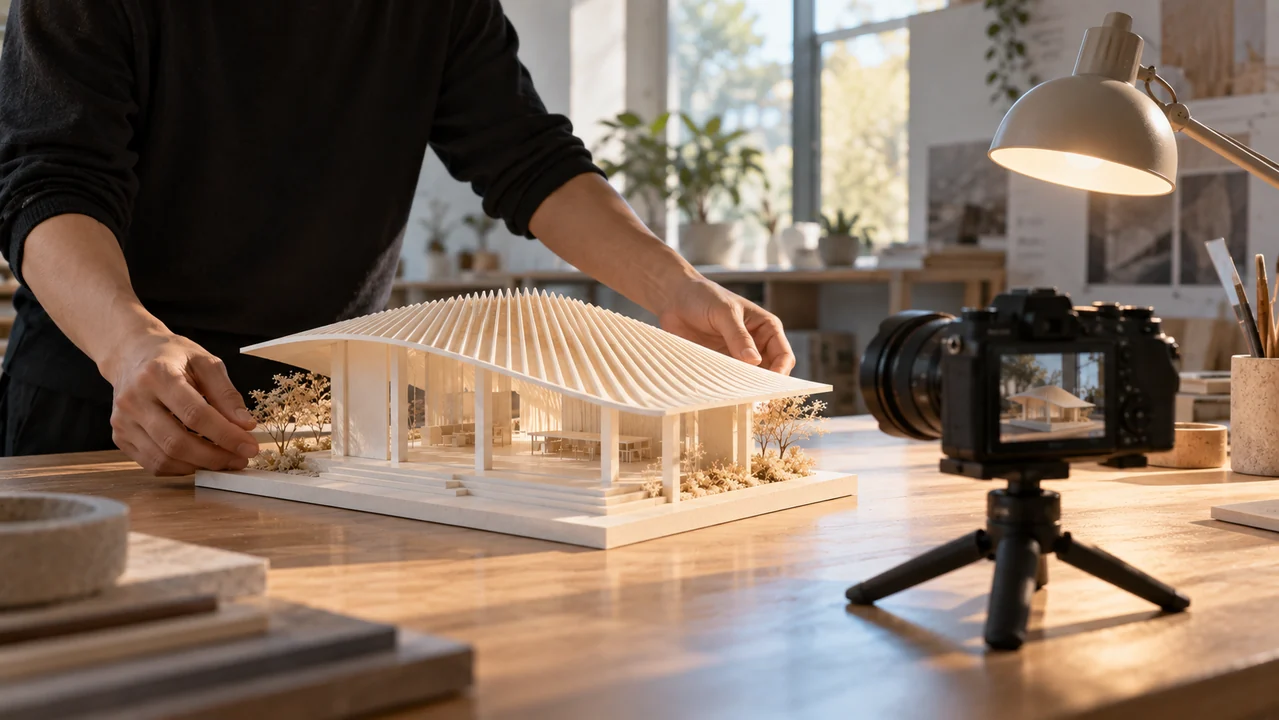
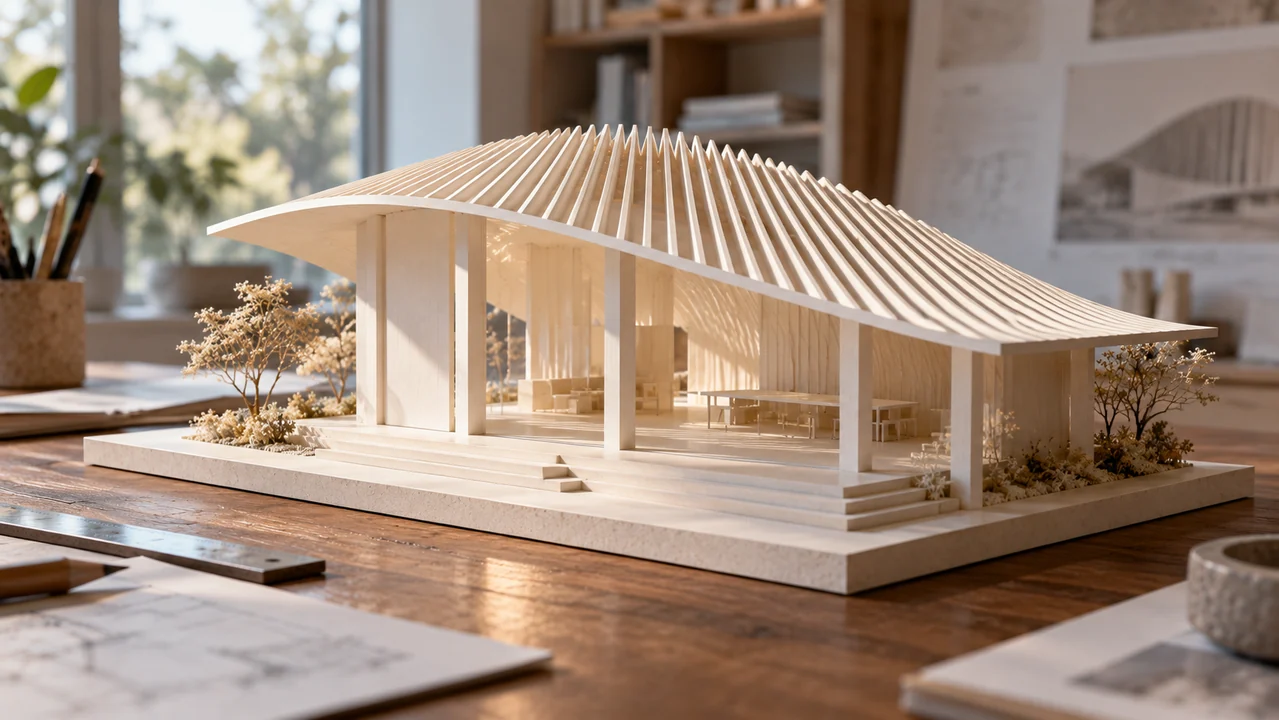
Importez la première image obligatoire dans l’espace de travail d’alternative à gamma AI sur EveryGen AI. Utilisez une image nette de pavillon avec de la place pour le titre et le mouvement de caméra prévu. Le mode image n’a pas de sélecteur de ratio ; la source guide la composition sans garantir un recadrage de sortie exact. Examinez tout le cadrage reçu avant de le placer dans une diapositive.
- Utilisez une référence paysage pour une présentation paysage.
Décrivez ce qui doit changer
Indiquez à l’alternative à gamma AI dans EveryGen AI comment animer la référence : déplacez doucement la caméra devant les ailettes du toit tandis que la lumière traverse le sol. Mentionnez les formes importantes à préserver, puis vérifiez si elles restent réellement stables.
- Refusez les supports courbés ou les changements de matière inexpliqués.
Considérez la fin comme une direction
Une dernière image facultative peut guider l’alternative à gamma AI dans EveryGen AI vers la fin souhaitée. Ce n’est pas une promesse de transition exacte. Examinez les images intermédiaires avant de considérer le plan comme un support de présentation.
- Laissez l’emplacement de dernière image vide si elle est inutile.
EveryGen AI | Choisissez le rythme d’un clip d’alternative à gamma AI
Adaptez le plan d’alternative à gamma AI dans EveryGen AI au moment du discours. Un visuel qui introduit un sujet nécessite un rythme différent d’un détail que vous commentez pendant que le public l’observe attentivement.
Commencez par la prise par défaut
L’espace de travail d’alternative à gamma AI dans EveryGen AI démarre avec MiniMax H3 Max Turbo : texte vers vidéo, cinq secondes, 480P, 16:9, une sortie et de l’audio natif. Utilisez cette configuration initiale pour explorer la composition avant de demander une autre prise. Le prompt de scène obligatoire accepte jusqu’à 50000 caractères et le mode texte propose six ratios. L’audio natif reste activé sans interrupteur pour le couper ni importation de bande-son.
- Vérifiez les réglages réels avant chaque envoi.
Laissez du temps à la découverte
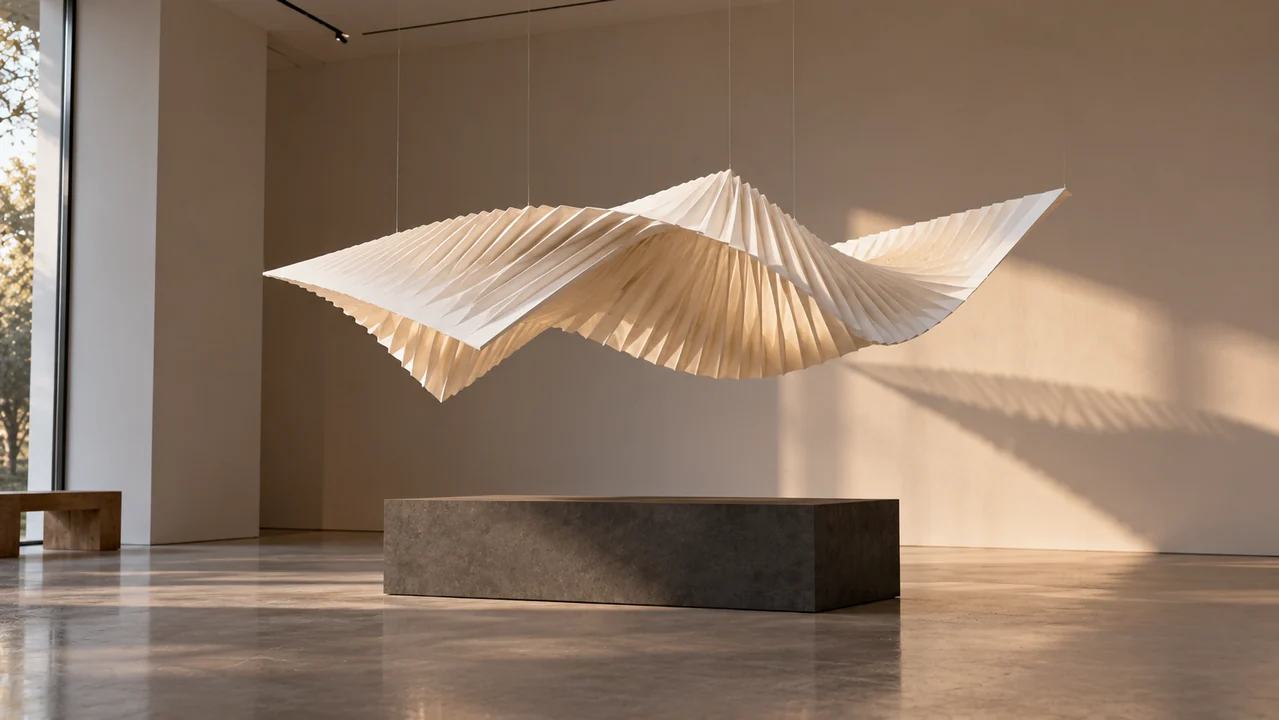
Choisissez des durées en secondes entières de 5 à 15 secondes dans ce processus d’alternative à gamma AI sur EveryGen AI. Une découverte lente de structure en papier suspendue peut nécessiter plus de temps qu’un simple passage de lumière. Décrivez explicitement le rythme souhaité.
- Une durée plus longue n’améliore pas automatiquement le plan.
Décidez de la qualité de façon réfléchie
Les résolutions disponibles sont 480P, 768P et 1080P. Avant de générer avec l’alternative à gamma AI dans EveryGen AI, lisez le devis actuel de Créer pour les réglages choisis. Ne supposez pas que le coût reste inchangé après un ajustement.
- Examinez le cadrage avant de demander une autre sortie.
EveryGen AI | Examinez un visuel d’alternative à gamma AI pour la présentation
Évaluez la sortie de l’alternative à gamma AI dans EveryGen AI dans le contexte de votre diapositive, pas uniquement comme une belle vidéo autonome. Le public doit comprendre pourquoi ce mouvement précis est présent.
Examinez tout le mouvement
Regardez le résultat d’alternative à gamma AI dans EveryGen AI du début à la fin. Repérez des bords de panneaux qui scintillent, des supports qui changent de position ou un mouvement de caméra cachant le sujet avant la fin de votre point oral.
- Une belle ouverture ne sauve pas une fin gênante.
Évaluez l’audio séparément
L’audio natif est ici toujours activé pour un clip d’alternative à gamma AI dans EveryGen AI, sans interrupteur pour le couper. Décrivez une ambiance discrète et écoutez le résultat avec votre narration. Retirez ou remplacez un son inadapté dans un autre éditeur ; la demande ne garantit pas que chaque événement audible corresponde aux consignes.
- Choisissez la bande-son pendant l’assemblage de la présentation.
Vérifiez le texte sur les images réelles
Après avoir téléchargé un clip d’alternative à gamma AI depuis EveryGen AI, placez votre vrai titre au-dessus dans votre logiciel d’édition. Examinez le contraste en mouvement, pas seulement sur une image fixe. Ajoutez un fond de texte ailleurs si l’arrière-plan devient chargé.
- Gardez les libellés essentiels lisibles sans dépendre de l’audio.

EveryGen AI | Finalisez au-delà de l’espace de travail d’alternative à gamma AI
L’alternative à gamma AI dans EveryGen AI fournit un court clip, pas une présentation terminée. Téléchargez la prise choisie et finalisez le placement, les légendes, le minutage et les tests de lecture dans le logiciel de votre présentation.
Construisez autour du repère oral
Raccourcissez la séquence d’alternative à gamma AI téléchargée depuis EveryGen AI autour de la phrase qu’elle accompagne. Une ombre d’auvent traversant le sol peut introduire un principe de design ; elle n’a pas besoin de continuer à bouger pendant toute l’explication.
- Gardez une image fixe de secours pour cet instant.
Testez vous-même la destination
Vérifiez la lecture après avoir ajouté un téléchargement d’alternative à gamma AI d’EveryGen AI dans votre outil de présentation. Confirmez que l’outil accepte le fichier et que la lecture se comporte comme prévu dans votre configuration réelle de diffusion.
- Cet espace de travail ne fournit aucune intégration Gamma.
Gardez le concept facile à reprendre
Conservez ensemble votre prompt d’alternative à gamma AI dans EveryGen AI, les réglages sélectionnés et la prise téléchargée dans votre propre dossier de projet. Ce relevé aide à expliquer une révision sans prétendre qu’une génération ultérieure reproduira un mouvement identique. Connectez-vous avec suffisamment de crédits et un accès réseau. Les entrées et résultats sont enregistrés dans votre compte ; gardez les notes de révision propres à la présentation avec le projet.
- Finalisez les retouches ailleurs et conservez le téléchargement original.
Exemples de prompts
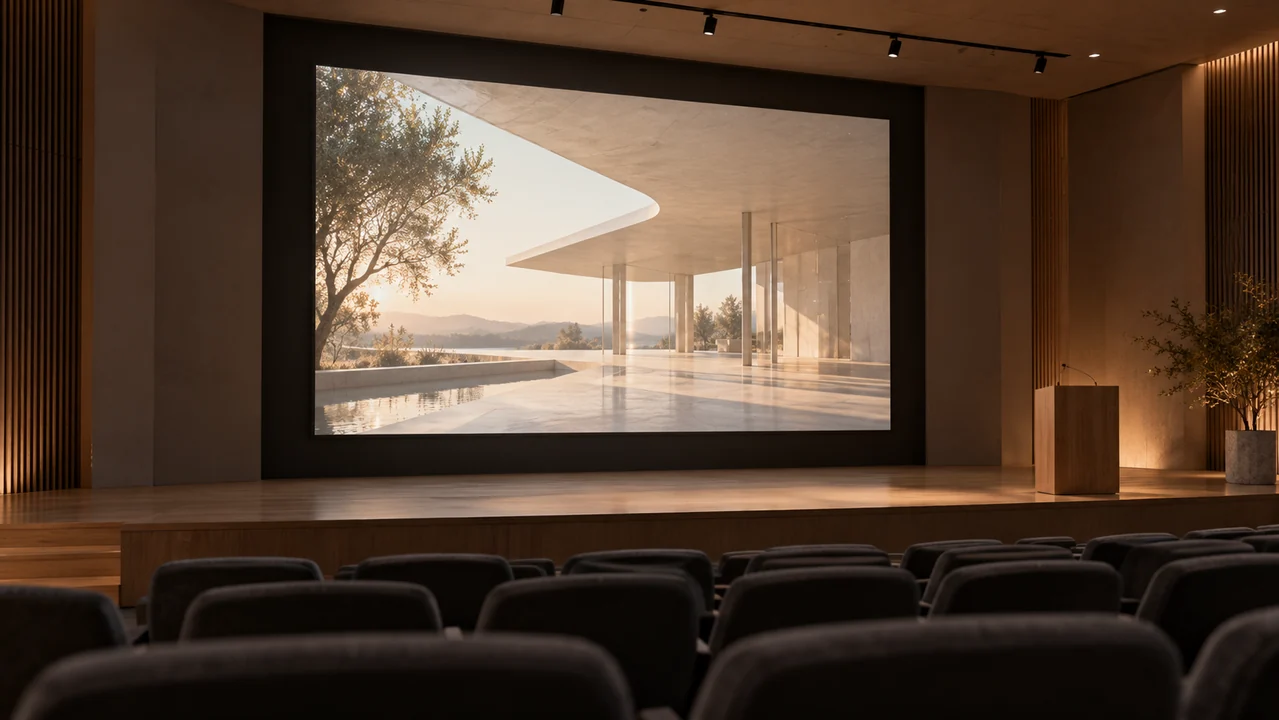
Exemple d’alternative à gamma AI : une verrière en lumière du jour
A five-second architectural concept shot in 16:9. A small ivory pavilion model with evenly spaced roof fins rests on a matte pale stone plinth. A narrow band of warm daylight moves slowly across the floor beneath the canopy. The camera makes a subtle lateral slide at model height. Preserve straight supports and a quiet uncluttered background, with generous empty space on the left for a heading added later. Soft room ambience, no speech. No text, logos, charts, cuts, or additional objects.
Exemple d’alternative à gamma AI : des couches translucides
A five-second conceptual presentation visual in 16:9. Three upright translucent glass panels stand at different depths on a neutral gallery table, surrounded by empty space. The camera glides slowly from left to right so their overlapping silhouettes become visible through parallax. Restrained warm window light, gentle edge reflections, no panel movement, no sudden reveal. Quiet room ambience without speech. Keep the geometry stable and the frame free of text, logos, diagrams, and interface elements.
Exemples de processus
Des exemples pour planifier, générer et vérifier votre travail.
Exemples de processus EveryGen AI
Partez d’une photo de produit et de consignes de retouche précises. Comparez le premier résultat à l’original, vérifiez la forme, les étiquettes et les proportions avant de l’ajouter à une page produit. Ajoutez les logos validés et le texte exact dans une application de design.
Choisissez un modèle vidéo et décrivez un petit mouvement, par exemple un objet qui tourne lentement. Vérifiez les durées disponibles, la résolution et les crédits. Avant d’utiliser le plan dans un montage ultérieur, vérifiez la continuité de l’objet et le son.
Décrivez dans l’espace de travail d’image le sujet, l’angle de vue et la métaphore visuelle qui soutient le thème de l’article. Prévisualisez le résultat dans la mise en page cible. Si l’image détourne l’attention du titre ou masque des détails importants, ajustez le recadrage ou la composition.
Si les dimensions de l’image conviennent mais que le fichier est trop volumineux, connectez-vous et utilisez l’outil de compression d’image. La compression se fait dans le navigateur ; les entrées et les résultats sont enregistrés dans votre compte. Comparez les résultats avant de télécharger une image ou un ZIP.
Collez votre brouillon dans Humanize AI et choisissez le ton Naturel, Chaleureux ou Professionnel. Vérifiez le sens, les noms, les nombres et les termes techniques après reformulation, puis copiez ou téléchargez la version vérifiée ; aucun score de détection ni résultat de publication n’est garanti.
Consignez la palette, l’angle de vue, l’éclairage et l’échelle du sujet dans un brief réutilisable. Si le modèle d’image choisi accepte les références, fournissez les ressources pertinentes. Comparez les images côte à côte et corrigez les différences, sans supposer que toute la série restera automatiquement cohérente.
Tarifs et offres de crédits EveryGen AI
Annuler à tout moment
Lite
50% de réduction0.025 / crédit
Facturation annuelle : $179· Économisez $179.8
Modèles vidéo


Modèles d’image



- Inclut MiniMax H3 et tous les modèles premium
- Jusqu’à 1 tâche de génération par lots
- Vitesse de génération standard
- Taux de réussite de génération standard
- Assistance client standard
- Licence d’utilisation commerciale
Standard
50% de réduction0.017 / crédit
Facturation annuelle : $299· Économisez $299.8
Modèles vidéo
Modèles d’image
- Inclut MiniMax H3 et tous les modèles premium
- Jusqu’à 4 tâches de génération par lots
- Vitesse de traitement prioritaire
- Taux de réussite de génération élevé
- Assistance client prioritaire
- Licence d’utilisation commerciale
Pro
50% de réduction0.014 / crédit
Facturation annuelle : $599· Économisez $599.8
Modèles vidéo
Modèles d’image
- Inclut MiniMax H3 et tous les modèles premium
- Jusqu’à 10 tâches de génération par lots
- Vitesse de génération la plus rapide
- Taux de réussite de génération élevé
- Responsable de compte dédié
- Licence d’utilisation commerciale
Max
50% de réduction0.012 / crédit
Facturation annuelle : $1,199· Économisez $1,199.8
Modèles vidéo
Modèles d’image
- Inclut MiniMax H3 et tous les modèles premium
- Jusqu’à 10 tâches de génération par lots
- Vitesse de génération la plus rapide
- Taux de réussite de génération élevé
- Responsable de compte dédié
- Licence d’utilisation commerciale
Payez en toute sécurité avec























FAQ
Questions fréquentes
Cette alternative à gamma AI dans EveryGen AI génère-t-elle des présentations complètes ?
Non. Cette alternative à gamma AI dans EveryGen AI génère de courts visuels animés. Elle n’écrit ni n’organise des diapositives Gamma, n’importe pas de présentation et ne remplace pas un éditeur de diapositives. Assemblez la présentation séparément.
À qui s’adresse ce processus d’alternative à gamma AI ?
Cette alternative à gamma AI dans EveryGen AI convient aux présentateurs qui ont déjà un message et ont besoin d’un clip illustratif pour un instant. Un concept architectural, une découverte de matière ou un fond de titre calme correspondent à cette portée limitée.
Puis-je animer une image avec cette alternative à gamma AI ?
Passez l’espace de travail d’alternative à gamma AI dans EveryGen AI au mode image vers vidéo et fournissez une image d’ouverture, avec une image de fin facultative. Il n’y a pas de sélecteur de ratio en mode image. Examinez le recadrage reçu, le mouvement intermédiaire et l’image finale au lieu de supposer une correspondance exacte avec la géométrie source.
Combien coûte une génération d’alternative à gamma AI ?
Utilisez le devis actuel de Créer dans l’espace de travail d’alternative à gamma AI sur EveryGen AI pour les réglages choisis. Les choix de durée et de résolution influencent votre demande ; cette page ne promet pas de prix fixe de génération.
Cette alternative à gamma AI se connecte-t-elle à Gamma ?
Aucune connexion Gamma n’est fournie par ce processus d’alternative à gamma AI dans EveryGen AI. Téléchargez le clip et gérez vous-même les retouches et placements ultérieurs. Cette page décrit un usage limité, pas une affiliation ni un service de migration.
Appel à l’action
Essayez une alternative à gamma AI dans EveryGen AI pour un instant de présentation
Donnez à cette alternative à gamma AI dans EveryGen AI une scène et un mouvement. Vérifiez le devis actuel de Créer, générez une courte prise et téléchargez-la pour votre propre montage de présentation.
Créer un visuel de présentation