 EveryGen AI
Générateur de logos par IA sur EveryGen AI pour des concepts de marque lisibles
Commencez par un signe que vous pouvez juger simplement. Le générateur de logos par IA dans EveryGen AI s’ouvre avec GPT Image 2 en mode texte, un cadrage carré 1:1 et 1K. Décrivez le public, une qualité de marque et un lien visuel. Vérifiez les réglages et les crédits, puis comparez la silhouette, l’orthographe et l’espacement avant d’intégrer le concept raster sélectionné à un processus de conception distinct.
Espace image
Image d’exemple
 24 / 30
Concept de mascotte loutre généré par IA avec un rameau feuillu.
Introduction
Donnez une idée au générateur de logos par IA dans EveryGen AI
Nommez le public et l’objectif avant de choisir des effets décoratifs. Le générateur de logos par IA dans EveryGen AI reçoit une direction utile à partir d’une qualité de marque et d’une forme capable de l’exprimer.
Écrivez une phrase de marque utile
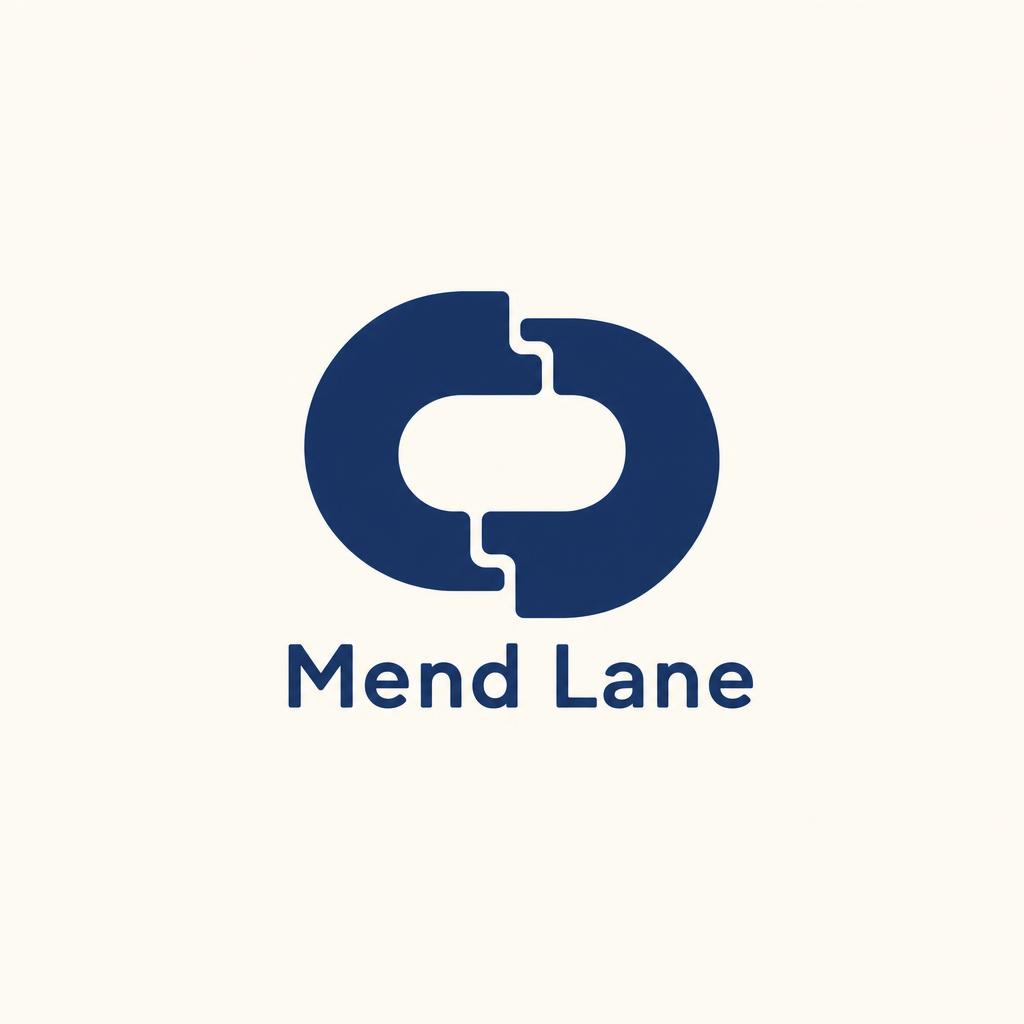
Mend Lane est un atelier de réparation de quartier.
- Décrivez un assemblage soigné qui prolonge la vie des objets du quotidien.
- Donnez au générateur de logos par IA sur EveryGen AI cet objectif et ce public.
Choisissez un lien visuel
Une boucle ouverte peut suggérer deux pièces soigneusement assemblées. Demandez au générateur de logos par IA dans EveryGen AI d’explorer ce lien avant d’ajouter des outils ou un autre symbole. Pour Margin Club, un petit accent de page pliée accompagne une identité de groupe de lecture centrée sur le texte.
Gardez les exclusions courtes et précises
Pour le concept de réparation, excluez les outils croisés, les ampoules et les écussons décoratifs. Donnez au générateur de logos par IA dans EveryGen AI une direction de forme positive en plus de ces exclusions. Une longue liste de motifs interdits n’explique pas la forme souhaitée.
Mode d’emploi
Comment utiliser le générateur de logos par IA dans EveryGen AI
- PromptÉTAPE 1
Définissez l’idée de marque
Ouvrez le générateur de logos par IA dans EveryGen AI avec GPT Image 2 en mode texte. Décrivez le public, une qualité de marque et un lien visuel pour le concept simple.
- ModèleGPT Image 21K1:1PromptÉTAPE 2
Gardez le premier signe simple
Donnez au générateur de logos par IA dans EveryGen AI une forme dominante, une palette mesurée et un fond uni. Précisez le nom court exact si le concept comporte des lettres.
- Détail
 ÉTAPE 3
Vérifiez et envoyez la demande
Démarrez le générateur de logos par IA à 1:1/1K dans EveryGen AI. Vérifiez les sorties et les crédits, puis connectez-vous avec un solde suffisant avant d’envoyer le brief texte au fournisseur pour traitement.
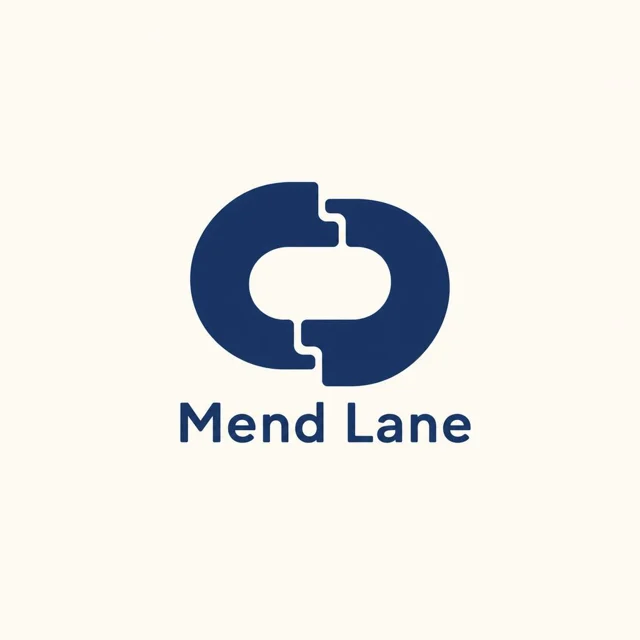
- Create a flat logo concept for a fictional neighborhood repair workshop named "Mend Lane". Explore a single open-loop symbol suggesting two pieces carefully joined. Use one deep navy color on a plain ivory background, with generous negative space and a compact readable silhouette. Place the short name below the symbol in simple lettering. No crossed tools, light bulbs, gradients, embossing, mockup objects, taglines, or decorative border. Square composition. Prioritize an identifiable shape when reduced.TéléchargerÉTAPE 4
Examinez et préparez une transmission
Comparez le résultat du générateur de logos par IA d’EveryGen AI à taille normale et réduite dans votre processus de conception. Vérifiez l’orthographe, les espaces et la silhouette avant de choisir une direction à affiner.
Fonctionnalités
Testez les silhouettes du générateur de logos par IA avant la décoration
Une silhouette simple révèle plus qu’une mise en situation élaborée. Demandez au générateur de logos par IA dans EveryGen AI une forme à comparer sans dégradés, textures de matériaux ou vitrine photographiée.
Lisez le contour extérieur
Regardez le bord extérieur comme si le signe était une découpe de papier plein.
- Évaluez le générateur de logos par IA sur EveryGen AI selon un geste dominant.
- Examinez les minuscules saillies, les tangences accidentelles et les fragments détachés. Une silhouette qui nécessite une grande présentation pour être comprise peut avoir besoin d’une construction plus simple.
Donnez un objectif à l’espace vide
Décrivez l’ouverture dans la boucle et laissez assez de place pour qu’elle reste visible en réduction. Donnez au générateur de logos par IA dans EveryGen AI un espace doté d’un objectif visuel. Comparez l’ouverture à petite taille dans votre processus de conception, en vérifiant si elle se ferme en une tache sombre ou perturbe l’idée d’assemblage voulue.
Essayez une direction monochrome dans EveryGen AI
Demandez un bleu marine profond sur un ivoire uni, sans ombres, pour le premier concept de réparation. Le générateur de logos par IA dans EveryGen AI reçoit une direction qui révèle l’équilibre et la séparation. Comparez la forme avant d’ajouter des variations de couleur.

Disposez les noms avec le générateur de logos par IA
Choisissez le rôle du symbole et du nom. Le générateur de logos par IA dans EveryGen AI peut recevoir un brief centré sur le texte ou associant texte et symbole, tandis que les lettres et espacements retournés nécessitent toujours un examen attentif.
Choisissez l’élément dominant
Un nom de marque peu connu peut avoir besoin de passer avant un symbole abstrait.
- Indiquez au générateur de logos par IA sur EveryGen AI si le nom ou le signe doit dominer la composition carrée.
- Écartez les slogans et cadres décoratifs de la première tentative.
Examinez les lettres demandées
Mettez le nom court exact entre guillemets et examinez chaque lettre retournée. Le générateur de logos par IA dans EveryGen AI peut produire des mots incorrects ou des formes de lettres maladroites, même dans une disposition séduisante. Comparez l’orthographe au brief. Les lettres générées font partie de l’image raster plutôt que d’un objet texte modifiable directement.
Comparez les relations d’espacement
Pour Margin Club, observez les contreformes ouvertes, les formes arrondies calmes et l’espacement généreux. Donnez au générateur de logos par IA dans EveryGen AI une relation claire entre le nom et l’accent de page pliée. Vérifiez si les espaces semblent inégaux ou si l’accent gêne les lettres. Une disposition plus calme peut résoudre le problème sans changer tout le traitement visuel.
Examinez les concepts du générateur de logos par IA à des tailles utiles
Regardez le signe dans des placements ordinaires. Le résultat du générateur de logos par IA d’EveryGen AI doit être examiné à petite taille et à côté de fonds pertinents, où les formes encombrées ou les espaces fragiles deviennent visibles.
Réduisez une copie dans votre processus de conception
Placez un petit aperçu à côté du concept complet dans votre propre processus de conception.
- Un résultat du générateur de logos par IA d’EveryGen AI peut perdre ses ouvertures ou fusionner ses formes internes en réduction.
- Vérifiez séparément une icône carrée et un en-tête étroit. Demandez moins de détails internes lorsque le signe devient flou, plutôt que seulement des couleurs plus fortes.
Vérifiez les contextes clairs et sombres
Essayez le concept à côté de maquettes d’interface claires et sombres. Le générateur de logos par IA sur EveryGen AI demande JPEG pour ce parcours GPT Image 2 : la sortie prévue est donc une image raster sans transparence. Une zone blanche unie reste du contenu de l’image. Vérifiez le fichier réel et son fond avant de le traiter comme un élément de superposition terminé.
Gardez le signe séparé de la mise en situation
Une carte en relief ou une vitrine peut donner à un symbole une impression d’achèvement supérieure à sa réalité. Demandez aussi au générateur de logos par IA dans EveryGen AI une version à plat, vue de face. Comparez le signe lui-même avant de juger une image de présentation.

Affinez la direction du générateur de logos par IA dans EveryGen AI
Faites répondre chaque révision à une question de conception observée. Le générateur de logos par IA dans EveryGen AI commence par une création textuelle ; passez en édition par référence si une esquisse existante doit guider la version suivante.
Commencez par la configuration carrée
Commencez avec GPT Image 2 en mode texte à 1:1/1K et un brief pour le signe lui-même.
- Le générateur de logos par IA dans EveryGen AI accepte des prompts de trois à 20 000 caractères.
- Choisissez Auto ou quinze ratios fixes, 1K/2K/4K et une à quatre sorties selon vos besoins. Consultez le devis ; les demandes spécifient JPEG et une qualité élevée.
Changez une variable de conception
Comparez une boucle arrondie à une boucle anguleuse en gardant la couleur, le nom et le fond stables. Donnez au générateur de logos par IA dans EveryGen AI une variable de conception à explorer. Connectez-vous avec suffisamment de crédits avant le traitement du fournisseur ; les entrées et résultats sont importés et enregistrés dans votre compte. Conservez chaque proposition utile avec son brief pour la comparaison.
Rapportez une direction choisie dans EveryGen AI
Passez le générateur de logos par IA sur EveryGen AI en édition par référence GPT Image 2 pour une esquisse existante. Ce mode accepte une à seize références, mais expliquez l’apport de chacune. Identifiez la structure préférée et la simplification demandée. Examinez le résultat, car une consigne écrite de préservation ne verrouille pas les pixels et n’assure pas des lettres ou une géométrie identiques.
Préparez une transmission de conception du générateur de logos par IA
Utilisez l’image pour communiquer une direction choisie. Un concept du générateur de logos par IA d’EveryGen AI nécessite des notes de sélection et un plan de production distinct pour la typographie modifiable, les tracés vectoriels et les variantes finales.
Notez la raison de la sélection
Notez la silhouette, l’espacement, la palette choisis et pourquoi cette direction sert l’idée de marque.
- Ajoutez au concept du générateur de logos par IA d’EveryGen AI une note de sélection claire, incluant les détails non résolus.
- Gardez la vue à plat avec toute mise en situation. Une transmission utile explique les décisions à conserver, plutôt que de demander seulement à un autre designer d’améliorer l’image.
Préparez la production de fichiers modifiables
Les pixels raster ne sont ni des tracés vectoriels, ni du texte modifiable, ni un fichier maître d’identité visuelle utilisable à toute échelle. Traitez l’image du générateur de logos par IA d’EveryGen AI comme un concept à redessiner et à affiner dans un outil de conception. Choisir 2K ou 4K change l’option de taille de l’image ; cela ne produit pas de tracés SVG et ne rend pas les lettres générées modifiables séparément.
Examinez le nom et la ressemblance visuelle
Comparez le nom et la direction visuelle aux marques pertinentes avant adoption. Le générateur de logos par IA dans EveryGen AI explore des concepts créatifs sans enregistrer de marque ni établir de propriété exclusive. Gardez cet examen distinct de la sélection d’une silhouette séduisante. Une esquisse prometteuse nécessite encore les vérifications de production et de marque adaptées à l’usage prévu.
Exemples de prompts
Un symbole d’atelier de réparation en boucle ouverte
Create a flat logo concept for a fictional neighborhood repair workshop named "Mend Lane". Explore a single open-loop symbol suggesting two pieces carefully joined. Use one deep navy color on a plain ivory background, with generous negative space and a compact readable silhouette. Place the short name below the symbol in simple lettering. No crossed tools, light bulbs, gradients, embossing, mockup objects, taglines, or decorative border. Square composition. Prioritize an identifiable shape when reduced.
Un logo typographique sobre pour un cercle de lecture
Create a text-led brand concept for a fictional reading group named "Margin Club". Use calm, rounded letterforms with open counters and generous spacing, arranged as one short wordmark. Add only a small folded-page accent integrated into the composition, not a separate large book illustration. Dark charcoal on a plain warm white background. Show the mark front-facing and flat. No metallic effects, scenery, paper texture, taglines, or extra words. Keep the spelling exactly as provided; output a square raster concept for later refinement.
Exemples de processus
Des exemples pour planifier, générer et vérifier votre travail.
Exemples de processus EveryGen AI
Partez d’une photo de produit et de consignes de retouche précises. Comparez le premier résultat à l’original, vérifiez la forme, les étiquettes et les proportions avant de l’ajouter à une page produit. Ajoutez les logos validés et le texte exact dans une application de design.
Choisissez un modèle vidéo et décrivez un petit mouvement, par exemple un objet qui tourne lentement. Vérifiez les durées disponibles, la résolution et les crédits. Avant d’utiliser le plan dans un montage ultérieur, vérifiez la continuité de l’objet et le son.
Décrivez dans l’espace de travail d’image le sujet, l’angle de vue et la métaphore visuelle qui soutient le thème de l’article. Prévisualisez le résultat dans la mise en page cible. Si l’image détourne l’attention du titre ou masque des détails importants, ajustez le recadrage ou la composition.
Si les dimensions de l’image conviennent mais que le fichier est trop volumineux, connectez-vous et utilisez l’outil de compression d’image. La compression se fait dans le navigateur ; les entrées et les résultats sont enregistrés dans votre compte. Comparez les résultats avant de télécharger une image ou un ZIP.
Collez votre brouillon dans Humanize AI et choisissez le ton Naturel, Chaleureux ou Professionnel. Vérifiez le sens, les noms, les nombres et les termes techniques après reformulation, puis copiez ou téléchargez la version vérifiée ; aucun score de détection ni résultat de publication n’est garanti.
Consignez la palette, l’angle de vue, l’éclairage et l’échelle du sujet dans un brief réutilisable. Si le modèle d’image choisi accepte les références, fournissez les ressources pertinentes. Comparez les images côte à côte et corrigez les différences, sans supposer que toute la série restera automatiquement cohérente.
Tarifs et offres de crédits EveryGen AI
Annuler à tout moment
Lite
50% de réduction0.025 / crédit
Facturation annuelle : $179· Économisez $179.8
Modèles vidéo


Modèles d’image



- Inclut MiniMax H3 et tous les modèles premium
- Jusqu’à 1 tâche de génération par lots
- Vitesse de génération standard
- Taux de réussite de génération standard
- Assistance client standard
- Licence d’utilisation commerciale
Standard
50% de réduction0.017 / crédit
Facturation annuelle : $299· Économisez $299.8
Modèles vidéo
Modèles d’image
- Inclut MiniMax H3 et tous les modèles premium
- Jusqu’à 4 tâches de génération par lots
- Vitesse de traitement prioritaire
- Taux de réussite de génération élevé
- Assistance client prioritaire
- Licence d’utilisation commerciale
Pro
50% de réduction0.014 / crédit
Facturation annuelle : $599· Économisez $599.8
Modèles vidéo
Modèles d’image
- Inclut MiniMax H3 et tous les modèles premium
- Jusqu’à 10 tâches de génération par lots
- Vitesse de génération la plus rapide
- Taux de réussite de génération élevé
- Responsable de compte dédié
- Licence d’utilisation commerciale
Max
50% de réduction0.012 / crédit
Facturation annuelle : $1,199· Économisez $1,199.8
Modèles vidéo
Modèles d’image
- Inclut MiniMax H3 et tous les modèles premium
- Jusqu’à 10 tâches de génération par lots
- Vitesse de génération la plus rapide
- Taux de réussite de génération élevé
- Responsable de compte dédié
- Licence d’utilisation commerciale
Payez en toute sécurité avec























FAQ
Questions fréquentes
Que crée le générateur de logos par IA sur EveryGen AI ?
Le générateur de logos par IA dans EveryGen AI crée des images de concept raster avec GPT Image 2, JPEG et une qualité élevée étant spécifiés dans la demande. Explorez le symbole, l’espacement, la palette et la présentation, puis examinez le résultat réel. Ce parcours ne fournit ni tracés SVG, ni lettres modifiables séparément, ni identité de marque enregistrée automatiquement.
Le générateur de logos par IA peut-il créer un logotype centré sur le texte ?
Donnez au générateur de logos par IA dans EveryGen AI un nom court exact et une direction typographique, comme des contreformes ouvertes et un espacement généreux. Examinez chaque caractère et les espaces entre eux. Recréez la disposition choisie dans votre outil de conception si une typographie finale modifiable importe, plutôt que de traiter les lettres générées comme des calques de texte.
Comment comparer les options du générateur de logos par IA sur EveryGen AI ?
Utilisez le même fond et la même taille de visionnage pour chaque proposition du générateur de logos par IA d’EveryGen AI. Comparez la silhouette, l’espace négatif, l’orthographe et le lien avec votre phrase de marque. Vérifiez le signe à plat avant les mises en situation décoratives, qui peuvent compliquer une comparaison équitable entre les concepts.
Puis-je importer une esquisse dans le générateur de logos par IA ?
Passez le générateur de logos par IA dans EveryGen AI en édition par référence GPT Image 2 et importez une esquisse que vous pouvez utiliser. Le mode image nécessite une à seize références. Expliquez les formes à conserver et celles à retoucher, puis comparez le résultat à la source ; les consignes textuelles ne garantissent pas une préservation exacte.
Quels réglages du générateur de logos par IA puis-je changer dans EveryGen AI ?
Le générateur de logos par IA dans EveryGen AI démarre à texte/1:1/1K. GPT Image 2 propose d’autres ratios, 1K/2K/4K et une à quatre sorties. Vérifiez le devis et les commandes actuelles après un changement de réglages ou de modèle. Une résolution supérieure peut fournir un concept raster plus grand sans le convertir en fichier maître vectoriel.
Appel à l’action
Donnez une idée significative au générateur de logos par IA avec EveryGen AI
Choisissez un public, une qualité de marque et un lien visuel. Utilisez le générateur de logos par IA dans EveryGen AI pour explorer un concept raster simple, puis comparez la forme, les lettres et l’espacement avant de préparer l’étape de conception suivante.
Explorer un concept de logo