 EveryGen AI
EveryGen AI · Wan 2.7 pour des révélations de produit et transitions visuelles réfléchies
Donnez à une courte scène un départ clair, un mouvement utile et un point d'arrivée. Créez avec Wan 2.7 sur EveryGen AI à partir de texte ou d'images, en choisissant la durée et la composition selon ce que le spectateur doit remarquer, sans multiplier les activités dans le cadre.
Espace vidéo
L’ascenseur en bois s’ouvre
28/33Voir le prompt
Five-second continuous frontal shot of closed wooden elevator doors opening slowly to reveal one adult woman standing inside. Keep the camera fixed at eye level and the woman relaxed, facing forward. Preserve a simple, balanced composition with warm wood grain and soft interior light. End with the doors open and the woman still standing.
Introduction
EveryGen AI | Qu'est-ce que Wan 2.7 ?
Wan 2.7 sur EveryGen AI est un modèle de génération vidéo d'Alibaba disponible via fal, avec des parcours distincts pour créer une scène à partir de texte ou animer les images fournies.
D'une scène écrite à une composition animée
Pour un nouveau concept, Wan 2.7 sur EveryGen AI utilise une description écrite pour définir les sujets, le décor et le mouvement. Son parcours image peut s'appuyer sur une image initiale et une image finale facultative pour guider une transition. Ces points de départ diffèrent : une description laisse l'apparence ouverte, tandis que des images fournies donnent à la demande des repères visuels concrets.
L'espace de travail Wan 2.7
L'espace de travail permet la génération à partir de texte et d'images en 720p ou 1080p, sur des durées de 2 à 15 secondes. En mode texte, cinq rapports d'image couvrent les formats paysage, portrait et carré. Utilisez Wan 2.7 sur EveryGen AI pour développer un plan précis, puis examinez le mouvement et les détails du sujet avant de l'intégrer à un projet fini. La demande initiale utilise le texte, 720p, cinq secondes et 16:9. Le prompt obligatoire accepte jusqu'à 5000 caractères. Le mode image exige une image initiale et accepte une image finale facultative, sans sélecteur de format. Aucun des deux modes ne propose d'import de vidéo ou de référence audio, ni de commande d'audio natif.
Mode d’emploi
Comment créer avec Wan 2.7 dans EveryGen AI
- PromptÉTAPE 1
Choisissez le matériau de départ
Sélectionnez Wan 2.7 sur EveryGen AI et choisissez le mode texte ou image. Pour la génération à partir d'images, préparez une image initiale et ajoutez une image finale si l'arrivée compte.
- ModèleWan 2.7720p16:97sPromptÉTAPE 2
Décrivez le changement
Indiquez à Wan 2.7 sur EveryGen AI ce qui doit bouger, ce qui doit rester stable et comment terminer le plan. Décrivez des actions visibles plutôt qu'une longue succession de mots d'ambiance.
- Première imageDernière image
 0.0s
0.0s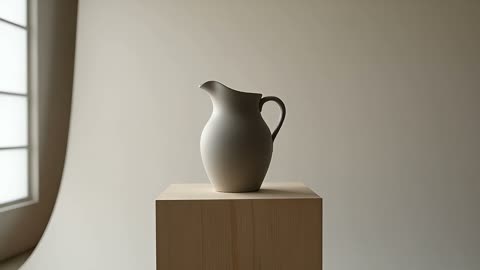 3.5s
3.5s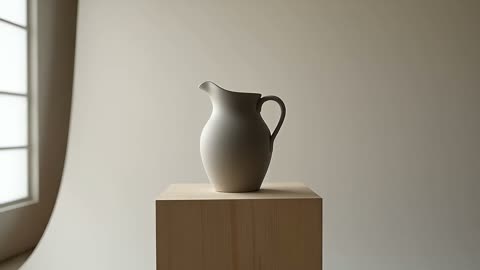 6.3sÉTAPE 3
Réglez les conditions du plan
Choisissez une durée de 2 à 15 secondes pour Wan 2.7 sur EveryGen AI et sélectionnez 720p ou 1080p. En mode texte, choisissez le rapport d'image, puis vérifiez les crédits affichés.
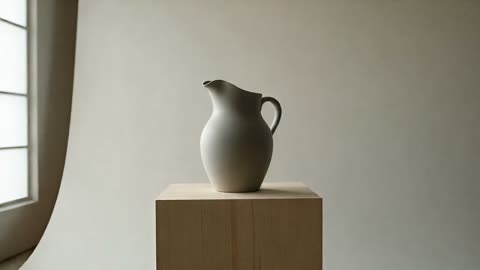
- Create one seven-second landscape shot of a matte ceramic pitcher standing on a pale wooden pedestal. The camera makes a slow sideways slide that reveals the curve of the handle. Keep the pitcher, pedestal, lighting, and background fixed. Soft window light from the left. End with a brief steady hold. No people, labels, new objects, or scene cuts.TéléchargerÉTAPE 4
Examinez le résultat complet
Lisez le clip Wan 2.7 sur EveryGen AI du début à la fin en vérifiant le sujet, la transition et la composition finale. Corrigez le problème principal avant de créer une autre version.
Fonctionnalités
EveryGen AI | Accordez à Wan 2.7 le temps nécessaire à l'action
Une révélation brève et un changement progressif de point de vue n'exigent pas la même durée. Réglez la durée de Wan 2.7 sur EveryGen AI selon l'événement, plutôt qu'un maximum arbitraire.
Rendez un insert bref immédiatement lisible
Un insert de deux secondes laisse peu de place aux explications. Montrez l'objet important dès le départ et demandez un seul changement, comme un ruban qui se pose près d'un paquet. Avec Wan 2.7 sur EveryGen AI, décrivez la disposition initiale avant l'action. Le plan garde ainsi un objectif clair, même placé entre des scènes plus longues au montage.
Laissez le temps d'arriver au résultat
Pour un mouvement plus long, divisez l'idée en un début, un changement et une fin stabilisée. La caméra peut s'approcher d'un présentoir, révéler sa texture de surface, puis s'arrêter avant la fin du clip. Inscrivez cette progression dans la demande Wan 2.7 sur EveryGen AI sans accumuler des événements sans rapport. La pause finale peut faciliter l'évaluation du résultat et son association à d'autres plans.
EveryGen AI | Reliez deux états visuels avec Wan 2.7
La génération à partir d'images devient plus dirigée quand l'arrivée compte autant que le début. Wan 2.7 sur EveryGen AI accepte des images initiale et finale pour ce type de demande visuelle.
Choisissez des images de départ et d'arrivée appartenant à la même scène
Une boîte de présentation fermée et la même boîte ouverte sur la même table forment une paire compréhensible. Faites correspondre leurs proportions, leur point de vue et les objets alentour avant de les envoyer à Wan 2.7 sur EveryGen AI. Décrivez le changement physique entre les images. Des étiquettes, directions d'éclairage ou formes de produit contradictoires créent des ambiguïtés qu'un prompt de mouvement ne résoudra pas forcément.
Évaluez le parcours autant que ses extrémités
Deux images fournies ne certifient pas chaque image intermédiaire. Surveillez les couvercles qui changent de forme, les surfaces qui glissent et les objets qui apparaissent sans cause. Une transition Wan 2.7 sur EveryGen AI est utile lorsque le mouvement reste cohérent du début à la fin, et pas seulement lorsque les extrémités ressemblent aux états souhaités. Revoyez l'action ou utilisez des images plus compatibles si le milieu devient confus.
EveryGen AI | Cadrez la scène Wan 2.7 selon sa destination
La composition commence avant le mouvement. Les cinq formats du mode texte de Wan 2.7 sur EveryGen AI permettent de décrire une scène pour sa forme de visionnage prévue, sans compter sur un recadrage ultérieur.
Utilisez la largeur ou la hauteur avec un objectif clair
Le mode texte propose 16:9, 9:16, 1:1, 4:3 et 3:4. Choisissez un cadre large pour un mouvement latéral ou un cadre vertical pour un sujet qui monte dans la composition. Indiquez à Wan 2.7 sur EveryGen AI où commence le sujet et quelle portion du décor reste visible. Évitez de placer des étiquettes ou caractéristiques essentielles contre un bord que le mouvement franchira.
Préparez les images d'entrée comme des compositions abouties
En mode image, partez d'une image déjà cadrée autour de l'action prévue. Un cadrage serré peut ne laisser aucune place à la rotation d'une poignée ou à un mouvement de caméra révélant davantage la scène. Préparez une image de départ exploitable pour Wan 2.7 sur EveryGen AI, sans attendre de la consigne de mouvement qu'elle restitue les informations visuelles manquantes. Vérifiez les mêmes limites sur l'image finale.
EveryGen AI | Guidez l'attention par le mouvement de Wan 2.7
Le mouvement le plus utile révèle quelque chose. Donnez à Wan 2.7 sur EveryGen AI une raison visible de déplacer la caméra ou le sujet, et subordonnez les autres changements à cet objectif.
Distinguez le mouvement de caméra de celui du sujet
Demandez à la caméra de glisser devant un objet immobile, ou à l'objet de tourner dans une vue fixe. Mélanger les deux peut compliquer l'évaluation du changement souhaité. Dans un prompt Wan 2.7 sur EveryGen AI, indiquez quel élément bouge et lequel reste ancré. Décrivez la vitesse selon la révélation, par exemple une approche progressive qui s'arrête avant que l'étiquette remplisse le cadre.
Conservez les mêmes rapports spatiaux dans tout le plan
Gardez un repère stable en vue : le bord de la table, un socle ou un élément fixe du fond. Ces détails aident le spectateur à comprendre la distance et la direction. En examinant Wan 2.7 sur EveryGen AI, vérifiez si les ombres, reflets et points de contact restent cohérents avec l'objet principal. Un plan sobre peut mieux communiquer qu'un mouvement compliqué à la géométrie incertaine.
EveryGen AI | Choisissez et examinez la sortie de Wan 2.7
La taille de sortie est un choix de production, pas un substitut à une scène cohérente. Comparez la prise complète de Wan 2.7 sur EveryGen AI avant de décider quels détails réviser.
Choisissez 720p ou 1080p selon le besoin
Utilisez le réglage de résolution avec discernement et vérifiez les crédits de l'espace de travail avant l'envoi. Un plan Wan 2.7 sur EveryGen AI destiné à un examen rapproché mérite une attention aux contours fins et aux petits caractères à sa taille livrée. Ne considérez pas une étiquette de résolution comme une preuve de justesse du texte, des matériaux ou des proportions du produit. Évaluez ces éléments dans le résultat réel.
Affinez le plus petit changement utile
Conservez les parties réussies de la demande et nommez une correction observable : une caméra plus lente, un objet plus stable ou une pause finale plus longue. Notez les entrées et réglages du candidat Wan 2.7 sur EveryGen AI que vous comparez. La tentative suivante répond ainsi à une question concrète au lieu de remplacer une composition prometteuse par une tout autre scène. Connectez-vous avec assez de crédits avant l'envoi. Les entrées et résultats sont enregistrés dans votre compte par un traitement dans le cloud dépendant du réseau. Choisissez un à quatre candidats indépendants, puis consultez le devis actuel ; la quantité ne crée pas automatiquement différents angles ou une séquence terminée.
Exemples de prompts
Texte : dévoiler une céramique avec mesure
Create one seven-second landscape shot of a matte ceramic pitcher standing on a pale wooden pedestal. The camera makes a slow sideways slide that reveals the curve of the handle. Keep the pitcher, pedestal, lighting, and background fixed. Soft window light from the left. End with a brief steady hold. No people, labels, new objects, or scene cuts.
Images initiale et finale : ouvrir la boîte de présentation
Use the supplied first image of the closed box and the supplied last image of the same box open as the scene endpoints. Over eight seconds, show the lid opening in one smooth movement toward the ending arrangement. Preserve the box proportions, table position, and lighting. Keep the camera steady. No extra products, hands, lettering, or abrupt cuts.
Image : dévoiler une texture tissée
Animate the supplied product photograph for five seconds. Keep the woven basket resting firmly on its surface. Move the camera gently closer to reveal the weave while retaining the whole handle in frame. Maintain the existing color, shape, light direction, and surroundings. Settle before the end without introducing another object or changing the design.
Exemples de processus
Des exemples pour planifier, générer et vérifier votre travail.
Exemples de processus EveryGen AI
Partez d’une photo de produit et de consignes de retouche précises. Comparez le premier résultat à l’original, vérifiez la forme, les étiquettes et les proportions avant de l’ajouter à une page produit. Ajoutez les logos validés et le texte exact dans une application de design.
Choisissez un modèle vidéo et décrivez un petit mouvement, par exemple un objet qui tourne lentement. Vérifiez les durées disponibles, la résolution et les crédits. Avant d’utiliser le plan dans un montage ultérieur, vérifiez la continuité de l’objet et le son.
Décrivez dans l’espace de travail d’image le sujet, l’angle de vue et la métaphore visuelle qui soutient le thème de l’article. Prévisualisez le résultat dans la mise en page cible. Si l’image détourne l’attention du titre ou masque des détails importants, ajustez le recadrage ou la composition.
Si les dimensions de l’image conviennent mais que le fichier est trop volumineux, connectez-vous et utilisez l’outil de compression d’image. La compression se fait dans le navigateur ; les entrées et les résultats sont enregistrés dans votre compte. Comparez les résultats avant de télécharger une image ou un ZIP.
Collez votre brouillon dans Humanize AI et choisissez le ton Naturel, Chaleureux ou Professionnel. Vérifiez le sens, les noms, les nombres et les termes techniques après reformulation, puis copiez ou téléchargez la version vérifiée ; aucun score de détection ni résultat de publication n’est garanti.
Consignez la palette, l’angle de vue, l’éclairage et l’échelle du sujet dans un brief réutilisable. Si le modèle d’image choisi accepte les références, fournissez les ressources pertinentes. Comparez les images côte à côte et corrigez les différences, sans supposer que toute la série restera automatiquement cohérente.
Tarifs et offres de crédits EveryGen AI
Annuler à tout moment
Lite
50% de réduction0.025 / crédit
Facturation annuelle : $179· Économisez $179.8
Modèles vidéo


Modèles d’image



- Inclut MiniMax H3 et tous les modèles premium
- Jusqu’à 1 tâche de génération par lots
- Vitesse de génération standard
- Taux de réussite de génération standard
- Assistance client standard
- Licence d’utilisation commerciale
Standard
50% de réduction0.017 / crédit
Facturation annuelle : $299· Économisez $299.8
Modèles vidéo
Modèles d’image
- Inclut MiniMax H3 et tous les modèles premium
- Jusqu’à 4 tâches de génération par lots
- Vitesse de traitement prioritaire
- Taux de réussite de génération élevé
- Assistance client prioritaire
- Licence d’utilisation commerciale
Pro
50% de réduction0.014 / crédit
Facturation annuelle : $599· Économisez $599.8
Modèles vidéo
Modèles d’image
- Inclut MiniMax H3 et tous les modèles premium
- Jusqu’à 10 tâches de génération par lots
- Vitesse de génération la plus rapide
- Taux de réussite de génération élevé
- Responsable de compte dédié
- Licence d’utilisation commerciale
Max
50% de réduction0.012 / crédit
Facturation annuelle : $1,199· Économisez $1,199.8
Modèles vidéo
Modèles d’image
- Inclut MiniMax H3 et tous les modèles premium
- Jusqu’à 10 tâches de génération par lots
- Vitesse de génération la plus rapide
- Taux de réussite de génération élevé
- Responsable de compte dédié
- Licence d’utilisation commerciale
Payez en toute sécurité avec























FAQ
Questions fréquentes
Que puis-je créer avec Wan 2.7 sur EveryGen AI ?
Utilisez Wan 2.7 sur EveryGen AI pour des scènes guidées par du texte ou des mouvements guidés par des images, notamment des révélations de produit et des transitions entre images initiale et finale compatibles. Examinez chaque résultat comme un candidat, sans le considérer automatiquement comme une preuve de fidélité au produit.
Quelles résolutions sont disponibles pour Wan 2.7 sur EveryGen AI ?
Wan 2.7 sur EveryGen AI propose 720p et 1080p dans cet espace de travail. Sélectionnez la taille de sortie avant la génération et consultez les crédits affichés. Aucun réglage ne dispense de vérifier les détails fins ou la continuité visuelle.
Quelle durée peut avoir un clip Wan 2.7 sur EveryGen AI ?
Choisissez une durée de 2 à 15 secondes pour Wan 2.7 sur EveryGen AI. Un bref insert peut montrer un changement immédiat ; une prise plus longue laisse à une révélation le temps de se développer et de se stabiliser.
Wan 2.7 peut-il utiliser une image initiale et une image finale sur EveryGen AI ?
Oui. Le parcours image de Wan 2.7 sur EveryGen AI accepte une image initiale et une image finale facultative. Utilisez des images compatibles, décrivez leur transition, puis examinez le mouvement qui relie ces états visuels.
Quels rapports d'image propose le mode texte de Wan 2.7 sur EveryGen AI ?
L'espace de travail texte de Wan 2.7 sur EveryGen AI propose 16:9, 9:16, 1:1, 4:3 et 3:4. Choisissez le format avant de rédiger des consignes de cadrage détaillées pour laisser assez de place au mouvement.
Wan 2.7 préservera-t-il exactement chaque détail du produit ?
La conservation exacte n'est pas garantie. Examinez la sortie de Wan 2.7 sur EveryGen AI pour repérer les modifications de texte, de géométrie, de reflets et de points de contact. Un effet visuel convaincant ne doit pas représenter une caractéristique absente du produit réel.
Où vérifier le coût de la génération Wan 2.7 ?
Consultez les crédits affichés dans l'espace de travail Wan 2.7 sur EveryGen AI après avoir choisi les réglages et avant l'envoi. Revérifiez le montant quand vous modifiez la configuration ou lancez une nouvelle génération, sans supposer qu'un devis précédent s'applique encore.
Appel à l’action
Préparez votre prochaine révélation avec Wan 2.7 sur EveryGen AI
Apportez un sujet clair, un mouvement utile et une destination compatible. Vérifiez les réglages et les crédits, puis créez avec Wan 2.7 sur EveryGen AI un plan que vous pourrez évaluer du début à la fin.
Ouvrir l'espace de travail vidéo