 EveryGen AI
Recadrer une image dans EveryGen AI pour l’adapter à votre mise en page
Choisissez la partie d’une image qui exprime le mieux votre intention. L’outil de recadrage d’EveryGen AI propose un cadre mobile, des proportions prédéfinies et des coordonnées en pixels de la source. Gardez une étiquette de produit, un visage ou une illustration dans le champ tout en retirant l’espace superflu autour.
Espace de travail Recadrer une image
Déposez ou collez un JPG, PNG ou WebP · jusqu’à 30 MB
Jusqu’à 8192 pixels par côté et 32 mégapixels
Gratuit · Connectez-vous pour traiter · Les entrées et les résultats sont enregistrés dans votre compte.
Introduction
Ce que le recadrage conserve et retire
Le recadrage sélectionne un rectangle dans une image existante. Dans EveryGen AI, déterminez ce qui doit rester dans ce rectangle avant de resserrer le cadre ; la source doit déjà contenir les éléments dont vous avez besoin.
Recadrer pour mieux mettre le sujet en valeur
Une photo de produit peut montrer une étiquette utile entourée d’une surface de table excessive. Importez la source dans EveryGen AI et recadrez-la pour donner plus de place à cette étiquette dans la composition. Laissez suffisamment du produit visible pour qu’on comprenne de quoi il s’agit, sans isoler un détail qui semblerait sans rapport avec l’objet.
Le recadrage convient aussi à une illustration d’article dont un bord contient un espace gênant. Dans EveryGen AI, comparez un cadre plus serré à la scène d’origine et jugez si le changement facilite la compréhension. Retirer l’environnement peut renforcer le sujet, mais supprimer son contexte peut aussi le rendre moins reconnaissable.
- Définissez un sujet principal clair avant de régler le cadre.
- EveryGen AI conserve la zone sélectionnée ; les objets qu’elle contient restent visibles.
Conserver une source pour une autre composition
Votre prochaine destination peut demander un format plus large que la première. Conservez la source non recadrée en dehors d’EveryGen AI pour retrouver plus tard toute sa surface. Le résultat téléchargé ne contient pas les pixels exclus par le recadrage, et l’élargir ailleurs ne permet pas de retrouver la partie manquante de la photographie.
Le recadrage n’efface pas une personne dans la sélection, ne reconstruit pas un arrière-plan masqué et ne prolonge pas l’image au-delà de ses bords. Utilisez les réglages de cadrage d’EveryGen AI lorsque l’image nécessaire est déjà présente. Si le travail demande un contenu qui n’a jamais été capturé, traitez-le comme une retouche distincte.
- Conservez l’original avant de réaliser plusieurs recadrages différents.
- Pour chaque variante dans EveryGen AI, repartez si possible de la source complète.

Mode d’emploi
Comment recadrer une image dans EveryGen AI
- Avantbag.jpg
 1254 × 1254 px1.63 MBÉTAPE 1
Choisir l’original
Ouvrez l’outil de recadrage d’EveryGen AI avec une image statique compatible. Vérifiez les limites de la source complète et gardez un original non recadré pour d’autres mises en page.
- 1:1 4:316:91003 × 1003 pxÉTAPE 2
Définir la forme du cadre
Choisissez des proportions de recadrage dans EveryGen AI ou le mode libre pour un rectangle sans contrainte. Adaptez la forme à la destination avant de resserrer la sélection.
- 1003 × 1003 pxÉTAPE 3
Affiner la sélection
Déplacez le cadre de recadrage dans EveryGen AI et réglez ses poignées ou les champs X, Y, largeur et hauteur. Vérifiez les détails importants près de chaque bord.
- Après
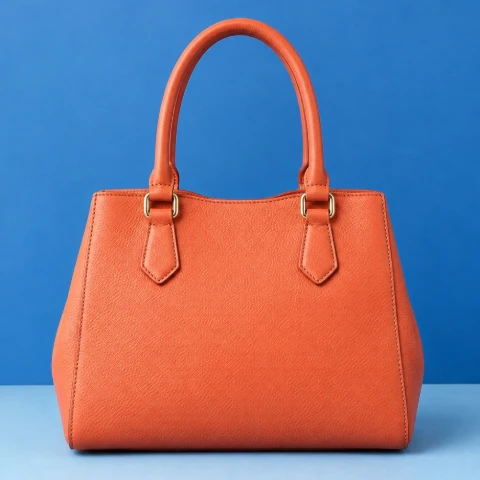 Avant1003 × 1003 pxTéléchargerÉTAPE 4
Traiter et vérifier
Connectez-vous, sélectionnez le format de sortie du recadrage et laissez EveryGen AI enregistrer la source et le résultat. Téléchargez l’image terminée et examinez-la dans son contexte.
Fonctionnalités
Régler la sélection de recadrage à l’écran et par des valeurs numériques
Commencez par un cadrage approximatif, puis affinez-le. EveryGen AI propose le déplacement du cadre, huit poignées et des champs numériques de position et de dimensions : le placement à l’écran et les mesures de la source servent ainsi le même choix.
Déplacer le cadre avant d’en ajuster les bords
Faites glisser la sélection dans EveryGen AI pour déplacer la zone conservée sur la source. Le recadrage dispose de quatre poignées d’angle et de quatre poignées de bord pour régler le rectangle. Placez d’abord le cadre autour du sujet, puis resserrez-le avec soin, au lieu de partir d’un petit rectangle et de perdre de vue la composition environnante.
Examinez tout visage, main, étiquette ou commande proche d’une limite du recadrage. Un cadre peut avoir les proportions souhaitées tout en coupant un élément important. La sélection d’EveryGen AI vous aide à choisir votre composition : prenez le temps d’inspecter les bords pour que l’espace restant paraisse voulu et non accidentel.
- Les poignées de recadrage règlent les angles et le milieu de chaque bord.
- Vérifiez chaque limite du cadre dans EveryGen AI pour éviter de tronquer des détails importants.
Les coordonnées de recadrage utilisent les pixels d’origine
X et Y désignent le coin de départ ; la largeur et la hauteur décrivent le rectangle sélectionné. Les mesures de recadrage se rapportent à l’image source, même lorsqu’EveryGen AI l’affiche sous forme d’un aperçu réduit. Une grande photographie affichée dans un espace de travail compact conserve ses dimensions d’origine en pixels derrière la sélection visible.
Utilisez les valeurs numériques pour conserver une zone rectangulaire précise. Maintenez le cadre de recadrage dans les limites de la source et contrôlez sa position après chaque modification. Dans EveryGen AI, ces champs affinent une estimation visuelle ; ils n’agrandissent pas la source et ne permettent pas de choisir des coordonnées au-delà de ses bords réels.
- Lisez X et Y avec la largeur et la hauteur sélectionnées.
- Utilisez les champs en pixels d’EveryGen AI pour affiner un rectangle choisi visuellement.

Choisir des proportions de recadrage adaptées à la destination
Les proportions définissent la forme du cadre de recadrage. Les préréglages d’EveryGen AI aident à établir cette forme, tandis que la position de la sélection détermine ce que l’image obtenue montre réellement.
Adapter la forme avant de vérifier les dimensions de sortie
Choisissez le mode libre pour un rectangle de recadrage sans contrainte ou les proportions d’origine pour reprendre celles de la source. EveryGen AI propose aussi le carré et des proportions courantes en portrait ou paysage, dont 16:9, 9:16, 4:5 et 3:2. Utilisez la forme adaptée à l’espace prévu, puis déplacez le cadre pour y inclure les bons éléments.
Une sélection carrée peut contenir des nombres de pixels très différents. Les préréglages d’EveryGen AI définissent des proportions, sans garantir une résolution de sortie précise ni l’acceptation par un autre site. Si la destination impose des dimensions exactes, contrôlez la largeur et la hauteur conservées et déterminez si un redimensionnement distinct sera également nécessaire.
- Les proportions décrivent la forme ; les dimensions en pixels décrivent la taille réelle.
- Comparez la largeur et la hauteur dans EveryGen AI aux exigences de la destination.
Garder du contexte utile autour du sujet
Un détail de produit peut demander un cadrage serré, alors qu’un portrait peut avoir besoin d’espace dans la direction du regard. Faites ce choix dans EveryGen AI sans supposer que tout recadrage doit supprimer le maximum d’espace. Un léger ajustement peut clarifier le sujet sans effacer les relations qui permettent de le comprendre.
Essayez le résultat du recadrage dans l’article, la diapositive ou la mise en page produit prévue. Les titres voisins peuvent modifier la zone qui semble importante, et une carte compacte peut rendre les petites étiquettes difficiles à lire. Revenez dans EveryGen AI avec une observation concrète sur le cadrage plutôt que de resserrer sans cesse la sélection sans objectif.
- Laissez assez de contexte pour que les lecteurs comprennent le sujet sélectionné.
- Évaluez le recadrage d’EveryGen AI à côté du texte ou de la mise en page qu’il accompagne.

Enregistrer un recadrage en connaissant ses limites
Le recadrage exporte la zone sélectionnée dans un nouveau fichier matriciel. Après votre connexion, EveryGen AI effectue le traitement dans votre navigateur et enregistre la source ainsi que le résultat terminé dans le stockage privé de votre compte.
Le résultat du recadrage est un nouveau fichier image
Choisissez JPG, PNG ou WebP pour la sortie du recadrage dans EveryGen AI. PNG et WebP peuvent conserver la transparence, tandis que JPG ne le permet pas et utilise un fond uni si nécessaire. Les réglages de qualité JPG et WebP agissent sur l’encodage. Le téléchargement n’est ni un document de création avec calques ni une garantie de retrouver des octets encodés identiques à ceux de la source.
Une petite zone recadrée contient moins de pixels source que l’original. Examinez les petits caractères et les contours à la taille d’affichage prévue avant de remplacer une ressource existante. EveryGen AI n’ajoute pas de détails manquants simplement parce que le cadre est plus serré ; conservez la source au lieu de produire chaque nouvelle version à partir d’une copie déjà recadrée et encodée.
- Vérifiez les caractères et les contours dans le résultat terminé du recadrage.
- Conservez un original en dehors d’EveryGen AI pour les modifications futures.
Vérifier la source complète, puis enregistrer le résultat
Le recadrage accepte une image statique JPG, PNG ou WebP jusqu’à 30 MB, avec un côté le plus long de 8192 pixels et un total maximal de 32 mégapixels. EveryGen AI vérifie la source entière, même si vous ne souhaitez en garder qu’une petite zone. Les animations, SVG, PDF, HEIC et les autres formats non pris en charge demandent de préparer séparément un fichier statique compatible.
Connectez-vous avant de lancer un recadrage. EveryGen AI enregistre la source et l’image terminée dans votre compte, même si le calcul du recadrage s’effectue dans le navigateur. Aucun abonnement ni crédit de génération n’est nécessaire. Gardez la page ouverte jusqu’à la fin du traitement et de l’enregistrement, puis téléchargez et vérifiez le résultat avant de l’utiliser ailleurs.
- Le recadrage traite une seule source à la fois, sans export ZIP par lot.
- Le traitement dans le navigateur avec EveryGen AI comprend malgré tout des envois vers le compte.

Exemples de processus
Des exemples pour planifier, générer et vérifier votre travail.
Exemples de processus EveryGen AI
Partez d’une photo de produit et de consignes de retouche précises. Comparez le premier résultat à l’original, vérifiez la forme, les étiquettes et les proportions avant de l’ajouter à une page produit. Ajoutez les logos validés et le texte exact dans une application de design.
Choisissez un modèle vidéo et décrivez un petit mouvement, par exemple un objet qui tourne lentement. Vérifiez les durées disponibles, la résolution et les crédits. Avant d’utiliser le plan dans un montage ultérieur, vérifiez la continuité de l’objet et le son.
Décrivez dans l’espace de travail d’image le sujet, l’angle de vue et la métaphore visuelle qui soutient le thème de l’article. Prévisualisez le résultat dans la mise en page cible. Si l’image détourne l’attention du titre ou masque des détails importants, ajustez le recadrage ou la composition.
Si les dimensions de l’image conviennent mais que le fichier est trop volumineux, connectez-vous et utilisez l’outil de compression d’image. La compression se fait dans le navigateur ; les entrées et les résultats sont enregistrés dans votre compte. Comparez les résultats avant de télécharger une image ou un ZIP.
Collez votre brouillon dans Humanize AI et choisissez le ton Naturel, Chaleureux ou Professionnel. Vérifiez le sens, les noms, les nombres et les termes techniques après reformulation, puis copiez ou téléchargez la version vérifiée ; aucun score de détection ni résultat de publication n’est garanti.
Consignez la palette, l’angle de vue, l’éclairage et l’échelle du sujet dans un brief réutilisable. Si le modèle d’image choisi accepte les références, fournissez les ressources pertinentes. Comparez les images côte à côte et corrigez les différences, sans supposer que toute la série restera automatiquement cohérente.
Le recadrage est gratuit après connexion, sans abonnement ni déduction de crédits de génération. EveryGen AI enregistre les images source et résultat dans le stockage privé de votre compte ; le traitement s’exécute dans votre navigateur.
Tarifs et offres de crédits EveryGen AI
Annuler à tout moment
Lite
50% de réduction0.025 / crédit
Facturation annuelle : $179· Économisez $179.8
Modèles vidéo


Modèles d’image



- Inclut MiniMax H3 et tous les modèles premium
- Jusqu’à 1 tâche de génération par lots
- Vitesse de génération standard
- Taux de réussite de génération standard
- Assistance client standard
- Licence d’utilisation commerciale
Standard
50% de réduction0.017 / crédit
Facturation annuelle : $299· Économisez $299.8
Modèles vidéo
Modèles d’image
- Inclut MiniMax H3 et tous les modèles premium
- Jusqu’à 4 tâches de génération par lots
- Vitesse de traitement prioritaire
- Taux de réussite de génération élevé
- Assistance client prioritaire
- Licence d’utilisation commerciale
Pro
50% de réduction0.014 / crédit
Facturation annuelle : $599· Économisez $599.8
Modèles vidéo
Modèles d’image
- Inclut MiniMax H3 et tous les modèles premium
- Jusqu’à 10 tâches de génération par lots
- Vitesse de génération la plus rapide
- Taux de réussite de génération élevé
- Responsable de compte dédié
- Licence d’utilisation commerciale
Max
50% de réduction0.012 / crédit
Facturation annuelle : $1,199· Économisez $1,199.8
Modèles vidéo
Modèles d’image
- Inclut MiniMax H3 et tous les modèles premium
- Jusqu’à 10 tâches de génération par lots
- Vitesse de génération la plus rapide
- Taux de réussite de génération élevé
- Responsable de compte dédié
- Licence d’utilisation commerciale
Payez en toute sécurité avec























FAQ
Questions fréquentes
Le recadrage est-il gratuit après connexion ?
Oui. EveryGen AI demande un compte connecté pour le traitement, mais cet outil ne nécessite aucun abonnement et ne déduit aucun crédit de génération. L’original et l’image terminée sont enregistrés dans le stockage privé de votre compte.
Le recadrage envoie-t-il la photo d’origine ?
Oui. EveryGen AI enregistre la source et le résultat terminé dans votre compte. Le calcul du recadrage s’exécute dans votre navigateur ; un traitement local ne signifie donc pas l’absence d’envoi. Gardez la page ouverte jusqu’à la fin de l’enregistrement.
Que signifient X et Y pour le recadrage ?
Ces valeurs désignent le coin de départ de la sélection en pixels de l’image source. Les champs de largeur et de hauteur d’EveryGen AI décrivent le rectangle conservé. L’aperçu à l’écran peut être plus petit que la source à laquelle ces valeurs se rapportent.
Combien de poignées de réglage le recadrage propose-t-il ?
Il y en a huit : quatre aux angles et quatre au milieu des bords. Dans EveryGen AI, faites glisser le rectangle pour le déplacer et utilisez les champs numériques lorsque la sélection visuelle demande une position ou des dimensions plus précises.
Un préréglage de proportions définit-il une résolution exacte ?
Non. Les proportions donnent sa forme au cadre, tandis que la largeur et la hauteur déterminent les pixels conservés. Vérifiez les deux dans EveryGen AI lorsqu’une destination demande des dimensions exactes ; une forme carrée ne définit pas à elle seule sa résolution.
Le recadrage peut-il supprimer un objet dans la zone sélectionnée ?
Non. Tout ce qui se trouve dans le rectangle sélectionné reste dans le recadrage. Les réglages de cadrage d’EveryGen AI retirent les zones environnantes ; ils n’effacent pas un objet à l’intérieur et ne reconstruisent pas la scène derrière lui.
Le recadrage peut-il restaurer les pixels hors du résultat téléchargé ?
Non. Le fichier téléchargé contient la zone sélectionnée. Conservez la source complète séparément et rouvrez-la dans EveryGen AI pour obtenir une vue plus large ou une autre composition ; les pixels exclus ne sont pas des calques masqués modifiables.
Quelles limites s’appliquent à la source du recadrage ?
EveryGen AI accepte les images statiques JPG, PNG ou WebP jusqu’à 30 MB, avec au plus 8192 pixels sur le côté le plus long et 32 mégapixels au total. Ces limites concernent la source complète, et non la seule sélection souhaitée.
Appel à l’action
Donner un objectif précis au recadrage dans EveryGen AI
Choisissez la zone nécessaire à votre prochaine mise en page, affinez ses bords et examinez le résultat enregistré. Le recadrage d’EveryGen AI associe le choix visuel du cadre à des mesures précises de la source, tout en expliquant les envois vers votre compte.
Choisir une image