 EveryGen AI
EveryGen AI · Wan 2.6 pour des demandes de scène ciblées et l'animation d'une seule image
Une demande vidéo utile indique au spectateur où regarder et ce qui change. Utilisez Wan 2.6 sur EveryGen AI pour développer des scènes à partir de texte ou animer une image initiale, en laissant assez de temps à l'action pour devenir claire sans surcharger un court clip d'une histoire trop dense.
Espace vidéo
L’ascenseur en bois s’ouvre
28/33Voir le prompt
Five-second continuous frontal shot of closed wooden elevator doors opening slowly to reveal one adult woman standing inside. Keep the camera fixed at eye level and the woman relaxed, facing forward. Preserve a simple, balanced composition with warm wood grain and soft interior light. End with the doors open and the woman still standing.
Introduction
EveryGen AI | Qu'est-ce que Wan 2.6 ?
Wan 2.6 sur EveryGen AI appartient à la famille de génération vidéo d'Alibaba. Ses points d'accès texte et image via fal transforment une scène écrite ou une image initiale fournie en résultat animé.
Un modèle de scène avec deux points de départ pratiques
Le parcours texte permet à Wan 2.6 sur EveryGen AI d'établir l'image à partir de votre description ; le parcours image part d'une seule image fournie. Tous deux acceptent des consignes de mouvement et proposent une sortie en 720p ou 1080p. Le choix dépend de ce que vous savez déjà : utilisez les mots pour explorer une scène, ou une image lorsque son sujet et sa disposition comptent déjà.
Le parcours de création Wan 2.6
Cet espace de travail propose la génération à partir de texte et d'une seule image sur 5, 10 ou 15 secondes. Limitez le prompt à 1500 caractères. Wan 2.6 sur EveryGen AI ne fournit ici ni mode de référence vidéo ni import audio personnalisé. Construisez la demande autour du matériau de départ disponible et de l'action visible à évaluer. La demande initiale utilise le texte, 720p et cinq secondes. Aucun mode ne propose de sélecteur distinct de rapport d'image ni de commande d'audio natif. Cette absence ne prouve pas que tous les résultats du fournisseur sont silencieux : examinez le fichier obtenu et préparez séparément le son nécessaire.
Mode d’emploi
Comment construire une scène Wan 2.6 dans EveryGen AI
- PromptÉTAPE 1
Choisissez le texte ou une image
Ouvrez Wan 2.6 sur EveryGen AI. Utilisez le texte pour décrire une nouvelle scène, ou le mode image avec une image préparée lorsque l'apparence initiale doit guider le résultat.
- ModèleWan 2.6720p16:95sPromptÉTAPE 2
Rédigez une demande de mouvement concise
Donnez à Wan 2.6 sur EveryGen AI un sujet clair, un mouvement observable et un état final. Limitez le prompt à 1500 caractères et retirez les consignes répétées ou contradictoires avant l'envoi.
- Première imageDernière image
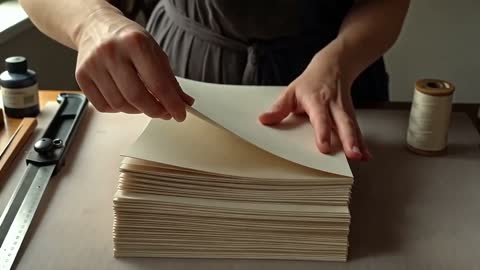 0.0s
0.0s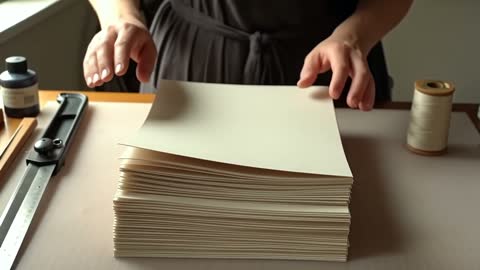 2.5s
2.5s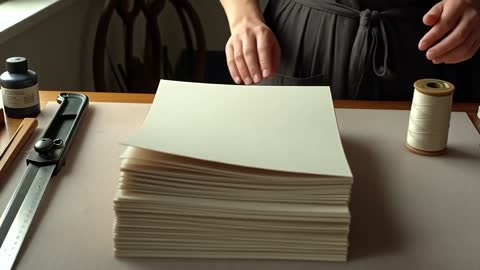 4.5sÉTAPE 3
Choisissez les conditions de sortie
Réglez Wan 2.6 sur EveryGen AI sur 720p ou 1080p, puis choisissez 5, 10 ou 15 secondes. Consultez les crédits affichés après avoir sélectionné la configuration de votre scène.
- Create a five-second scene in a quiet bookbinding workshop. A craftsperson places one folded sheet neatly on a stack and lifts their hands away. Medium close framing, steady viewpoint, soft side light, visible wooden table edge. Keep the stack aligned and the surrounding tools still. End on the completed placement. No scene change or added lettering.TéléchargerÉTAPE 4
Regardez et affinez
Examinez le clip Wan 2.6 complet sur EveryGen AI en observant les contacts, l'échelle et la fin. Conservez la composition utile et corrigez un problème dans la demande suivante.
Fonctionnalités
EveryGen AI | Rendez chaque ligne de la demande Wan 2.6 utile
La limite du prompt encourage une hiérarchie claire. Donnez à Wan 2.6 sur EveryGen AI la scène, l'action importante et la composition avant de consacrer de la place aux décorations secondaires.
Décrivez l'événement avant l'atmosphère
Commencez par quelque chose qu'une caméra pourrait observer : une lanterne en papier s'élevant près d'une fenêtre, ou un commerçant disposant trois écharpes pliées. Expliquez ensuite le cadre et l'éclairage. Une demande Wan 2.6 sur EveryGen AI est plus facile à évaluer lorsqu'elle contient un événement concret plutôt que plusieurs adjectifs interchangeables. Réservez une phrase au mouvement et une autre à ce qui doit rester stable.
Supprimez les consignes contradictoires
Une demande ne peut pas être à la fois un gros plan sur un détail et une vue continue d'une pièce entière sans expliquer le changement de cadrage. Relisez le prompt Wan 2.6 sur EveryGen AI avant l'envoi pour repérer les contradictions. Supprimez les termes de style répétés et privilégiez les détails essentiels au projet. Enregistrez une version concise de la demande pour éviter que les révisions suivantes accumulent des consignes opposées.
EveryGen AI | Adaptez l'instant Wan 2.6 à sa durée
Le temps disponible change la quantité d'informations que le public peut lire. Choisissez la durée de Wan 2.6 sur EveryGen AI selon le début, le développement et le point d'arrêt de l'action.
Utilisez cinq secondes pour un événement visuel compact
Dans un clip court, commencez la scène près de l'action. Une main peut poser un tampon, ou un rideau se soulever juste assez pour révéler une fenêtre. Demandez à Wan 2.6 sur EveryGen AI un seul événement au résultat clair. Évitez de consacrer l'essentiel du temps à un décor sans rapport alors que le mouvement important doit se produire avant la fin.
Laissez dix ou quinze secondes développer une idée
Une prise plus longue peut montrer une préparation, un mouvement et une pause sans changer de lieu. Décrivez ces étapes comme des actions liées, plutôt qu'une liste de scènes séparées. Avec Wan 2.6 sur EveryGen AI, donnez une raison d'être au milieu du plan, par exemple montrer un ruban traversant une boucle. Vérifiez que la fin arrive naturellement au lieu d'interrompre simplement l'action.
EveryGen AI | Donnez à une image un mouvement Wan 2.6 utile
Une image initiale contient déjà des choix d'apparence et de cadrage. Utilisez Wan 2.6 sur EveryGen AI pour explorer le mouvement autour de ces choix, sans demander au prompt de tous les remplacer.
Choisissez l'image selon l'action prévue
Choisissez une source où le sujet mobile est visible et dispose de place pour bouger. Une image coupant une manche ou une poignée peut mal convenir à une rotation. Avant d'utiliser Wan 2.6 sur EveryGen AI, examinez la silhouette, le contact avec la surface et le fond. Des rapports initiaux clairs entre les objets donnent une base plus solide pour évaluer la cohérence du mouvement généré.
Décrivez la fin avec des mots
Ce parcours image utilise une image initiale, sans image finale importée. Indiquez à Wan 2.6 sur EveryGen AI comment l'action doit se conclure : la personne regarde à nouveau la table, le tissu se repose ou la caméra s'arrête près du présentoir. Gardez cette arrivée compatible avec la source. Vérifiez si le mouvement préserve des formes reconnaissables, sans vous fier seulement à une première image séduisante.
EveryGen AI | Guidez Wan 2.6 dans une scène lisible
Un plan a besoin de plus que du mouvement : il doit donner une raison de rester attentif. Orientez Wan 2.6 sur EveryGen AI vers une relation visible entre le sujet, le décor et la caméra.
Utilisez un repère stable pour expliquer le mouvement
Une porte fixe ou le bord d'une table aide à comprendre comment le sujet se déplace dans l'espace. Décrivez ce repère dans la scène. Dans un résultat Wan 2.6 sur EveryGen AI, comparez l'objet mobile à son environnement plutôt que de l'évaluer isolément. Des pieds qui glissent, une échelle qui change ou une ombre de contact qui dérive peuvent révéler un problème moins évident dans un gros plan arrêté.
Donnez au fond un rôle de soutien
Choisissez un détail du décor cohérent avec la scène, comme un léger mouvement de rideau ou une lumière se déplaçant sur un mur. Gardez-le plus discret que l'événement principal. Une demande Wan 2.6 sur EveryGen AI n'exige pas de l'activité partout dans le cadre. Conserver certaines zones stables aide le public à suivre l'action souhaitée et facilite la détection des changements indésirables.
EveryGen AI | Évaluez le clip Wan 2.6 à sa taille de livraison
L'espace de travail propose deux tailles de sortie, mais toutes deux demandent un jugement éditorial. Examinez Wan 2.6 sur EveryGen AI comme une scène animée complète avant de choisir une version à réutiliser.
Choisissez 720p ou 1080p selon la destination
Sélectionnez la résolution disponible et vérifiez les crédits affichés avant la génération. En examinant la sortie Wan 2.6 sur EveryGen AI, observez les petits éléments à une taille de visionnage réaliste ainsi qu'en gros plan. Un cadre plus grand ne garantit ni un texte correct, ni des surfaces réalistes, ni un visage stable. Déterminez si la composition communique clairement avant de chercher à résoudre chaque problème par la taille de sortie.
Transformez le retour en une révision précise
Remplacez une demande vague d'amélioration par une correction visible : réduisez la rotation, raccourcissez l'approche ou préservez l'emplacement d'un objet. Gardez inchangées les autres consignes Wan 2.6 sur EveryGen AI lorsqu'elles fonctionnent déjà. Comparez le clip suivant à cet objectif unique. La révision devient ainsi une décision créative délibérée plutôt qu'une recherche parmi des versions sans rapport. Connectez-vous avec assez de crédits avant l'envoi. Les entrées et résultats sont enregistrés dans votre compte par un traitement dans le cloud dépendant du réseau. Choisissez un à quatre candidats indépendants, puis consultez le devis actuel ; la quantité ne crée pas automatiquement différents angles ou une séquence terminée.
Exemples de prompts
Texte : une action précise dans l’atelier
Create a five-second scene in a quiet bookbinding workshop. A craftsperson places one folded sheet neatly on a stack and lifts their hands away. Medium close framing, steady viewpoint, soft side light, visible wooden table edge. Keep the stack aligned and the surrounding tools still. End on the completed placement. No scene change or added lettering.
Image : un mouvement progressif de tissu
Animate the supplied photograph for ten seconds. Let the visible scarf lift slightly in a gentle breeze and then settle back against the same display. Preserve its pattern, proportions, supporting stand, and background. Keep the camera steady and the movement concentrated in the fabric. Finish with the scarf resting naturally. Do not add another item.
Texte : un dévoilement plus long du décor
Create a fifteen-second continuous shot of an empty reading nook. Begin near the corner of a wooden desk, then move slowly sideways to reveal the chair and tall window. Keep the furniture still and the lighting consistent. A curtain moves only slightly. Let the camera settle for the final two seconds. No cuts, people, or text overlays.
Exemples de processus
Des exemples pour planifier, générer et vérifier votre travail.
Exemples de processus EveryGen AI
Partez d’une photo de produit et de consignes de retouche précises. Comparez le premier résultat à l’original, vérifiez la forme, les étiquettes et les proportions avant de l’ajouter à une page produit. Ajoutez les logos validés et le texte exact dans une application de design.
Choisissez un modèle vidéo et décrivez un petit mouvement, par exemple un objet qui tourne lentement. Vérifiez les durées disponibles, la résolution et les crédits. Avant d’utiliser le plan dans un montage ultérieur, vérifiez la continuité de l’objet et le son.
Décrivez dans l’espace de travail d’image le sujet, l’angle de vue et la métaphore visuelle qui soutient le thème de l’article. Prévisualisez le résultat dans la mise en page cible. Si l’image détourne l’attention du titre ou masque des détails importants, ajustez le recadrage ou la composition.
Si les dimensions de l’image conviennent mais que le fichier est trop volumineux, connectez-vous et utilisez l’outil de compression d’image. La compression se fait dans le navigateur ; les entrées et les résultats sont enregistrés dans votre compte. Comparez les résultats avant de télécharger une image ou un ZIP.
Collez votre brouillon dans Humanize AI et choisissez le ton Naturel, Chaleureux ou Professionnel. Vérifiez le sens, les noms, les nombres et les termes techniques après reformulation, puis copiez ou téléchargez la version vérifiée ; aucun score de détection ni résultat de publication n’est garanti.
Consignez la palette, l’angle de vue, l’éclairage et l’échelle du sujet dans un brief réutilisable. Si le modèle d’image choisi accepte les références, fournissez les ressources pertinentes. Comparez les images côte à côte et corrigez les différences, sans supposer que toute la série restera automatiquement cohérente.
Tarifs et offres de crédits EveryGen AI
Annuler à tout moment
Lite
50% de réduction0.025 / crédit
Facturation annuelle : $179· Économisez $179.8
Modèles vidéo


Modèles d’image



- Inclut MiniMax H3 et tous les modèles premium
- Jusqu’à 1 tâche de génération par lots
- Vitesse de génération standard
- Taux de réussite de génération standard
- Assistance client standard
- Licence d’utilisation commerciale
Standard
50% de réduction0.017 / crédit
Facturation annuelle : $299· Économisez $299.8
Modèles vidéo
Modèles d’image
- Inclut MiniMax H3 et tous les modèles premium
- Jusqu’à 4 tâches de génération par lots
- Vitesse de traitement prioritaire
- Taux de réussite de génération élevé
- Assistance client prioritaire
- Licence d’utilisation commerciale
Pro
50% de réduction0.014 / crédit
Facturation annuelle : $599· Économisez $599.8
Modèles vidéo
Modèles d’image
- Inclut MiniMax H3 et tous les modèles premium
- Jusqu’à 10 tâches de génération par lots
- Vitesse de génération la plus rapide
- Taux de réussite de génération élevé
- Responsable de compte dédié
- Licence d’utilisation commerciale
Max
50% de réduction0.012 / crédit
Facturation annuelle : $1,199· Économisez $1,199.8
Modèles vidéo
Modèles d’image
- Inclut MiniMax H3 et tous les modèles premium
- Jusqu’à 10 tâches de génération par lots
- Vitesse de génération la plus rapide
- Taux de réussite de génération élevé
- Responsable de compte dédié
- Licence d’utilisation commerciale
Payez en toute sécurité avec























FAQ
Questions fréquentes
Quels modes d'entrée Wan 2.6 propose-t-il ici sur EveryGen AI ?
L'espace de travail Wan 2.6 sur EveryGen AI propose la vidéo à partir de texte et d'image. Le mode image utilise une seule image initiale. Ce n'est pas un parcours de collection de références combinant des vidéos, images et fichiers audio importés.
Quelle est la limite du prompt Wan 2.6 sur EveryGen AI ?
Limitez le prompt Wan 2.6 sur EveryGen AI à 1500 caractères, et non 1500 mots. Décrivez d'abord le sujet, l'action et le cadrage important. Supprimez les consignes en double pour que la demande reste lisible et précise.
Quelles durées puis-je choisir pour Wan 2.6 sur EveryGen AI ?
Wan 2.6 sur EveryGen AI propose 5, 10 ou 15 secondes dans cet espace de travail. Choisissez cinq secondes pour un événement compact, ou une option plus longue lorsque l'action exige une préparation et une fin stabilisée.
Wan 2.6 permet-il ici une sortie en 480p sur EveryGen AI ?
Non. Les tailles de sortie disponibles pour Wan 2.6 sur EveryGen AI sont 720p et 1080p. Vérifiez la résolution choisie et les crédits de l'espace de travail avant la génération, sans supposer que tous les modèles vidéo proposent les mêmes options.
Wan 2.6 peut-il utiliser une image finale importée sur EveryGen AI ?
Pas dans ce parcours. Le mode image de Wan 2.6 sur EveryGen AI prend une seule image initiale. Décrivez l'état final souhaité dans le prompt et examinez le résultat ; aucun second emplacement d'image n'est prévu pour l'arrivée.
Puis-je fournir de la musique ou une vidéo de référence à Wan 2.6 ?
Le parcours Wan 2.6 sur EveryGen AI décrit ici ne propose ni entrée audio personnalisée ni génération avec vidéo de référence. Partez du texte ou d'une image, sans préparer de médias supplémentaires pour des commandes indisponibles.
Comment examiner une scène de produit Wan 2.6 ?
Comparez le clip Wan 2.6 sur EveryGen AI à la source pendant toute l'action. Examinez les formes, étiquettes, couleurs et contacts avec les surfaces de support. Écartez les changements susceptibles de représenter faussement l'objet réel, même si le mouvement global paraît attrayant.
Appel à l’action
Donnez à Wan 2.6 sur EveryGen AI une scène au but clair
Choisissez le point de départ, décrivez l'action essentielle, puis vérifiez les réglages et crédits. Développez un clip Wan 2.6 sur EveryGen AI autour d'un instant visuel que vous pourrez évaluer concrètement.
Commencer votre scène