 EveryGen AI
Faire pivoter une image avec EveryGen AI pour des angles choisis et un cadrage net
Un portrait de côté demande une autre correction qu’une illustration inclinée pour une mise en page. Utilisez la rotation d’images dans EveryGen AI pour tourner ou retourner une image, puis choisir la zone de travail et le fond qui l’entourent. Connectez-vous avant le traitement : le navigateur effectue la transformation, tandis que l’original et le résultat sont importés dans le stockage privé du compte. Aucun abonnement ni prélèvement de crédits n’est nécessaire.
Espace de travail Faire pivoter une image
Déposez ou collez un JPG, PNG ou WebP · jusqu’à 30 MB
Jusqu’à 8192 pixels par côté et 32 mégapixels
Gratuit · Connectez-vous pour traiter · Les entrées et les résultats sont enregistrés dans votre compte.
Introduction
Ce que change la rotation d’images dans EveryGen AI
La rotation d’images transforme l’image entière, pas les objets individuellement. Dans EveryGen AI, choisissez entre corriger l’orientation, inverser une composition ou ajouter une inclinaison délibérée.
Choisissez la correction adaptée à votre image
Pour un portrait de côté, un quart de tour peut remettre la personne debout. Pour un graphisme orienté dans le mauvais sens, un effet miroir peut mieux servir la mise en page. La rotation d’images permet de décider dans EveryGen AI à partir de la source existante, sans demander une scène de remplacement générée.
Tourner toute l’image ne corrige pas la perspective et ne déplace pas un objet indépendamment. La rotation d’images dans EveryGen AI ne détecte pas non plus les horizons et ne les redresse pas automatiquement. Choisissez vous-même l’angle et évaluez si le résultat répond au problème réel, au lieu de simplement paraître différent.
- Identifiez le problème d’orientation avant de choisir une commande de rotation d’images.
- Gardez une copie source hors d’EveryGen AI pour d’autres mises en page.
Distinguez le stockage du compte du travail navigateur
La rotation d’images ne s’exécute qu’après connexion à EveryGen AI. Les originaux et les résultats sont importés et stockés dans l’espace privé de votre compte, tandis que le calcul s’effectue dans le navigateur. Aucun abonnement ni crédit n’est nécessaire, mais le processus comporte des imports, un compte et une connexion réseau.
Il s’agit d’une tâche sur une seule image, pas d’une rotation par lot ni d’un processus ZIP. Gardez EveryGen AI ouvert pendant la rotation d’images et l’enregistrement du résultat. Les grandes sources, les zones de travail agrandies et les autres applications actives peuvent modifier les ressources disponibles ; examinez donc le téléchargement terminé avant de poursuivre.
- Connectez-vous avant de lancer une transformation de rotation d’images.
- Examinez le résultat enregistré aussi bien que l’aperçu affiché.

Mode d’emploi
Comment faire pivoter une image dans EveryGen AI
- Avantbag.jpg
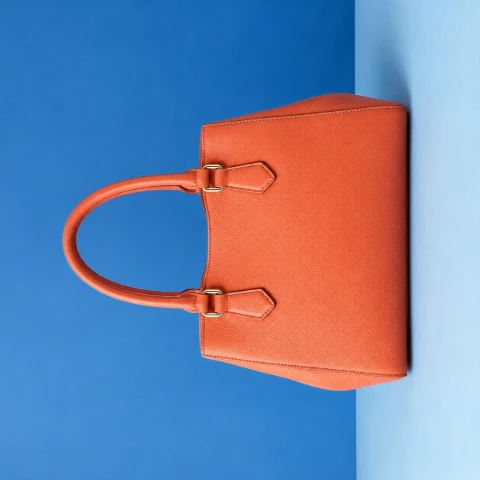 1254 × 1254 px398 KBÉTAPE 1
Choisissez une source
Connectez-vous à EveryGen AI et sélectionnez une image compatible pour la rotation d’images. Vérifiez ses dimensions et son orientation actuelle, en gardant à l’esprit que l’entrée et la sortie sont enregistrées dans votre compte privé.
- 90°ÉTAPE 2
Définissez la transformation
Choisissez une rotation fixe, un angle quelconque ou un effet miroir dans la rotation d’images. Vérifiez les textes et les détails clairement asymétriques dans EveryGen AI avant de décider que la nouvelle direction est correcte.
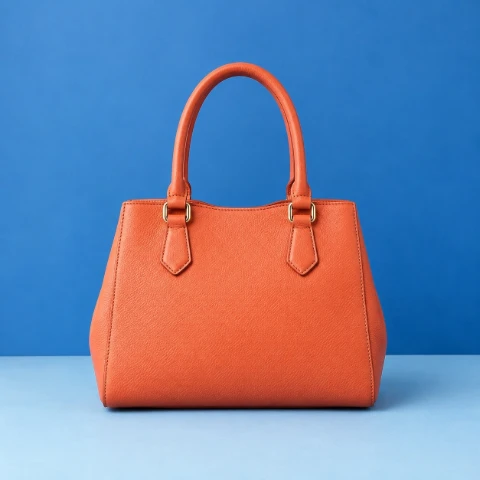 90°ÉTAPE 3
Examinez la zone de travail autour de l’image
Vérifiez l’agrandissement, le fond et la marge dans la rotation d’images. Choisissez JPG, PNG ou WebP dans EveryGen AI et assurez-vous que les dimensions obtenues respectent les limites de sortie.
- AprèsAvantbag.jpgTéléchargerÉTAPE 4
Traitez et examinez
Lancez la rotation d’images dans EveryGen AI et laissez le traitement et l’enregistrement se terminer. Téléchargez l’image, puis vérifiez les coins, les petits détails et son apparence dans la mise en page de destination.
Fonctionnalités
Réglez les rotations et les effets miroir dans EveryGen AI
La rotation d’images distingue rotation et réflexion. EveryGen AI propose des rotations fixes et un angle réglable, tandis que les effets miroir horizontal et vertical inversent l’image dans des directions différentes.
Utilisez les rotations fixes pour les corrections courantes
Utilisez 90 degrés à gauche ou à droite dans la rotation d’images pour une photo de côté, ou 180 degrés pour une photo à l’envers. Ces boutons d’EveryGen AI évitent d’estimer une correction connue avec la commande d’angle. Vérifiez la personne, la scène et tout texte après la rotation.
Un quart de tour change l’orientation de l’image et peut échanger largeur et hauteur lorsque la zone de travail l’autorise. Examinez le cadre de rotation d’images dans EveryGen AI avant l’export. Une destination conçue pour une image large peut nécessiter une autre disposition une fois l’image redressée.
- Choisissez la direction qui remet le sujet de rotation d’images à l’endroit.
- Vérifiez le nouveau cadre dans EveryGen AI avant de l’intégrer à une mise en page.
Combinez réflexion et angle choisi
Le miroir horizontal inverse gauche et droite ; le miroir vertical inverse haut et bas. La rotation d’images applique ces changements à toute la source. Examinez textes, logos et objets asymétriques familiers dans EveryGen AI, car le miroir ne reconnaît pas les lettres pour les rendre lisibles à nouveau.
La commande d’angle d’EveryGen AI va de -360 à 360 degrés par pas de 0.1 degré. Réglez la rotation d’images sur un ajustement mesuré ou une inclinaison délibérée, puis examinez l’aperçu. Vous choisissez cet angle : aucune détection automatique ne décide quel horizon ou bord doit être horizontal.
- Vérifiez le contenu lisible après chaque effet miroir de rotation d’images.
- Évaluez l’inclinaison selon la destination plutôt que selon une correction automatique.

Gérez l’espace autour de l’image tournée dans EveryGen AI
Un rectangle tourné peut dépasser ses limites d’origine. La rotation d’images laisse aux utilisateurs d’EveryGen AI le choix explicite entre conserver cet espace et accepter un cadre plus serré susceptible de couper l’image.
Décidez d’agrandir ou non la zone de travail
Agrandir la zone de travail est activé au départ dans EveryGen AI. Avec cette option, la rotation d’images crée de l’espace autour de l’image tournée pour garder les coins visibles, sous réserve des limites de dimensions de sortie. Utilisez cette vue si la bordure d’une illustration, la main d’une personne ou un autre détail de bord doit figurer dans le résultat final.
Désactiver l’agrandissement conserve une zone de travail plus serrée et peut couper les coins. Considérez ce choix de rotation d’images dans EveryGen AI comme un compromis de cadrage, pas une amélioration de qualité. Examinez les quatre bords avant de le choisir, surtout si l’original place déjà du contenu près de ses limites.
- Utilisez l’agrandissement de rotation d’images si conserver toute la source compte.
- Examinez les coins dans EveryGen AI après avoir désactivé l’agrandissement.
Choisissez un fond et une marge contrôlée
Choisissez un fond transparent, blanc, noir, gris ou HEX personnalisé pour les zones vides. La rotation d’images dans EveryGen AI propose aussi une marge de 0 à 500 pixels. Utilisez cet espace pour séparer une image inclinée du contenu voisin de la page, sans simuler un décor au-delà de la photo d’origine.
Sélectionnez une sortie JPG, PNG ou WebP dans EveryGen AI selon la destination. La rotation d’images nécessite PNG ou WebP pour garder des coins transparents ; JPG exige un résultat opaque. Choisissez un aplat adapté pour JPG et examinez la jonction entre le fond et les bords de l’image transformée.
- Comparez les choix de fond de rotation d’images à la mise en page environnante.
- Gardez la marge et l’agrandissement dans les dimensions de sortie autorisées.

Examinez les exports de rotation d’images au-delà de l’angle
La rotation d’images change la géométrie et crée un nouveau fichier encodé. Examinez la sortie EveryGen AI pour les bords, les lettres, la taille de la zone de travail et le fond, sans supposer qu’une rotation correcte garantit une image inchangée.
Comprenez le rééchantillonnage et le réencodage
Un angle quelconque exige un rééchantillonnage, susceptible de modifier les lignes fines et l’aspect des bords. La rotation d’images dans EveryGen AI n’est pas un éditeur d’orientation EXIF sans perte. Même un quart de tour exact passe par l’encodage d’export : un téléchargement JPG peut donc montrer des changements de compression sans rapport avec la géométrie choisie.
Partez du meilleur original disponible plutôt que de tourner à répétition des copies téléchargées. Réglez ensemble l’angle, la zone de travail, le fond et la marge dans EveryGen AI, puis examinez l’export de rotation d’images à sa taille d’affichage prévue. Le petit texte et les bords très contrastés méritent une vérification rapprochée avant que l’image remplace une ressource de travail.
- Examinez les lettres et les lignes fines après une rotation d’images à angle quelconque.
- Gardez la source pour préparer une autre variation EveryGen AI.
Vérifiez les sources et le résultat agrandi
La rotation d’images accepte un JPG, PNG ou WebP statique de 30 MB maximum. EveryGen AI limite le plus grand côté à 8192 pixels et la surface totale à 32 mégapixels. Les dimensions de sortie doivent également respecter ces limites ; l’agrandissement et la marge ne peuvent pas créer une zone de travail illimitée à partir d’une source acceptée.
GIF, SVG, PDF, animation, HEIC, TIFF et AVIF ne sont pas des entrées compatibles. Utilisez la rotation d’images dans EveryGen AI avec un véritable fichier statique pris en charge, pas une extension renommée. Si une source approche déjà une limite de dimensions, vérifiez comment la rotation prévue et la marge ajoutée modifient les limites finales.
- Vérifiez le poids et les deux limites de pixels avant la rotation d’images.
- Prévoyez l’agrandissement de la zone de travail en choisissant les réglages de sortie.

Exemples de processus
Des exemples pour planifier, générer et vérifier votre travail.
Exemples de processus EveryGen AI
Partez d’une photo de produit et de consignes de retouche précises. Comparez le premier résultat à l’original, vérifiez la forme, les étiquettes et les proportions avant de l’ajouter à une page produit. Ajoutez les logos validés et le texte exact dans une application de design.
Choisissez un modèle vidéo et décrivez un petit mouvement, par exemple un objet qui tourne lentement. Vérifiez les durées disponibles, la résolution et les crédits. Avant d’utiliser le plan dans un montage ultérieur, vérifiez la continuité de l’objet et le son.
Décrivez dans l’espace de travail d’image le sujet, l’angle de vue et la métaphore visuelle qui soutient le thème de l’article. Prévisualisez le résultat dans la mise en page cible. Si l’image détourne l’attention du titre ou masque des détails importants, ajustez le recadrage ou la composition.
Si les dimensions de l’image conviennent mais que le fichier est trop volumineux, connectez-vous et utilisez l’outil de compression d’image. La compression se fait dans le navigateur ; les entrées et les résultats sont enregistrés dans votre compte. Comparez les résultats avant de télécharger une image ou un ZIP.
Collez votre brouillon dans Humanize AI et choisissez le ton Naturel, Chaleureux ou Professionnel. Vérifiez le sens, les noms, les nombres et les termes techniques après reformulation, puis copiez ou téléchargez la version vérifiée ; aucun score de détection ni résultat de publication n’est garanti.
Consignez la palette, l’angle de vue, l’éclairage et l’échelle du sujet dans un brief réutilisable. Si le modèle d’image choisi accepte les références, fournissez les ressources pertinentes. Comparez les images côte à côte et corrigez les différences, sans supposer que toute la série restera automatiquement cohérente.
La rotation d’images nécessite une connexion à EveryGen AI, mais aucun abonnement ni prélèvement de crédits. La rotation s’effectue dans votre navigateur ; la source et l’image terminée sont importées dans le stockage privé du compte. Les imports et l’enregistrement du compte nécessitent un accès réseau.
Tarifs et offres de crédits EveryGen AI
Annuler à tout moment
Lite
50% de réduction0.025 / crédit
Facturation annuelle : $179· Économisez $179.8
Modèles vidéo


Modèles d’image



- Inclut MiniMax H3 et tous les modèles premium
- Jusqu’à 1 tâche de génération par lots
- Vitesse de génération standard
- Taux de réussite de génération standard
- Assistance client standard
- Licence d’utilisation commerciale
Standard
50% de réduction0.017 / crédit
Facturation annuelle : $299· Économisez $299.8
Modèles vidéo
Modèles d’image
- Inclut MiniMax H3 et tous les modèles premium
- Jusqu’à 4 tâches de génération par lots
- Vitesse de traitement prioritaire
- Taux de réussite de génération élevé
- Assistance client prioritaire
- Licence d’utilisation commerciale
Pro
50% de réduction0.014 / crédit
Facturation annuelle : $599· Économisez $599.8
Modèles vidéo
Modèles d’image
- Inclut MiniMax H3 et tous les modèles premium
- Jusqu’à 10 tâches de génération par lots
- Vitesse de génération la plus rapide
- Taux de réussite de génération élevé
- Responsable de compte dédié
- Licence d’utilisation commerciale
Max
50% de réduction0.012 / crédit
Facturation annuelle : $1,199· Économisez $1,199.8
Modèles vidéo
Modèles d’image
- Inclut MiniMax H3 et tous les modèles premium
- Jusqu’à 10 tâches de génération par lots
- Vitesse de génération la plus rapide
- Taux de réussite de génération élevé
- Responsable de compte dédié
- Licence d’utilisation commerciale
Payez en toute sécurité avec























FAQ
Questions fréquentes
La rotation d’images est-elle gratuite après connexion ?
Oui. La rotation d’images nécessite un compte EveryGen AI avant de s’exécuter, mais aucun abonnement ni prélèvement de crédits. Le navigateur effectue la transformation, tandis que la source et le résultat sont importés dans le stockage privé du compte. Une seule image est traitée par tâche, sans traitement par lot.
La rotation d’images importe-t-elle mon image source ?
Oui. La rotation d’images importe l’original et l’image terminée dans votre compte EveryGen AI privé. Le calcul s’effectue dans le navigateur, pas via un modèle cloud payant. Gardez la page disponible jusqu’à la fin de l’enregistrement ; le traitement navigateur ne signifie pas que le processus est entièrement hors ligne.
La rotation d’images permet-elle un angle quelconque ?
Oui. EveryGen AI propose de -360 à 360 degrés par pas de 0.1 degré, plus des rotations de 90 degrés à gauche et à droite, une rotation de 180 degrés et des effets miroir horizontal ou vertical. La rotation d’images ne détecte pas l’horizon et ne choisit pas l’angle correct pour vous.
Que fait l’agrandissement de la zone de travail dans la rotation d’images ?
Agrandir la zone de travail est activé par défaut dans EveryGen AI pour accueillir la source tournée. Le désactiver peut couper les coins au-delà de la limite plus serrée. La sortie de rotation d’images doit toujours respecter les limites de dimensions, y compris l’espace ajouté par l’agrandissement et la marge choisie.
La rotation d’images peut-elle garder les coins vides transparents ?
Oui, avec une sortie PNG ou WebP d’EveryGen AI et le choix d’un fond transparent. La rotation d’images propose aussi un aplat blanc, noir, gris ou HEX personnalisé. JPG est opaque : choisissez un fond uni adapté plutôt que d’attendre une transparence conservée.
Une rotation JPEG de 90 degrés est-elle sans perte dans la rotation d’images ?
Ne le supposez pas. La rotation d’images dans EveryGen AI exporte un fichier nouvellement encodé au lieu de modifier uniquement l’EXIF sans perte. Un quart de tour exact et l’encodage JPG sont des opérations distinctes ; l’export peut introduire des changements de compression même si l’angle est précis.
La rotation d’images peut-elle retourner du texte sans modifier sa lisibilité ?
Non. La rotation d’images réfléchit toute l’image, y compris les lettres et les logos. EveryGen AI ne répare pas séparément le texte après un miroir. Vérifiez vous-même les formes familières et le contenu lisible, ou gardez la source non retournée si ces détails doivent rester dans leur direction d’origine.
Quelles limites d’entrée s’appliquent à la rotation d’images ?
Utilisez un JPG, PNG ou WebP statique jusqu’à 30 MB dans EveryGen AI. La rotation d’images limite la source et la sortie à un plus grand côté de 8192 pixels et une surface de 32 mégapixels. GIF, SVG, PDF, animation, HEIC, TIFF et AVIF ne sont pas des entrées compatibles.
Appel à l’action
Choisissez votre angle avec la rotation d’images EveryGen AI
Apportez une image à EveryGen AI, décidez de sa direction et examinez l’espace qui l’entoure. Vérifiez les coins, le fond et les détails de la rotation d’images avant de télécharger la version adaptée à votre prochaine mise en page.
Choisir une image