 EveryGen AI
Suppression de fond par IA sur EveryGen AI pour des détourages transparents réutilisables
Préparez un sujet photographié pour une autre mise en page. L’outil de suppression de fond par IA sur EveryGen AI s’ouvre avec Bria RMBG 2.0 : fournissez un JPEG, PNG ou WebP de 30 MiB au maximum, vérifiez les crédits et lancez la suppression sans instructions textuelles. Vous obtenez un détourage PNG à examiner. Gardez la photographie d’origine à proximité et vérifiez les contours fins, les ouvertures intérieures et la transparence avant de choisir son prochain emplacement.
Espace image
Image d’exemple

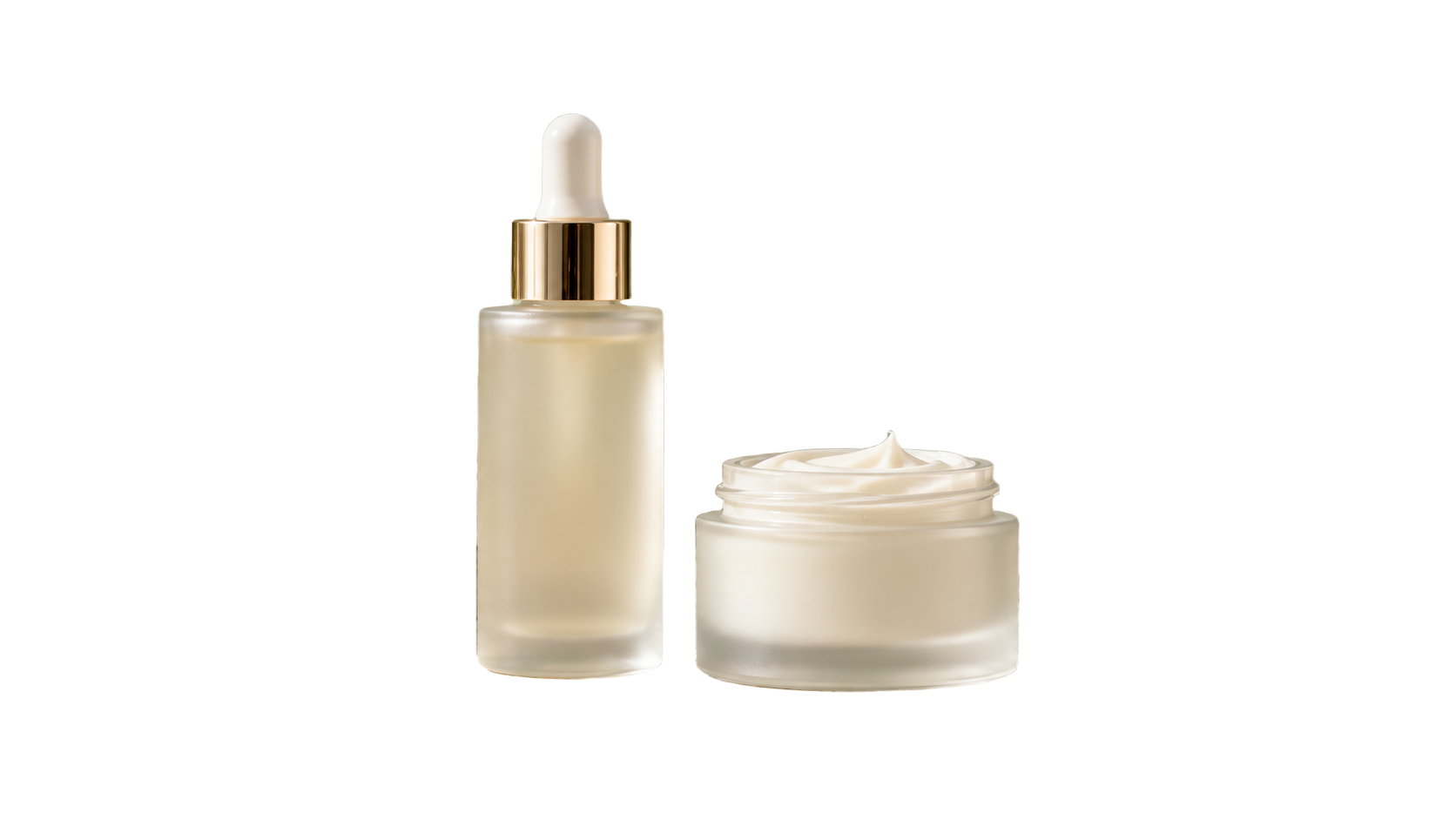
Résultat réel de Bria à partir d’une image de produit générée par IA.
Introduction
Choisir une source pour la suppression de fond par IA dans EveryGen AI
Donnez à l’outil de suppression de fond par IA une photographie où le sujet souhaité est clair. EveryGen AI sépare les éléments visibles ; il ne peut pas fournir un contour absent du cadre source.
Garder le sujet voulu à l’intérieur du cadre
Une source à laquelle manque une partie de manche, de poignée ou de chaussure constitue un mauvais point de départ.
- Gardez tout le sujet souhaité visible pour obtenir un détourage complet.
- Utilisez l’outil de suppression de fond par IA dans EveryGen AI avec cette source complète.
Vérifier les contours peu contrastés avant l’importation
Un tissu clair près d’un mur clair ou des cheveux sombres dans une ombre profonde peuvent être difficiles à séparer. Examinez ces limites avant d’utiliser l’outil de suppression de fond par IA sur EveryGen AI. Un original plus lisible peut constituer un meilleur point de départ qu’une autre demande avec la même source ambiguë ; le modèle a toujours besoin d’indices visuels.
Décider ce qui appartient au détourage
Pour une tasse près d’une cuillère, décidez si l’élément réutilisable doit contenir les deux. L’outil de suppression de fond par IA dans EveryGen AI n’a pas de champ d’instructions pour nommer l’objet à garder. Choisissez une source présentant clairement le sujet voulu, puis vérifiez si les accessoires proches restent ou si un élément attendu disparaît.
Mode d’emploi
Comment utiliser la suppression de fond par IA dans EveryGen AI
- Entrée
 Image de référence 1ÉTAPE 1
Choisir une source complète
Ouvrez l’outil de suppression de fond par IA dans EveryGen AI et importez une image prise en charge de 30 MiB au maximum. Gardez tout le sujet souhaité visible et conservez la photographie d’origine.
- ModèleBria RMBG 2.0originalSortieÉTAPE 2
Confirmer le modèle dédié
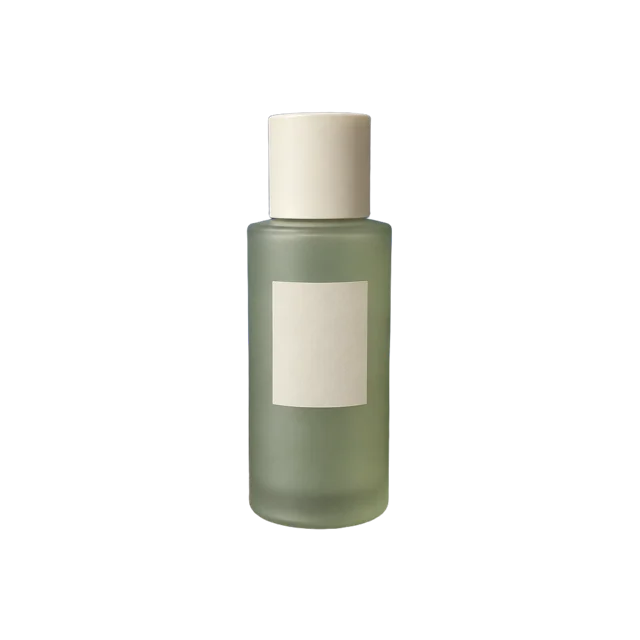
Vérifiez Bria RMBG 2.0 dans l’espace de suppression de fond par IA sur EveryGen AI. Il utilise une entrée, la configuration Original, PNG et aucun champ de description de scène ni sélecteur de sorties multiples.
 AvantAprèsÉTAPE 3
Vérifier les crédits et lancer la suppression
Connectez-vous avec suffisamment de crédits pour la suppression de fond par IA dans EveryGen AI. Vérifiez le coût affiché avant d’envoyer l’image au fournisseur pour traitement sans instruction de décor de remplacement.
- ÉTAPE 4
Examiner avant de placer le détourage
Comparez le PNG de suppression de fond par IA d’EveryGen AI à sa source. Vérifiez les contours fins, les ouvertures intérieures et la transparence avant le téléchargement et le placement dans une autre mise en page.
Fonctionnalités
Lancer la suppression de fond par IA sans instructions textuelles
L’outil de suppression de fond par IA utilise ici un modèle dédié de traitement d’image. EveryGen AI démarre avec une image source, sans description écrite de scène ni consigne de décor de remplacement.
Choisir une entrée prise en charge dans EveryGen AI
EveryGen AI accepte un JPEG, PNG ou WebP de 30 MiB au maximum pour cette sélection de suppression de fond par IA.
- Convertissez séparément un format non pris en charge si nécessaire.
- Importer un ensemble de références ne correspond pas à cette demande à image unique, même si d’autres modèles les acceptent.
Vérifier le fonctionnement du compte et des crédits
Connectez-vous avec suffisamment de crédits avant de lancer la suppression de fond par IA sur EveryGen AI. La source est importée, le traitement chez le fournisseur nécessite le réseau, et les entrées comme les résultats sont enregistrés dans votre compte. Lisez le coût affiché avant l’envoi ; ce flux Bria diffère de l’outil du navigateur qui traite les images sans frais de génération.
Distinguer suppression et génération de scène
Demander un mur bleu ou un nouveau sol de studio est une tâche séparée de la suppression de fond par IA sur EveryGen AI. Terminez et examinez d’abord le détourage. Les exemples conservés décrivent des retouches ultérieures de références avec GPT Image 2 ; leurs actions « Utiliser ce prompt » passent à ce flux de retouche au lieu de donner des instructions à Bria.
Examiner les contours et les ouvertures après la suppression de fond par IA
Examinez le résultat de la suppression de fond par IA au-delà de sa silhouette principale. EveryGen AI fournit le détourage ; votre vérification doit inclure les mèches fines et les petites ouvertures à l’intérieur du sujet.
Examiner les cheveux, la fourrure et les fibres
Recherchez les mèches perdues, les poils regroupés ou les restes de l’ancien fond entre les fibres fines.
- Examinez le résultat de la suppression de fond par IA d’EveryGen AI de près, puis à sa taille de destination.
- Comparez-le sur des fonds clairs et sombres dans votre processus de design ; un halo clair peut disparaître sur l’un et ressortir sur l’autre.
Regarder à travers les anses et les espaces d’une chaise
Une chaise a des espaces entre ses pieds, un sac peut avoir une sangle ouverte et une tasse une ouverture dans son anse. Vérifiez ces zones intérieures après la suppression de fond par IA dans EveryGen AI. Un contour extérieur convaincant peut encore contenir des morceaux de fond qui rendent une ouverture pleine lorsqu’elle est placée ailleurs.
Examiner la matière translucide elle-même
Le verre, les voiles et le plastique fin peuvent contenir des couleurs du fond réfléchies ou transmises à l’intérieur de l’objet. Un détourage de suppression de fond par IA d’EveryGen AI peut nécessiter de vérifier ces surfaces intérieures autant que son pourtour. Comparez la matière visible au fond prévu plutôt que de supposer que des alentours transparents effacent toute trace de l’ancienne scène.

Comprendre le canevas de sortie de la suppression de fond par IA
L’outil de suppression de fond par IA utilise la configuration de taille Original dans EveryGen AI. Ce flux ne demande ni recadrage ni agrandissement ; préparez donc séparément le canevas et le placement du sujet.
Mesurer séparément le canevas et le sujet visible
Un petit sujet dans une grande photographie ne devient pas un élément cadré serré simplement parce que son environnement disparaît.
- L’outil de suppression de fond par IA dans EveryGen AI propose la configuration Original, sans commande de recadrage serré automatique.
- Vérifiez la largeur et la hauteur livrées, puis comparez le sujet visible et les marges à l’espace qu’il doit occuper.
Garder le PNG lors de la transmission depuis EveryGen AI
Conservez le PNG obtenu lorsque vous transférez le résultat de la suppression de fond par IA d’EveryGen AI vers un autre éditeur. JPEG ne peut pas porter la transparence du détourage. Un aperçu qui paraît blanc ne prouve pas le contenu du fichier : placez-le sur un fond coloré pour examiner la limite alpha et distinguer la surface de l’aperçu des pixels de l’image.
Examiner les ombres et les reflets attachés
Une ombre peut être supprimée, partiellement conservée ou inadaptée à une autre surface. Examinez ce que la suppression de fond par IA laisse sous le sujet dans EveryGen AI.

Placer un détourage de suppression de fond par IA avec EveryGen AI
Un détourage a besoin d’une destination adaptée après la suppression de fond par IA. EveryGen AI prépare un élément à examiner et à placer ; la couleur de fond, l’échelle et l’alignement restent des décisions de design.
Tester sur la couleur de destination
Une céramique claire doit se distinguer d’une carte claire, tandis qu’une veste sombre peut disparaître sur du bleu profond. Testez le résultat de la suppression de fond par IA d’EveryGen AI sur la vraie couleur de destination.
Aligner les sujets selon leur taille visuelle
Des dimensions de canevas égales ne donnent pas des produits d’apparence égale dans une ligne de catalogue. Comparez les hauteurs visibles, les largeurs et les marges vides des détourages de suppression de fond par IA d’EveryGen AI avant de les disposer. Réglez placement et échelle dans la mise en page de destination ; des photographies indépendantes peuvent cadrer leurs sujets différemment même si leurs dimensions de fichier correspondent.
Utiliser un flux séparé pour un nouvel environnement
Pour une pièce ou une scène de présentation inventée, utilisez le détourage comme référence dans une demande séparée de retouche d’image. L’outil de suppression de fond par IA sur EveryGen AI ne génère pas ce décor. Précisez les détails du sujet à conserver, puis comparez le résultat ultérieur à l’original : la génération de scène peut aussi réinterpréter forme, finition ou couleur.

Corriger un résultat imparfait de suppression de fond par IA
Identifiez la perte ou le résidu précis avant un autre essai de suppression de fond par IA. EveryGen AI n’ajoute pas d’instruction textuelle pour réparer les contours dans cette demande dédiée de suppression.
Comparer les parties manquantes à l’original
Repérez un bord de manche, une feuille, un segment de poignée ou une sangle omis à côté de la photographie d’origine. Examinez le PNG de suppression de fond par IA d’EveryGen AI pour les restes indésirables comme pour les zones de sujet perdues. Une silhouette plus lisse n’est pas une amélioration utile si elle retire une partie de l’article à placer dans la composition suivante.
Essayer une source plus claire dans EveryGen AI
Essayez une photographie aux limites plus distinctes lorsque les couleurs proches ou les chevauchements brouillent la séparation. L’outil de suppression de fond par IA dans EveryGen AI ne peut pas recevoir des instructions plus longues pour restaurer la partie manquante. Si aucune autre source n’est disponible, utilisez une méthode manuelle adaptée de retouche des contours et examinez le fichier fini plutôt que de répéter une demande sans correction identifiée.
Garder l’élément réutilisable et son original
Conservez la photographie d’origine et le résultat choisi de la suppression de fond par IA d’EveryGen AI dans des fichiers séparés. Notez l’emplacement vérifié : un contour acceptable dans une petite carte peut rester inadapté à une vue plus grande. Le travail de design ultérieur dispose ainsi du PNG réutilisable et de la preuve nécessaire pour revoir une limite.

Exemples de prompts
Après suppression : retoucher un décor de studio avec GPT Image 2
For GPT Image 2 reference editing after background removal: use my uploaded transparent cutout as the subject. Create a pale gray studio scene with a matte floor, gentle light from the upper left, and a subtle contact shadow beneath the subject. Aim to retain its recognizable shape, colors, and visible details. Keep the full subject in frame, with no extra objects, text, or logos. Review subject details after generation.
Après suppression : retoucher un décor chaleureux de présentation avec GPT Image 2
For GPT Image 2 reference editing after background removal: place my uploaded cutout on a simple warm ivory display surface against a quiet muted blue background. Use a viewpoint compatible with the subject reference and soft light from the right. Create a believable contact shadow without covering the subject. Retain its visible construction and color as closely as possible. Do not add decorative props, labels, or lettering.
Exemples de processus
Des exemples pour planifier, générer et vérifier votre travail.
Exemples de processus EveryGen AI
Partez d’une photo de produit et de consignes de retouche précises. Comparez le premier résultat à l’original, vérifiez la forme, les étiquettes et les proportions avant de l’ajouter à une page produit. Ajoutez les logos validés et le texte exact dans une application de design.
Choisissez un modèle vidéo et décrivez un petit mouvement, par exemple un objet qui tourne lentement. Vérifiez les durées disponibles, la résolution et les crédits. Avant d’utiliser le plan dans un montage ultérieur, vérifiez la continuité de l’objet et le son.
Décrivez dans l’espace de travail d’image le sujet, l’angle de vue et la métaphore visuelle qui soutient le thème de l’article. Prévisualisez le résultat dans la mise en page cible. Si l’image détourne l’attention du titre ou masque des détails importants, ajustez le recadrage ou la composition.
Si les dimensions de l’image conviennent mais que le fichier est trop volumineux, connectez-vous et utilisez l’outil de compression d’image. La compression se fait dans le navigateur ; les entrées et les résultats sont enregistrés dans votre compte. Comparez les résultats avant de télécharger une image ou un ZIP.
Collez votre brouillon dans Humanize AI et choisissez le ton Naturel, Chaleureux ou Professionnel. Vérifiez le sens, les noms, les nombres et les termes techniques après reformulation, puis copiez ou téléchargez la version vérifiée ; aucun score de détection ni résultat de publication n’est garanti.
Consignez la palette, l’angle de vue, l’éclairage et l’échelle du sujet dans un brief réutilisable. Si le modèle d’image choisi accepte les références, fournissez les ressources pertinentes. Comparez les images côte à côte et corrigez les différences, sans supposer que toute la série restera automatiquement cohérente.
Tarifs et offres de crédits EveryGen AI
Annuler à tout moment
Lite
50% de réduction0.025 / crédit
Facturation annuelle : $179· Économisez $179.8
Modèles vidéo


Modèles d’image



- Inclut MiniMax H3 et tous les modèles premium
- Jusqu’à 1 tâche de génération par lots
- Vitesse de génération standard
- Taux de réussite de génération standard
- Assistance client standard
- Licence d’utilisation commerciale
Standard
50% de réduction0.017 / crédit
Facturation annuelle : $299· Économisez $299.8
Modèles vidéo
Modèles d’image
- Inclut MiniMax H3 et tous les modèles premium
- Jusqu’à 4 tâches de génération par lots
- Vitesse de traitement prioritaire
- Taux de réussite de génération élevé
- Assistance client prioritaire
- Licence d’utilisation commerciale
Pro
50% de réduction0.014 / crédit
Facturation annuelle : $599· Économisez $599.8
Modèles vidéo
Modèles d’image
- Inclut MiniMax H3 et tous les modèles premium
- Jusqu’à 10 tâches de génération par lots
- Vitesse de génération la plus rapide
- Taux de réussite de génération élevé
- Responsable de compte dédié
- Licence d’utilisation commerciale
Max
50% de réduction0.012 / crédit
Facturation annuelle : $1,199· Économisez $1,199.8
Modèles vidéo
Modèles d’image
- Inclut MiniMax H3 et tous les modèles premium
- Jusqu’à 10 tâches de génération par lots
- Vitesse de génération la plus rapide
- Taux de réussite de génération élevé
- Responsable de compte dédié
- Licence d’utilisation commerciale
Payez en toute sécurité avec























FAQ
Questions fréquentes
La suppression de fond par IA sur EveryGen AI exige-t-elle des instructions ?
Non. L’outil de suppression de fond par IA s’ouvre avec Bria RMBG 2.0 et utilise une image source sans instructions textuelles. EveryGen AI présente les exemples de scène pour une retouche ultérieure de références avec GPT Image 2 ; appliquer ces prompts change la tâche de l’espace de travail au lieu d’ajouter des instructions à la suppression.
Quels fichiers la suppression de fond par IA accepte-t-elle ?
Fournissez un JPEG, PNG ou WebP de 30 MiB au maximum à l’outil de suppression de fond par IA dans EveryGen AI. La sortie configurée est un détourage PNG unique. Vérifiez que le sujet souhaité est entièrement visible et gardez la source pour comparaison avant de valider ses contours ou sa transparence.
La suppression de fond par IA recadre-t-elle ou agrandit-elle mon sujet ?
L’outil de suppression de fond par IA utilise la configuration Original dans EveryGen AI, sans palier d’agrandissement sélectionnable ni commande de recadrage serré automatique. Vérifiez les dimensions du fichier obtenu et les marges autour du sujet visible.
La suppression de fond par IA peut-elle créer une nouvelle scène de studio ?
Non. Utilisez la suppression de fond par IA dans EveryGen AI pour préparer un détourage transparent, puis choisissez un flux séparé de retouche par références pour générer un décor. Comparez ce résultat ultérieur à la source du sujet : un nouvel environnement ne garantit pas une construction, une couleur ou une étiquette inchangées.
Pourquoi un résultat de suppression de fond par IA présente-t-il une frange ?
Les fibres fines, le flou, les couleurs réfléchies et les surfaces translucides peuvent compliquer une limite de suppression de fond par IA. Examinez le résultat d’EveryGen AI sur des fonds contrastants dans votre éditeur. Choisissez une source plus claire ou terminez le contour manuellement lorsque le résidu gêne la destination réelle ; une demande réussie ne garantit pas une séparation parfaite.
Appel à l’action
Préparer un détourage avec la suppression de fond par IA d’EveryGen AI
Choisissez une source complète pour la suppression de fond par IA dans EveryGen AI, vérifiez les crédits et lancez la demande à image unique. Examinez le PNG réel avant de l’utiliser dans une mise en page ou de commencer une retouche séparée du fond.
Importer une image pour supprimer son fond