 EveryGen AI
Redimensionner une image avec EveryGen AI aux dimensions de votre mise en page
Une bonne image a encore besoin du bon cadre. Utilisez le redimensionnement d’images dans EveryGen AI pour préparer une photo ou un graphisme statique à sa prochaine mise en page, en choisissant délibérément les dimensions et la méthode d’ajustement. Connectez-vous avant le traitement : le redimensionnement s’effectue dans votre navigateur, tandis que l’original et le résultat sont importés dans le stockage privé du compte. Aucun abonnement ni prélèvement de crédits n’est nécessaire.
Espace de travail Redimensionner une image
Déposez ou collez un JPG, PNG ou WebP · jusqu’à 30 MB
Jusqu’à 8192 pixels par côté et 32 mégapixels
Gratuit · Connectez-vous pour traiter · Les entrées et les résultats sont enregistrés dans votre compte.
Introduction
Ce que change le redimensionnement d’images
Choisissez le redimensionnement d’images dans EveryGen AI lorsque le sujet convient, mais pas les dimensions en pixels. Un cadre plus petit ne garantit pas un fichier plus léger.
Préparez une image pour sa destination
Une image d’article peut nécessiter une largeur précise, tandis qu’une photo de profil demande un cadre carré. Le redimensionnement d’images permet de prévoir ces dimensions dans EveryGen AI sans reconstruire la mise en page environnante. Par exemple, réduire proportionnellement une photo de 2000x1000 à 1000x500 conserve sa forme en utilisant moins de pixels.
Gardez les exigences de destination à côté de la source pendant le travail. Utilisez le redimensionnement d’images dans EveryGen AI pour les dimensions, un outil de compression pour le poids ou un recadrage si la composition visible doit changer. Le redimensionnement peut modifier les octets, mais aucune limite d’import précise ni aucun pourcentage de réduction n’est garanti.
- Définissez une largeur ou un cadre précis avant d’utiliser le redimensionnement d’images.
- Gardez la source hors d’EveryGen AI pour d’autres tailles et révisions ultérieures.
Distinguez le calcul navigateur du stockage dans le compte
Le redimensionnement d’images nécessite un compte EveryGen AI avant de s’exécuter. L’original et l’image terminée sont importés et enregistrés dans l’espace privé de ce compte, tandis que le calcul de redimensionnement s’effectue dans le navigateur. Le processus comporte donc des imports et une connexion réseau, même si aucun modèle cloud payant ne réalise le redimensionnement.
Travaillez sur une image à la fois et gardez la page disponible jusqu’à la fin du traitement et de l’enregistrement. Les grandes sources utilisent la mémoire de l’appareil, et d’autres applications actives peuvent modifier la réactivité. Examinez le téléchargement de redimensionnement d’images d’EveryGen AI avant de remplacer un fichier dans votre propre projet.
- Connectez-vous à EveryGen AI avant de lancer la tâche d’image.
- Ce processus pour une seule image ne propose ni traitement par lot ni ZIP.

Mode d’emploi
Comment redimensionner une image dans EveryGen AI
- Avantbag.jpg
 1254 × 1254 px1.63 MBÉTAPE 1
Choisissez une source
Connectez-vous à EveryGen AI et ouvrez le redimensionnement d’images. Sélectionnez une image compatible dans les limites d’entrée, en gardant à l’esprit que la source et le résultat sont enregistrés dans l’espace privé de votre compte.
- Largeur627 pxHauteur627 px1:1 · 50%ÉTAPE 2
Définissez la taille de destination
Saisissez des dimensions ou une échelle dans le redimensionnement d’images, ou choisissez un préréglage dans EveryGen AI. Vérifiez le verrouillage du ratio, surtout après qu’un préréglage social l’a désactivé.
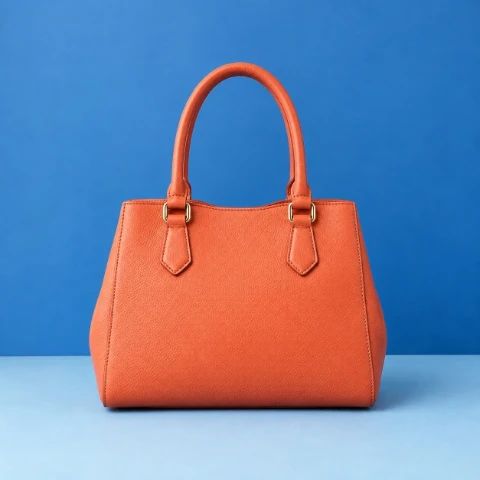 1254 × 1254627 × 627ÉTAPE 3
Vérifiez l’ajustement et l’export
Examinez contain, cover ou l’étirement dans le redimensionnement d’images. Choisissez JPG, PNG ou WebP dans EveryGen AI, puis vérifiez le recadrage, les dimensions de sortie et les éventuels choix de fond ou de qualité.
- AprèsAvant627 × 627 pxTéléchargerÉTAPE 4
Traitez, vérifiez et téléchargez
Lancez le redimensionnement d’images dans EveryGen AI et gardez la page disponible jusqu’à la fin de l’enregistrement. Examinez le fichier terminé à sa taille prévue avant de l’intégrer à votre propre mise en page.
Fonctionnalités
Définissez les dimensions de redimensionnement d’images dans EveryGen AI
Utilisez le redimensionnement d’images pour des mesures exactes ou une mise à l’échelle proportionnelle. EveryGen AI commence avec le ratio verrouillé : les dimensions liées changent ensemble, sauf si vous en décidez autrement.
Choisissez la largeur, la hauteur ou l’échelle
Saisissez la largeur ou la hauteur nécessaire à votre mise en page, en laissant le verrouillage du ratio activé par défaut pour conserver les proportions. La commande d’échelle du redimensionnement d’images dans EveryGen AI accepte 1-1000 pour cent. Un pourcentage supérieur reste soumis aux limites de pixels en sortie ; il ne permet pas un agrandissement illimité.
Les options Original, Moitié et grand côté de 1920 ou 1080 constituent des tailles de départ pratiques dans EveryGen AI. Vérifiez les nombres obtenus avant de continuer le redimensionnement d’images. Si vous déverrouillez la largeur et la hauteur, décidez comment la source doit occuper un rectangle dont les proportions peuvent différer de l’original.
- Utilisez le redimensionnement d’images avec les dimensions liées pour des changements proportionnels.
- Vérifiez les dimensions de sortie dans EveryGen AI après avoir choisi un raccourci.
Interprétez les unités physiques comme des conversions en pixels
Les champs px, in, cm et mm du redimensionnement d’images proposent différentes façons de saisir les dimensions. EveryGen AI convertit les unités physiques à 96 pixels par pouce : deux pouces correspondent donc à 192 pixels. Ces valeurs décrivent une grille de pixels, sans garantir la taille finale sur papier.
La commande d’unité n’écrit pas de métadonnées DPI d’impression et ne règle pas la densité d’une imprimante. Après le redimensionnement d’images dans EveryGen AI, vérifiez les dimensions téléchargées dans votre application de mise en page ou d’impression. Le nombre de pixels et les réglages d’impression exigés par un prestataire restent des décisions distinctes de ce calcul navigateur.
- Considérez les unités physiques comme une conversion à 96 pixels par pouce.
- Vérifiez séparément les exigences d’impression et les commandes de redimensionnement d’images.

Choisissez l’ajustement du redimensionnement d’images avant un préréglage
Adapter une image à un rectangle demande un choix visuel. Le redimensionnement d’images dans EveryGen AI propose Image entière, Remplir et recadrer au centre, et Étirer, avec des compromis différents.
Gardez la scène, remplissez le cadre ou étirez
Image entière utilise contain : elle conserve l’image complète et ses proportions dans les limites choisies, avec éventuellement de l’espace inutilisé. Remplir et recadrer au centre utilise cover : elle remplit le cadre proportionnellement, mais peut couper du contenu. Examinez chaque choix de redimensionnement d’images dans EveryGen AI selon la position du sujet.
Étirer remplit les dimensions demandées en modifiant les proportions. Un cercle peut devenir un ovale, et les visages ou les formes de produits peuvent sembler déformés. Utilisez cette option de redimensionnement d’images dans EveryGen AI uniquement pour un effet délibéré, pas comme raccourci lorsque les ratios source et destination diffèrent.
- Comparez les quatre bords dans EveryGen AI lorsque vous utilisez cover.
- Utilisez contain dans le redimensionnement d’images si conserver l’image complète compte.
Vérifiez ce que change un préréglage social
Les préréglages pour réseaux sociaux évitent de ressaisir les dimensions de mises en page carrées, verticales ou larges familières. En sélectionner un dans EveryGen AI désactive le verrouillage du ratio et fait passer le redimensionnement d’images à cover. Cette combinaison peut recadrer la source : vérifiez immédiatement les visages, légendes et objets proches des bords.
Un préréglage est un cadre de départ, sans promesse d’acceptation par une plateforme ni de recadrage inchangé à la publication. Examinez les réglages de redimensionnement d’images dans EveryGen AI et vérifiez les exigences de destination. Gardez le contenu essentiel suffisamment à l’intérieur du cadre choisi, sans compter sur la visibilité des pixels les plus extérieurs.
- Vérifiez à nouveau le verrouillage du ratio et l’ajustement après un préréglage social.
- Examinez l’aperçu EveryGen AI avant de valider sa composition.

Examinez le résultat du redimensionnement d’images avec des attentes réalistes
Le redimensionnement d’images change les dimensions, pas les informations capturées à l’origine. EveryGen AI propose des choix d’export, mais ni l’agrandissement ni un autre format ne répare les détails absents de la source.
Examinez les détails et choisissez une sortie
L’agrandissement crée plus de pixels sans retrouver une inscription illisible ni un visage flou. La réduction peut rendre de petites lettres plus difficiles à distinguer. Évaluez un résultat de redimensionnement d’images d’EveryGen AI à sa taille réelle d’affichage et gardez une source de meilleure résolution plutôt que de redimensionner à répétition des copies déjà téléchargées.
Exportez en JPG, PNG ou WebP depuis le redimensionnement d’images. EveryGen AI propose un curseur de qualité JPG et WebP de 0.1 à 1, réglé par défaut sur 0.8. JPG aplatit les zones transparentes sur un fond blanc par défaut. Vérifiez les bords et l’apparence du fond sans supposer un export sans perte.
- Choisissez le format de redimensionnement d’images selon la destination, sans promesse de poids.
- Examinez la transparence et les petits détails avant de conserver le résultat EveryGen AI.
Respectez les limites d’entrée et de sortie
Le redimensionnement d’images accepte un JPG, PNG ou WebP statique jusqu’à 30 MB. EveryGen AI limite aussi le plus grand côté à 8192 pixels et la surface totale à 32 mégapixels. Les deux conditions en pixels s’appliquent, et les dimensions de sortie doivent également rester dans ces limites.
GIF, SVG, PDF, animation, HEIC, TIFF et AVIF ne sont pas des entrées compatibles. Commencez le redimensionnement d’images dans EveryGen AI avec un fichier réellement pris en charge ; changer son extension ne le convertit pas. Un petit fichier source ou le pourcentage d’échelle maximal n’autorise pas à dépasser les limites de sortie.
- Vérifiez séparément les octets, le plus grand côté et la surface totale en pixels.
- Gardez la sortie du redimensionnement d’images dans les dimensions autorisées.

Exemples de processus
Des exemples pour planifier, générer et vérifier votre travail.
Exemples de processus EveryGen AI
Partez d’une photo de produit et de consignes de retouche précises. Comparez le premier résultat à l’original, vérifiez la forme, les étiquettes et les proportions avant de l’ajouter à une page produit. Ajoutez les logos validés et le texte exact dans une application de design.
Choisissez un modèle vidéo et décrivez un petit mouvement, par exemple un objet qui tourne lentement. Vérifiez les durées disponibles, la résolution et les crédits. Avant d’utiliser le plan dans un montage ultérieur, vérifiez la continuité de l’objet et le son.
Décrivez dans l’espace de travail d’image le sujet, l’angle de vue et la métaphore visuelle qui soutient le thème de l’article. Prévisualisez le résultat dans la mise en page cible. Si l’image détourne l’attention du titre ou masque des détails importants, ajustez le recadrage ou la composition.
Si les dimensions de l’image conviennent mais que le fichier est trop volumineux, connectez-vous et utilisez l’outil de compression d’image. La compression se fait dans le navigateur ; les entrées et les résultats sont enregistrés dans votre compte. Comparez les résultats avant de télécharger une image ou un ZIP.
Collez votre brouillon dans Humanize AI et choisissez le ton Naturel, Chaleureux ou Professionnel. Vérifiez le sens, les noms, les nombres et les termes techniques après reformulation, puis copiez ou téléchargez la version vérifiée ; aucun score de détection ni résultat de publication n’est garanti.
Consignez la palette, l’angle de vue, l’éclairage et l’échelle du sujet dans un brief réutilisable. Si le modèle d’image choisi accepte les références, fournissez les ressources pertinentes. Comparez les images côte à côte et corrigez les différences, sans supposer que toute la série restera automatiquement cohérente.
Le redimensionnement d’images nécessite une connexion à EveryGen AI, sans abonnement ni prélèvement de crédits. Le redimensionnement s’effectue dans votre navigateur ; les originaux et les résultats sont importés dans le stockage privé du compte. Ce processus lié au compte nécessite un accès réseau.
Tarifs et offres de crédits EveryGen AI
Annuler à tout moment
Lite
50% de réduction0.025 / crédit
Facturation annuelle : $179· Économisez $179.8
Modèles vidéo


Modèles d’image



- Inclut MiniMax H3 et tous les modèles premium
- Jusqu’à 1 tâche de génération par lots
- Vitesse de génération standard
- Taux de réussite de génération standard
- Assistance client standard
- Licence d’utilisation commerciale
Standard
50% de réduction0.017 / crédit
Facturation annuelle : $299· Économisez $299.8
Modèles vidéo
Modèles d’image
- Inclut MiniMax H3 et tous les modèles premium
- Jusqu’à 4 tâches de génération par lots
- Vitesse de traitement prioritaire
- Taux de réussite de génération élevé
- Assistance client prioritaire
- Licence d’utilisation commerciale
Pro
50% de réduction0.014 / crédit
Facturation annuelle : $599· Économisez $599.8
Modèles vidéo
Modèles d’image
- Inclut MiniMax H3 et tous les modèles premium
- Jusqu’à 10 tâches de génération par lots
- Vitesse de génération la plus rapide
- Taux de réussite de génération élevé
- Responsable de compte dédié
- Licence d’utilisation commerciale
Max
50% de réduction0.012 / crédit
Facturation annuelle : $1,199· Économisez $1,199.8
Modèles vidéo
Modèles d’image
- Inclut MiniMax H3 et tous les modèles premium
- Jusqu’à 10 tâches de génération par lots
- Vitesse de génération la plus rapide
- Taux de réussite de génération élevé
- Responsable de compte dédié
- Licence d’utilisation commerciale
Payez en toute sécurité avec























FAQ
Questions fréquentes
Le redimensionnement d’images est-il gratuit après connexion ?
Oui. Le redimensionnement d’images dans EveryGen AI nécessite une connexion, mais aucun abonnement ni prélèvement de crédits. Le calcul navigateur produit l’image redimensionnée, puis l’original et le résultat sont enregistrés dans le stockage privé du compte. Le processus nécessite donc toujours un compte et une connexion réseau.
Le redimensionnement d’images envoie-t-il les photos à un serveur ?
Oui. Le redimensionnement d’images importe l’original et le résultat dans votre compte EveryGen AI privé. Le redimensionnement lui-même s’effectue dans le navigateur, pas via un modèle cloud payant. Gardez la page disponible jusqu’à la fin du traitement et de l’enregistrement, et conservez votre propre copie source.
Le redimensionnement d’images peut-il changer les métadonnées DPI d’impression ?
Non. Le redimensionnement d’images convertit les pouces, centimètres et millimètres à 96 pixels par pouce. EveryGen AI utilise cette conversion pour calculer les dimensions, sans écrire de métadonnées DPI d’impression. Réglez séparément la densité d’impression réelle dans l’application ou le service qui prépare le document imprimé.
Le redimensionnement d’images conserve-t-il le ratio ?
Le verrouillage du ratio du redimensionnement d’images est activé au départ dans EveryGen AI. Contain et cover conservent les proportions de l’image, tandis qu’Étirer peut les déformer. Les préréglages sociaux désactivent le verrouillage et choisissent cover : vérifiez donc leurs dimensions et le recadrage possible sans supposer que le cadre d’origine reste intact.
Quel mode d’ajustement évite de couper du contenu ?
Choisissez Image entière, l’option contain dans EveryGen AI. Le redimensionnement d’images garde toute la source dans les limites, en laissant éventuellement de l’espace inutilisé. Remplir et recadrer au centre utilise cover et peut supprimer les bords ; Étirer remplit le cadre en autorisant la déformation.
Le redimensionnement d’images peut-il rendre une toute petite photo réellement plus nette ?
Non. Le redimensionnement d’images dans EveryGen AI augmente les dimensions sans reconstruire les informations manquantes. Le flou agrandi et les artefacts de compression peuvent rester visibles. Vérifiez le résultat à sa taille de destination et utilisez une meilleure source si les petites lettres ou les détails du visage sont essentiels.
Les préréglages sociaux garantissent-ils les exigences des plateformes ?
Non. EveryGen AI propose des préréglages de taille pratiques, sans garantie d’acceptation. Examinez vous-même le cadre de redimensionnement d’images et les exigences de destination. Un préréglage social sélectionne aussi cover et déverrouille le ratio ; du contenu important proche des bords peut donc être recadré.
Quels fichiers sources le redimensionnement d’images accepte-t-il ?
Utilisez un JPG, PNG ou WebP statique jusqu’à 30 MB dans EveryGen AI. Le redimensionnement d’images limite le plus grand côté à 8192 pixels et la surface à 32 mégapixels, y compris pour les contraintes de sortie. GIF, SVG, PDF, animation, HEIC, TIFF et AVIF ne sont pas compatibles.
Appel à l’action
Trouvez le bon cadre avec le redimensionnement d’images EveryGen AI
Apportez une image à EveryGen AI et choisissez des dimensions adaptées à son prochain usage. Vérifiez l’ajustement, le format et les détails visibles du redimensionnement d’images, puis téléchargez une version contrôlée en gardant l’original.
Choisir une image