 EveryGen AI
Générateur de design intérieur par IA dans EveryGen AI pour des concepts liés à votre photo
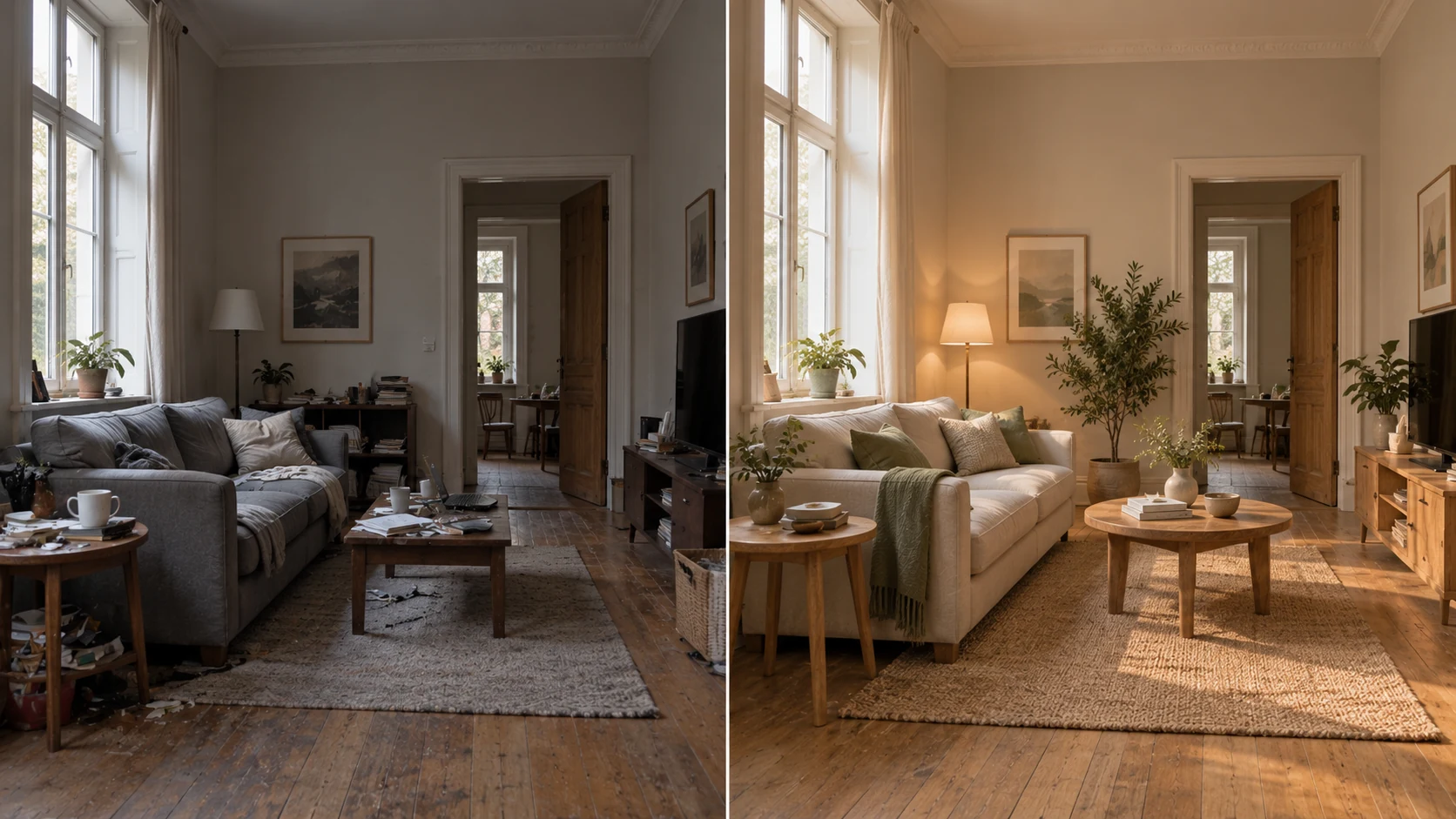
Explorez une autre ambiance tout en gardant votre pièce en vue. Le générateur de design intérieur par IA dans EveryGen AI utilise une photographie de pièce pour développer des idées de matières, d’éclairage et de mobilier. Commencez avec l’édition par référence de GPT Image 2 à 16:9/1K, puis comparez la proposition à la source. Vérifiez séparément les dimensions réelles ; une image en perspective ne prouve pas qu’un élément tient physiquement dans l’espace.
Espace image
Image d’exemple
 13 / 17
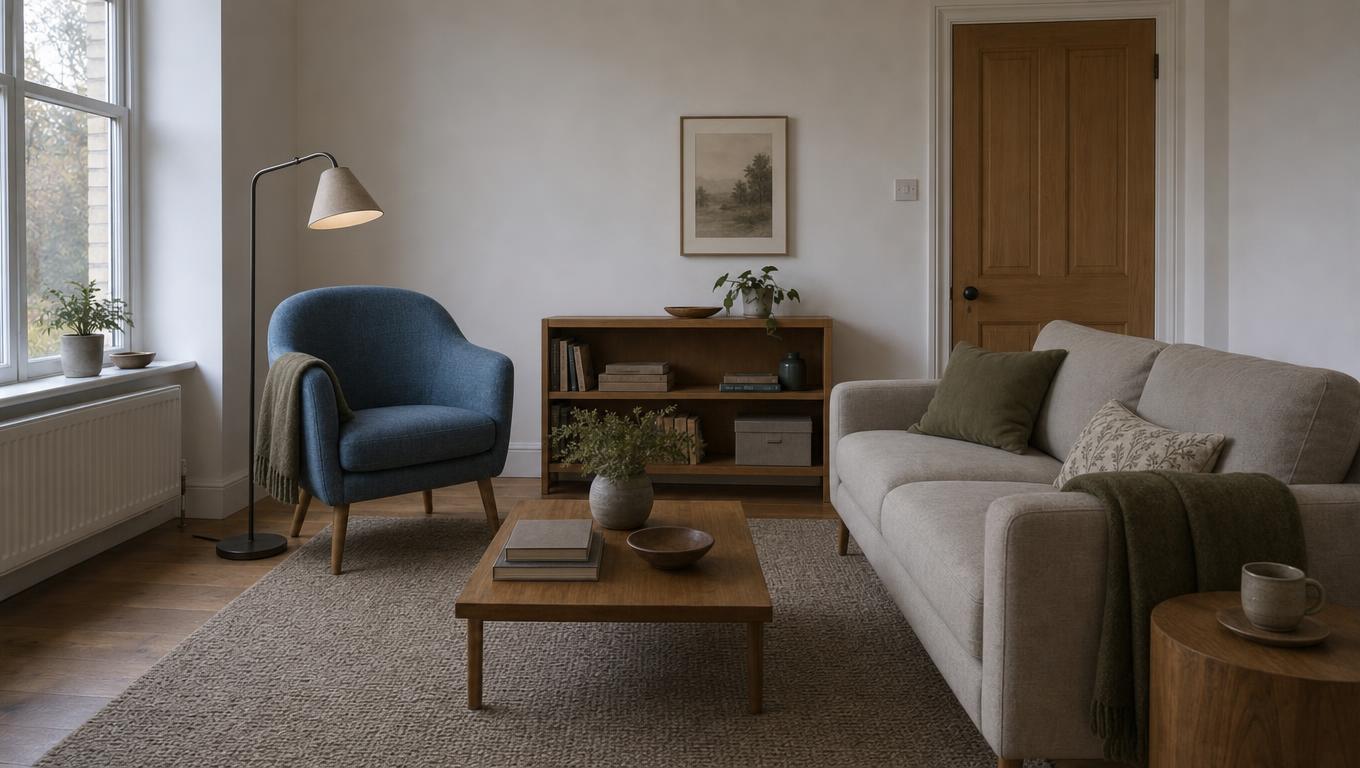
Concept de réaménagement intérieur généré par IA, pas un test EveryGen AI.
Introduction
Montrez la pièce réelle au générateur de design intérieur par IA
Donnez au générateur de design intérieur par IA dans EveryGen AI une photographie qui explique les limites visibles de la pièce et ses éléments fixes.
Choisissez un point de vue informatif
Utilisez une vue nette montrant le sol, les principaux murs et les ouvertures importantes. Évitez un gros plan décoratif serré comme seule source. Donnez au générateur de design intérieur par IA dans EveryGen AI une photographie permettant de comparer la disposition proposée à celle qui existe.
- Gardez les fenêtres, les portes et les éléments fixes visibles dans la source EveryGen AI.
- Utilisez la même source de générateur de design intérieur par IA dans EveryGen AI pour obtenir des alternatives comparables.
Nommez ce qui doit rester
Énumérez la position des fenêtres, la porte, la cheminée, la ligne du plafond et les rangements intégrés importants. Demandez au générateur de design intérieur par IA dans EveryGen AI de conserver ces repères visibles. Examinez-les ensuite, car une proposition visuellement séduisante peut néanmoins déplacer un mur ou inventer une ouverture.
Décrivez l’usage de la pièce
Un coin lecture nécessite une relation entre meubles différente de celle d’un espace partagé de repas et de travail. Donnez au générateur de design intérieur par IA dans EveryGen AI l’activité principale et l’usage secondaire éventuel. Il devient plus facile d’évaluer les choix au-delà de l’attrait de la nouvelle palette.
Mode d’emploi
Comment utiliser le générateur de design intérieur par IA dans EveryGen AI
- Entrée
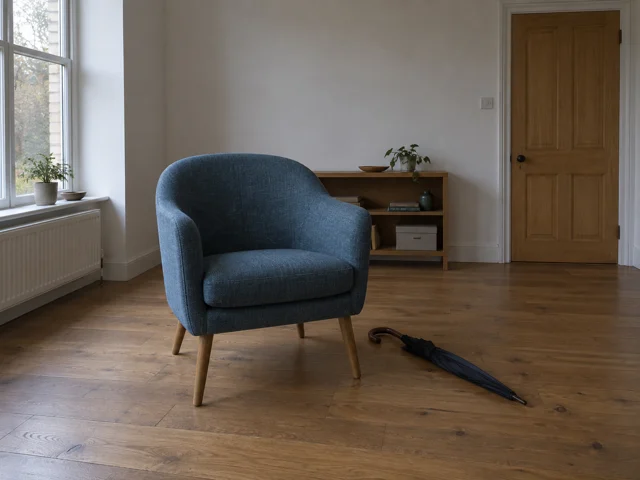 Image de référence 1ÉTAPE 1
Importez votre pièce
Ajoutez une photographie nette de pièce au générateur de design intérieur par IA et choisissez l’édition par référence de GPT Image 2 pour le réaménagement.
- ModèleGPT Image 21K16:9PromptSortieÉTAPE 2
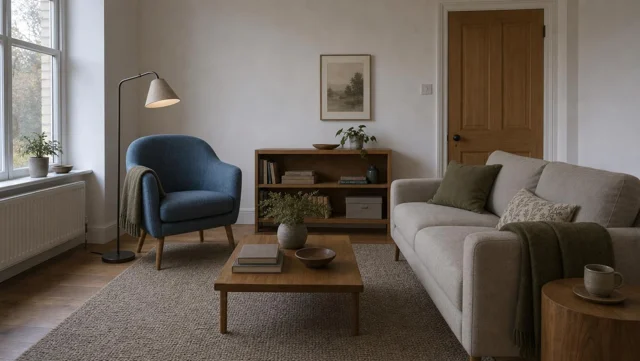
Fixez les limites structurelles
Demandez au générateur de design intérieur par IA de conserver les fenêtres, les portes et la perspective tout en explorant le mobilier, les finitions et l’éclairage autour de ces éléments.
 AvantAprèsÉTAPE 3
Générez un concept de pièce
Choisissez un cadrage adapté et 1K dans le générateur de design intérieur par IA, vérifiez les crédits affichés et générez l’ambiance proposée pour votre pièce.
- ÉTAPE 4
Comparez l’agencement
Examinez la sortie du générateur de design intérieur par IA par rapport à la photographie, en vérifiant les ouvertures, l’échelle des meubles et la circulation avant de poursuivre la discussion du concept.
Fonctionnalités
Définissez une direction de matières pour le générateur de design intérieur par IA
Choisissez une petite famille de surfaces dans EveryGen AI afin que le générateur de design intérieur par IA reçoive un rôle clair pour chaque matière.
Ancrez la palette dans une surface
Partez du sol ou d’un grand meuble existant que vous comptez conserver. Demandez au générateur de design intérieur par IA dans EveryGen AI des couleurs en relation avec cet élément. Remplacer toutes les surfaces visibles à la fois peut créer un beau concept sans grand lien avec votre pièce.
- Identifiez la plus grande surface conservée dans votre brief EveryGen AI avant de choisir les accents.
- Gardez les changements de matières du générateur de design intérieur par IA dans EveryGen AI précis et limités.
Équilibrez les textures et les zones calmes
Associez un tapis texturé à un revêtement de siège plus discret, ou un grain de bois visible à des murs unis. Indiquez au générateur de design intérieur par IA dans EveryGen AI où placer les textures. Trop de surfaces à motifs peuvent masquer les proportions de la pièce et compliquer l’évaluation de chaque choix de meuble.
Nommez les finitions, pas seulement les couleurs
Une peinture mate, une texture évoquant la chaux, un bois satiné et un métal brossé produisent des effets visuels différents. Donnez ces distinctions au générateur de design intérieur par IA dans EveryGen AI. Vérifiez que les reflets et les hautes lumières correspondent à la finition souhaitée au lieu d’accepter une surface brillante quand vous en demandiez une discrète.
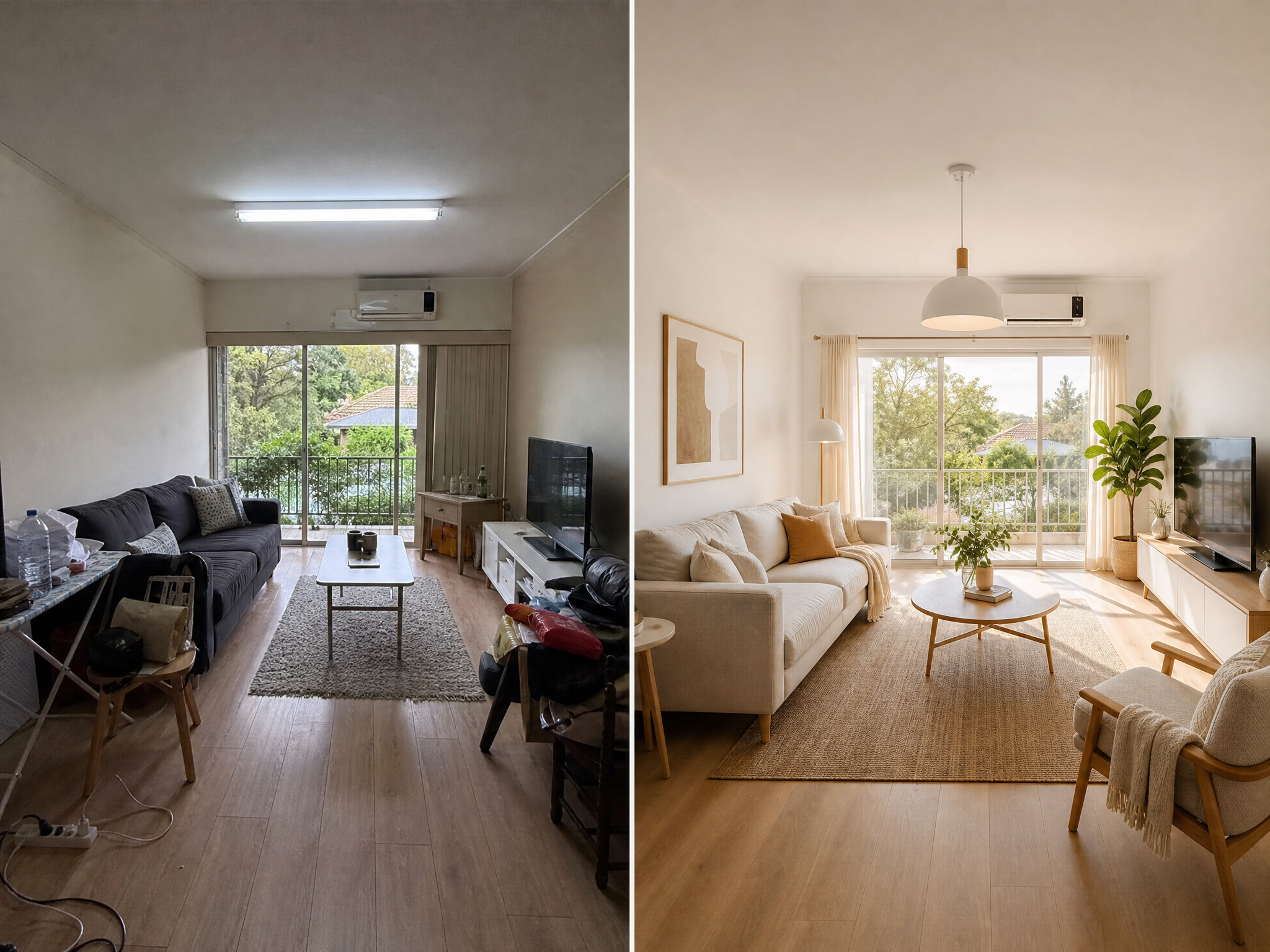
Préparez l’éclairage avec le générateur de design intérieur par IA
Demandez au générateur de design intérieur par IA dans EveryGen AI une lumière naturelle cohérente et des luminaires utiles plutôt que des effets qui dissimulent l’espace.
Respectez les fenêtres visibles
Utilisez la position des fenêtres existantes pour guider le brief d’éclairage. Le générateur de design intérieur par IA dans EveryGen AI ne doit pas suggérer du soleil entrant à travers un mur plein. Comparez les zones lumineuses, les ombres et les reflets à la photographie source pour repérer une direction de lumière modifiée ou inventée.
- Choisissez une ambiance horaire dans EveryGen AI sans déplacer les fenêtres.
- Vérifiez les ombres du générateur de design intérieur par IA d’EveryGen AI par rapport aux éléments fixes de la pièce.
Donnez des fonctions distinctes aux lampes
Une liseuse peut servir le fauteuil tandis qu’une suspension structure la table à manger. Indiquez au générateur de design intérieur par IA dans EveryGen AI la fonction de chaque lumière. Évitez de demander des luminaires décoratifs partout, ce qui peut encombrer le plafond et masquer l’usage souhaité de l’espace.
Gardez la palette lisible
Une lueur extrêmement chaude peut jaunir des murs neutres et masquer les différences entre bois. Demandez au générateur de design intérieur par IA dans EveryGen AI un éclairage équilibré lorsque vous comparez les matières. Gardez les études d’ambiance de soirée marquée pour une demande séparée après avoir choisi la palette de base.
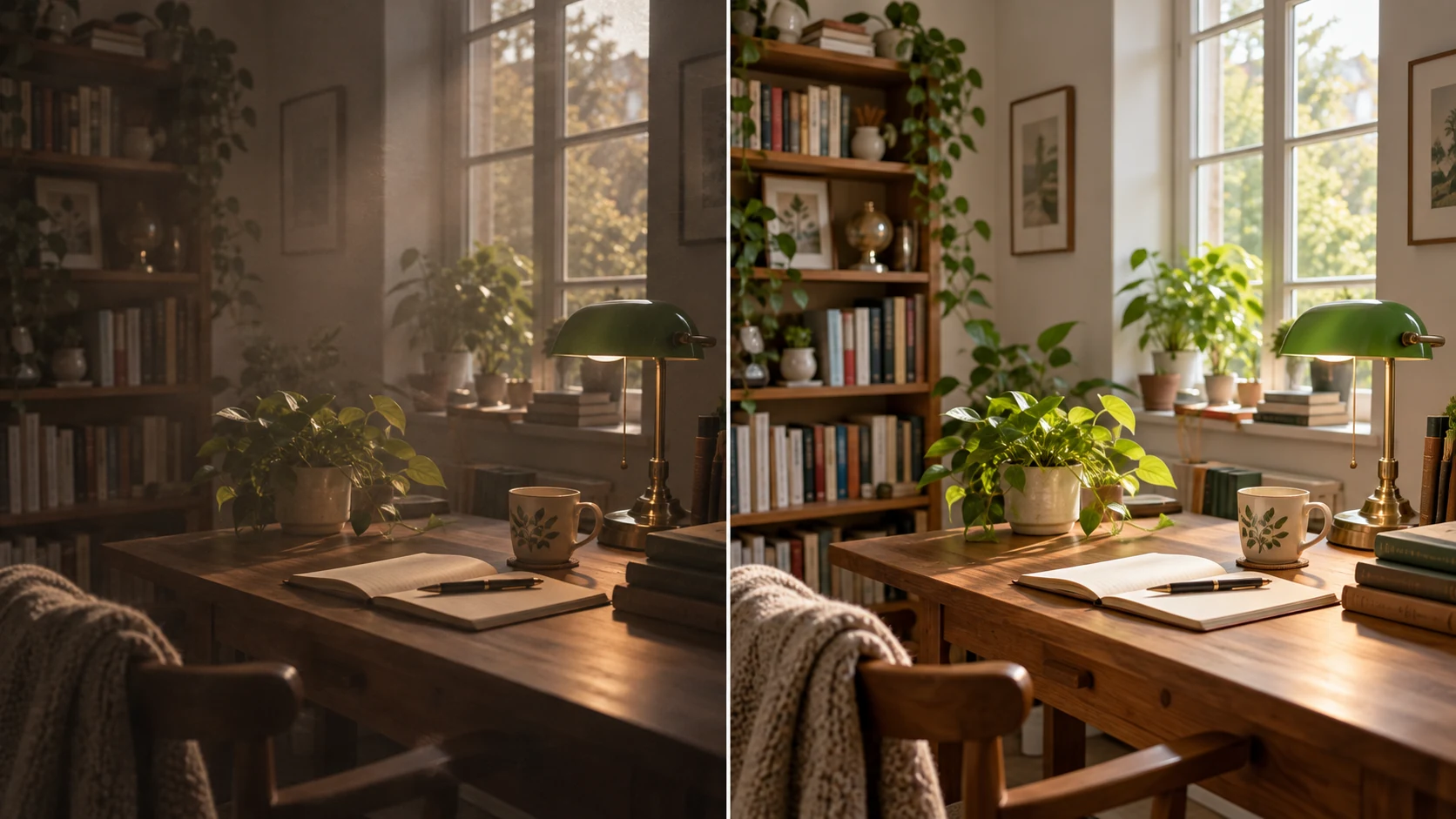
Évaluez attentivement les dispositions du générateur de design intérieur par IA
Considérez les dispositions du générateur de design intérieur par IA d’EveryGen AI comme des propositions à vérifier avec les dimensions des meubles et les déplacements quotidiens dans la pièce réelle.
Utilisez des objets familiers comme repères visuels
Comparez un canapé proposé à la porte, à la table existante ou au meuble conservé. Le générateur de design intérieur par IA dans EveryGen AI peut modifier l’échelle apparente pour tout faire tenir. Si les proportions semblent douteuses, mesurez l’espace réel plutôt que de vous fier à une image en perspective convaincante.
- Vérifiez les mesures de la pièce et des meubles séparément du processus d’image EveryGen AI.
- Examinez l’échelle du générateur de design intérieur par IA d’EveryGen AI par rapport aux objets conservés.
Cherchez des passages quotidiens dégagés
Suivez le trajet de la porte aux sièges, aux rangements et à la fenêtre. Demandez-vous si les chaises peuvent bouger et les placards s’ouvrir. Le générateur de design intérieur par IA dans EveryGen AI peut suggérer une disposition attractive tout en plaçant un meuble sur un passage ou trop près d’un autre objet.
Comparez le réagencement avant le remplacement
Essayez de déplacer l’accent visuel d’un mur à un autre tout en conservant les grandes pièces. Utilisez le générateur de design intérieur par IA dans EveryGen AI pour explorer ce changement plus simple avant de proposer une pièce entièrement nouvelle. Une relation plus claire entre meubles peut compter davantage que l’ajout d’objets décoratifs.
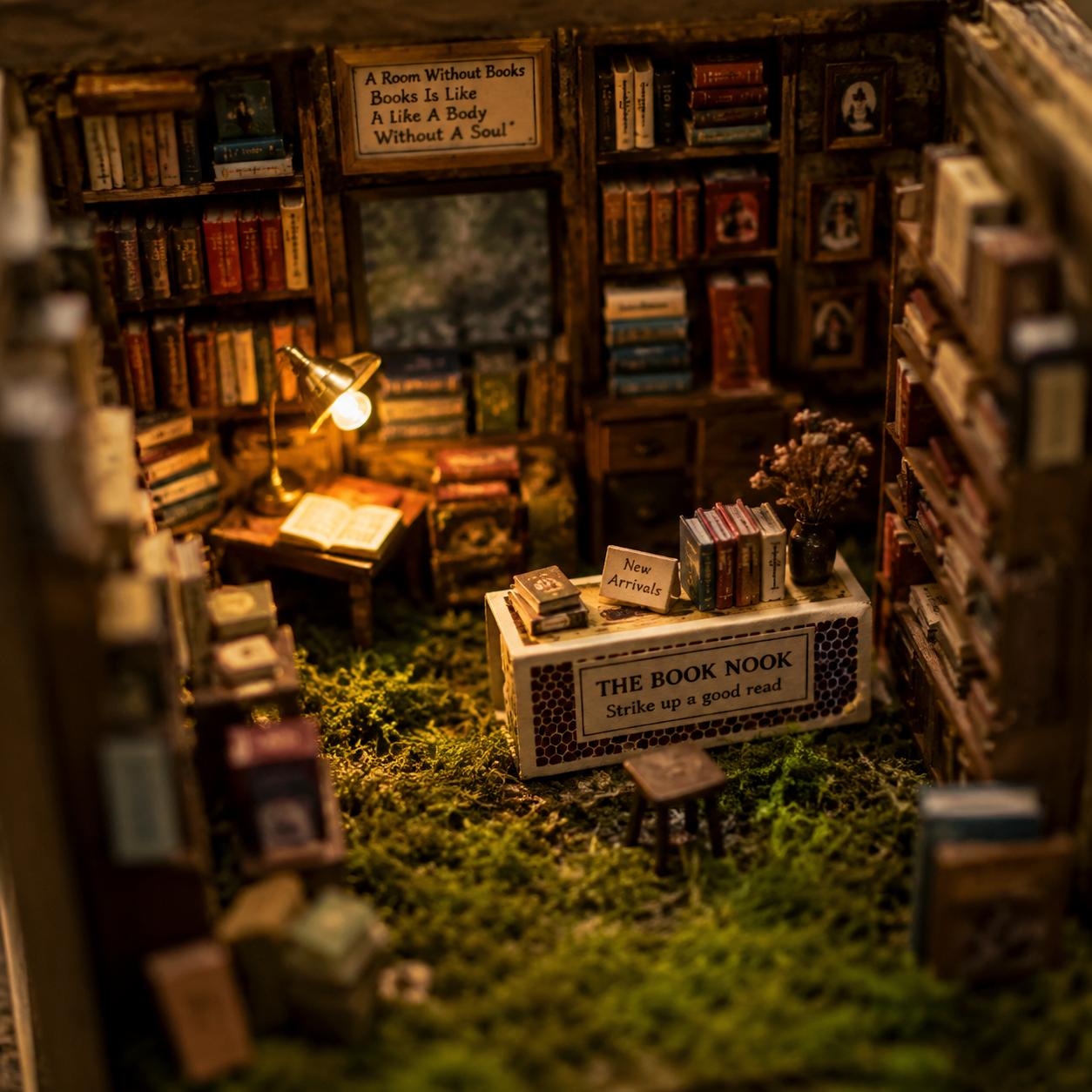
Comparez les directions dans le générateur de design intérieur par IA
Gardez le point de vue du générateur de design intérieur par IA et les éléments conservés stables dans EveryGen AI pour comparer différentes directions d’aménagement.
Importez et choisissez la configuration large
Sélectionnez le mode image de GPT Image 2 à 16:9 et 1K, avec une sortie. Importez une à seize références et décrivez l’ambiance souhaitée ainsi que la structure à conserver en trois à 20 000 caractères. Vérifiez les réglages du générateur de design intérieur par IA dans EveryGen AI, connectez-vous avec suffisamment de crédits et consultez le devis avant le traitement dans le cloud. Les entrées et résultats sont enregistrés dans votre compte.
- Commencez l’ensemble de références EveryGen AI par une pièce clairement photographiée.
- Précisez le rôle de chaque référence du générateur de design intérieur par IA dans EveryGen AI lorsque vous ajoutez de l’inspiration.
Donnez un rôle limité aux images d’inspiration
Le mode image accepte jusqu’à seize références. Présentez une image d’inspiration comme un guide de palette ou de style de meuble, pas comme une pièce de remplacement. Sinon, le générateur de design intérieur par IA dans EveryGen AI peut en emprunter l’architecture en plus des qualités de matières réellement souhaitées.
Changez une famille de décisions
Comparez des palettes de revêtements en conservant la disposition, ou des dispositions avec des finitions similaires. Le générateur de design intérieur par IA dans EveryGen AI propose plusieurs ratios, 1K, 2K ou 4K et une à quatre sorties, avec JPEG et une qualité élevée demandés. Des propositions supplémentaires aident si la comparaison reste compréhensible ; changer de modèle modifie aussi les réglages disponibles.

Utilisez le concept du générateur de design intérieur par IA comme brief
Utilisez l’image du générateur de design intérieur par IA d’EveryGen AI pour expliquer vos préférences, en distinguant les idées visuelles des décisions pratiques qui doivent être confirmées.
Examinez de nouveau la structure fixe
Comparez les divisions des fenêtres, la position des portes, les hauteurs de plafond dans l’image et les jonctions des murs à la source. Le générateur de design intérieur par IA dans EveryGen AI ne garantit pas la préservation architecturale. Refusez une proposition dont l’attrait visuel dépend d’une forme de pièce que vous n’avez pas.
- Examinez l’architecture conservée dans la proposition EveryGen AI avant de choisir de vrais meubles.
- Gardez les concepts du générateur de design intérieur par IA d’EveryGen AI à côté de la photo originale.
Notez des décisions plutôt que des produits fictifs
Notez un canapé bas, un ton de chêne chaud, un revêtement discret ou une suspension mesurée comme préférences de design. Le générateur de design intérieur par IA dans EveryGen AI peut représenter des meubles inventés. Cherchez de vraies pièces selon ces caractéristiques, puis vérifiez séparément les mesures, les matériaux et leur adéquation.
Gardez la planification technique séparée
La sortie est un concept JPEG, pas un fichier CAD, des élévations cotées ou des instructions de construction. Utilisez l’image du générateur de design intérieur par IA dans EveryGen AI pour communiquer une ambiance et une disposition possible. Les dimensions réelles, les détails d’installation et les changements structurels exigent une évaluation séparée avant tout début de travaux.

Exemples de prompts
Un espace de lecture et de vie plus calme
Use my uploaded room photograph as the structural reference. Retain the visible window and door positions, ceiling shape, wall junctions, and existing wood floor as closely as possible. Explore a calm reading and living room with a low warm-gray sofa, one comfortable reading chair, muted olive textiles, and a simple floor lamp serving the chair. Keep everyday routes visually open. Soft daylight from the actual window direction, restrained warm wood accents, uncluttered surfaces. Preserve the source camera viewpoint in a 16:9 composition. Do not invent extra windows, remove walls, add text, or create architectural drawings.
Rafraîchir uniquement les matières d’une salle à manger
Using the uploaded room photo, retain the current layout, table position, visible architecture, and viewpoint. Change the visual finish direction to matte warm ivory walls, natural oak tones, quiet linen upholstery, and one restrained dark metal pendant centered over the existing dining table. Keep daylight consistent with the source windows and show believable furniture scale. Avoid new architectural openings, extra furniture blocking routes, glossy surfaces, dramatic color casts, labels, or measurements. Wide room concept, not a construction plan.
Exemples de processus
Des exemples pour planifier, générer et vérifier votre travail.
Exemples de processus EveryGen AI
Partez d’une photo de produit et de consignes de retouche précises. Comparez le premier résultat à l’original, vérifiez la forme, les étiquettes et les proportions avant de l’ajouter à une page produit. Ajoutez les logos validés et le texte exact dans une application de design.
Choisissez un modèle vidéo et décrivez un petit mouvement, par exemple un objet qui tourne lentement. Vérifiez les durées disponibles, la résolution et les crédits. Avant d’utiliser le plan dans un montage ultérieur, vérifiez la continuité de l’objet et le son.
Décrivez dans l’espace de travail d’image le sujet, l’angle de vue et la métaphore visuelle qui soutient le thème de l’article. Prévisualisez le résultat dans la mise en page cible. Si l’image détourne l’attention du titre ou masque des détails importants, ajustez le recadrage ou la composition.
Si les dimensions de l’image conviennent mais que le fichier est trop volumineux, connectez-vous et utilisez l’outil de compression d’image. La compression se fait dans le navigateur ; les entrées et les résultats sont enregistrés dans votre compte. Comparez les résultats avant de télécharger une image ou un ZIP.
Collez votre brouillon dans Humanize AI et choisissez le ton Naturel, Chaleureux ou Professionnel. Vérifiez le sens, les noms, les nombres et les termes techniques après reformulation, puis copiez ou téléchargez la version vérifiée ; aucun score de détection ni résultat de publication n’est garanti.
Consignez la palette, l’angle de vue, l’éclairage et l’échelle du sujet dans un brief réutilisable. Si le modèle d’image choisi accepte les références, fournissez les ressources pertinentes. Comparez les images côte à côte et corrigez les différences, sans supposer que toute la série restera automatiquement cohérente.
Tarifs et offres de crédits EveryGen AI
Annuler à tout moment
Lite
50% de réduction0.025 / crédit
Facturation annuelle : $179· Économisez $179.8
Modèles vidéo


Modèles d’image



- Inclut MiniMax H3 et tous les modèles premium
- Jusqu’à 1 tâche de génération par lots
- Vitesse de génération standard
- Taux de réussite de génération standard
- Assistance client standard
- Licence d’utilisation commerciale
Standard
50% de réduction0.017 / crédit
Facturation annuelle : $299· Économisez $299.8
Modèles vidéo
Modèles d’image
- Inclut MiniMax H3 et tous les modèles premium
- Jusqu’à 4 tâches de génération par lots
- Vitesse de traitement prioritaire
- Taux de réussite de génération élevé
- Assistance client prioritaire
- Licence d’utilisation commerciale
Pro
50% de réduction0.014 / crédit
Facturation annuelle : $599· Économisez $599.8
Modèles vidéo
Modèles d’image
- Inclut MiniMax H3 et tous les modèles premium
- Jusqu’à 10 tâches de génération par lots
- Vitesse de génération la plus rapide
- Taux de réussite de génération élevé
- Responsable de compte dédié
- Licence d’utilisation commerciale
Max
50% de réduction0.012 / crédit
Facturation annuelle : $1,199· Économisez $1,199.8
Modèles vidéo
Modèles d’image
- Inclut MiniMax H3 et tous les modèles premium
- Jusqu’à 10 tâches de génération par lots
- Vitesse de génération la plus rapide
- Taux de réussite de génération élevé
- Responsable de compte dédié
- Licence d’utilisation commerciale
Payez en toute sécurité avec























FAQ
Questions fréquentes
Le générateur de design intérieur par IA préserve-t-il exactement ma pièce ?
Demandez au générateur de design intérieur par IA dans EveryGen AI de conserver la structure visible, puis vérifiez le résultat réel. La préservation exacte n’est pas garantie. Comparez les murs, les ouvertures, les lignes du plafond et les éléments intégrés à la photo originale. Considérez les changements non demandés comme des points à examiner au lieu de les accepter automatiquement.
Quelle photo convient le mieux au générateur de design intérieur par IA ?
Choisissez pour EveryGen AI une vue nette de la pièce montrant les principaux murs, le sol et les ouvertures. Évitez un gros plan de chaise ou de surface comme seule référence. Décrivez l’activité souhaitée et les éléments fixes pour que la proposition reste liée à la pièce que vous voulez améliorer.
Le générateur de design intérieur par IA peut-il comparer plusieurs styles ?
Gardez la source et l’architecture conservée cohérentes dans EveryGen AI tout en changeant une palette ou une direction de mobilier définie. Comparez des bois plus clairs, des tissus plus discrets ou des meubles plus bas plutôt que de simples noms de styles. Une demande écrite de préservation ne verrouille ni les pixels de la pièce ni le point de vue.
Puis-je acheter les meubles montrés par le générateur de design intérieur par IA ?
EveryGen AI peut représenter des pièces inventées plutôt que des produits identifiables. Utilisez l’image pour décrire la forme, la couleur et la matière souhaitées. Trouvez de vraies alternatives séparément et vérifiez leurs dimensions réelles dans la pièce. Une disposition séduisante ne prouve ni l’existence des objets représentés ni leur adéquation à l’espace.
Le générateur de design intérieur par IA fournit-il des plans de construction ?
GPT Image 2 dans EveryGen AI demande des images de concept JPEG, sans CAD, plans cotés ni spécifications d’installation. Utilisez la direction choisie pour discuter des préférences. Les dimensions réelles, la structure du bâtiment et les travaux techniques nécessitent une planification séparée ; une image plus détaillée reste une proposition visuelle.
Appel à l’action
Explorez votre pièce avec le générateur de design intérieur par IA
Importez une photographie nette et nommez les éléments à garder. Utilisez le générateur de design intérieur par IA dans EveryGen AI pour comparer une direction ciblée de matières ou d’agencement, puis vérifiez les détails pratiques dans votre espace réel.
Explorer un concept de pièce