 EveryGen AI
Générateur de vidéos produit par IA dans EveryGen AI pour animer votre article réel
Une vue produit en mouvement doit toujours montrer l’article que les clients recevront. Utilisez le générateur de vidéos produit par IA d’EveryGen AI avec une photographie d’ouverture fidèle et un seul mouvement de caméra mesuré. MiniMax H3 Max Turbo démarre en mode image à cinq secondes et 480P. Examinez l’emballage, le contact avec le support et le son natif pendant toute la prise avant de choisir un clip.
Espace vidéo
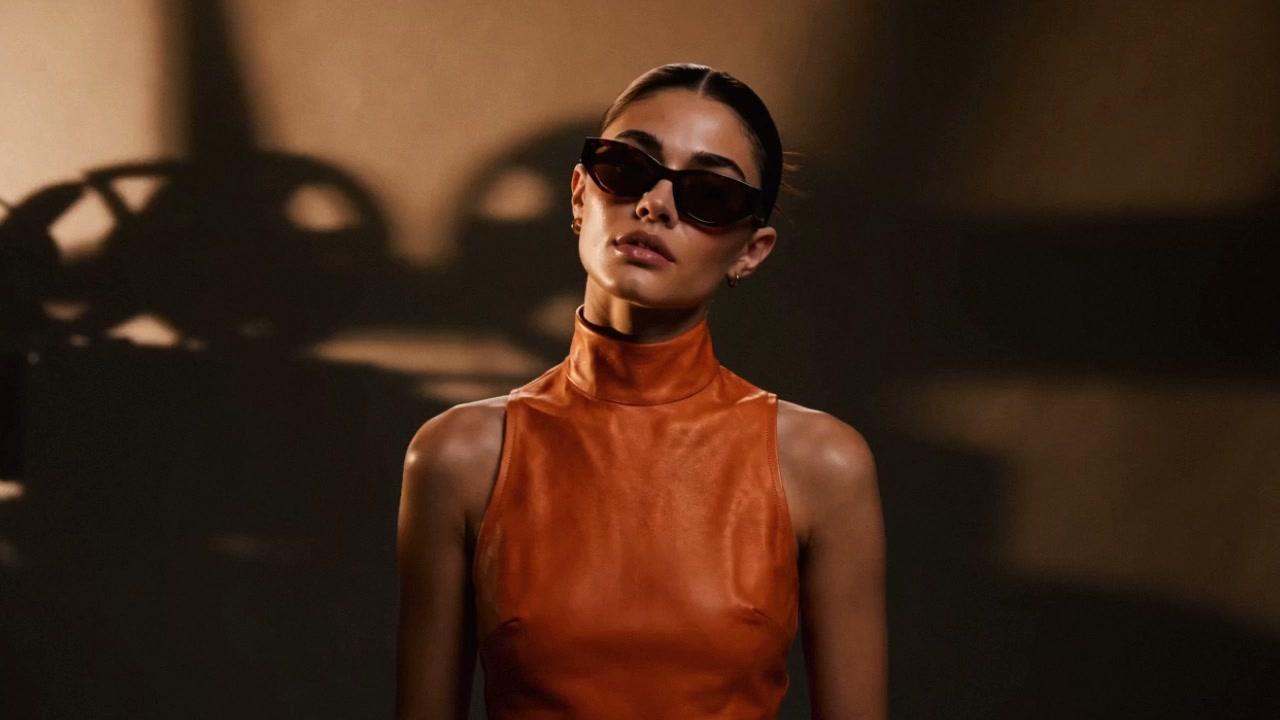
Une petite rotation pour montrer les lunettes de soleil
8/10Voir le prompt
Use the uploaded opening image of the adult woman wearing sunglasses and an orange outfit. Over five seconds, let her turn her head gently and settle, keeping the glasses clearly visible. Maintain the source framing, clothing, lighting, and background, with believable reflections on the lenses. Use restrained camera movement and avoid introducing another product or additional accessories.
Introduction
Donnez au générateur de vidéos produit par IA une mission visuelle
Décidez ce que le mouvement révèle de l’article. Donnez au générateur de vidéos produit par IA d’EveryGen AI une mission visuelle qui aide à le comprendre.
Choisissez une mise en valeur utile
Une approche lente peut mettre en valeur une texture ; un léger déplacement latéral de caméra peut révéler une anse courbe. Donnez au générateur de vidéos produit par IA d’EveryGen AI un seul élément utile à souligner.
Partez de l’image du produit réel
Sélectionnez le mode image de MiniMax H3 Max Turbo et importez une première image nette. Le générateur de vidéos produit par IA d’EveryGen AI exige cette image d’ouverture. N’ajoutez une image de fin facultative que si elle décrit une conclusion atteignable dans la même scène.
Gardez le premier essai court
Lancez le générateur de vidéos produit par IA d’EveryGen AI en mode image Turbo, à cinq secondes, 480P et avec une sortie. Choisissez des durées entières de cinq à quinze secondes et 480P, 768P ou 1080P. Ce dernier réglage demande un affinage et une mise à l’échelle d’une génération native 768P. Vérifiez tout le mouvement du produit avant de demander une proposition plus longue ou plus détaillée.
Mode d’emploi
Comment utiliser le générateur de vidéos produit par IA dans EveryGen AI
- Entrée
 Image de référence 1ÉTAPE 1
Importez votre première image
Sélectionnez le mode image de MiniMax H3 Max Turbo dans le générateur de vidéos produit par IA d’EveryGen AI et importez une photographie nette de votre produit.
- ModèleMiniMax H3 Max Turbo480P16:95sPromptSortieÉTAPE 2
Décrivez un mouvement ciblé
Donnez au générateur de vidéos produit par IA d’EveryGen AI une action mesurée, une direction de lumière et une ambiance sonore ; ajoutez une image de fin compatible si elle est utile.
- Première imageDernière image
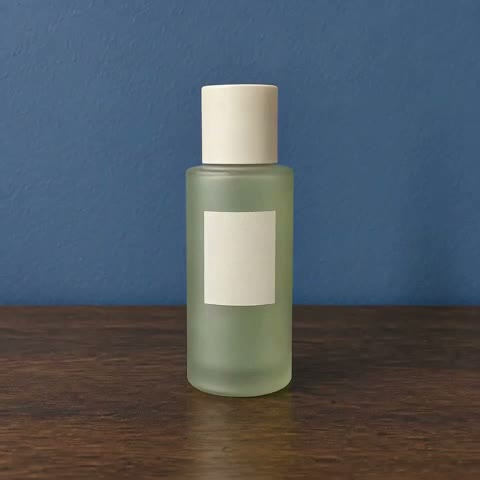 0.0s
0.0s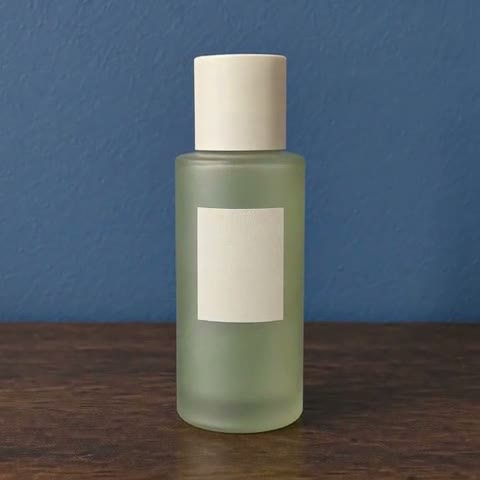 2.6s
2.6s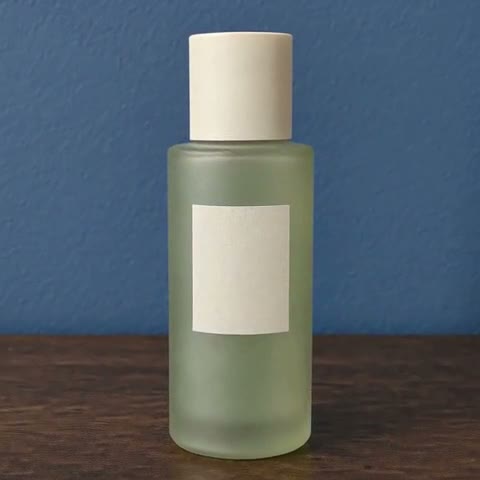 4.7sÉTAPE 3
Générez un seul plan court
Lancez le générateur de vidéos produit par IA d’EveryGen AI à cinq secondes et 480P, vérifiez les crédits affichés et générez votre scène produit.
- ÉTAPE 4
Vérifiez l’article pendant toute la séquence
Comparez l’emballage, les étiquettes, les ombres et le son du générateur de vidéos produit par IA dans EveryGen AI à votre référence pendant tout le clip avant de choisir une version à télécharger.
Fonctionnalités
Préparez une image adaptée au générateur de vidéos produit par IA
Préparez une source du générateur de vidéos produit par IA dans EveryGen AI avec un emballage lisible, une surface de support claire et assez d’espace pour le mouvement prévu.
Montrez les détails qui définissent le produit
Gardez l’article entièrement visible, avec son étiquette, sa fermeture, son anse ou sa forme distinctive dégagées. Le générateur de vidéos produit par IA d’EveryGen AI doit partir de la version que vous voulez réellement représenter. Évitez les références dont les reflets ou le flou rendent déjà incertains des détails importants de l’emballage.
- Vérifiez l’article réel et sa variante avant de préparer l’image d’ouverture EveryGen AI.
- Gardez les références du générateur de vidéos produit par IA dans EveryGen AI exemptes de variantes sans rapport.
Préparez le recadrage de destination
Le mode image n’a pas de sélecteur de rapport séparé. Préparez une photographie d’ouverture adaptée au générateur de vidéos produit par IA d’EveryGen AI avec un espace confortable autour de l’article. Une source verticale peut guider un emplacement étroit ; décrire un nouveau recadrage ne récupère pas les côtés invisibles et ne garantit pas les dimensions en pixels d’origine. Vérifiez les bords pendant tout le mouvement.
Rendez la surface de support claire
Un plateau de table ou un socle visible établit l’endroit où repose le produit. Montrez cette relation dans la source et décrivez-la dans le brief du générateur de vidéos produit par IA d’EveryGen AI.

Dirigez le mouvement du générateur de vidéos produit par IA avec mesure
Donnez au générateur de vidéos produit par IA d’EveryGen AI une action principale, en distinguant le mouvement de caméra de celui du produit ou de l’environnement.
Laissez la caméra travailler
Pour une étiquette détaillée ou une forme inhabituelle, commencez avec un produit immobile et un mouvement de caméra doux. Demandez au générateur de vidéos produit par IA d’EveryGen AI une approche lente ou un léger déplacement latéral. Observez si les changements de perspective introduisent de nouvelles lettres ou déforment des contours initialement nets.
- Préférez une révélation modeste à une rotation complète sans référence suffisante dans votre brief EveryGen AI.
- Gardez le mouvement du générateur de vidéos produit par IA dans EveryGen AI à l’intérieur de la composition source.
Utilisez un mouvement secondaire pour l’ambiance
Un rideau peut bouger derrière un objet immobile ou de doux reflets parcourir sa surface. Donnez au générateur de vidéos produit par IA d’EveryGen AI cette activité secondaire sans masquer le produit. Un mouvement décoratif ne doit pas suggérer un ingrédient, un accessoire ou une fonction absents de l’article réel.
Gardez les interactions physiques simples
Lorsque la première image montre une main tenant l’article et que son utilisation est autorisée, demandez un petit repositionnement plutôt qu’un assemblage complexe. Le générateur de vidéos produit par IA d’EveryGen AI peut réinterpréter les doigts, les fermetures et le contact. Examinez soigneusement l’interaction avant de choisir une proposition comme illustration utile du produit.
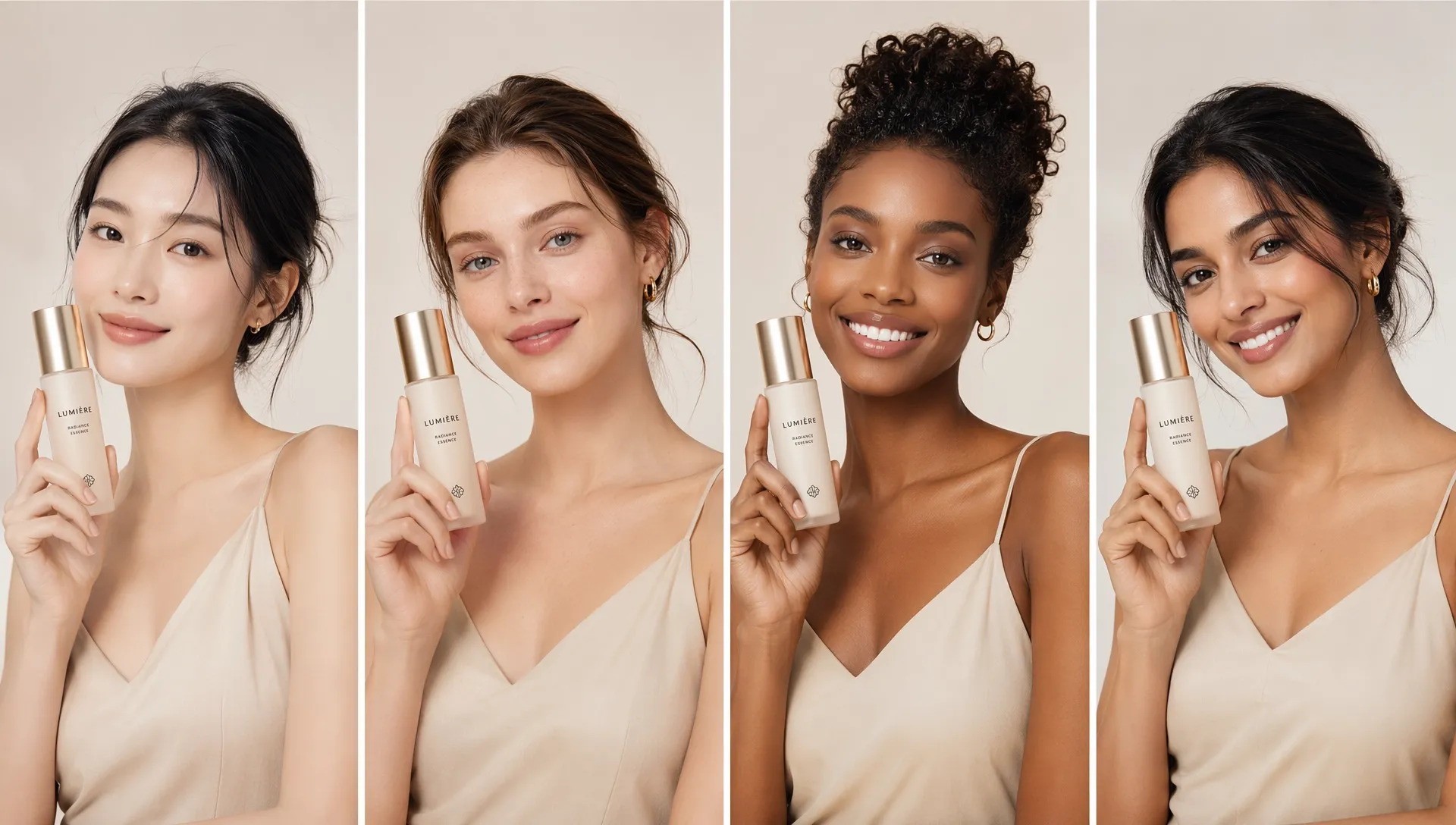
Donnez aux matières du générateur de vidéos produit par IA une lumière cohérente
Dirigez la lumière du générateur de vidéos produit par IA dans EveryGen AI pour décrire la finition réelle du produit, en gardant les reflets et ombres cohérents pendant le mouvement.
Préservez la finition souhaitée
Une céramique mate ne doit pas devenir du verre, ni un métal brossé un miroir. Nommez la finition réelle dans vos consignes du générateur de vidéos produit par IA dans EveryGen AI. Vérifiez si les reflets décrivent la surface ou masquent sa forme, surtout lorsque la caméra passe devant une zone lumineuse.
- Utilisez la lumière pour décrire la texture réelle de votre scène EveryGen AI.
- Examinez les reflets du générateur de vidéos produit par IA d’EveryGen AI pendant tout le mouvement.
Gardez les ombres liées à l’objet
Une caméra en mouvement change la vue d’une ombre sans faire quitter la table au produit. Indiquez au générateur de vidéos produit par IA d’EveryGen AI que l’article reste posé sur son support. Repérez une base détachée, une zone de contact qui glisse ou une ombre qui se déplace indépendamment de sa source.
Choisissez un audio natif pertinent
L’audio natif est toujours activé dans le générateur de vidéos produit par IA d’EveryGen AI. Décrivez une ambiance de pièce calme ou un léger son de contact lorsque l’action visible le justifie. Le modèle sélectionné ne propose ici ni interrupteur de génération silencieuse ni importation de référence audio. Écoutez les sons qui exagèrent ce que fait le produit, sans supposer des effets enregistrés exacts.
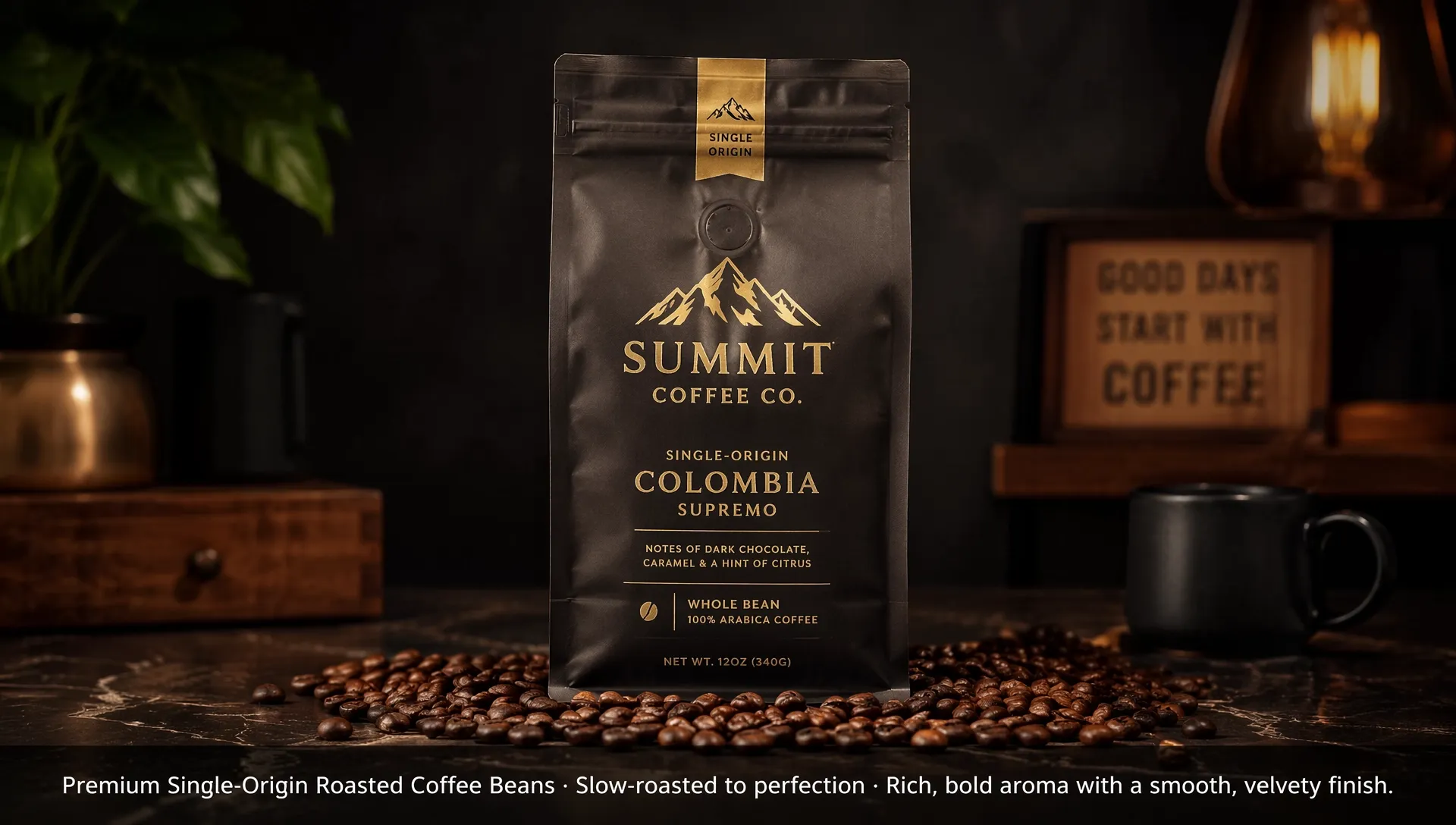
Préparez les plans du générateur de vidéos produit par IA selon les besoins de présentation
Utilisez le générateur de vidéos produit par IA d’EveryGen AI pour un besoin précis de présentation, plutôt que de demander à un seul plan de remplir tous les objectifs de vente.
Créez une vue d’ouverture du produit
Commencez par une vue générale claire qui permet au public d’identifier l’article. Donnez au générateur de vidéos produit par IA d’EveryGen AI une révélation douce et une courte fin stabilisée. Évitez d’introduire de nouveaux accessoires ou de masquer l’emballage dès la première rencontre avec le produit.
Construisez une image de fin compatible
Une image de fin facultative peut montrer un changement modeste de cadrage ou une position finale atteignable. Expliquez la transition au générateur de vidéos produit par IA d’EveryGen AI. Vérifiez le milieu du clip, où les formes peuvent changer, au lieu de juger uniquement la beauté de l’ouverture et de la fin.
Préparez séparément les plans liés
Une introduction large, un plan de détail et une scène de contexte ont des rôles différents. Préparez chaque demande du générateur de vidéos produit par IA d’EveryGen AI autour de sa propre première image adaptée. Assemblez les clips approuvés séparément, au lieu d’attendre que plusieurs vues produit importées deviennent automatiquement une timeline finalisée.
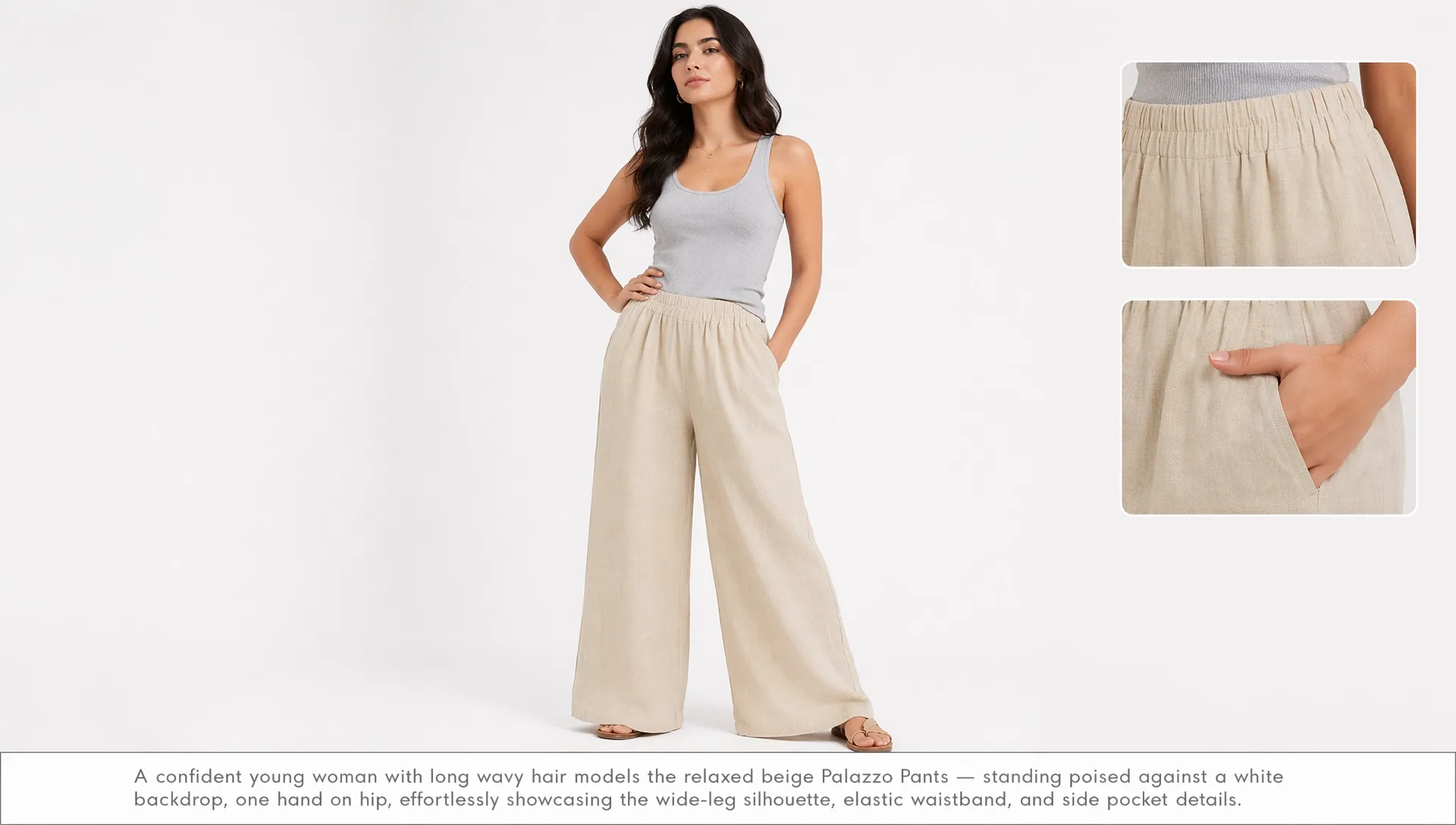
Comparez la sortie du générateur de vidéos produit par IA dans EveryGen AI à l’article
Examinez les séquences du générateur de vidéos produit par IA dans EveryGen AI pour la fidélité de l’emballage, la stabilité physique et la pertinence du son avant de les choisir pour leur finition visuelle.
Examinez les étiquettes et détails répétés
Mettez en pause lorsque l’étiquette tourne, qu’une anse chevauche le corps ou qu’un reflet traverse le logo. La sortie du générateur de vidéos produit par IA dans EveryGen AI peut modifier le texte ou les proportions pendant le mouvement. Comparez ces instants à la source et refusez les changements qui pourraient dénaturer l’article proposé.
Regardez aussi à vitesse normale
À vitesse normale, vérifiez si l’article vacille, change de taille ou glisse sur son support. Écoutez simultanément si la relation entre l’action et le son est adaptée.
Affinez la plus petite modification utile
Gardez la composition produit utile et révisez une faiblesse, comme la vitesse de caméra ou les reflets. Connectez-vous avec suffisamment de crédits et vérifiez le devis actuel du générateur de vidéos produit par IA dans EveryGen AI avant le traitement dans le cloud. Turbo exige un prompt de 50 000 caractères maximum et renvoie une sortie. Les entrées et résultats sont enregistrés dans votre compte.
Exemples de prompts
Un dévoilement sobre de produit
Use the uploaded opening image as the product and composition reference. Create one five-second shot with a very slow camera push toward the main item. Keep the product upright and stationary on its support, aiming to retain its recognizable shape, label, and finish. Gentle consistent side light and quiet room ambience. No new accessories, text overlays, hands, or scene cuts.
Atteindre la composition finale fournie
Use the uploaded first frame and optional last frame as the scene endpoints. Over five seconds, make a gentle camera movement toward the ending composition while the product remains grounded and recognizable. Keep lighting consistent and background movement minimal. End with a short pause. Subdued ambient sound; no added logos, packaging, claims, or dramatic product transformations.
Exemples de processus
Des exemples pour planifier, générer et vérifier votre travail.
Exemples de processus EveryGen AI
Partez d’une photo de produit et de consignes de retouche précises. Comparez le premier résultat à l’original, vérifiez la forme, les étiquettes et les proportions avant de l’ajouter à une page produit. Ajoutez les logos validés et le texte exact dans une application de design.
Choisissez un modèle vidéo et décrivez un petit mouvement, par exemple un objet qui tourne lentement. Vérifiez les durées disponibles, la résolution et les crédits. Avant d’utiliser le plan dans un montage ultérieur, vérifiez la continuité de l’objet et le son.
Décrivez dans l’espace de travail d’image le sujet, l’angle de vue et la métaphore visuelle qui soutient le thème de l’article. Prévisualisez le résultat dans la mise en page cible. Si l’image détourne l’attention du titre ou masque des détails importants, ajustez le recadrage ou la composition.
Si les dimensions de l’image conviennent mais que le fichier est trop volumineux, connectez-vous et utilisez l’outil de compression d’image. La compression se fait dans le navigateur ; les entrées et les résultats sont enregistrés dans votre compte. Comparez les résultats avant de télécharger une image ou un ZIP.
Collez votre brouillon dans Humanize AI et choisissez le ton Naturel, Chaleureux ou Professionnel. Vérifiez le sens, les noms, les nombres et les termes techniques après reformulation, puis copiez ou téléchargez la version vérifiée ; aucun score de détection ni résultat de publication n’est garanti.
Consignez la palette, l’angle de vue, l’éclairage et l’échelle du sujet dans un brief réutilisable. Si le modèle d’image choisi accepte les références, fournissez les ressources pertinentes. Comparez les images côte à côte et corrigez les différences, sans supposer que toute la série restera automatiquement cohérente.
Tarifs et offres de crédits EveryGen AI
Annuler à tout moment
Lite
50% de réduction0.025 / crédit
Facturation annuelle : $179· Économisez $179.8
Modèles vidéo


Modèles d’image



- Inclut MiniMax H3 et tous les modèles premium
- Jusqu’à 1 tâche de génération par lots
- Vitesse de génération standard
- Taux de réussite de génération standard
- Assistance client standard
- Licence d’utilisation commerciale
Standard
50% de réduction0.017 / crédit
Facturation annuelle : $299· Économisez $299.8
Modèles vidéo
Modèles d’image
- Inclut MiniMax H3 et tous les modèles premium
- Jusqu’à 4 tâches de génération par lots
- Vitesse de traitement prioritaire
- Taux de réussite de génération élevé
- Assistance client prioritaire
- Licence d’utilisation commerciale
Pro
50% de réduction0.014 / crédit
Facturation annuelle : $599· Économisez $599.8
Modèles vidéo
Modèles d’image
- Inclut MiniMax H3 et tous les modèles premium
- Jusqu’à 10 tâches de génération par lots
- Vitesse de génération la plus rapide
- Taux de réussite de génération élevé
- Responsable de compte dédié
- Licence d’utilisation commerciale
Max
50% de réduction0.012 / crédit
Facturation annuelle : $1,199· Économisez $1,199.8
Modèles vidéo
Modèles d’image
- Inclut MiniMax H3 et tous les modèles premium
- Jusqu’à 10 tâches de génération par lots
- Vitesse de génération la plus rapide
- Taux de réussite de génération élevé
- Responsable de compte dédié
- Licence d’utilisation commerciale
Payez en toute sécurité avec























FAQ
Questions fréquentes
Le générateur de vidéos produit par IA peut-il partir d’une URL produit ?
Importez une image d’ouverture réelle pour le générateur de vidéos produit par IA d’EveryGen AI. Ce processus ne récupère pas les images de catalogue, descriptions ou prix depuis l’URL d’une boutique. Vérifiez vous-même la source par rapport au bon produit et à sa variante, puis décrivez un mouvement que la vue disponible peut soutenir.
Le générateur de vidéos produit par IA garde-t-il les logos parfaitement stables ?
Le générateur de vidéos produit par IA d’EveryGen AI ne verrouille pas les lettres, l’emballage ou les proportions pendant le mouvement. Comparez toute la prise à l’article réel, surtout lorsqu’un logo traverse des reflets ou qu’une anse chevauche le corps. Refusez les détails modifiés au lieu de considérer une ouverture reconnaissable comme la preuve d’un produit stable.
Puis-je choisir un clip produit carré ou vertical ?
Préparez une image d’ouverture carrée ou verticale pour le générateur de vidéos produit par IA d’EveryGen AI. Le mode image n’a pas de sélecteur de ratio séparé ; mettez donc l’article entier et le mouvement en scène dans cette source. Un mouvement de caméra demandé peut réinterpréter des détails ; il ne garantit ni les pixels d’origine, ni un recadrage automatique, ni une surface cachée récupérée.
Une image de fin est-elle obligatoire ?
Le générateur de vidéos produit par IA d’EveryGen AI exige une image d’ouverture et accepte une image de fin facultative, soit deux images maximum. Ajoutez une conclusion compatible que le même article peut atteindre par un changement modeste. Examinez aussi le milieu de la transition : les images d’extrémité fournies ne prouvent pas une continuité exacte de l’emballage.
Puis-je créer une démonstration produit complète ?
Utilisez le générateur de vidéos produit par IA d’EveryGen AI pour des plans individuels dans la plage de cinq à quinze secondes de Turbo, avec une sortie par demande. Une manipulation générée ne vérifie pas le fonctionnement d’un mécanisme réel. Examinez l’article et le mouvement, puis assemblez les clips retenus dans un logiciel de montage séparé ; aucune timeline de démonstration produit n’est construite automatiquement.
Appel à l’action
Donnez au générateur de vidéos produit par IA d’EveryGen AI un mouvement utile
Choisissez une photographie produit fidèle et un mouvement qui révèle une caractéristique utile. Vérifiez les réglages et crédits du générateur de vidéos produit par IA dans EveryGen AI, puis examinez les étiquettes, la forme, le contact et le son pendant tout le clip avant de télécharger votre sélection.
Animer votre référence produit