 EveryGen AI
Le générateur de fonds d’écran d’EveryGen AI pour des scènes qui laissent votre écran utilisable
Un fond d’écran se place derrière l’horloge, les icônes et les fenêtres ouvertes, pas seulement dans un aperçu. Utilisez le générateur de fonds d’écran par IA d’EveryGen AI pour composer autour de ces commandes. GPT Image 2 s’ouvre en mode texte, au format 16:9 et en 1K. Choisissez l’atmosphère et les zones calmes, puis vérifiez le résultat sur votre vrai écran.
Espace image
Image d’exemple
 27 / 30
Illustration de style image fixe générée par IA ; ce n’est ni une vidéo ni un code QR lisible.
Introduction
Donner un contexte d’écran au générateur de fonds d’écran par IA
Choisissez d’abord le bureau, l’écran verrouillé ou l’écran d’accueil. Indiquez au générateur de fonds d’écran par IA d’EveryGen AI les zones qui doivent rester calmes pour votre interface.
Repérer les zones occupées par les commandes
Observez où se trouvent l’horloge, les widgets, les noms d’icônes et le dock. Donnez ces repères au générateur de fonds d’écran par IA d’EveryGen AI sans lui demander de dessiner les commandes. Un ciel calme doit soutenir la véritable horloge, pas contenir un deuxième cadran généré.
- Décrivez la disposition réelle de votre interface dans le brief EveryGen AI.
- Gardez les détails focaux du fond d’écran par IA hors de ces zones occupées.
Choisir une atmosphère agréable au quotidien
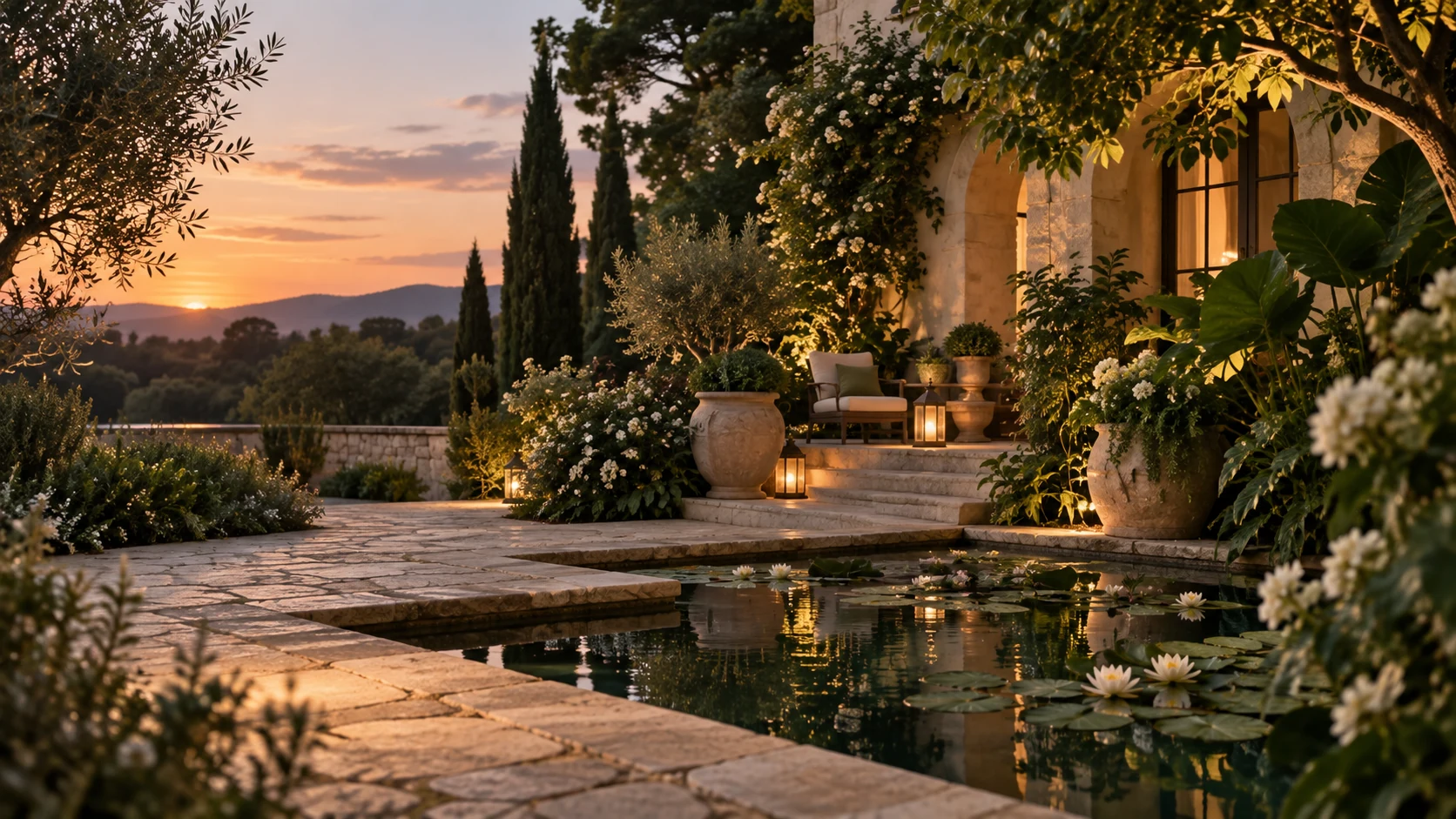
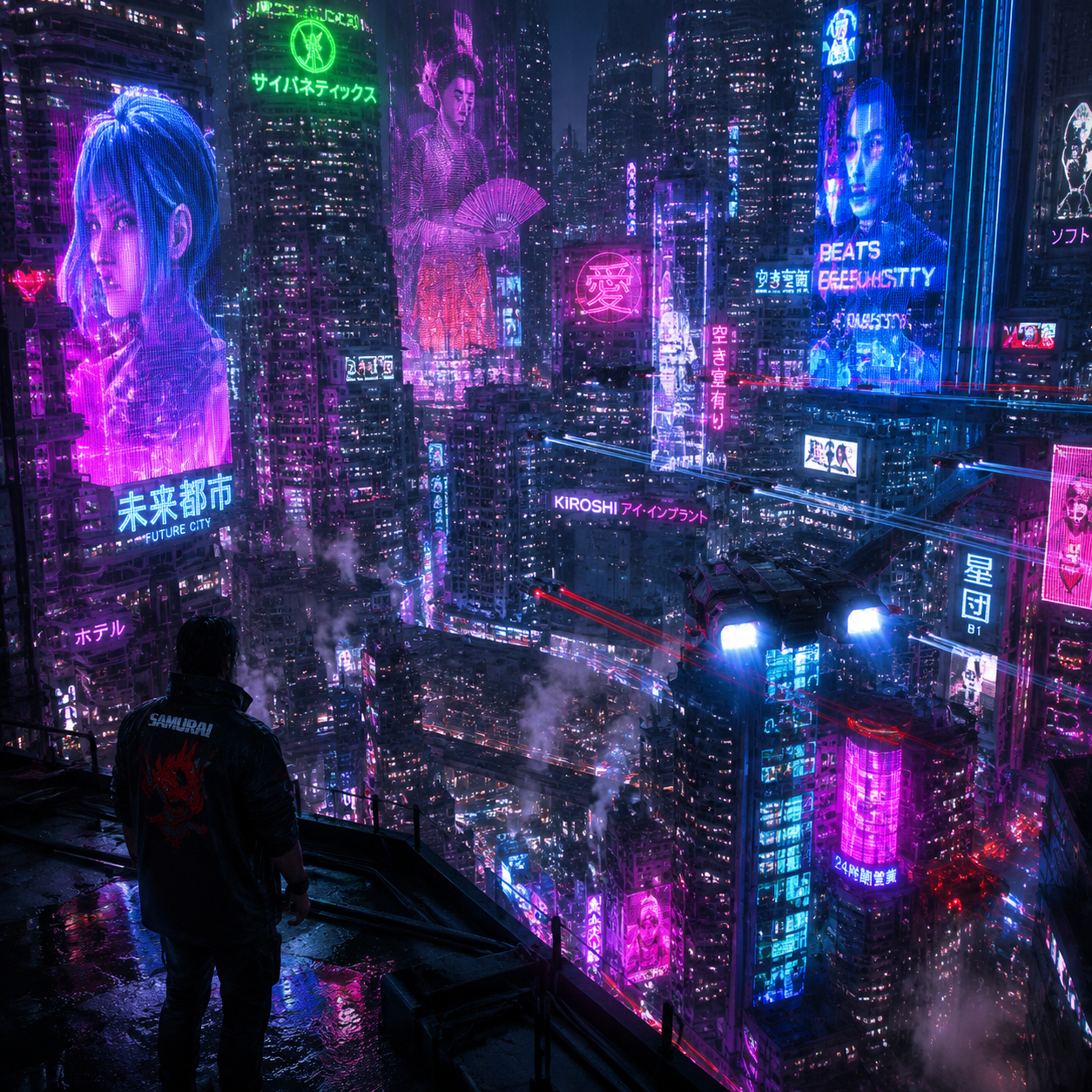
Un lac brumeux, un champ géométrique et une scène nocturne riche en couleurs créent des atmosphères différentes. Choisissez une palette réduite pour explorer le générateur de fonds d’écran par IA d’EveryGen AI plutôt que réunir tous vos thèmes préférés. Examinez l’atmosphère avec le contenu quotidien visible, lorsque le décor peut entrer en concurrence avec le travail.
Décider à quel point le sujet doit se détacher
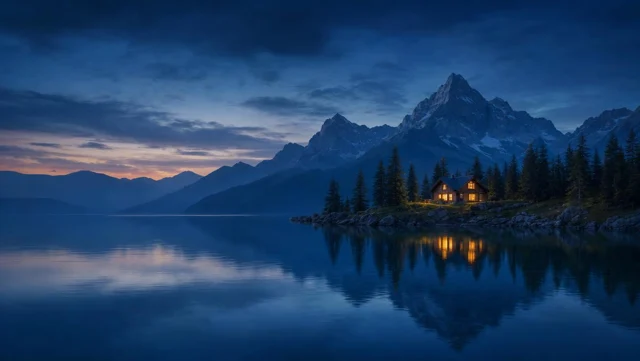
Une cabane lointaine ajoute un intérêt discret, tandis qu’un grand visage ou une lune attire l’attention. Indiquez au générateur de fonds d’écran par IA le rôle que doit jouer le sujet. Votre ébauche EveryGen AI doit rester utile avec des fenêtres ouvertes et ne pas dépendre d’un bureau vide.
Mode d’emploi
Comment utiliser le générateur de fonds d’écran par IA dans EveryGen AI
- PromptÉTAPE 1
Choisir votre écran
Connectez-vous à EveryGen AI et ouvrez GPT Image 2 en mode texte dans le générateur de fonds d’écran par IA. Démarrez en 16:9 pour l’ordinateur ou choisissez une direction verticale pour téléphone.
- ModèleGPT Image 21K16:9PromptÉTAPE 2
Prévoir les zones calmes
Donnez au générateur de fonds d’écran par IA une scène, une palette et de l’espace pour les vraies commandes dans EveryGen AI. Éloignez les détails forts des zones d’horloge, de widgets et de noms d’icônes.
- Aperçu de mise en page
 Aperçu de mise en page uniquementÉTAPE 3
Générer l’atmosphère
Démarrez le générateur de fonds d’écran par IA en 1K dans EveryGen AI. Sélectionnez les proportions et le nombre de sorties, vérifiez les crédits affichés et envoyez le brief écrit au fournisseur pour traitement.
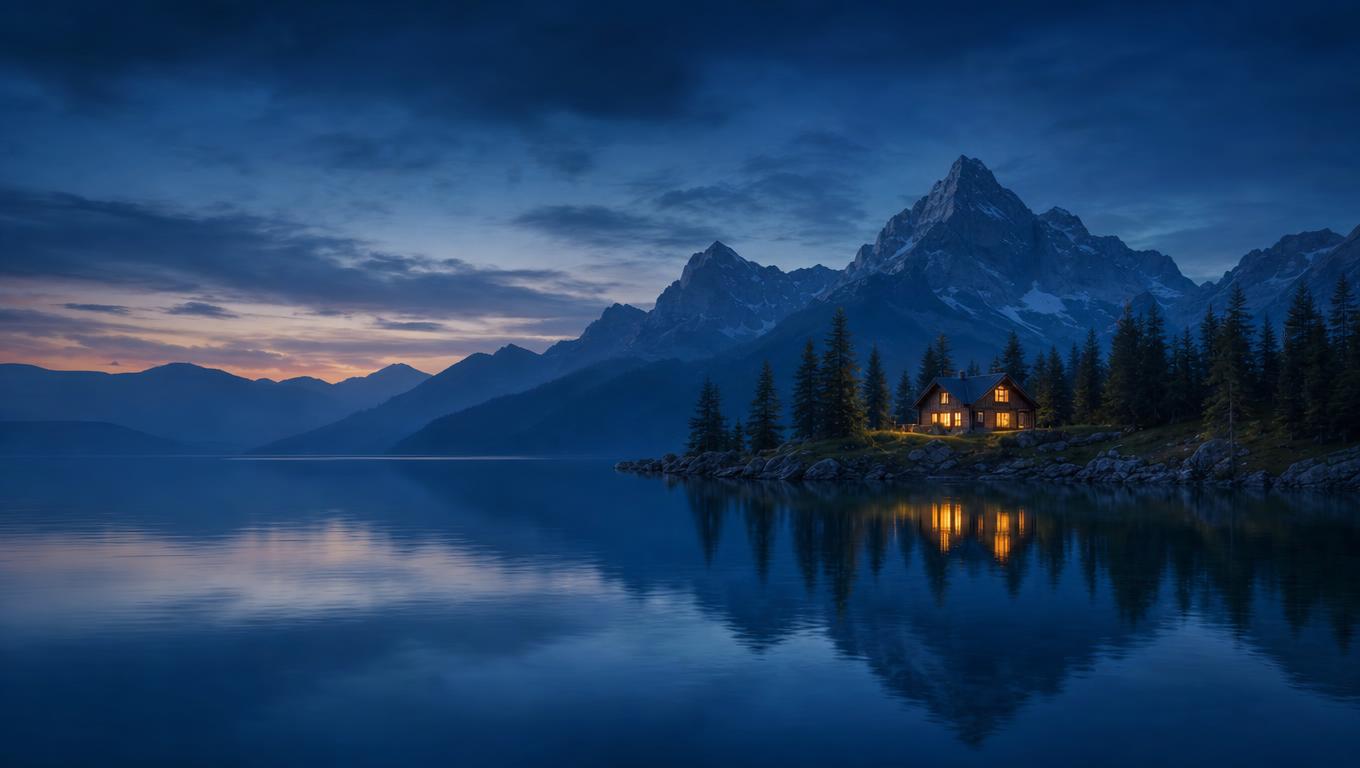
- Create a wide 16:9 wallpaper of a dark blue alpine lake at dusk, with distant simplified mountains and one small warmly lit cabin slightly right of center. Keep the left third as quiet low-detail water and sky for desktop icons. Leave the lower edge restrained for a dock or taskbar. Soft atmospheric depth, broad shapes, controlled amber accent, subtle cloud transitions, no scattered bright stars. Keep important subjects inside the central region so modest cropping remains possible. No text, logos, interface elements, borders, or device mockup.TéléchargerÉTAPE 4
Vérifier l’appareil réel
Téléchargez le résultat du générateur de fonds d’écran par IA d’EveryGen AI et essayez-le dans les réglages de l’appareil. Inspectez le recadrage et le contraste des icônes avant de choisir une autre résolution ou de réviser la composition.
Fonctionnalités
Composer une scène de fond d’écran de bureau par IA dans EveryGen AI
Prévoyez les icônes, les commandes inférieures et d’éventuels recadrages latéraux. Donnez au générateur de fonds d’écran par IA d’EveryGen AI une disposition qui garde le sujet principal visible.
Garder la zone des icônes visuellement calme
L’exemple du lac alpin réserve le tiers gauche à une eau et un ciel peu détaillés. Demandez au générateur de fonds d’écran par IA de garder cette zone calme plutôt que disperser des étoiles derrière les noms. Vérifiez le résultat d’EveryGen AI avec vos vraies icônes ; un espace calme peut conserver une profondeur subtile.
- Inspectez les noms d’icônes sur la proposition EveryGen AI, pas seulement à côté.
- Évitez les petits éclats du fond d’écran par IA derrière les commandes souvent utilisées.
Placer la scène principale au-dessus du dock
Un sujet de premier plan peut disparaître derrière un dock ou une barre des tâches. Placez la cabane légèrement à droite du centre et gardez le bord inférieur discret dans votre brief EveryGen AI. Donnez au générateur de fonds d’écran par IA une position focale visible, puis inspectez-la avec ces commandes affichées.
Rendre le décor extérieur sacrifiable
Des proportions d’écran différentes peuvent rogner les côtés d’une image large. Demandez au générateur de fonds d’écran par IA un décor flexible sur les bords en gardant les relations essentielles plus à l’intérieur. Examinez le téléchargement EveryGen AI avec les options de recadrage de l’appareil au lieu de supposer que le 16:9 s’adapte sans changement à tous les bureaux.
Donner une composition verticale au générateur de fonds d’écran par IA
Un téléphone demande un parcours visuel haut, pas seulement un étroit recadrage de bureau. Recomposez votre idée de fond d’écran par IA dans EveryGen AI autour des commandes visibles de l’appareil.
Utiliser des proportions verticales pour une idée verticale
Passez au 9:16 pour l’exemple botanique. Donnez au générateur de fonds d’écran par IA une branche qui monte le long du côté inférieur droit, avec de larges feuilles et de l’espace ouvert au-dessus. Dans EveryGen AI, cela établit un mouvement vertical sans forcer un ensemble large d’objets dans un cadre étroit.
- Réservez de la place pour l’horloge et les widgets dans votre brief de téléphone EveryGen AI.
- Éloignez les sujets du fond d’écran par IA des éventuelles découpes de l’écran.
Donner des priorités différentes aux écrans verrouillé et d’accueil
Un écran verrouillé peut accueillir un sujet plus marqué ; un écran d’accueil peut demander des zones calmes derrière les icônes d’applications. Demandez ces compositions de fond d’écran par IA dans EveryGen AI avec une palette commune. Des couleurs similaires peuvent relier les deux sans placement identique ni cohérence garantie.
Tester le recadrage réel de l’appareil
Utilisez les commandes de fond d’écran de l’appareil pour inspecter le téléchargement. Le générateur de fonds d’écran par IA ne peut pas déduire le recadrage de chaque écran à partir de seules proportions. Révisez la composition EveryGen AI lorsqu’une branche disparaît ou que l’horloge masque le détail focal, plutôt que d’accepter un recadrage maladroit.

Contrôler le contraste et la densité visuelle du fond d’écran par IA
Choisissez où placer le contraste. Un résultat du générateur de fonds d’écran par IA d’EveryGen AI doit garder les libellés de l’interface lisibles au lieu de leur faire concurrence.
Choisir délibérément l’accent
Le lac présente une cabane chaude sur des bleus froids ; la branche de téléphone utilise un or pâle sur un bleu-vert discret. Donnez ce contraste ciblé au générateur de fonds d’écran par IA d’EveryGen AI. Des points lumineux dispersés peuvent rendre les vraies notifications et icônes plus difficiles à repérer.
- Comparez l’accent EveryGen AI au véritable texte de l’interface et aux marques de notification.
- Placez le contraste le plus fort du fond d’écran par IA loin des libellés importants.
Préférer de grandes formes là où les commandes demandent de la place
Des montagnes douces, de larges feuilles et des transitions de nuages progressives donnent de la profondeur sans texture constante. Dirigez le générateur de fonds d’écran par IA d’EveryGen AI vers des formes calmes aux endroits des dossiers ou des widgets. Un motif répété peut encombrer l’image une fois l’interface superposée.
Inspecter les zones claires et sombres
Des caractères blancs peuvent disparaître sur des nuages pâles, tandis qu’une icône sombre peut se fondre dans une eau profonde. Examinez les valeurs du fond d’écran par IA avec le contenu réel de votre écran. Ajustez la zone concernée dans votre brief EveryGen AI sans supposer qu’un équilibre de l’image seule garantit la lisibilité des commandes.
Tester une direction de fond d’écran par IA
Connectez-vous avec assez de crédits pour le générateur de fonds d’écran par IA. EveryGen AI envoie les demandes au fournisseur pour traitement et enregistre les entrées et les résultats des tâches dans votre compte.
Commencer avec la configuration textuelle large
Ouvrez le générateur de fonds d’écran par IA d’EveryGen AI avec GPT Image 2 en mode texte, au format 16:9, en 1K et avec une sortie. Aucune image initiale n’est nécessaire. Décrivez la scène, la palette, le placement focal et les zones calmes en 3-20000 caractères ; la limite n’est pas un objectif de rédaction. Vérifiez les crédits affichés avant l’envoi.
- Demandez à EveryGen AI une illustration sans horloges, icônes ni cadres d’appareil dessinés.
- Donnez au générateur de fonds d’écran par IA un plan explicite des espaces calmes.
Attribuer des rôles en passant aux références
Choisissez le mode image pour une photographie, une scène validée ou une référence de palette. Le générateur de fonds d’écran par IA d’EveryGen AI demande alors une à seize images. Expliquez laquelle fournit la composition et laquelle apporte la couleur, et identifiez ce qui doit changer. Les instructions de référence ne verrouillent pas les pixels et ne garantissent pas des scènes correspondantes entre les demandes.
Choisir les options de sortie une fois l’idée convaincante
GPT Image 2 propose 1K, 2K ou 4K, une à quatre sorties et le mode automatique ainsi que quinze proportions fixes. Revérifiez les crédits du générateur de fonds d’écran par IA dans EveryGen AI après un changement de réglages. Les demandes spécifient JPEG et une qualité élevée sans sélecteur de niveau de qualité. Ces options ne promettent ni les pixels exacts d’un appareil ni un DPI particulier.
Examiner le fond d’écran par IA dans l’usage quotidien
Vérifiez le fichier et l’écran de travail. Un résultat du générateur de fonds d’écran par IA d’EveryGen AI doit tenir compte du recadrage réel et des éléments d’interface superposés.
Inspecter l’image téléchargée
Recherchez dans le JPEG les transitions de ciel abruptes, les feuilles répétées, les contours de cabane étranges et les marques gênantes. Un aperçu de fond d’écran par IA dans EveryGen AI peut masquer des défauts visibles sur un grand écran. Simplifiez la zone au lieu d’ajouter des détails pour compenser.
- Vérifiez le résultat EveryGen AI dégagé et derrière des fenêtres ouvertes.
- Examinez les détails du fond d’écran par IA à l’échelle d’affichage réelle.
Garder des versions apparentées avec des dispositions distinctes
Reliez l’ordinateur et le téléphone par la palette et l’atmosphère tout en changeant la place des détails. Utilisez le générateur de fonds d’écran par IA d’EveryGen AI pour des compositions apparentées, pas des recadrages identiques. Notez les zones calmes de chaque version et comparez les résultats ; générer une paire ne synchronise pas vos appareils.
Appliquer vous-même l’image fixe choisie
Enregistrez le JPEG et appliquez-le dans les réglages de fond d’écran de votre système d’exploitation. Le générateur de fonds d’écran par IA d’EveryGen AI n’installe pas d’arrière-plans, ne change pas les commandes de l’appareil et ne publie pas automatiquement. Gardez le téléchargement d’origine pour un autre recadrage ; ce sont des images fixes, pas des fonds d’écran animés ou interactifs.
Exemples de prompts
Un lac paisible au crépuscule pour fond d’écran de bureau
Create a wide 16:9 wallpaper of a dark blue alpine lake at dusk, with distant simplified mountains and one small warmly lit cabin slightly right of center. Keep the left third as quiet low-detail water and sky for desktop icons. Leave the lower edge restrained for a dock or taskbar. Soft atmospheric depth, broad shapes, controlled amber accent, subtle cloud transitions, no scattered bright stars. Keep important subjects inside the central region so modest cropping remains possible. No text, logos, interface elements, borders, or device mockup.
Configuration téléphone : une composition botanique verticale 9:16
Create a 9:16 phone wallpaper with an original gently rising botanical branch along the lower-right side, broad simplified leaves, deep muted teal background, and one restrained pale gold accent. Keep the upper central region quiet and dark for a clock and widgets added by the device, and leave other regions low-detail for icons. Elegant vertical flow, soft light, clean silhouette, generous breathing room, no tiny repeating pattern. No words, numbers, clock graphics, app icons, logos, frames, or phone mockup.
Exemples de processus
Des exemples pour planifier, générer et vérifier votre travail.
Exemples de processus EveryGen AI
Partez d’une photo de produit et de consignes de retouche précises. Comparez le premier résultat à l’original, vérifiez la forme, les étiquettes et les proportions avant de l’ajouter à une page produit. Ajoutez les logos validés et le texte exact dans une application de design.
Choisissez un modèle vidéo et décrivez un petit mouvement, par exemple un objet qui tourne lentement. Vérifiez les durées disponibles, la résolution et les crédits. Avant d’utiliser le plan dans un montage ultérieur, vérifiez la continuité de l’objet et le son.
Décrivez dans l’espace de travail d’image le sujet, l’angle de vue et la métaphore visuelle qui soutient le thème de l’article. Prévisualisez le résultat dans la mise en page cible. Si l’image détourne l’attention du titre ou masque des détails importants, ajustez le recadrage ou la composition.
Si les dimensions de l’image conviennent mais que le fichier est trop volumineux, connectez-vous et utilisez l’outil de compression d’image. La compression se fait dans le navigateur ; les entrées et les résultats sont enregistrés dans votre compte. Comparez les résultats avant de télécharger une image ou un ZIP.
Collez votre brouillon dans Humanize AI et choisissez le ton Naturel, Chaleureux ou Professionnel. Vérifiez le sens, les noms, les nombres et les termes techniques après reformulation, puis copiez ou téléchargez la version vérifiée ; aucun score de détection ni résultat de publication n’est garanti.
Consignez la palette, l’angle de vue, l’éclairage et l’échelle du sujet dans un brief réutilisable. Si le modèle d’image choisi accepte les références, fournissez les ressources pertinentes. Comparez les images côte à côte et corrigez les différences, sans supposer que toute la série restera automatiquement cohérente.
Tarifs et offres de crédits EveryGen AI
Annuler à tout moment
Lite
50% de réduction0.025 / crédit
Facturation annuelle : $179· Économisez $179.8
Modèles vidéo


Modèles d’image



- Inclut MiniMax H3 et tous les modèles premium
- Jusqu’à 1 tâche de génération par lots
- Vitesse de génération standard
- Taux de réussite de génération standard
- Assistance client standard
- Licence d’utilisation commerciale
Standard
50% de réduction0.017 / crédit
Facturation annuelle : $299· Économisez $299.8
Modèles vidéo
Modèles d’image
- Inclut MiniMax H3 et tous les modèles premium
- Jusqu’à 4 tâches de génération par lots
- Vitesse de traitement prioritaire
- Taux de réussite de génération élevé
- Assistance client prioritaire
- Licence d’utilisation commerciale
Pro
50% de réduction0.014 / crédit
Facturation annuelle : $599· Économisez $599.8
Modèles vidéo
Modèles d’image
- Inclut MiniMax H3 et tous les modèles premium
- Jusqu’à 10 tâches de génération par lots
- Vitesse de génération la plus rapide
- Taux de réussite de génération élevé
- Responsable de compte dédié
- Licence d’utilisation commerciale
Max
50% de réduction0.012 / crédit
Facturation annuelle : $1,199· Économisez $1,199.8
Modèles vidéo
Modèles d’image
- Inclut MiniMax H3 et tous les modèles premium
- Jusqu’à 10 tâches de génération par lots
- Vitesse de génération la plus rapide
- Taux de réussite de génération élevé
- Responsable de compte dédié
- Licence d’utilisation commerciale
Payez en toute sécurité avec























FAQ
Questions fréquentes
Le générateur de fonds d’écran par IA peut-il créer des fonds pour téléphone ?
Oui. Choisissez des proportions verticales comme 9:16 dans le générateur de fonds d’écran par IA d’EveryGen AI, puis décrivez l’espace pour l’horloge, les widgets et les icônes. Testez le téléchargement dans les réglages de l’appareil, car le recadrage réel de l’écran peut différer. Les proportions choisies ne correspondent pas automatiquement à tous les téléphones.
Le générateur de fonds d’écran par IA accepte-t-il les dimensions exactes d’un appareil ?
Il propose des proportions prises en charge et 1K, 2K ou 4K, pas la saisie libre de pixels exacts. Inspectez le fichier EveryGen AI et le recadrage de l’appareil. Le mode automatique laisse le modèle décider du cadrage au lieu de garantir les dimensions de l’écran. Les niveaux de taille ne certifient ni une correspondance avec l’affichage natif ni un DPI exact.
Puis-je utiliser ma photographie dans le générateur de fonds d’écran par IA ?
Oui. Passez le générateur de fonds d’écran par IA d’EveryGen AI au mode image de GPT Image 2 et importez une à seize références autorisées. Expliquez leurs rôles distincts et les changements adaptés à l’écran souhaités. Les caractéristiques à conserver sont des instructions à vérifier ensuite, pas une promesse de pixels inchangés ou de continuité.
Pourquoi mon résultat de fond d’écran par IA masque-t-il les icônes ?
Son contraste ou ses détails fins peuvent rivaliser avec les libellés et les commandes. Demandez au générateur de fonds d’écran par IA des zones plus calmes dans votre brief EveryGen AI en éloignant le sujet principal des zones occupées. Vérifiez avec la disposition réelle des icônes au lieu d’évaluer uniquement l’illustration sans son interface.
Le générateur de fonds d’écran par IA crée-t-il des arrière-plans animés ?
Non. Ce parcours EveryGen AI demande des images JPEG fixes. Une à quatre sorties sont des propositions, pas des images d’animation ni un ensemble d’appareils synchronisé. Appliquez vous-même le fichier sélectionné dans les réglages système. Une connexion au compte, assez de crédits et un accès réseau sont nécessaires ; la génération n’est pas une opération gratuite hors ligne dans le navigateur.
Appel à l’action
Donner un plan d’écran au générateur de fonds d’écran par IA dans EveryGen AI
Choisissez un lac calme, une branche botanique montante ou votre propre scène pour EveryGen AI. Indiquez au générateur de fonds d’écran par IA où vos commandes demandent de la place, vérifiez les réglages et les crédits, puis examinez l’image fixe choisie sur l’écran où elle sera utilisée.
Créer une direction de fond d’écran