 EveryGen AI
EveryGen AI Seedream 5.0 Pro pour créer, retoucher et examiner des calques
Donnez un point de départ clair à votre tâche visuelle. Seedream 5.0 Pro dans EveryGen AI s’ouvre en mode texte à 1:1 et 2K. Développez une affiche de céramique, affinez un vase à partir de références ou choisissez la décomposition en calques séparée pour une création existante. Chaque opération Seedream 5.0 Pro exige ses propres entrées, réglages et vérifications, plutôt que de supposer que chaque demande réalise les trois à la fois.
Espace image
Image d’exemple
 1 / 30
Introduction
Choisissez un processus Seedream 5.0 Pro dans EveryGen AI
Seedream 5.0 Pro est un modèle d’image de ByteDance avec des opérations distinctes de génération, de retouche et de calques via fal. EveryGen AI présente ces choix comme des tâches séparées aux exigences différentes.
Partez d’un brief, de références ou d’une composition
Utilisez le mode texte pour une affiche d’exposition imaginée et le mode image lorsqu’un vase existant doit guider une retouche. Choisissez la décomposition en calques pour séparer une composition existante en vue d’un travail ultérieur. Dans EveryGen AI, Seedream 5.0 Pro ne décompose pas automatiquement chaque image générée. Décidez à quoi doit servir le prochain résultat avant de choisir le processus.
Vérifiez le fonctionnement du compte EveryGen AI
Connectez-vous avec suffisamment de crédits avant toute opération Seedream 5.0 Pro. Les entrées et résultats sont importés et enregistrés dans votre compte, et les demandes sont envoyées à un fournisseur pour traitement. EveryGen AI ne réalise pas ces tâches comme un utilitaire hors ligne dans le navigateur. Vérifiez le devis affiché pour le modèle, la résolution, le nombre de sorties et les références sélectionnés avant l’envoi.

Mode d’emploi
Comment travailler avec Seedream 5.0 Pro dans EveryGen AI
- PromptÉTAPE 1
Sélectionnez la tâche appropriée
Connectez-vous à EveryGen AI et ouvrez Seedream 5.0 Pro. Commencez en mode texte, choisissez le mode image pour les références ou sélectionnez la décomposition indépendante pour une composition.
- ModèleSeedream 5.0 Pro2K1:1PromptÉTAPE 2
Expliquez les priorités visuelles
Donnez à Seedream 5.0 Pro un sujet clair, un ordre de lecture et des rôles de référence dans EveryGen AI. Pour les calques, partez d’une composition dont vous pouvez examiner les éléments séparés.
- Détail
 ÉTAPE 3
Vérifiez les réglages propres à l’opération
Vérifiez les entrées, la taille et les commandes de sortie applicables à Seedream 5.0 Pro dans EveryGen AI. Examinez les crédits affichés et la base de facturation des calques avant l’envoi de la demande.
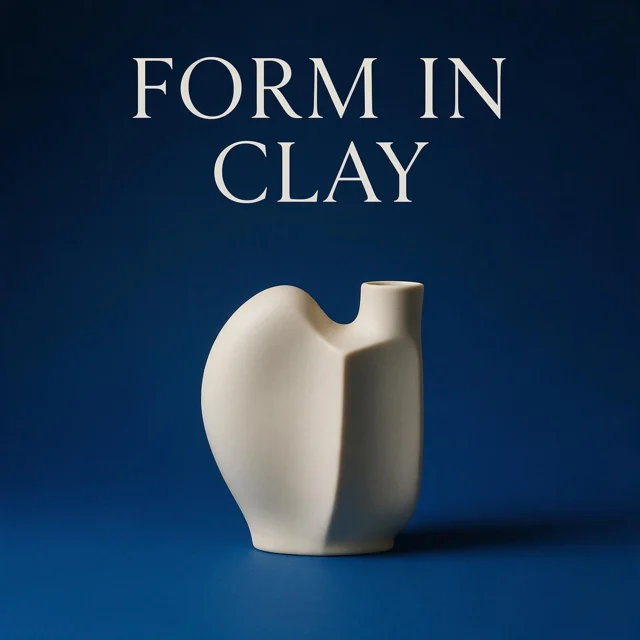
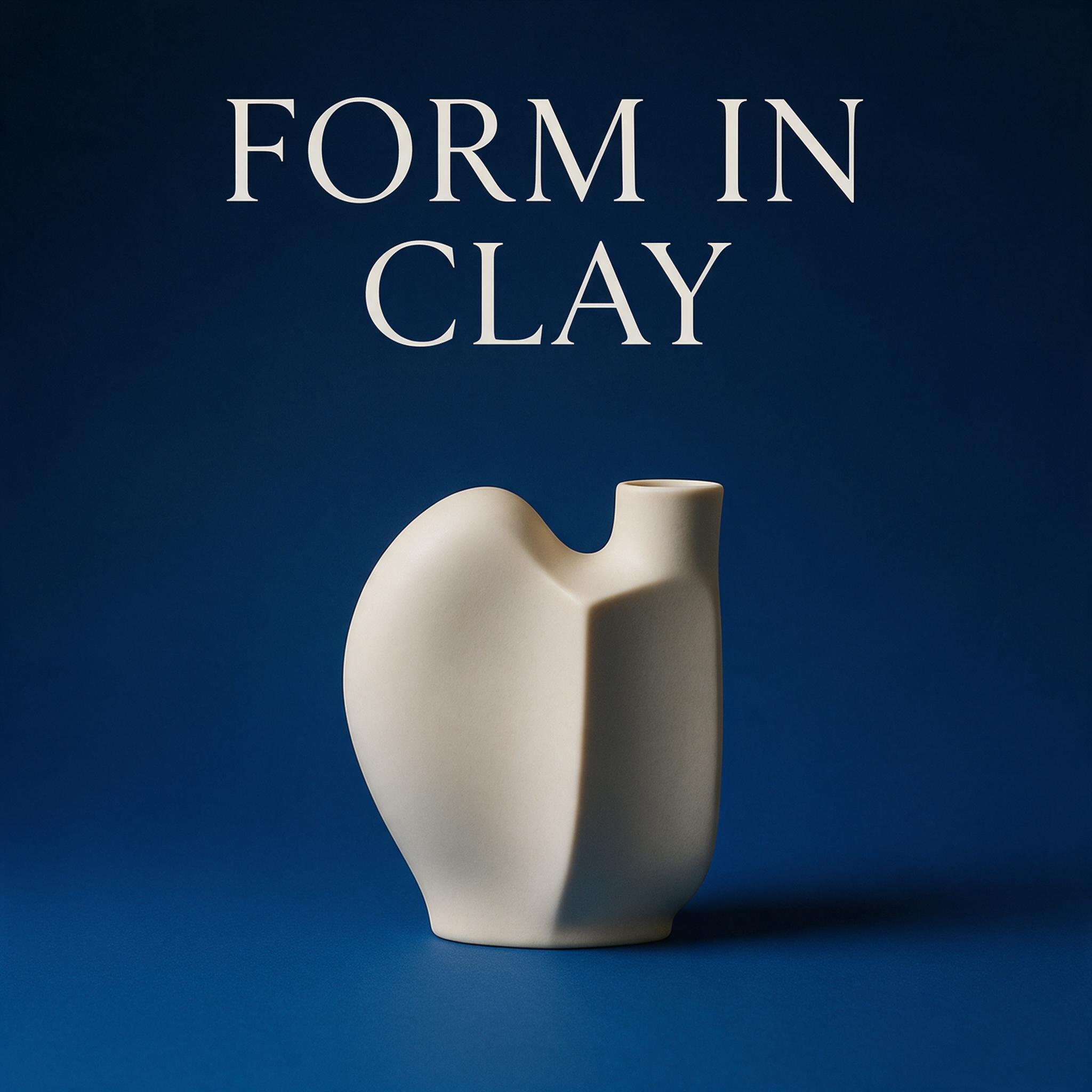
- Create an exhibition poster concept for a fictional ceramics show. Place one sculptural ivory vase in the lower center against a deep blue background. Include only the short heading "FORM IN CLAY" near the top in large, clearly separated letters. Use a restrained editorial layout with generous margins and soft side lighting. No dates, venue names, logos, decorative badges, or additional text.TéléchargerÉTAPE 4
Examinez tout le résultat
Comparez les résultats Seedream 5.0 Pro d’EveryGen AI à votre brief et à vos sources. Vérifiez les lettres, les proportions, les ombres et les limites avant de choisir des éléments pour poursuivre la conception.
Fonctionnalités
Préparez une affiche Seedream 5.0 Pro avec EveryGen AI
Donnez à Seedream 5.0 Pro un ordre de lecture avant d’ajouter des décorations. Votre brief EveryGen AI doit expliquer l’objet principal, le titre court et l’espace qui les sépare.
Rendez le concept d’exposition lisible
Pour l’exposition fictive de céramique, placez un vase sculptural ivoire dans le bas du cadre sur un fond bleu profond, avec le titre au-dessus. Donnez à Seedream 5.0 Pro des marges généreuses et une priorité claire : le vase et l’invitation ne doivent pas concurrencer des badges décoratifs. Dans EveryGen AI, décrivez ce qui guide le regard, puis examinez l’affiche à sa taille d’affichage prévue.
Gardez les lettres vérifiables dans EveryGen AI
Ne demandez que « FORM IN CLAY » pour ce concept et examinez chaque caractère, son espacement et tout signe supplémentaire. Les lettres de Seedream 5.0 Pro constituent une création provisoire, pas un texte exact garanti. Gardez le prompt EveryGen AI dans la limite de 5000 caractères, avec des consignes concises plutôt qu’en remplissant toute la capacité. Ajoutez séparément le texte approuvé lorsque la typographie exacte compte plus que l’exploration de la disposition des lettres près du vase.

Attribuez des rôles clairs aux références Seedream 5.0 Pro
Indiquez à Seedream 5.0 Pro quelle image définit le sujet et laquelle guide une surface ou un décor. Importer des références dans EveryGen AI n’établit pas automatiquement ces priorités.
Séparez la matière de la forme
Dans l’exemple du vase, Image 1 définit la composition et Image 2 fournit uniquement la finition en argile mate. Indiquez à Seedream 5.0 Pro de ne pas reprendre la forme, le fond ou l’éclairage du second vase. Votre demande EveryGen AI doit identifier la silhouette, l’anse, la position et l’ombre de contact à conserver. Ce sont des consignes de préservation à vérifier ensuite, pas la preuve que la retouche préservera chaque détail.
Choisissez des entrées utiles dans EveryGen AI
La retouche avec Seedream 5.0 Pro accepte jusqu’à dix images de référence. Retirez les quasi-doublons et les images qui n’apportent aucune direction utile, surtout lorsque leurs formes ou finitions se contredisent. Revérifiez le devis EveryGen AI après un changement de références, puis comparez chaque détail important du résultat à la source qui lui est attribuée. Une finition globalement attrayante ne doit pas dissimuler une anse qui ne correspond plus au vase souhaité.
Comparez les propositions Seedream 5.0 Pro dans EveryGen AI
Choisissez un ensemble d’images Seedream 5.0 Pro de taille raisonnable pour votre décision. EveryGen AI distingue le nombre de sorties standard des éléments renvoyés par le processus de calques.
Définissez un cadre avant de demander des alternatives
La génération et la retouche standard de Seedream 5.0 Pro prennent en charge une à six sorties à 1K ou 2K. Dans EveryGen AI, choisissez parmi 1:1, 16:9, 9:16, 4:3, 3:4, 3:2 et 2:3. Le réglage par défaut est un carré 2K, mais l’affiche d’exposition peut demander une composition plus haute. Sélectionnez le cadre dans les commandes plutôt que de compter sur des consignes de forme enfouies dans le prompt.
Évaluez chaque proposition EveryGen AI selon son objectif
Les demandes standard précisent une sortie JPEG. Comparez les propositions Seedream 5.0 Pro avec les mêmes critères : silhouette claire du vase, espace suffisant pour le titre et éclairage crédible. Davantage de sorties signifie davantage d’alternatives à examiner, pas un résultat gagnant garanti. Placez le brouillon EveryGen AI retenu dans sa mise en page prévue avant d’examiner les détails ; une résolution supérieure ne corrige ni les lettres mal orthographiées ni un point focal mal placé.

Séparez une composition avec Seedream 5.0 Pro
La décomposition en calques part d’une seule image, indépendamment de la génération standard Seedream 5.0 Pro. Dans EveryGen AI, utilisez-la pour examiner les éléments séparés, sans attendre une récupération automatique du fichier source.
Examinez une séparation générée, pas des fichiers de conception récupérés
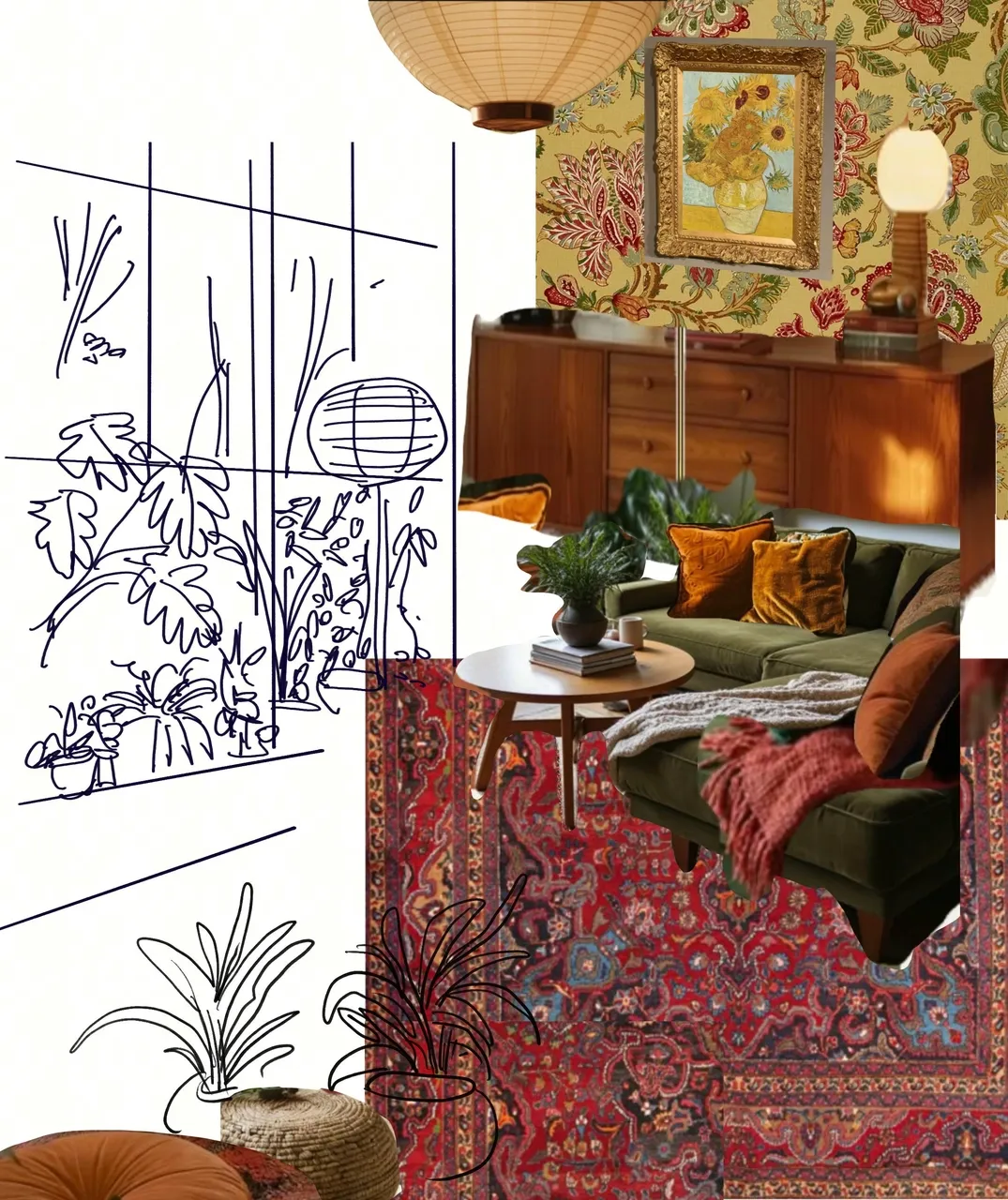
Seedream 5.0 Pro peut séparer une composition en une base et des calques visuels à examiner ensuite. EveryGen AI enregistre les calques générés dans votre compte et affiche des informations comme leur nom et leur ordre. Examinez les anses, les espaces étroits, les chevauchements et les ombres douces. L’interface n’est ni un outil de peinture à main levée ni une application de conception PSD modifiable ; la séparation ne restaure pas le projet original caché.
Vérifiez les réglages indépendants des calques dans EveryGen AI
Utilisez une seule entrée ne dépassant pas 30 MiB pour la décomposition Seedream 5.0 Pro. Les types MIME acceptés couvrent JPEG, PNG, WebP, BMP, TIFF et GIF ; cette limite concerne l’importation pour les calques, pas dix références de retouche. EveryGen AI propose ici auto, 1K, 1.5K et 2K. Examinez les contours renvoyés et les zones translucides avant d’utiliser les éléments ailleurs, sans supposer un nombre fixe de calques utilisables.

Finalisez un choix Seedream 5.0 Pro dans EveryGen AI
Évaluez le travail Seedream 5.0 Pro selon l’ensemble de la mission. EveryGen AI peut fournir un nouveau brouillon ou des éléments séparés, mais il vous appartient de décider ce qui est prêt.
Vérifiez les matières et points de contact
Regardez où une anse rejoint un vase, où du verre touche une table ou où un tissu se replie sur un bord. Donnez à Seedream 5.0 Pro une révision ciblée lorsqu’une relation paraît incohérente. Comparez le résultat EveryGen AI à des documents produit exacts lorsque l’article est réel. Une ambiance convaincante ne prouve pas la justesse d’une forme, d’une finition ou d’un marquage commercial, et une retouche ciblée exige toujours une vérification complète.
Transmettez l’image retenue avec son contexte
Distinguez les images standard Seedream 5.0 Pro des résultats de décomposition dans vos propres dossiers de conception. Notez la composition retenue, les changements acceptés et le travail restant avant de transférer un résultat EveryGen AI dans une autre application. Vérifiez ensemble les marges, les lettres et les artefacts. Une transmission claire aide la personne suivante à comprendre le choix sans suggérer que l’image possède une précision d’impression garantie ou ne nécessite aucune finition manuelle.
Exemples de prompts
Un concept d’exposition compact
Create an exhibition poster concept for a fictional ceramics show. Place one sculptural ivory vase in the lower center against a deep blue background. Include only the short heading "FORM IN CLAY" near the top in large, clearly separated letters. Use a restrained editorial layout with generous margins and soft side lighting. No dates, venue names, logos, decorative badges, or additional text.
Un ajustement de matière guidé par une référence
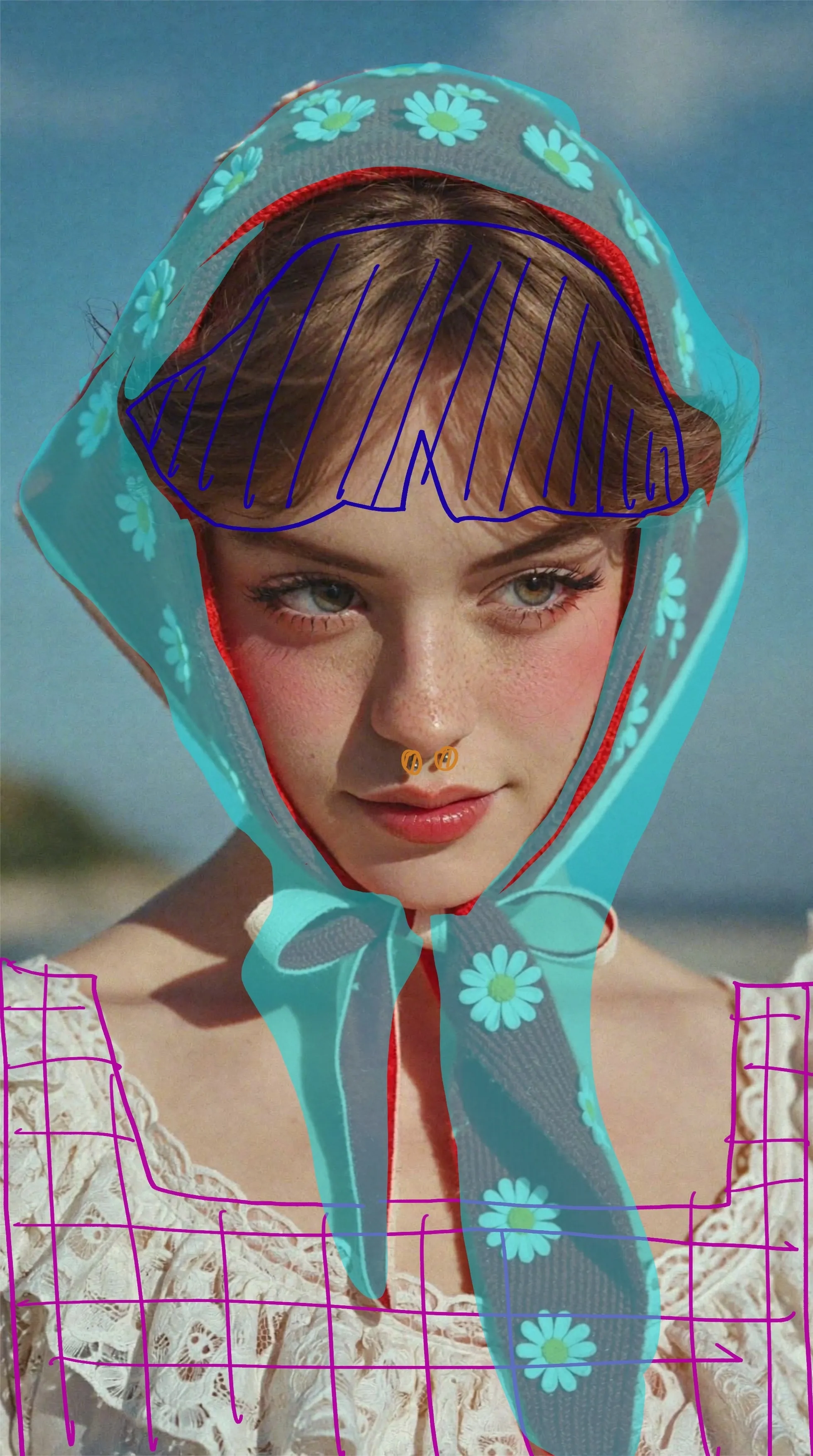
Edit Image 1 as the base composition. Use Image 2 only as the reference for the matte clay surface finish, not for its shape, background, or lighting. Apply that finish to the main vessel in Image 1 while aiming to preserve its silhouette, handle, position, and contact shadow. Keep the surrounding scene unchanged. Do not add labels, lettering, or accessories.
Décomposer une image composée en calques
Decompose the uploaded composition into a base image and separate meaningful visual elements. Keep the main foreground object separate from supporting props and the background. Preserve the visible appearance and placement of each element as closely as possible. Pay particular attention to handles, narrow gaps, overlapping edges, and soft shadows. Do not introduce new objects or redesign the composition.
Exemples de processus
Des exemples pour planifier, générer et vérifier votre travail.
Exemples de processus EveryGen AI
Partez d’une photo de produit et de consignes de retouche précises. Comparez le premier résultat à l’original, vérifiez la forme, les étiquettes et les proportions avant de l’ajouter à une page produit. Ajoutez les logos validés et le texte exact dans une application de design.
Choisissez un modèle vidéo et décrivez un petit mouvement, par exemple un objet qui tourne lentement. Vérifiez les durées disponibles, la résolution et les crédits. Avant d’utiliser le plan dans un montage ultérieur, vérifiez la continuité de l’objet et le son.
Décrivez dans l’espace de travail d’image le sujet, l’angle de vue et la métaphore visuelle qui soutient le thème de l’article. Prévisualisez le résultat dans la mise en page cible. Si l’image détourne l’attention du titre ou masque des détails importants, ajustez le recadrage ou la composition.
Si les dimensions de l’image conviennent mais que le fichier est trop volumineux, connectez-vous et utilisez l’outil de compression d’image. La compression se fait dans le navigateur ; les entrées et les résultats sont enregistrés dans votre compte. Comparez les résultats avant de télécharger une image ou un ZIP.
Collez votre brouillon dans Humanize AI et choisissez le ton Naturel, Chaleureux ou Professionnel. Vérifiez le sens, les noms, les nombres et les termes techniques après reformulation, puis copiez ou téléchargez la version vérifiée ; aucun score de détection ni résultat de publication n’est garanti.
Consignez la palette, l’angle de vue, l’éclairage et l’échelle du sujet dans un brief réutilisable. Si le modèle d’image choisi accepte les références, fournissez les ressources pertinentes. Comparez les images côte à côte et corrigez les différences, sans supposer que toute la série restera automatiquement cohérente.
Tarifs et offres de crédits EveryGen AI
Annuler à tout moment
Lite
50% de réduction0.025 / crédit
Facturation annuelle : $179· Économisez $179.8
Modèles vidéo


Modèles d’image



- Inclut MiniMax H3 et tous les modèles premium
- Jusqu’à 1 tâche de génération par lots
- Vitesse de génération standard
- Taux de réussite de génération standard
- Assistance client standard
- Licence d’utilisation commerciale
Standard
50% de réduction0.017 / crédit
Facturation annuelle : $299· Économisez $299.8
Modèles vidéo
Modèles d’image
- Inclut MiniMax H3 et tous les modèles premium
- Jusqu’à 4 tâches de génération par lots
- Vitesse de traitement prioritaire
- Taux de réussite de génération élevé
- Assistance client prioritaire
- Licence d’utilisation commerciale
Pro
50% de réduction0.014 / crédit
Facturation annuelle : $599· Économisez $599.8
Modèles vidéo
Modèles d’image
- Inclut MiniMax H3 et tous les modèles premium
- Jusqu’à 10 tâches de génération par lots
- Vitesse de génération la plus rapide
- Taux de réussite de génération élevé
- Responsable de compte dédié
- Licence d’utilisation commerciale
Max
50% de réduction0.012 / crédit
Facturation annuelle : $1,199· Économisez $1,199.8
Modèles vidéo
Modèles d’image
- Inclut MiniMax H3 et tous les modèles premium
- Jusqu’à 10 tâches de génération par lots
- Vitesse de génération la plus rapide
- Taux de réussite de génération élevé
- Responsable de compte dédié
- Licence d’utilisation commerciale
Payez en toute sécurité avec























FAQ
Questions fréquentes
Quel mode s’ouvre par défaut pour Seedream 5.0 Pro dans EveryGen AI ?
Seedream 5.0 Pro s’ouvre en mode texte à 1:1 et 2K. Passez en mode image pour la retouche sur références ou choisissez l’opération de décomposition séparée pour les calques. EveryGen AI exige une connexion et suffisamment de crédits pour chaque mode ; vérifiez la tâche sélectionnée avant d’ajouter son entrée.
Quelles sorties standard Seedream 5.0 Pro propose-t-il ici ?
La génération et la retouche standard de Seedream 5.0 Pro proposent 1K ou 2K, une à six sorties et sept rapports d’image. Les demandes précisent JPEG. Réglez ces options dans EveryGen AI et vérifiez le devis, au lieu de considérer une taille de calque ou un nombre de calques renvoyés comme des réglages d’image standard.
Combien de références Seedream 5.0 Pro peut-il utiliser en retouche ?
Utilisez jusqu’à dix images de référence pour la retouche Seedream 5.0 Pro dans EveryGen AI. Expliquez chaque rôle et résolvez les directions contradictoires dans le prompt, qui accepte jusqu’à 5000 caractères. Le choix des références influence le devis affiché ; revérifiez-le avant d’envoyer des entrées modifiées.
La décomposition en calques Seedream 5.0 Pro fait-elle partie de chaque génération ?
Non. La décomposition Seedream 5.0 Pro est une opération séparée dans EveryGen AI, qui utilise une seule image importée de 30 MiB maximum. Choisissez-la pour séparer une création existante. Ni la génération standard à partir de texte ni une retouche ordinaire sur références ne renvoient automatiquement une conception à calques.
Quelles tailles la décomposition en calques Seedream 5.0 Pro prend-elle en charge ?
EveryGen AI propose auto, 1K, 1.5K et 2K pour la décomposition Seedream 5.0 Pro. La génération et la retouche standard utilisent, elles, 1K ou 2K. Considérez ces choix comme propres à chaque opération et examinez les calques réellement renvoyés, au lieu de supposer que la taille garantit des limites nettes ou une préparation suffisante pour l’impression.
Comment EveryGen AI calcule-t-il les crédits des calques Seedream 5.0 Pro ?
La décomposition Seedream 5.0 Pro est facturée selon les calques réellement renvoyés. EveryGen AI plafonne le montant à la réservation de crédits initiale et restitue tout excédent. Vérifiez l’estimation avant l’envoi ; le sélecteur standard d’une à six images ne garantit pas un nombre de calques correspondant.
Seedream 5.0 Pro garantit-il un texte exact ou une séparation parfaite ?
Non. Examinez vous-même les lettres, les formes de produits et les contours des calques Seedream 5.0 Pro. Les résultats EveryGen AI peuvent exiger des corrections dans votre propre processus de conception. Ni une demande réussie ni un réglage supérieur ne garantissent des marquages commerciaux exacts, des masques parfaits, la récupération d’un PSD source ou une précision d’impression.
Appel à l’action
Commencez une tâche Seedream 5.0 Pro définie dans EveryGen AI
Apportez à EveryGen AI une idée d’affiche, des références utiles ou une composition existante. Choisissez l’opération Seedream 5.0 Pro correspondante, vérifiez ses réglages et crédits, puis examinez le résultat avant l’étape de conception suivante.
Ouvrir l’espace de travail d’images