 EveryGen AI
Générateur de pixel art par IA dans EveryGen AI : des scènes expressives aux formes simples
Construisez une scène par la silhouette, la couleur et des détails choisis. Le générateur de pixel art par IA dans EveryGen AI explore cette esthétique avec GPT Image 2 en mode texte, au format 1:1/1K. Définissez une palette restreinte et un sujet reconnaissable, puis confrontez le concept matriciel au langage visuel recherché. Les grilles exactes, couleurs indexées et éléments de jeu demandent une préparation de production spécifique.
Espace image
Image d’exemple
 26 / 30
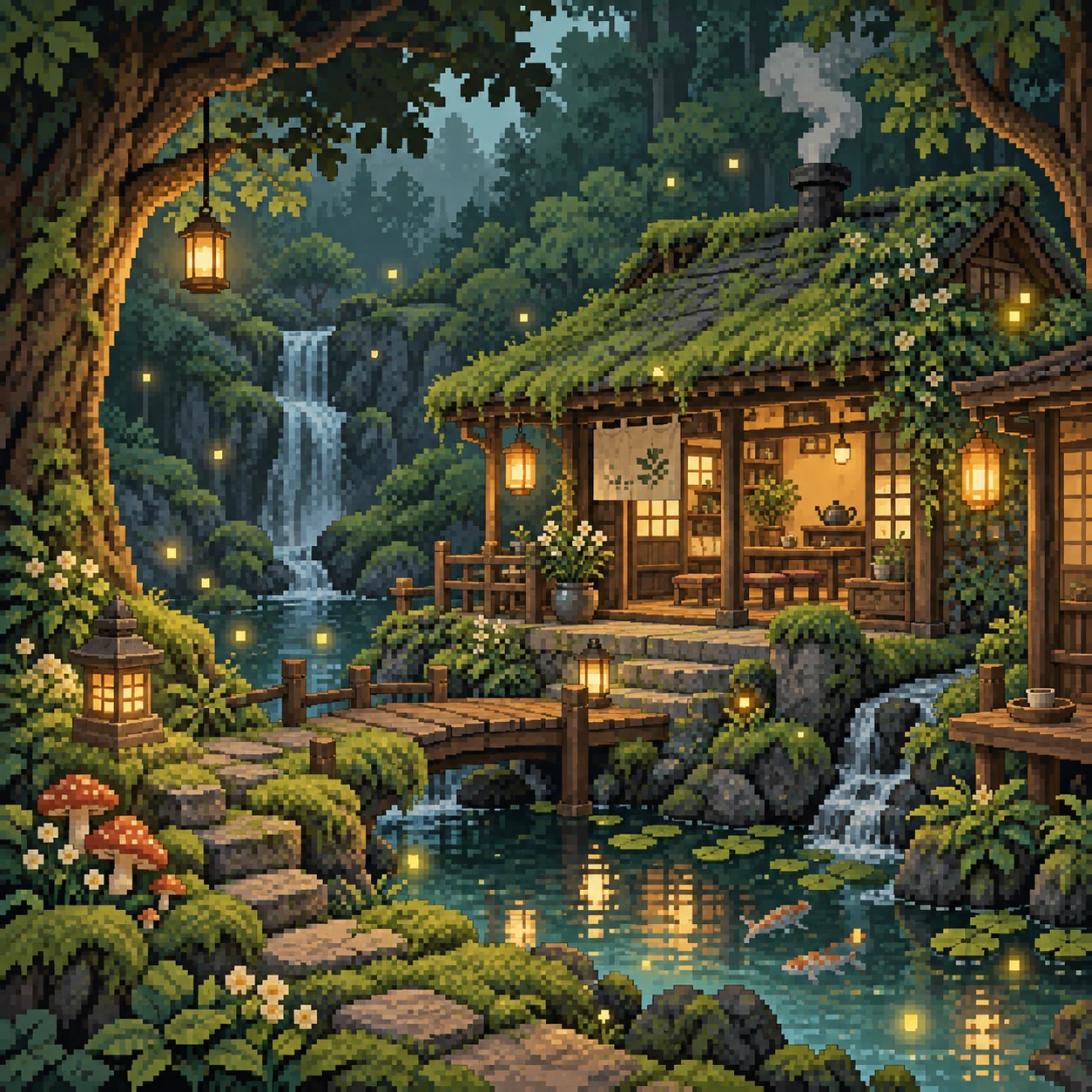
Illustration de style pixel art générée par IA d’une maison de thé dans les bois.
Introduction
Donnez au générateur de pixel art par IA un sujet bien lisible
Confiez au générateur de pixel art par IA dans EveryGen AI un sujet clair dont la forme structure la scène.
Choisissez un sujet à la silhouette distincte
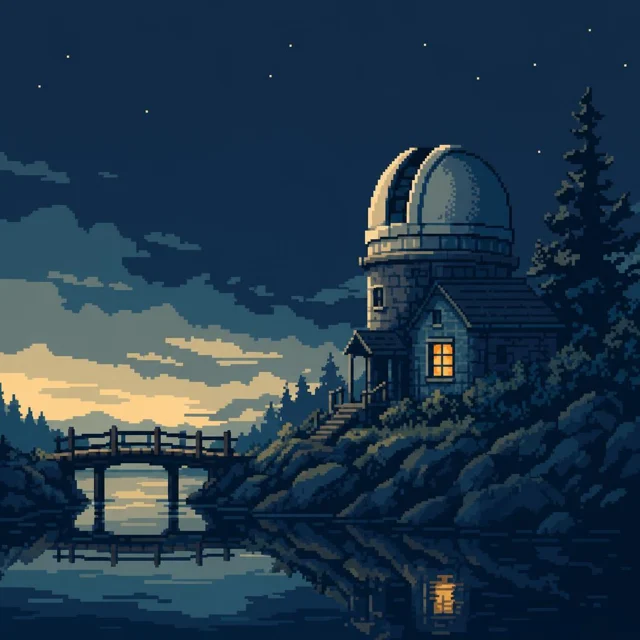
Un petit observatoire coiffé d'un grand dôme de télescope offre une forme plus lisible qu'un bâtiment ordinaire couvert de détails. Construisez la demande du générateur de pixel art par IA dans EveryGen AI autour de cette silhouette.
- Décrivez la forme principale dans EveryGen AI avant les accessoires ou textures de surface.
- Dégagez le sujet principal du générateur de pixel art par IA dans EveryGen AI des éléments encombrants.
Donnez au personnage un trait caractéristique
Un coursier peut porter une grande besace en toile et une courte écharpe vive. Donnez au générateur de pixel art par IA dans EveryGen AI un ou deux détails reconnaissables. Une accumulation de boucles, poches et insignes peut produire un bruit indistinct plutôt qu'un personnage plus mémorable.
Choisissez un instant qui demande peu de gestes
Un personnage attendant près d'une lanterne ou s'occupant d'une plante se comprend avec une pose simple. Demandez au générateur de pixel art par IA dans EveryGen AI une action lisible. Des mains et accessoires qui se chevauchent de façon complexe peuvent être difficiles à interpréter avant même d'examiner le rendu des pixels.
Mode d’emploi
Comment utiliser le générateur de pixel art par IA dans EveryGen AI
- PromptÉTAPE 1
Choisissez la scène
Ouvrez GPT Image 2 en mode texte dans le générateur de pixel art par IA et décrivez un sujet lisible, un point de vue et un cadre simple.
- ModèleGPT Image 21K1:1PromptÉTAPE 2
Limitez la complexité visuelle
Donnez au générateur de pixel art par IA une palette restreinte, des contours en blocs et un éclairage cohérent, avec des formes regroupées plutôt qu'une multitude de petits détails.
- Détail
 ÉTAPE 3
Créez l'image
Choisissez le format carré 1K dans le générateur de pixel art par IA, vérifiez les crédits affichés et générez votre concept de scène original au style rétro.
- Create one square pixel-style environment concept of a small riverside observatory at dusk. Use a clear side view, one large telescope dome, a short wooden bridge, still water, and a single amber window as the focal accent. Limited visual palette of deep navy, muted teal, cream highlights, and amber. Chunky grouped shapes, restrained stepped shading, clean silhouettes, and broad quiet areas of sky and water. No photographic gradients, text, logos, collage, asset grid, or sprite-sheet layout. Prioritize coherent scene design rather than exact production pixel dimensions.TéléchargerÉTAPE 4
Examinez le langage des pixels
Inspectez les contours et l'échelle visuelle du générateur de pixel art par IA, puis affinez séparément les grilles strictes ou éléments de jeu sans supposer que le résultat est prêt pour la production.
Fonctionnalités
Maîtrisez les rapports de couleur du générateur de pixel art par IA
Choisissez pour le générateur de pixel art par IA dans EveryGen AI une palette aux contrastes réfléchis, avec peu d'accents concurrents.
Définissez les couleurs dominantes et d'accent
Essayez des ombres bleu profond, des surfaces bleu-vert atténué, des lumières crème pâle et une seule lumière ambrée. Indiquez au générateur de pixel art par IA dans EveryGen AI le rôle de chaque couleur. C'est plus utile que de demander une palette rétro sans préciser où guider le regard.
- Placez l'accent le plus lumineux d'EveryGen AI près du sujet ou de l'action importante.
- Comparez les résultats du générateur de pixel art par IA dans EveryGen AI pour vérifier la séparation des masses claires et sombres.
Distinguez les matériaux voisins
Un pont en bois et l'eau en dessous ont besoin de masses tonales distinctes, même dans une palette froide commune. Demandez au générateur de pixel art par IA dans EveryGen AI de séparer leurs contours. Ajouter de la texture ne corrigera pas un pont qui se fond dans la rivière à petite échelle.
Considérez le nombre de couleurs comme une orientation
Vous pouvez demander un nombre limité de couleurs, mais examinez le fichier obtenu au lieu de supposer que cette limite a été respectée exactement. Le générateur de pixel art par IA dans EveryGen AI produit une image rendue, pas une palette indexée vérifiée. Utilisez votre éditeur de pixel art lorsqu'un projet exige des entrées de couleur précises.
Donnez au générateur de pixel art par IA une échelle visuelle cohérente
Décrivez un niveau de détail cohérent dans le générateur de pixel art par IA d'EveryGen AI, pour les personnages comme pour le décor.
Choisissez des détails massifs ou plus fins
Un style à gros blocs convient aux personnages affirmés et aux objets simples ; un traitement plus fin permet des environnements plus riches. Indiquez au générateur de pixel art par IA dans EveryGen AI la direction à suivre. Évitez de demander des traits du visage minuscules dans une scène aux formes larges, sauf si ce contraste est intentionnel.
- Dans la demande à EveryGen AI, gardez une densité de détail comparable pour les objets à la même distance.
- Examinez les contours du générateur de pixel art par IA dans EveryGen AI pour repérer un lissage incohérent.
Préférez les formes regroupées au bruit dispersé
Des amas de feuilles, des groupes de pierres et de larges plages d'ombre peuvent suggérer une texture sans semer partout des points isolés. Donnez cette consigne au générateur de pixel art par IA dans EveryGen AI. Recherchez un rythme visuel lisible, plutôt que de remplir chaque surface calme de points décoratifs qui détournent l'attention.
Gardez un éclairage compatible avec le style
Une lumière simple et une zone d'ombre suffisent parfois à décrire le volume sans dégradés photographiques. Demandez au générateur de pixel art par IA dans EveryGen AI un ombrage sobre par paliers. Vérifiez si les lueurs ou reflets prennent le dessus sur les blocs recherchés et donnent l'impression de styles sans rapport assemblés.
Composez des scènes de pixel art par IA à la profondeur lisible
Organisez les environnements du générateur de pixel art par IA dans EveryGen AI en plans lisibles, avec un point de vue cohérent.
Choisissez un point de vue et respectez-le
Précisez une vue de profil, une pièce vue d'en haut ou une autre direction de caméra claire. Indiquez au générateur de pixel art par IA dans EveryGen AI comment aligner les surfaces. Examinez toits, tables, chemins et portes pour détecter les perspectives contradictoires avant de vous laisser séduire par les couleurs ou le feuillage détaillé.
- Conservez un seul point de vue dans tout le premier concept d'environnement d'EveryGen AI.
- Gardez les chemins et les ouvertures principales du générateur de pixel art par IA dans EveryGen AI faciles à suivre.
Utilisez le premier plan pour encadrer l'action
Une branche proche ou un muret peut installer la profondeur tout en dégageant le sujet principal. Demandez au générateur de pixel art par IA dans EveryGen AI un arrière-plan plus calme et un plan intermédiaire lisible. Les décorations de premier plan ne doivent pas masquer le personnage ou l'objet que la scène présente.
Intégrez les espaces vides à la composition
Un ciel ouvert ou une étendue d'eau calme peut équilibrer un bâtiment détaillé et laisser de la place pour une mise en page ultérieure. Demandez cette respiration au générateur de pixel art par IA dans EveryGen AI. Un environnement complet n'exige pas autant de détails dans chaque coin du carré.
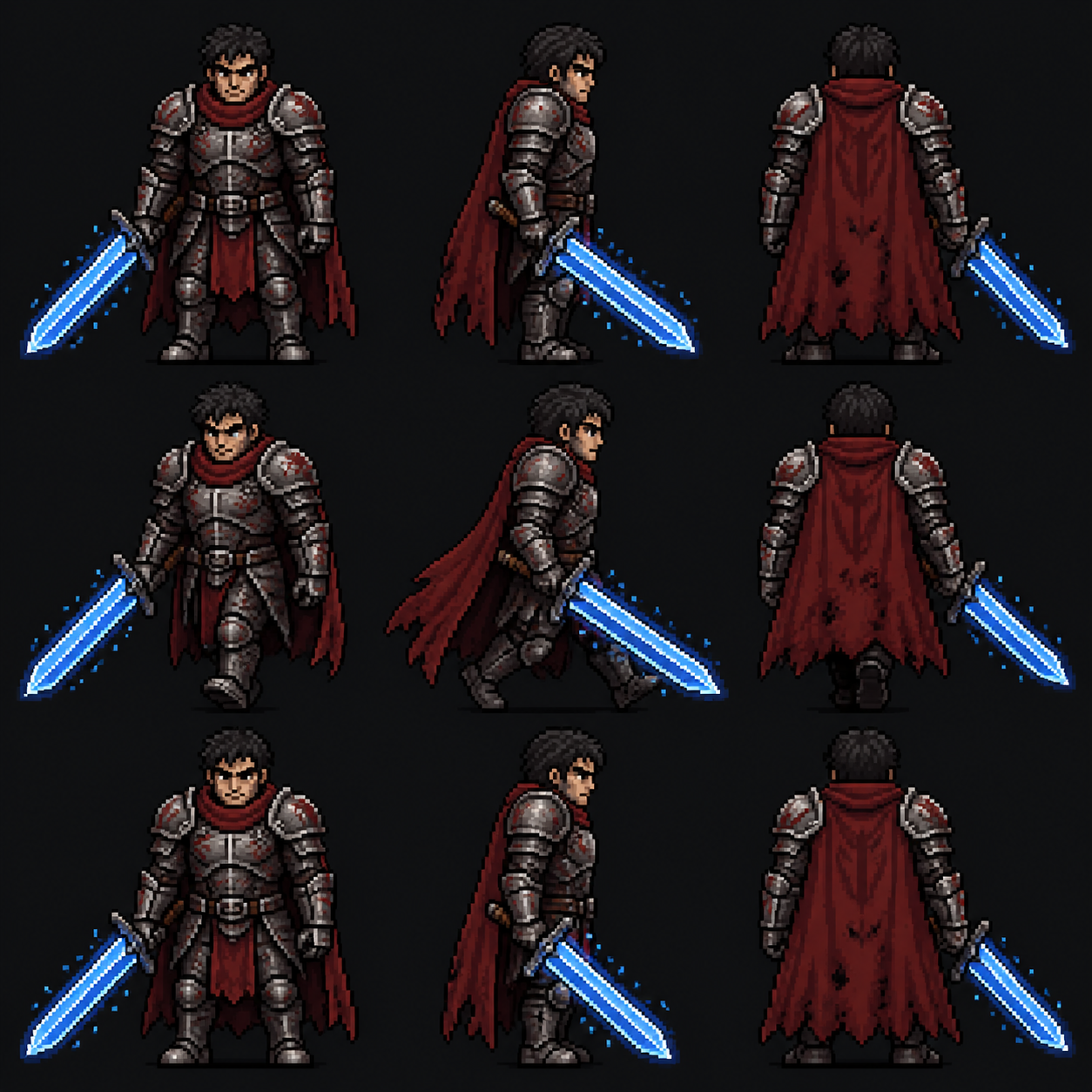
Explorez des pistes de pixel art par IA dans l'espace de travail
Établissez les formes et la palette du générateur de pixel art par IA dans EveryGen AI avant d'affiner les petits détails.
Commencez par une demande textuelle ciblée
Choisissez GPT Image 2 en mode texte au format 1:1/1K, avec une seule sortie. Décrivez le sujet, le point de vue, la palette et le niveau de détail en trois à 20 000 caractères, sans image nécessaire. Vérifiez les réglages du générateur de pixel art par IA dans EveryGen AI, connectez-vous avec assez de crédits et consultez le devis avant le traitement dans le cloud. Les entrées et résultats sont enregistrés dans votre compte.
- Demandez à EveryGen AI une seule scène plutôt qu'une planche mêlant plusieurs éléments.
- Centrez le prompt du générateur de pixel art par IA dans EveryGen AI sur le langage visuel.
Développez une référence avec discernement
Le mode image exige une à seize références autorisées : croquis, personnage ou scène. Expliquez laquelle définit la silhouette et laquelle la palette. Le générateur de pixel art par IA dans EveryGen AI peut réinterpréter les détails : comparez donc le résultat à l'original. Les consignes écrites ne verrouillent pas les pixels et ne garantissent pas une conversion de style exacte.
Comparez les changements à cadrage constant
GPT Image 2 propose plusieurs formats, 1K, 2K, 4K et une à quatre sorties, avec une demande en JPEG/haute qualité. Gardez un cadrage constant dans le générateur de pixel art par IA d'EveryGen AI pour comparer une palette plus chaude ou une silhouette simplifiée. Une sortie plus grande ne garantit pas une grille de pixels plus rigoureuse. Revérifiez les commandes disponibles si vous changez de modèle.
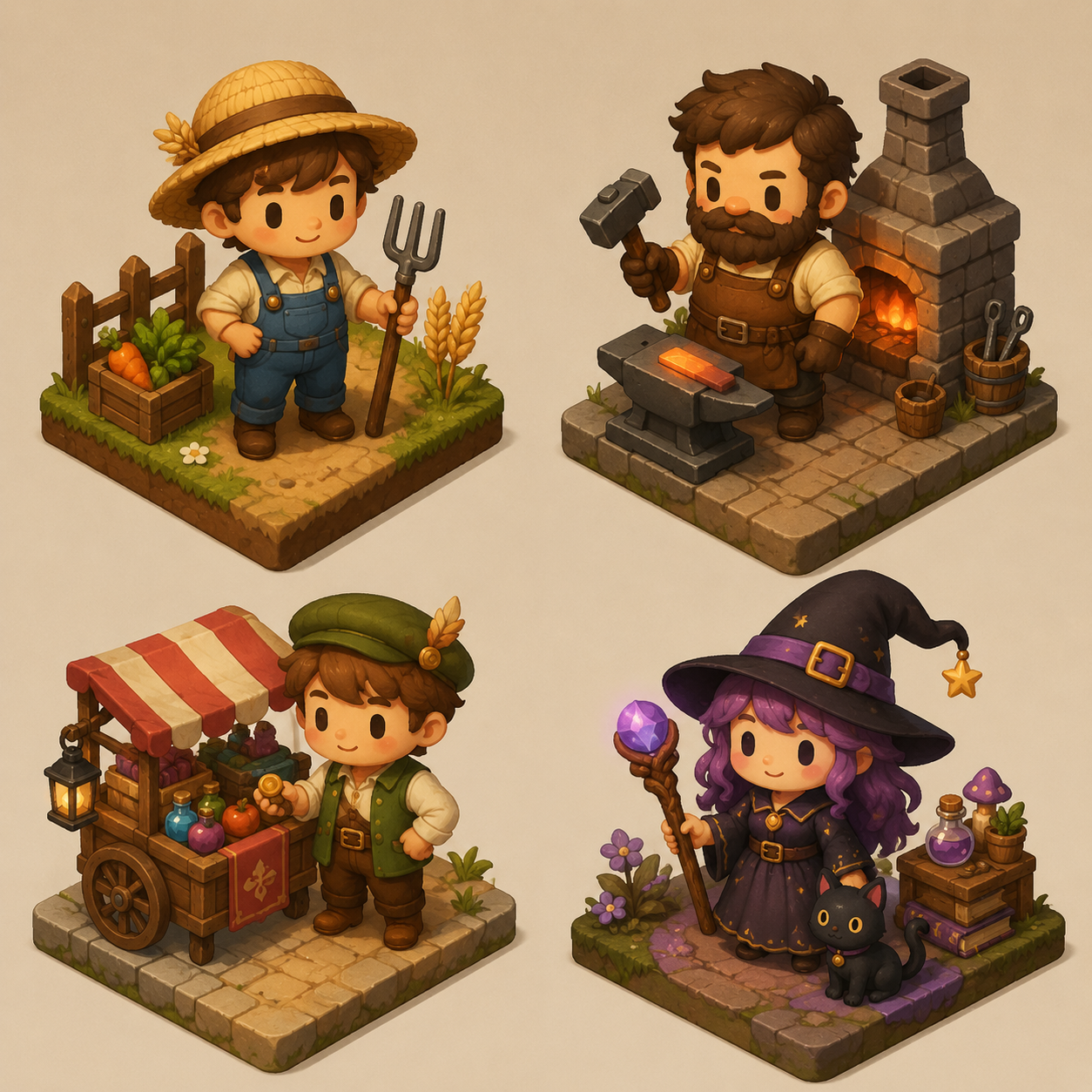
Examinez le pixel art par IA avant son utilisation en production
Évaluez les concepts du générateur de pixel art par IA dans EveryGen AI selon les exigences de production de leur usage prévu.
Vérifiez les contours et les détails répétés
Repérez les contours doublés, les segments de bord flous et les détails dont l'échelle change sans raison. Examinez les personnages du générateur de pixel art par IA dans EveryGen AI pour détecter des mains peu lisibles ou des accessoires fusionnés. Décidez si un candidat nécessite un nouveau prompt ou un nettoyage soigneux dans un outil adapté au pixel art.
- Examinez l'image originale d'EveryGen AI ainsi qu'un aperçu réduit.
- Conservez le JPEG du générateur de pixel art par IA dans EveryGen AI avant les retouches externes.
Préparez les grilles strictes dans l'éditeur approprié
L'espace de travail fournit des concepts JPEG, sans garantir des sprites aux pixels parfaitement alignés, des images indexées ou des images d'animation alignées. Transférez le dessin choisi dans le générateur de pixel art par IA d'EveryGen AI vers un éditeur adapté lorsque les dimensions exactes comptent. Vérifiez-y le nettoyage des contours et la réduction de palette au lieu de les supposer terminés.
Testez séparément les tuiles et les planches
Une scène qui semble répétitive n'est pas forcément une texture raccordable, et plusieurs personnages ne constituent pas une planche de sprites alignée. Utilisez les images du générateur de pixel art par IA dans EveryGen AI comme références de conception. Construisez et testez les raccords des tuiles, le placement des images et le comportement de l'animation dans votre processus de production.
Exemples de prompts
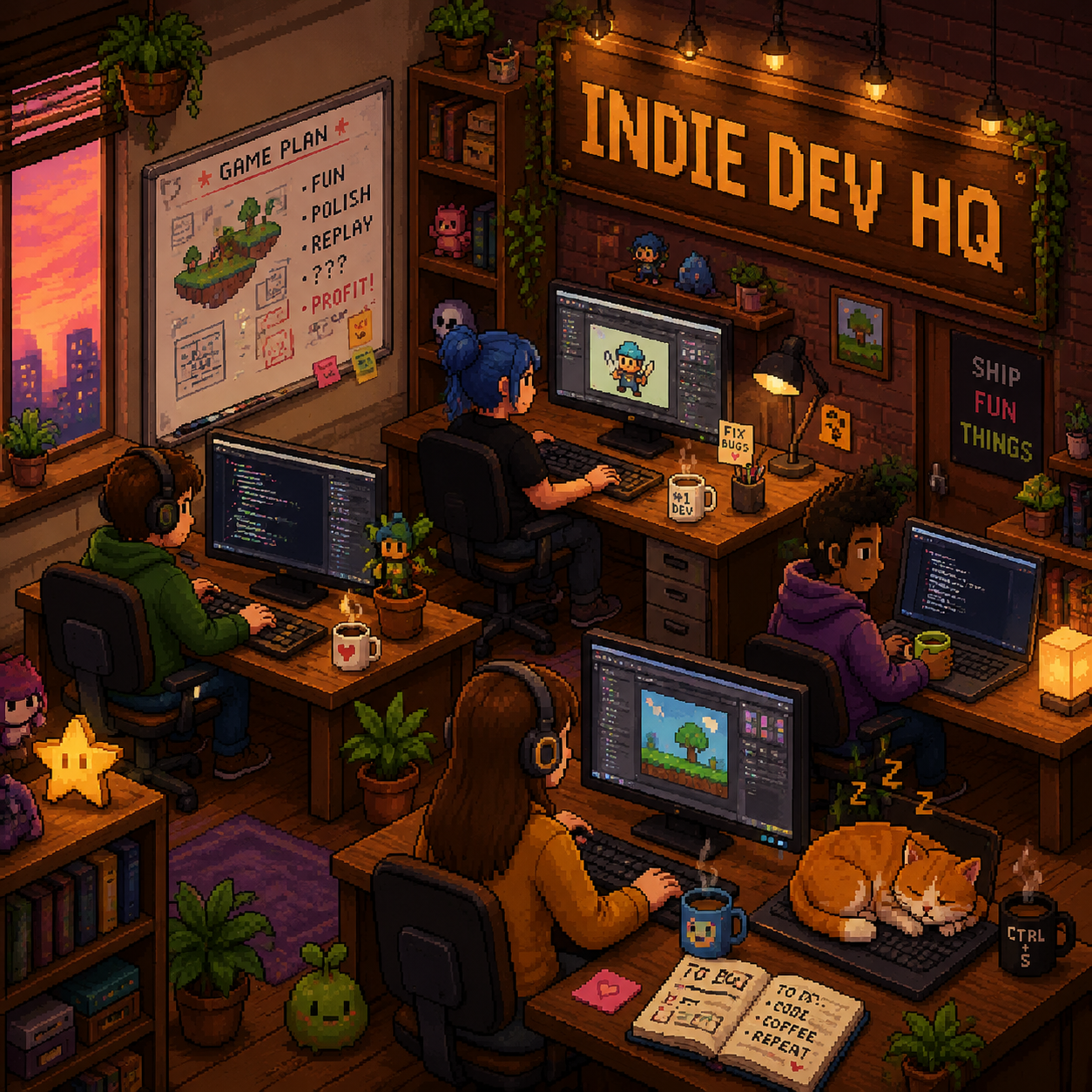
Un observatoire paisible au bord d’une rivière
Create one square pixel-style environment concept of a small riverside observatory at dusk. Use a clear side view, one large telescope dome, a short wooden bridge, still water, and a single amber window as the focal accent. Limited visual palette of deep navy, muted teal, cream highlights, and amber. Chunky grouped shapes, restrained stepped shading, clean silhouettes, and broad quiet areas of sky and water. No photographic gradients, text, logos, collage, asset grid, or sprite-sheet layout. Prioritize coherent scene design rather than exact production pixel dimensions.
Un personnage de coursier bien lisible
Create a square pixel-style character concept of an original adult courier standing beside one small lantern. Simple side-facing pose, short coat, one oversized canvas satchel, and a bright amber scarf. Bold readable silhouette, clearly separated legs and arms, broad negative spaces, restrained stepped shadows. Use deep blue, desaturated green, warm cream, and amber as the main visual colors. Plain quiet background, no lettering, extra poses, inventory icons, animation frames, or separate panels. Keep detail density consistent and avoid tiny scattered texture.
Exemples de processus
Des exemples pour planifier, générer et vérifier votre travail.
Exemples de processus EveryGen AI
Partez d’une photo de produit et de consignes de retouche précises. Comparez le premier résultat à l’original, vérifiez la forme, les étiquettes et les proportions avant de l’ajouter à une page produit. Ajoutez les logos validés et le texte exact dans une application de design.
Choisissez un modèle vidéo et décrivez un petit mouvement, par exemple un objet qui tourne lentement. Vérifiez les durées disponibles, la résolution et les crédits. Avant d’utiliser le plan dans un montage ultérieur, vérifiez la continuité de l’objet et le son.
Décrivez dans l’espace de travail d’image le sujet, l’angle de vue et la métaphore visuelle qui soutient le thème de l’article. Prévisualisez le résultat dans la mise en page cible. Si l’image détourne l’attention du titre ou masque des détails importants, ajustez le recadrage ou la composition.
Si les dimensions de l’image conviennent mais que le fichier est trop volumineux, connectez-vous et utilisez l’outil de compression d’image. La compression se fait dans le navigateur ; les entrées et les résultats sont enregistrés dans votre compte. Comparez les résultats avant de télécharger une image ou un ZIP.
Collez votre brouillon dans Humanize AI et choisissez le ton Naturel, Chaleureux ou Professionnel. Vérifiez le sens, les noms, les nombres et les termes techniques après reformulation, puis copiez ou téléchargez la version vérifiée ; aucun score de détection ni résultat de publication n’est garanti.
Consignez la palette, l’angle de vue, l’éclairage et l’échelle du sujet dans un brief réutilisable. Si le modèle d’image choisi accepte les références, fournissez les ressources pertinentes. Comparez les images côte à côte et corrigez les différences, sans supposer que toute la série restera automatiquement cohérente.
Tarifs et offres de crédits EveryGen AI
Annuler à tout moment
Lite
50% de réduction0.025 / crédit
Facturation annuelle : $179· Économisez $179.8
Modèles vidéo


Modèles d’image



- Inclut MiniMax H3 et tous les modèles premium
- Jusqu’à 1 tâche de génération par lots
- Vitesse de génération standard
- Taux de réussite de génération standard
- Assistance client standard
- Licence d’utilisation commerciale
Standard
50% de réduction0.017 / crédit
Facturation annuelle : $299· Économisez $299.8
Modèles vidéo
Modèles d’image
- Inclut MiniMax H3 et tous les modèles premium
- Jusqu’à 4 tâches de génération par lots
- Vitesse de traitement prioritaire
- Taux de réussite de génération élevé
- Assistance client prioritaire
- Licence d’utilisation commerciale
Pro
50% de réduction0.014 / crédit
Facturation annuelle : $599· Économisez $599.8
Modèles vidéo
Modèles d’image
- Inclut MiniMax H3 et tous les modèles premium
- Jusqu’à 10 tâches de génération par lots
- Vitesse de génération la plus rapide
- Taux de réussite de génération élevé
- Responsable de compte dédié
- Licence d’utilisation commerciale
Max
50% de réduction0.012 / crédit
Facturation annuelle : $1,199· Économisez $1,199.8
Modèles vidéo
Modèles d’image
- Inclut MiniMax H3 et tous les modèles premium
- Jusqu’à 10 tâches de génération par lots
- Vitesse de génération la plus rapide
- Taux de réussite de génération élevé
- Responsable de compte dédié
- Licence d’utilisation commerciale
Payez en toute sécurité avec























FAQ
Questions fréquentes
Le générateur de pixel art par IA crée-t-il des grilles de pixels strictes ?
Le générateur de pixel art par IA dans EveryGen AI produit des concepts matriciels au style pixel art avec GPT Image 2. Il ne garantit pas de grille technique. Examinez les contours et les groupes de couleurs, puis utilisez votre éditeur de pixel art pour les dimensions précises, couleurs indexées et autres exigences de production. Un rendu de résolution supérieure ne remplace pas ces vérifications.
Puis-je créer une planche de sprites prête à l'emploi ?
Ne supposez pas qu'EveryGen AI fournit un alignement exact des images ou des poses d'animation cohérentes. Développez d'abord le concept du personnage, puis préparez les images de production séparément. Même une planche visuellement convaincante nécessite des vérifications de grille, d'espacement, de transparence et de mouvement dans votre processus de création de jeu avant de l'intégrer.
Comment garder une palette restreinte ?
Donnez à EveryGen AI quelques couleurs principales et attribuez-leur les ombres, surfaces, lumières et accents. Demandez de grandes masses colorées plutôt que des dégradés photographiques. Examinez le fichier téléchargé : un nombre de couleurs demandé est une orientation, pas une indexation vérifiée. Réduisez ou remappez les couleurs dans votre éditeur si une palette stricte est nécessaire.
Puis-je partir de mon propre dessin de personnage ?
Passez au mode image de GPT Image 2 dans EveryGen AI et importez une référence autorisée. Décrivez les traits essentiels de la silhouette et le traitement pixel art souhaité. Vérifiez les changements de proportions, accessoires manquants et détails incohérents avant de retenir le résultat. Attribuez un rôle précis à chaque source complémentaire au lieu de mélanger des versions de personnage sans rapport.
Quels choix de fichier et de résolution sont disponibles ?
GPT Image 2 dans EveryGen AI demande des images JPEG avec les formats pris en charge, 1K, 2K, 4K et une à quatre sorties. Commencez au format 1:1/1K, puis choisissez les réglages de comparaison et consultez les crédits affichés. Cette demande matricielle ne crée pas d'images de sprites transparentes ni de palette de production indexée.
Appel à l’action
Donnez au générateur de pixel art par IA une silhouette et une palette fortes
Choisissez un sujet, un point de vue et une palette restreinte. Comparez la lisibilité des concepts du générateur de pixel art par IA dans EveryGen AI, puis préparez les exigences strictes de grille, de couleur ou d'éléments de jeu dans vos outils de production.
Explorer un concept en pixel art