 EveryGen AI
Générateur de bannières par IA dans EveryGen AI pour un visuel horizontal clair
Construisez une bannière autour du message que les visiteurs doivent lire. Utilisez le générateur de bannières par IA dans EveryGen AI pour explorer un point focal, une zone de texte calme et des recadrages flexibles. Commencez avec GPT Image 2 en mode texte à 16:9/1K, puis prévisualisez l’image sous le texte de votre site. Gardez les titres et boutons interactifs modifiables séparément dans la page réelle.
Espace image
Image d’exemple
 21 / 30
Illustration générée par IA d’une scène de studio de soins sans marque.
Introduction
Donnez une tâche claire au générateur de bannières par IA
Choisissez si le générateur de bannières par IA dans EveryGen AI doit installer une ambiance, illustrer un sujet ou accompagner un message séparé.
Nommez la page et son message
Une page de destination d’un atelier peut nécessiter une scène accueillante d’outils prêts à servir ; une application de lecture peut nécessiter un paysage imaginaire calme. Donnez ce contexte au générateur de bannières par IA dans EveryGen AI. Expliquez ce qui se trouve à côté de l’image ou par-dessus pour que la composition serve une page précise.
- Décrivez la première impression du visiteur dans votre brief EveryGen AI.
- Reliez la scène du générateur de bannières par IA dans EveryGen AI au sujet de la page.
Choisissez un point d’attention
Décidez si une personne, un objet ou un élément du paysage doit guider le regard. Indiquez au générateur de bannières par IA dans EveryGen AI la place de ce sujet. Plusieurs sujets aussi détaillés les uns que les autres, répartis sur un cadre large, peuvent rendre la bannière chargée avant même l’ajout du texte du site.
Décidez ce qui reste en dehors de l’illustration
Gardez les titres, boutons, prix et éléments de navigation dans l’interface du site s’ils doivent rester modifiables. Demandez au générateur de bannières par IA sur EveryGen AI l’image sous-jacente. Un bouton dessiné n’est pas une commande interactive, et des lettres générées ne deviennent pas du texte actif de la page.
Mode d’emploi
Comment utiliser le générateur de bannières par IA dans EveryGen AI
- PromptÉTAPE 1
Définissez le placement
Sélectionnez GPT Image 2 en mode texte dans le générateur de bannières par IA et décrivez l’objectif de la page, le sujet principal et le message visuel.
- ModèleGPT Image 21K16:9PromptÉTAPE 2
Réservez l’espace de texte
Donnez au générateur de bannières par IA une zone de titre calme et un point focal distinct, en gardant les objets importants loin des bords de recadrage.
- Aperçu de mise en page
 Creative WorkshopAperçu de mise en page uniquementÉTAPE 3
Créez la composition
Choisissez un cadrage large et 1K dans le générateur de bannières par IA, vérifiez les crédits affichés et générez une composition horizontale dégagée.
- Create a wide editorial photograph for a creative workshop website. On the right third, show an orderly wooden workbench with a few unbranded hand tools, folded fabric, and one unfinished wooden object. Warm side-window light, natural materials, welcoming but uncluttered atmosphere. Keep the left half as a quiet softly shaded wall with minimal texture and no bright highlights, reserved for separately added light-colored website text. Leave expendable scenery near the edges. Single continuous 16:9 composition. No people, lettering, logos, buttons, interface mockups, or collage panels.TéléchargerÉTAPE 4
Prévisualisez la mise en page
Vérifiez le visuel du générateur de bannières par IA dans les mises en page d’ordinateur et de mobile, en ajoutant séparément du texte web modifiable et en révisant les recadrages qui perdent le sujet.
Fonctionnalités
Construisez une hiérarchie dans le générateur de bannières par IA
Donnez au générateur de bannières par IA dans EveryGen AI une zone focale, un environnement d’accompagnement et une région plus calme pour le contenu de page.
Placez le sujet hors de la zone de texte
Pour un titre aligné à gauche, essayez un sujet dans le tiers droit, avec de l’espace libre à gauche. Donnez explicitement cette disposition au générateur de bannières par IA dans EveryGen AI. Gardez la région calme simple ; une texture lumineuse peut encore rivaliser avec les mots même sans grands objets.
- Réservez une région dans le brief EveryGen AI pour le titre et le bouton d’action.
- Vérifiez les détails du générateur de bannières par IA d’EveryGen AI derrière le bloc de texte prévu.
Utilisez la profondeur pour guider l’attention
Un bord doux au premier plan et un lointain plus discret peuvent encadrer le sujet principal. Demandez au générateur de bannières par IA dans EveryGen AI de la profondeur sans trop d’objets le long de l’horizon. La région la plus détaillée doit accompagner le message plutôt qu’en détourner l’attention.
Prévoyez des bords qui peuvent être coupés
Placez les visages, mains, produits ou détails symboliques importants loin des limites extérieures. Donnez au générateur de bannières par IA dans EveryGen AI un décor de fond pouvant être recadré sans changer l’idée. Une composition dépendant de ses deux coins extrêmes se réutilise difficilement dans des conteneurs plus étroits.
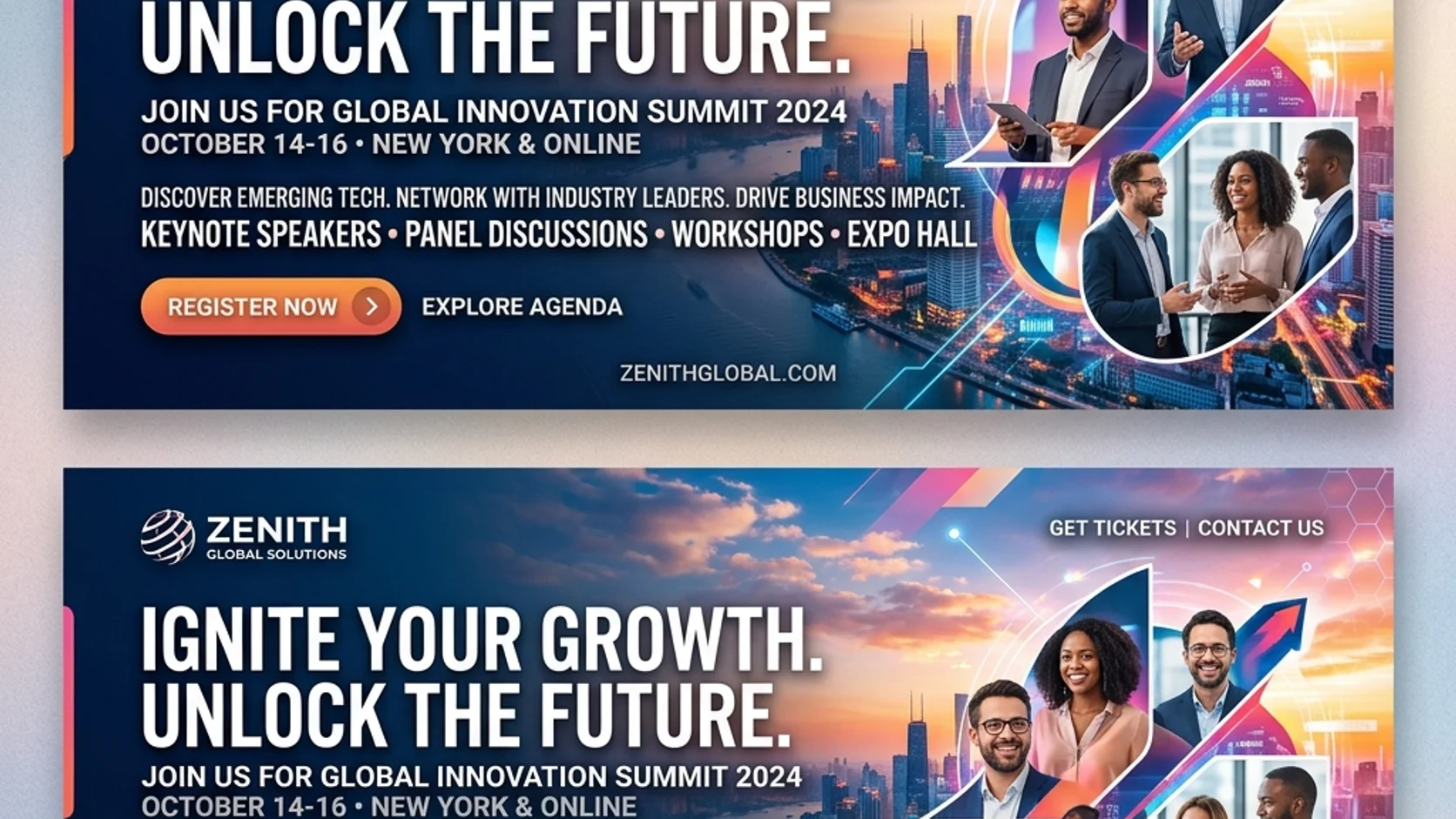
Facilitez le recadrage des images du générateur de bannières par IA
Gardez les détails essentiels du générateur de bannières par IA d’EveryGen AI visibles dans les conteneurs d’ordinateur et de mobile où l’image apparaîtra.
Identifiez la zone visuelle à préserver
Choisissez une région centrale contenant le sujet ou le sens essentiel. Demandez au générateur de bannières par IA dans EveryGen AI de garder les détails critiques à l’intérieur tout en laissant de l’espace de fond autour. Cela fournit des options lorsqu’une mise en page n’affiche qu’une partie du cadre original ; cela ne rend pas le recadrage automatique.
- Prévisualisez l’image EveryGen AI dans vos conteneurs d’ordinateur et de mobile.
- Gardez les détails focaux du générateur de bannières par IA dans EveryGen AI loin des bords incertains.
Recomposez si le recadrage perd l’idée
Si un recadrage étroit supprime la relation entre les sujets, créez une composition distincte. Le générateur de bannières par IA dans EveryGen AI peut explorer un autre ratio pris en charge. Une version mobile peut nécessiter une autre position du sujet, plutôt qu’un simple recadrage plus grand du visage. Vérifiez cette version dans votre propre mise en page adaptative.
Vérifiez les en-têtes et superpositions ensemble
Placez la bannière sous la navigation et le texte réels dans votre aperçu de conception. Examinez si les superpositions couvrent des détails importants. Le générateur de bannières par IA sur EveryGen AI ne peut pas déterminer chaque interaction de mise en page à partir d’un prompt ; vérifiez le conteneur final, l’alignement et le comportement adaptatif dans votre site.
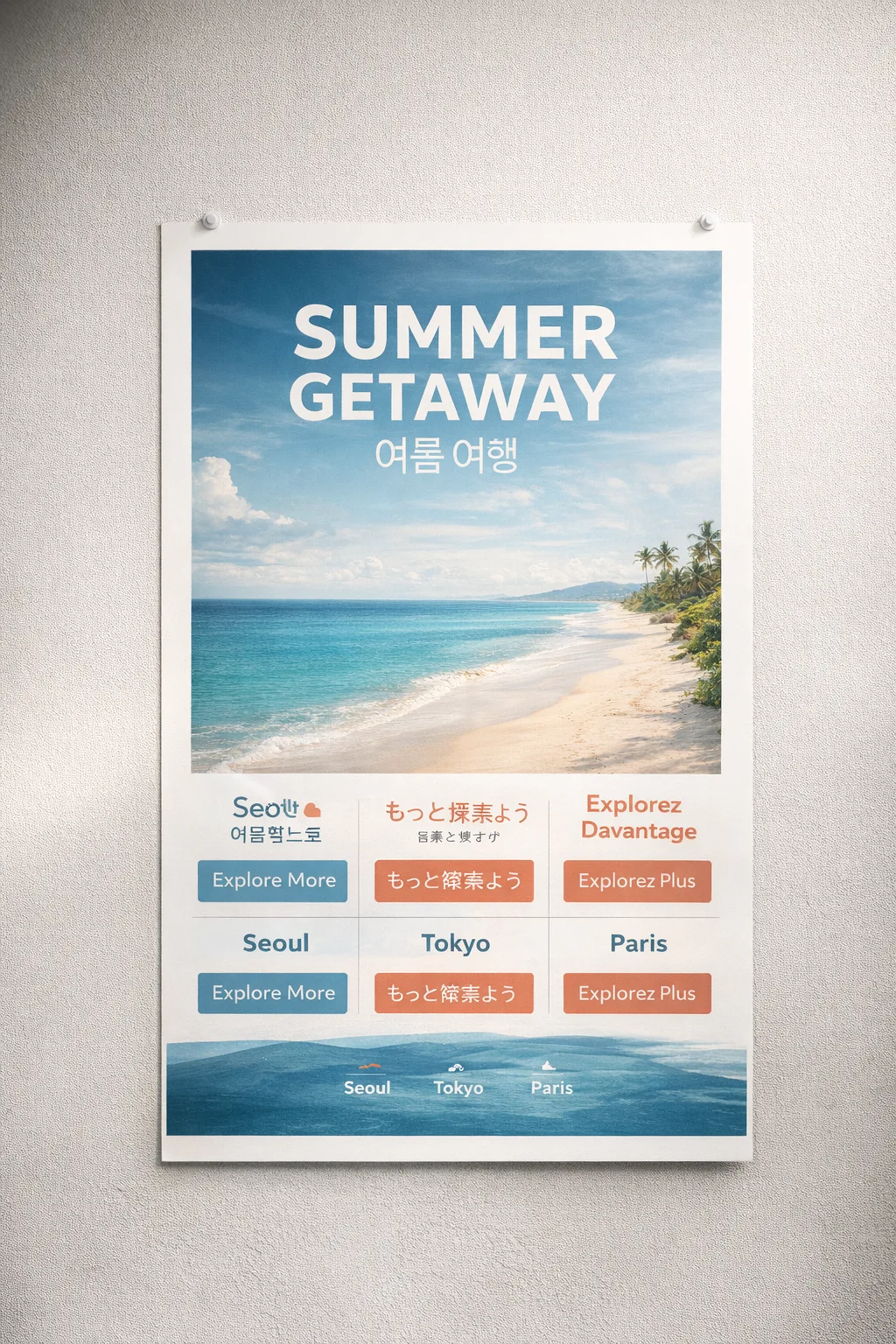
Utilisez la couleur délibérément dans le générateur de bannières par IA
Donnez au générateur de bannières par IA dans EveryGen AI une palette et une direction d’éclairage qui fonctionnent avec l’interface environnante et le texte réel.
Gardez la zone de texte calme
Pour un texte clair, demandez une zone plus sombre et mesurée, sans reflets lumineux derrière les lettres. Pour un texte sombre, essayez une région plus claire et calme. Le générateur de bannières par IA dans EveryGen AI peut explorer cette répartition des tons, mais vérifiez l’association au texte réel après son placement dans la page.
- Utilisez le vrai titre lorsque vous examinez le ton du fond EveryGen AI.
- Évitez les détails du générateur de bannières par IA d’EveryGen AI qui traversent les formes des lettres.
Coordonnez plutôt que de tout assortir
Un accent mesuré peut relier l’image à une couleur de marque sans teinter toute la scène. Indiquez au générateur de bannières par IA dans EveryGen AI la place de cet accent. Les matériaux naturels et les tons de peau ne doivent pas devenir invraisemblables simplement pour correspondre à la palette de l’interface environnante.
Évitez les effets lumineux distrayants
Les reflets d’objectif, fenêtres lumineuses et contours brillants peuvent rivaliser avec un appel à l’action. Demandez au générateur de bannières par IA dans EveryGen AI un éclairage maîtrisé et une hiérarchie claire. Réservez les reflets forts au sujet focal lorsqu’ils apportent un sens utile au message.

Développez un brief pour le générateur de bannières par IA
Utilisez le générateur de bannières par IA dans EveryGen AI pour résoudre le placement du sujet et l’espace de texte avant d’affiner les détails décoratifs.
Choisissez la configuration de départ large
Sélectionnez GPT Image 2 en mode texte à 16:9/1K, avec une sortie. Décrivez la scène, le point focal, la région calme et la lumière en trois à 20 000 caractères. Vérifiez les réglages du générateur de bannières par IA dans EveryGen AI, connectez-vous avec suffisamment de crédits et consultez le devis avant le traitement dans le cloud. Les entrées et résultats sont enregistrés dans votre compte.
- Précisez le côté du sujet principal dans votre brief EveryGen AI.
- Indiquez au générateur de bannières par IA dans EveryGen AI la région qui doit rester calme.
Utilisez des références pour la direction visuelle
Passez en mode image si une scène source ou un visuel approuvé doit guider la version suivante. Le générateur de bannières par IA dans EveryGen AI y accepte une à seize références. Expliquez si chaque source définit le sujet, la palette ou l’ambiance ; les consignes de préservation ne verrouillent pas ses pixels.
Révisez la composition avant la résolution
Si le point focal chevauche le titre, corrigez d’abord son placement. Le générateur de bannières par IA dans EveryGen AI propose plusieurs ratios, 1K, 2K ou 4K et une à quatre sorties, JPEG et une qualité élevée étant demandés. Une résolution supérieure ne crée pas d’espace de texte utile. Revérifiez les commandes lorsque vous changez de modèle.
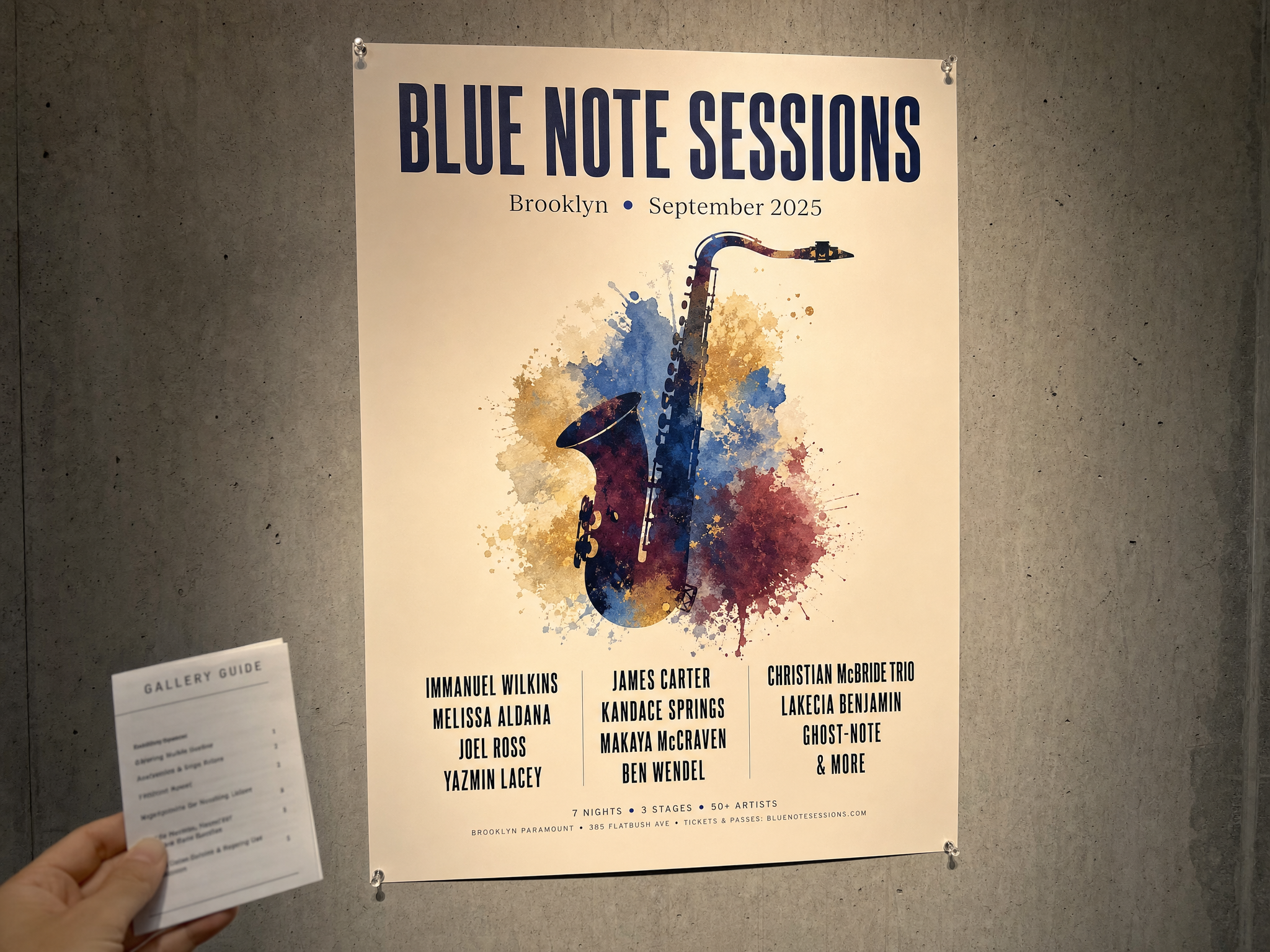
Placez le visuel du générateur de bannières par IA dans sa mise en page finale
Examinez le visuel du générateur de bannières par IA d’EveryGen AI avec le recadrage, le texte et les sections environnantes réels, dans le cadre de la page prévue.
Gardez le texte de page séparé
Ajoutez le titre et le bouton d’action par l’intermédiaire du site. Le générateur de bannières par IA sur EveryGen AI demande une image raster JPEG, sans composants web modifiables. Garder le contenu séparé permet de changer les mots et la mise en page sans régénérer le fond, et laisse la page réelle implémenter chaque interaction.
- Traitez les commandes dessinées par EveryGen AI comme une illustration, pas comme des éléments d’interface fonctionnels.
- Utilisez le visuel du générateur de bannières par IA d’EveryGen AI comme couche visuelle.
Examinez l’image exportée
Vérifiez les visages, les contours, les relations entre objets et les zones de couleur lisses à la taille d’affichage prévue. Une proposition du générateur de bannières par IA d’EveryGen AI peut contenir des défauts qui disparaissent dans une miniature. Examinez le fichier réel plutôt que d’approuver seulement un aperçu réduit, puis comparez le recadrage dans votre page.
Examinez le rythme de la page entière
Comparez la bannière aux sections situées immédiatement au-dessus et au-dessous. Une image très texturée peut sembler lourde à côté d’un espace de travail chargé. Choisissez une direction du générateur de bannières par IA dans EveryGen AI qui laisse respirer la page tout en reliant la scène d’atelier ou le paysage de lecture à son message.
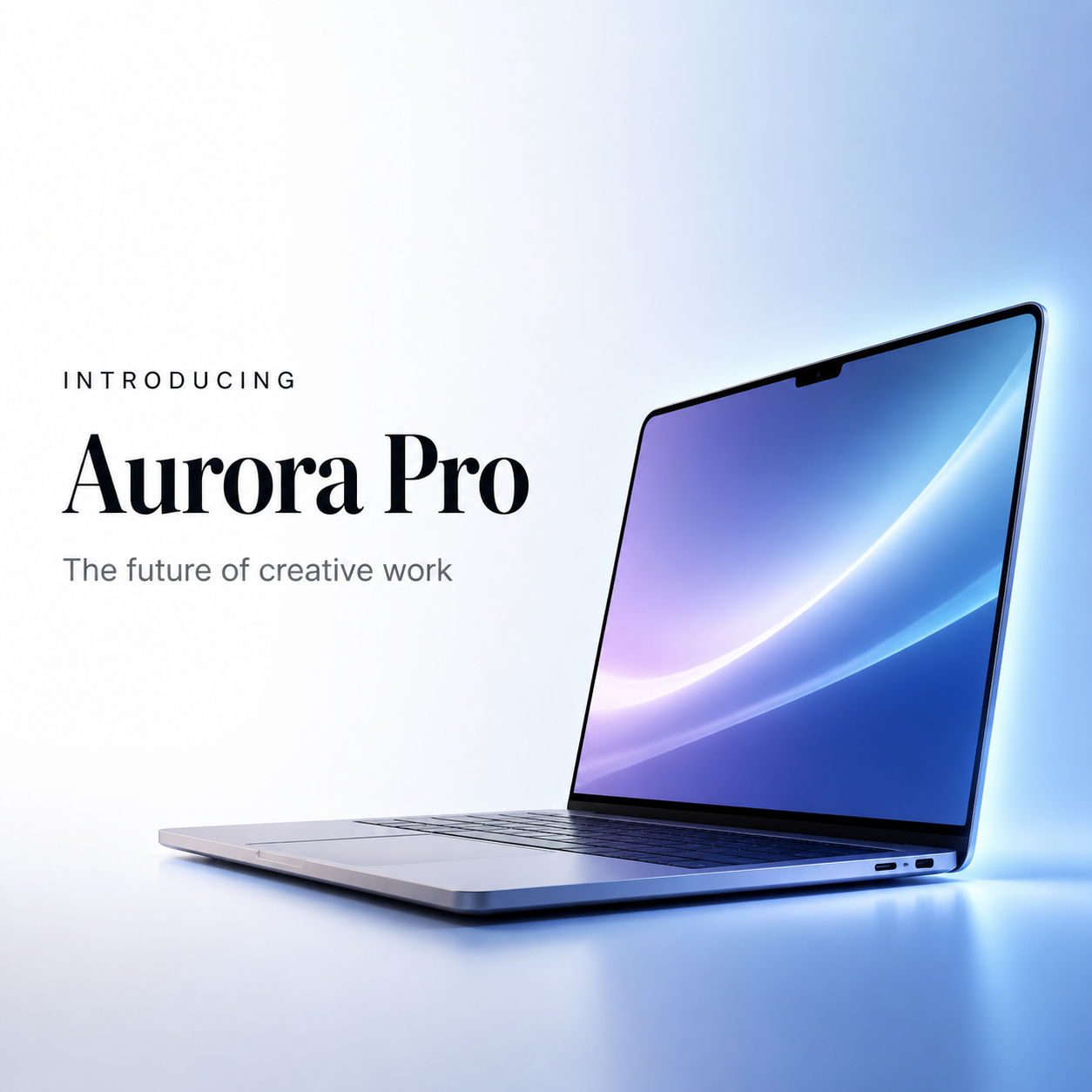
Exemples de prompts
Une bannière de site accueillante pour un atelier
Create a wide editorial photograph for a creative workshop website. On the right third, show an orderly wooden workbench with a few unbranded hand tools, folded fabric, and one unfinished wooden object. Warm side-window light, natural materials, welcoming but uncluttered atmosphere. Keep the left half as a quiet softly shaded wall with minimal texture and no bright highlights, reserved for separately added light-colored website text. Leave expendable scenery near the edges. Single continuous 16:9 composition. No people, lettering, logos, buttons, interface mockups, or collage panels.
Un paysage paisible pour un produit lié à la lecture
Create a calm wide illustration of a small illuminated reading cabin beside a dark blue lake at dusk. Place the cabin slightly right of center within the middle portion of the frame, with distant mountains and a restrained warm window accent. Keep the left region low-detail and gently dark for a headline added later in the website. Atmospheric depth, simple shapes, soft transitions, no busy foreground branches. Important elements should survive a moderate crop. 16:9 composition, no text, logos, screens, borders, or embedded controls.
Exemples de processus
Des exemples pour planifier, générer et vérifier votre travail.
Exemples de processus EveryGen AI
Partez d’une photo de produit et de consignes de retouche précises. Comparez le premier résultat à l’original, vérifiez la forme, les étiquettes et les proportions avant de l’ajouter à une page produit. Ajoutez les logos validés et le texte exact dans une application de design.
Choisissez un modèle vidéo et décrivez un petit mouvement, par exemple un objet qui tourne lentement. Vérifiez les durées disponibles, la résolution et les crédits. Avant d’utiliser le plan dans un montage ultérieur, vérifiez la continuité de l’objet et le son.
Décrivez dans l’espace de travail d’image le sujet, l’angle de vue et la métaphore visuelle qui soutient le thème de l’article. Prévisualisez le résultat dans la mise en page cible. Si l’image détourne l’attention du titre ou masque des détails importants, ajustez le recadrage ou la composition.
Si les dimensions de l’image conviennent mais que le fichier est trop volumineux, connectez-vous et utilisez l’outil de compression d’image. La compression se fait dans le navigateur ; les entrées et les résultats sont enregistrés dans votre compte. Comparez les résultats avant de télécharger une image ou un ZIP.
Collez votre brouillon dans Humanize AI et choisissez le ton Naturel, Chaleureux ou Professionnel. Vérifiez le sens, les noms, les nombres et les termes techniques après reformulation, puis copiez ou téléchargez la version vérifiée ; aucun score de détection ni résultat de publication n’est garanti.
Consignez la palette, l’angle de vue, l’éclairage et l’échelle du sujet dans un brief réutilisable. Si le modèle d’image choisi accepte les références, fournissez les ressources pertinentes. Comparez les images côte à côte et corrigez les différences, sans supposer que toute la série restera automatiquement cohérente.
Tarifs et offres de crédits EveryGen AI
Annuler à tout moment
Lite
50% de réduction0.025 / crédit
Facturation annuelle : $179· Économisez $179.8
Modèles vidéo


Modèles d’image



- Inclut MiniMax H3 et tous les modèles premium
- Jusqu’à 1 tâche de génération par lots
- Vitesse de génération standard
- Taux de réussite de génération standard
- Assistance client standard
- Licence d’utilisation commerciale
Standard
50% de réduction0.017 / crédit
Facturation annuelle : $299· Économisez $299.8
Modèles vidéo
Modèles d’image
- Inclut MiniMax H3 et tous les modèles premium
- Jusqu’à 4 tâches de génération par lots
- Vitesse de traitement prioritaire
- Taux de réussite de génération élevé
- Assistance client prioritaire
- Licence d’utilisation commerciale
Pro
50% de réduction0.014 / crédit
Facturation annuelle : $599· Économisez $599.8
Modèles vidéo
Modèles d’image
- Inclut MiniMax H3 et tous les modèles premium
- Jusqu’à 10 tâches de génération par lots
- Vitesse de génération la plus rapide
- Taux de réussite de génération élevé
- Responsable de compte dédié
- Licence d’utilisation commerciale
Max
50% de réduction0.012 / crédit
Facturation annuelle : $1,199· Économisez $1,199.8
Modèles vidéo
Modèles d’image
- Inclut MiniMax H3 et tous les modèles premium
- Jusqu’à 10 tâches de génération par lots
- Vitesse de génération la plus rapide
- Taux de réussite de génération élevé
- Responsable de compte dédié
- Licence d’utilisation commerciale
Payez en toute sécurité avec
























FAQ
Questions fréquentes
Le générateur de bannières par IA crée-t-il une page web complète ?
Le générateur de bannières par IA dans EveryGen AI crée un visuel raster, JPEG étant demandé par GPT Image 2. La navigation, les titres, les boutons et le comportement adaptatif restent dans l’implémentation de votre site. Utilisez l’image comme fond ou illustration et gardez le texte important modifiable séparément dans la page.
Le générateur de bannières par IA peut-il laisser de l’espace pour un titre ?
Précisez la place du sujet et la région qui doit rester calme dans EveryGen AI. Décrivez le ton de fond souhaité ainsi que l’espace libre. Prévisualisez l’image retournée avec le vrai titre, car la texture ou les reflets peuvent encore gêner. Une zone calme demandée n’est pas un résultat de contraste de texte vérifié.
Comment adapter un résultat du générateur de bannières par IA au mobile ?
Prévisualisez l’image EveryGen AI dans votre conteneur mobile et vérifiez les détails qui disparaissent. Gardez le contenu essentiel loin des bords incertains. Si un recadrage étroit perd l’idée, générez une version composée séparément dans un ratio adapté et pris en charge, puis testez-la avec le texte et les commandes de votre propre page web.
Puis-je utiliser une référence avec le générateur de bannières par IA ?
Passez en mode image GPT Image 2 dans EveryGen AI et importez une source que vous êtes autorisé à utiliser. Attribuez-lui un rôle et décrivez les changements voulus. Ce mode nécessite une à seize références ; une image principale claire aide à expliquer la composition sans supposer une préservation exacte de son apparence.
Quelle résolution choisir pour le générateur de bannières par IA ?
Commencez à 1K dans EveryGen AI pendant l’exploration du placement et du ton. Sélectionnez 2K ou 4K et un autre ratio pris en charge une fois la composition utile. Vérifiez les crédits et l’image obtenue dans la mise en page réelle. Un libellé de résolution ne garantit ni les dimensions exactes du conteneur ni un recadrage adaptatif réussi.
Appel à l’action
Construisez un visuel utile avec le générateur de bannières par IA
Choisissez un point focal et réservez de l’espace au message. Utilisez le générateur de bannières par IA dans EveryGen AI pour explorer l’image, puis prévisualisez-la avec le texte actif de la page et les recadrages réellement utilisés par votre mise en page.
Créer un concept de bannière