 EveryGen AI
EveryGen AI · Wan 2.5 pour de courtes scènes avec image et son
Donnez à une petite scène un événement complet, avec une action visible et une réponse audible. Wan 2.5 sur EveryGen AI associe la génération vidéo à partir d’un texte ou d’une seule image à l’audio natif, à un son fourni facultatif et à quelques durées adaptées à un travail créatif ciblé.
Espace vidéo
L’ascenseur en bois s’ouvre
28/33Voir le prompt
Five-second continuous frontal shot of closed wooden elevator doors opening slowly to reveal one adult woman standing inside. Keep the camera fixed at eye level and the woman relaxed, facing forward. Preserve a simple, balanced composition with warm wood grain and soft interior light. End with the doors open and the woman still standing.
Introduction
EveryGen AI | Qu’est-ce que Wan 2.5 ?
Wan 2.5 sur EveryGen AI est un modèle de génération vidéo d’Alibaba avec audio natif. Sur fal, sa famille de modèles Preview prend en charge la description écrite d’une scène et l’animation d’une seule image.
Générer une scène que l’on peut aussi entendre
L’audio natif permet à Wan 2.5 sur EveryGen AI de générer du son avec l’image au lieu de traiter chaque résultat comme une séquence silencieuse. Les instructions peuvent décrire une action et son bruit associé, comme du papier que l’on déplie ou une cloche qui sonne. Le modèle accepte aussi un fichier audio fourni facultatif ; cette option se distingue d’une demande d’invention de la bande sonore.
Les choix disponibles pour Wan 2.5
L’espace de travail propose les modes texte et image, des sorties en 480p, 720p ou 1080p et des séquences de cinq ou dix secondes. Le mode image utilise une image initiale. Wan 2.5 sur EveryGen AI propose également ici une graine et une entrée audio facultative. Réglez ces choix selon la tâche créative, puis vérifiez les crédits affichés avant de générer un nouveau candidat. La demande initiale est en mode texte, en 1080p, sur cinq secondes et au format 16:9. Les instructions obligatoires acceptent jusqu’à 1 500 caractères. L’audio natif est toujours activé, sans interrupteur ; le texte propose 16:9, 9:16 et 1:1, tandis que le mode image ne possède pas de sélecteur de rapport distinct.
Mode d’emploi
Comment créer une scène Wan 2.5 dans EveryGen AI
- PromptÉTAPE 1
Définir le point de départ visuel
Sélectionnez Wan 2.5 sur EveryGen AI et choisissez le mode texte ou image. Préparez une image pour la génération à partir d’image, ou décrivez le décor et le sujet depuis le début.
- ModèleWan 2.51080p16:95sPromptÉTAPE 2
Préparer le son et l’action
Donnez à Wan 2.5 sur EveryGen AI un événement visible et une indication sonore concise. Ajoutez un audio facultatif lorsque vous utilisez une bande sonore préparée, sans traiter cet import comme un remplacement des instructions de mouvement.
- Première imageDernière image
 0.0s
0.0s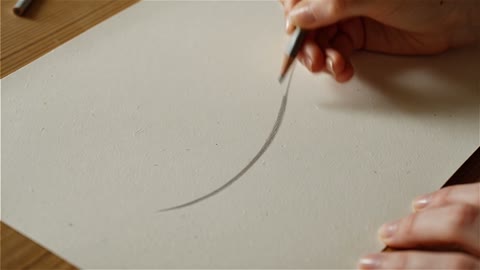 2.5s
2.5s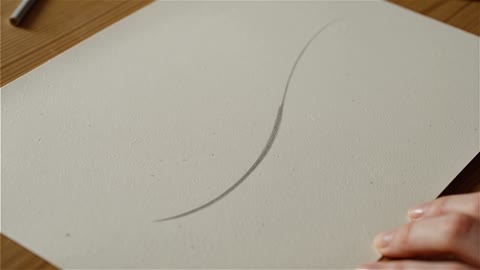 4.5sÉTAPE 3
Choisir la durée, la taille et la graine
Réglez Wan 2.5 sur EveryGen AI sur cinq ou dix secondes et choisissez 480p, 720p ou 1080p. Définissez une graine si elle est utile, puis vérifiez les crédits dans l’espace de travail avant l’envoi.
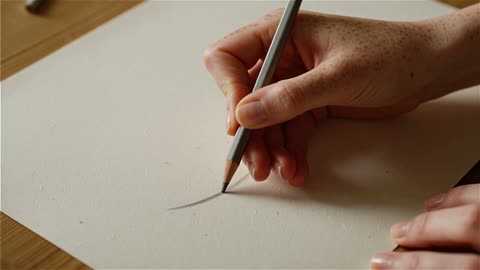
- Create a five-second close shot of a hand drawing one curved line on thick paper with a graphite pencil. Keep the desk and viewpoint still. Soft daylight, visible paper texture, gentle pencil scratching with quiet room ambience. The pencil lifts at the end. No speech, music, extra hands, cuts, or written labels.TéléchargerÉTAPE 4
Vérifier le résultat audiovisuel complet
Examinez l’image et la bande sonore de Wan 2.5 sur EveryGen AI séparément, puis ensemble. Comparez la séquence à l’événement prévu et corrigez le plus petit problème visuel ou sonore qui compte.
Fonctionnalités
EveryGen AI | Relier le son de Wan 2.5 à une cause visible
Le son devient plus utile lorsqu’il appartient à l’action. Donnez à Wan 2.5 sur EveryGen AI un événement audible qui soutient la scène, plutôt qu’un mur de musique sans rapport.
Décrire un son que l’image explique
Pour un plan rapproché d’un crayon glissant sur le papier, décrivez le mouvement et un léger grattement. Écartez les activités concurrentes en arrière-plan. Une demande Wan 2.5 sur EveryGen AI est plus facile à évaluer lorsque le spectateur relie ce qu’il entend à ce qu’il voit. Précisez si le lieu doit sembler calme, animé, fermé ou ouvert, sans inventer plusieurs sources sonores simultanées.
Garder une parole brève et attribuable
Lorsque le dialogue compte, identifiez la personne qui parle et fournissez une courte réplique exacte. Laissez assez de temps à l’action et aux mots plutôt que de traiter cinq secondes comme une présentation complète. Écoutez le résultat de Wan 2.5 sur EveryGen AI indépendamment de l’image. Vérifiez les mots, la clarté et le rythme ; une voix plausible ne signifie pas que la réplique souhaitée a été prononcée correctement.
EveryGen AI | Apporter une bande sonore préparée à Wan 2.5
Un extrait audio existant peut donner le ton de la scène. L’entrée audio facultative de Wan 2.5 sur EveryGen AI fournit un autre point de départ que la génération sonore guidée par les instructions.
Préparer l’extrait sonore pour Wan 2.5
Utilisez un son que vous êtes autorisé à employer et préparez un passage adapté dans votre propre éditeur avant l’importation. Wan 2.5 sur EveryGen AI accepte un son fourni facultatif dans les deux modes de départ ; la page ne propose pas de ligne de temps pour découper la bande sonore. Choisissez un extrait adapté à l’événement de cinq ou dix secondes et écoutez le fichier obtenu en entier, y compris son début et sa pause finale. L’importation ne prouve ni un rythme exact sur les temps musicaux ni un audio inchangé.
Ne pas confondre bande sonore et capture de mouvement
Une piste fournie ne définit pas une suite d’images clés de caméra et ne prouve pas que chaque geste visible suivra un temps musical. Décrivez l’action séparément dans les instructions de Wan 2.5 sur EveryGen AI. Évaluez ensemble l’image et le son après la génération. Lorsque le rythme est essentiel, gardez un mouvement assez simple pour reconnaître un décalage et le corriger lors d’un autre essai.
EveryGen AI | Animer une seule image de départ avec Wan 2.5
Utilisez une image existante lorsque sa disposition exprime déjà l’idée. Wan 2.5 sur EveryGen AI peut développer un mouvement à partir de cette première image, tandis que les instructions indiquent l’action et la direction sonore.
Garder visibles les détails qui définissent l’identité
Choisissez une source avec un sujet clair, des contours lisibles et assez d’espace pour le mouvement demandé. Un léger déplacement de caméra autour d’un objet artisanal peut mieux convenir qu’une grande rotation révélant des surfaces inconnues. Donnez à Wan 2.5 sur EveryGen AI des consignes de conservation précises, comme la forme d’une poignée ou la couleur de surface, puis vérifiez ces détails tout au long de la séquence générée.
Demander une fin compatible avec l’image d’origine
Ce flux de travail n’a qu’une entrée image : expliquez donc la fin souhaitée avec des mots plutôt que de prévoir une seconde image importée. Demandez à Wan 2.5 sur EveryGen AI un mouvement qui se termine naturellement : la page se pose, la main se retire ou la caméra s’immobilise. Reliez l’arrivée à la scène initiale au lieu d’introduire de nouveaux objets à la fin.
EveryGen AI | Adapter la durée et la taille de Wan 2.5 à la tâche
Un court détail sensoriel et une étude d’ambiance plus lente ont des besoins différents. Choisissez la configuration de Wan 2.5 sur EveryGen AI selon le moment à montrer et à faire entendre.
Choisir entre cinq et dix secondes
Cinq secondes peuvent contenir un seul tapotement, pli ou petit dévoilement. Dix secondes laissent davantage de place à un mouvement lent pour se développer et se terminer. Préparez l’action de Wan 2.5 sur EveryGen AI au rythme choisi avant l’envoi. Une durée supérieure ne justifie pas d’ajouter plusieurs événements sans rapport ; laissez à la scène le temps de communiquer son idée centrale sans perdre sa direction.
Examiner la sortie choisie plutôt que son libellé
Les trois résolutions disponibles permettent de choisir 480p, 720p ou 1080p selon la tâche. Examinez le résultat de Wan 2.5 sur EveryGen AI à sa taille de visionnage prévue et vérifiez si le détail important reste clair en mouvement. Les dimensions seules ne prouvent ni un texte exact, ni une géométrie stable, ni une matière convaincante. Vérifiez de nouveau les crédits après un changement de réglages au lieu de supposer un coût identique.
EveryGen AI | Développer une révision plus contrôlée de Wan 2.5
Une graine et des instructions enregistrées peuvent mieux organiser la comparaison. Utilisez les commandes de Wan 2.5 sur EveryGen AI pour suivre les changements, sans attendre d’une graine qu’elle verrouille chaque pixel.
Noter les réglages d’un candidat utile
Notez la graine, la taille sélectionnée, la durée, l’image d’entrée et le choix audio d’une version à développer. Identifiez ensuite le changement à tester avec Wan 2.5 sur EveryGen AI. Garder le reste de la demande stable donne un objectif clair à la comparaison. Une graine ne garantit pas que chaque résultat futur reproduira exactement la même scène ou la même bande sonore.
Distinguer les problèmes visuels des problèmes sonores
Regardez une fois l’action, puis écoutez de nouveau le son. Une belle image peut contenir un son maladroit, tandis qu’une bande sonore efficace peut accompagner un objet déformé. Décrivez le problème précis de Wan 2.5 sur EveryGen AI avant de réviser. Vous pouvez ainsi conserver ce qui fonctionne plutôt que remplacer tout le concept lorsqu’un seul élément nécessite une consigne plus claire. Connectez-vous avec suffisamment de crédits avant l’envoi. Les entrées et les résultats sont enregistrés dans votre compte par un traitement cloud dépendant du réseau. Choisissez un à quatre candidats indépendants, puis vérifiez le coût actuel ; cette quantité ne crée ni des angles automatiques ni une séquence terminée.
Exemples de prompts
Texte : un détail de crayon et de papier
Create a five-second close shot of a hand drawing one curved line on thick paper with a graphite pencil. Keep the desk and viewpoint still. Soft daylight, visible paper texture, gentle pencil scratching with quiet room ambience. The pencil lifts at the end. No speech, music, extra hands, cuts, or written labels.
Image : une petite cloche sonne
Animate the supplied image of a small brass desk bell for five seconds. A fingertip presses the bell once, then moves away. Keep the bell, tabletop, and framing recognizable. Include one light bell ring that decays naturally into a quiet room. End with the bell still. No dialogue, background music, new objects, or scene changes.
Audio facultatif : une étude de présentation en dix secondes
Create a ten-second continuous view of a paper sculpture standing on a simple plinth. Make a gentle camera approach, then stop with the complete sculpture still visible. Maintain a clean background and soft directional light. Use the supplied audio as the soundtrack. Do not add speech, new visual elements, text overlays, or abrupt cuts.
Exemples de processus
Des exemples pour planifier, générer et vérifier votre travail.
Exemples de processus EveryGen AI
Partez d’une photo de produit et de consignes de retouche précises. Comparez le premier résultat à l’original, vérifiez la forme, les étiquettes et les proportions avant de l’ajouter à une page produit. Ajoutez les logos validés et le texte exact dans une application de design.
Choisissez un modèle vidéo et décrivez un petit mouvement, par exemple un objet qui tourne lentement. Vérifiez les durées disponibles, la résolution et les crédits. Avant d’utiliser le plan dans un montage ultérieur, vérifiez la continuité de l’objet et le son.
Décrivez dans l’espace de travail d’image le sujet, l’angle de vue et la métaphore visuelle qui soutient le thème de l’article. Prévisualisez le résultat dans la mise en page cible. Si l’image détourne l’attention du titre ou masque des détails importants, ajustez le recadrage ou la composition.
Si les dimensions de l’image conviennent mais que le fichier est trop volumineux, connectez-vous et utilisez l’outil de compression d’image. La compression se fait dans le navigateur ; les entrées et les résultats sont enregistrés dans votre compte. Comparez les résultats avant de télécharger une image ou un ZIP.
Collez votre brouillon dans Humanize AI et choisissez le ton Naturel, Chaleureux ou Professionnel. Vérifiez le sens, les noms, les nombres et les termes techniques après reformulation, puis copiez ou téléchargez la version vérifiée ; aucun score de détection ni résultat de publication n’est garanti.
Consignez la palette, l’angle de vue, l’éclairage et l’échelle du sujet dans un brief réutilisable. Si le modèle d’image choisi accepte les références, fournissez les ressources pertinentes. Comparez les images côte à côte et corrigez les différences, sans supposer que toute la série restera automatiquement cohérente.
Tarifs et offres de crédits EveryGen AI
Annuler à tout moment
Lite
50% de réduction0.025 / crédit
Facturation annuelle : $179· Économisez $179.8
Modèles vidéo


Modèles d’image



- Inclut MiniMax H3 et tous les modèles premium
- Jusqu’à 1 tâche de génération par lots
- Vitesse de génération standard
- Taux de réussite de génération standard
- Assistance client standard
- Licence d’utilisation commerciale
Standard
50% de réduction0.017 / crédit
Facturation annuelle : $299· Économisez $299.8
Modèles vidéo
Modèles d’image
- Inclut MiniMax H3 et tous les modèles premium
- Jusqu’à 4 tâches de génération par lots
- Vitesse de traitement prioritaire
- Taux de réussite de génération élevé
- Assistance client prioritaire
- Licence d’utilisation commerciale
Pro
50% de réduction0.014 / crédit
Facturation annuelle : $599· Économisez $599.8
Modèles vidéo
Modèles d’image
- Inclut MiniMax H3 et tous les modèles premium
- Jusqu’à 10 tâches de génération par lots
- Vitesse de génération la plus rapide
- Taux de réussite de génération élevé
- Responsable de compte dédié
- Licence d’utilisation commerciale
Max
50% de réduction0.012 / crédit
Facturation annuelle : $1,199· Économisez $1,199.8
Modèles vidéo
Modèles d’image
- Inclut MiniMax H3 et tous les modèles premium
- Jusqu’à 10 tâches de génération par lots
- Vitesse de génération la plus rapide
- Taux de réussite de génération élevé
- Responsable de compte dédié
- Licence d’utilisation commerciale
Payez en toute sécurité avec























FAQ
Questions fréquentes
Wan 2.5 génère-t-il un son avec la vidéo sur EveryGen AI ?
Oui. Wan 2.5 sur EveryGen AI prend en charge la génération audio native avec les images. Décrivez le son nécessaire à la scène, puis examinez son intelligibilité et son rythme sans supposer que chaque détail audible suivra les instructions.
Puis-je ajouter mon propre audio à Wan 2.5 sur EveryGen AI ?
Wan 2.5 sur EveryGen AI propose une entrée audio facultative avec un texte ou une image initiale. Préparez un extrait adapté hors de l’espace de travail et examinez la bande sonore réellement obtenue. Un enregistrement importé ne prouve ni une lecture inchangée, ni un rythme exact des gestes, ni une fin musicale terminée.
Combien d’images de départ Wan 2.5 utilise-t-il sur EveryGen AI ?
Le mode image de Wan 2.5 sur EveryGen AI utilise une image initiale dans cet espace de travail. Aucune dernière image importée n’est proposée ici. Décrivez dans les instructions l’état final et le mouvement qui doit y conduire le sujet.
Quelles durées sont disponibles pour Wan 2.5 sur EveryGen AI ?
Choisissez cinq ou dix secondes pour Wan 2.5 sur EveryGen AI. Adaptez la durée à l’action et à toute parole prévue. Un seul événement compréhensible est plus utile qu’une séquence surchargée qui ne peut pas se terminer dans le temps disponible.
Quelles tailles de sortie Wan 2.5 propose-t-il sur EveryGen AI ?
Wan 2.5 sur EveryGen AI propose les résolutions 480p, 720p et 1080p. Sélectionnez le réglage avant la génération et vérifiez les crédits affichés. Évaluez les détails dans la vidéo réelle, au-delà du seul libellé de résolution choisi.
Une graine garantit-elle des résultats Wan 2.5 identiques ?
Ne la traitez pas comme une garantie de répétition exacte. Une graine de Wan 2.5 sur EveryGen AI aide à documenter la demande avec les autres réglages. Gardez les instructions et les entrées cohérentes pour comparer les variantes et examinez chaque séquence obtenue indépendamment.
Wan 2.5 peut-il créer toute une présentation commentée ?
Utilisez Wan 2.5 sur EveryGen AI pour une scène audiovisuelle compacte, dans la durée disponible. Une présentation plus longue nécessite une préparation et un assemblage séparés. Gardez toute réplique assez courte pour la séquence choisie, puis vérifiez les mots prononcés.
Appel à l’action
Construire un moment complet avec Wan 2.5 sur EveryGen AI
Choisissez une scène intéressante à voir et à entendre. Préparez les entrées, vérifiez les réglages et les crédits, puis créez une vidéo ciblée avec Wan 2.5 sur EveryGen AI.
Créer avec image et son