 EveryGen AI
EveryGen AI Seedream 5.0 Lite pour les natures mortes, les retouches ciblées et les espaces illustrés
Donnez une forme précise à votre idée visuelle : un carnet disposé pour une mise en page, un objet devant un fond plus sobre ou un coin lecture composé de formes en papier. Seedream 5.0 Lite dans EveryGen AI s’ouvre en mode texte, au format 1:1 et en 2K. Utilisez Seedream 5.0 Lite pour développer cette direction et confrontez le résultat à la scène souhaitée, sans vous arrêter à son originalité.
Espace image
Image d’exemple
 2 / 30
Introduction
Choisir le point de départ de Seedream 5.0 Lite
Seedream 5.0 Lite est un modèle d’image ByteDance dont les modes texte et retouche d’image passent par fal. EveryGen AI propose ces deux façons de commencer, qui ne reposent pas sur des entrées interchangeables.
Partir d’une nouvelle scène ou d’un contenu existant
Partez du texte lorsque le carnet, la table de travail et l’éclairage sont imaginés. Choisissez le mode image lorsqu’un objet existant doit servir de base à la retouche. Seedream 5.0 Lite attribue à chaque mode un rôle distinct dans EveryGen AI : décrire une nouveauté ou orienter une modification autour du contenu fourni. Cette page ne dispose pas d’un mode dédié à la décomposition en calques ; demander un style papier découpé revient à décrire une illustration, pas à obtenir des calques modifiables séparés.
Vérifier la demande EveryGen AI avant son traitement
Connectez-vous avec suffisamment de crédits pour utiliser Seedream 5.0 Lite dans l’un ou l’autre mode. EveryGen AI téléverse et enregistre les entrées et les résultats dans votre compte, puis transmet les demandes à un fournisseur pour leur traitement. La génération se fait dans le cloud, pas hors ligne dans le navigateur. Examinez le devis affiché pour la configuration choisie, notamment la résolution, le nombre de sorties et les références fournies, avant de décider de lancer la demande.

Mode d’emploi
Comment créer avec Seedream 5.0 Lite dans EveryGen AI
- PromptÉTAPE 1
Choisir le contenu de départ
Connectez-vous à EveryGen AI et sélectionnez Seedream 5.0 Lite. Partez du texte pour une nouvelle scène ou choisissez le mode image pour utiliser jusqu’à dix références de retouche.
- ModèleSeedream 5 Lite2K1:1PromptÉTAPE 2
Décrire le résultat visible
Donnez à Seedream 5.0 Lite un sujet, une disposition, un médium et une direction de lumière dans EveryGen AI. Pour une retouche, précisez la modification et les détails de la source à conserver.
- Détail
 ÉTAPE 3
Définir le cadrage et vérifier les crédits
Examinez Seedream 5.0 Lite en 2K ou 3K, sélectionnez un format pris en charge et une à quatre sorties, puis vérifiez le devis EveryGen AI avant l’envoi.
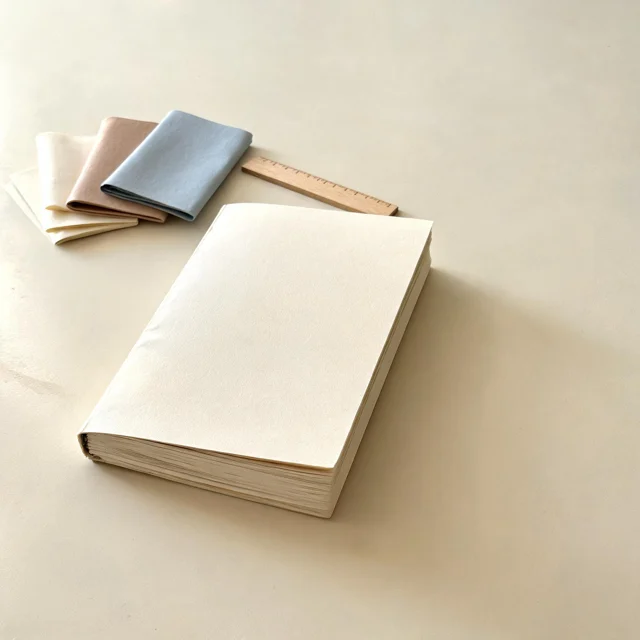
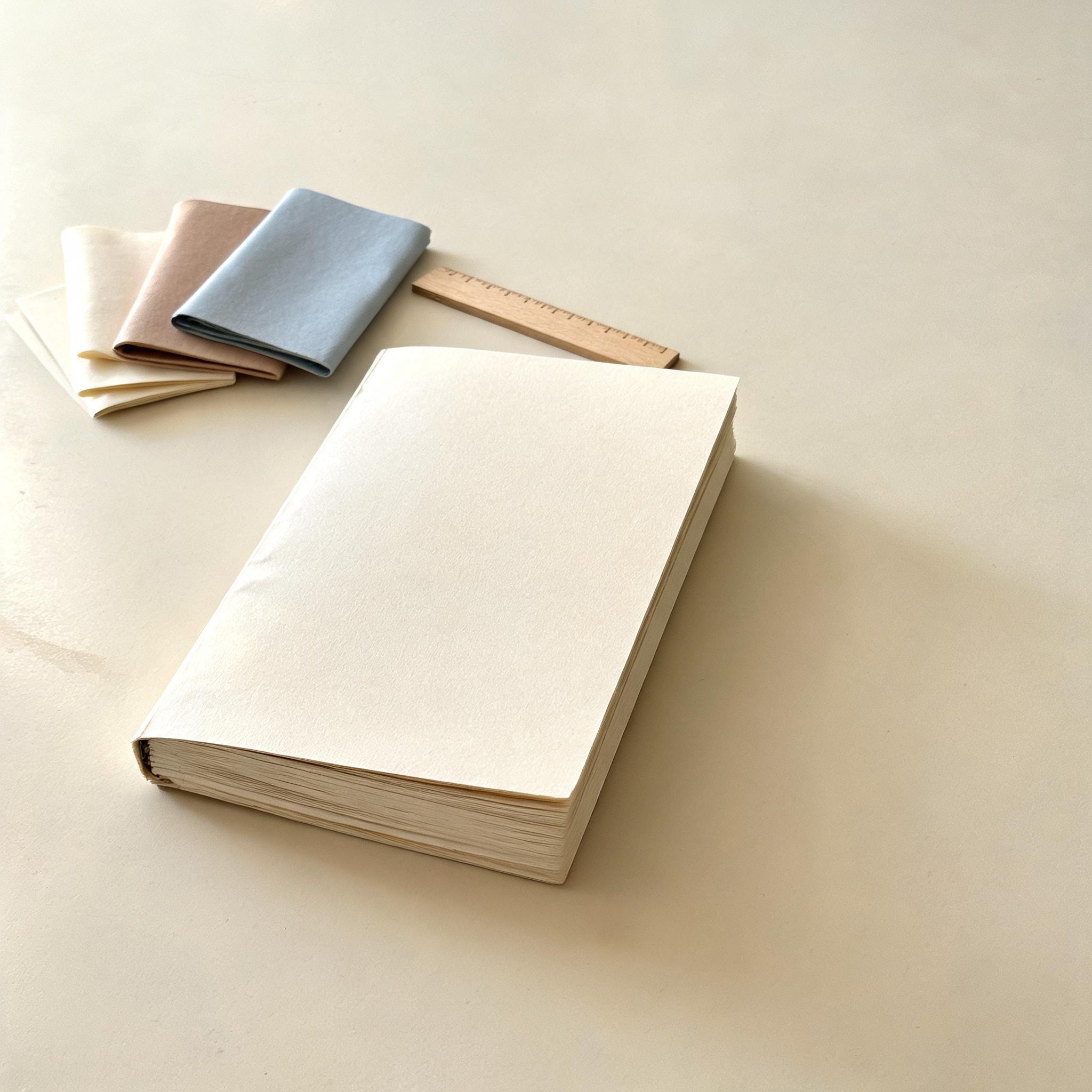
- Create a carefully arranged still life of an unbranded handmade notebook, three folded paper samples, and a small wooden ruler on a pale worktable. The notebook is the main subject, slightly left of center. Soft morning light enters from the left and reveals the paper fibers. Restrained cream, clay, and muted blue palette. Leave the right third uncluttered. No lettering, logos, hands, or extra objects.TéléchargerÉTAPE 4
Comparer avant une nouvelle demande
Examinez le résultat Seedream 5.0 Lite d’EveryGen AI à côté de son brief et de ses références. Testez le recadrage prévu et consacrez la prochaine retouche à un défaut précis.
Fonctionnalités
Composer une scène Seedream 5.0 Lite dans EveryGen AI
Donnez à Seedream 5.0 Lite des positions et des relations plutôt qu’un inventaire. Un brief EveryGen AI doit préciser quel objet domine, ce qui l’accompagne et où le regard peut se reposer.
Faire du carnet le sujet principal
Dans l’exemple de l’atelier de papier, le carnet fait main se situe légèrement à gauche du centre, avec trois échantillons pliés et une petite règle en bois. Demandez à Seedream 5.0 Lite de laisser le tiers droit dégagé au lieu de décorer chaque coin. Le résultat EveryGen AI doit rendre le carnet facilement identifiable, tandis que les objets secondaires donnent des repères d’échelle et de matière. Comptez-les et examinez leurs chevauchements.
Décrire un éclairage observable dans EveryGen AI
Décrivez une lumière matinale provenant de la gauche qui révèle les fibres du papier, accompagnée d’ombres cohérentes avec cette direction. Donnez à Seedream 5.0 Lite des conditions vérifiables plutôt qu’une simple ambiance agréable. Comparez la proposition EveryGen AI avec votre brief : le carnet est-il lisible, les surfaces se distinguent-elles et la palette crème, argile et bleu assourdi reste-t-elle mesurée ?

Ancrer une retouche Seedream 5.0 Lite dans votre source
Définissez ce qui change et ce qui reste avant d’envoyer la demande à EveryGen AI. Seedream 5.0 Lite accepte des références pour les retouches, mais une image téléversée ne garantit pas une conservation exacte.
Attribuer un rôle précis à chaque référence
Le mode image accepte jusqu’à dix références de retouche dans EveryGen AI. Indiquez à Seedream 5.0 Lite laquelle définit l’objet et si une autre doit seulement guider le décor ou l’apparence. Retirez les sources sans rapport ou contradictoires. Dans l’exemple du fond plus sobre, la silhouette, les proportions, le motif de surface, les pièces de fixation et l’orientation de l’objet servent de repères ; c’est l’environnement chargé que vous souhaitez revoir.
Comparer l’ensemble de la retouche dans EveryGen AI
Demandez un fond gris chaud doucement éclairé et une ombre de contact discrète adaptée au nouveau décor. Après la retouche Seedream 5.0 Lite, examinez davantage que l’arrière-plan : comparez les contours, les motifs répétés et les pièces de fixation visibles avec l’original. Une variante EveryGen AI séduisante n’est pas réussie si l’objet a changé sur un point important. Gardez la source à disposition pour effectuer cette comparaison.
Explorer les matières Seedream 5.0 Lite avec EveryGen AI
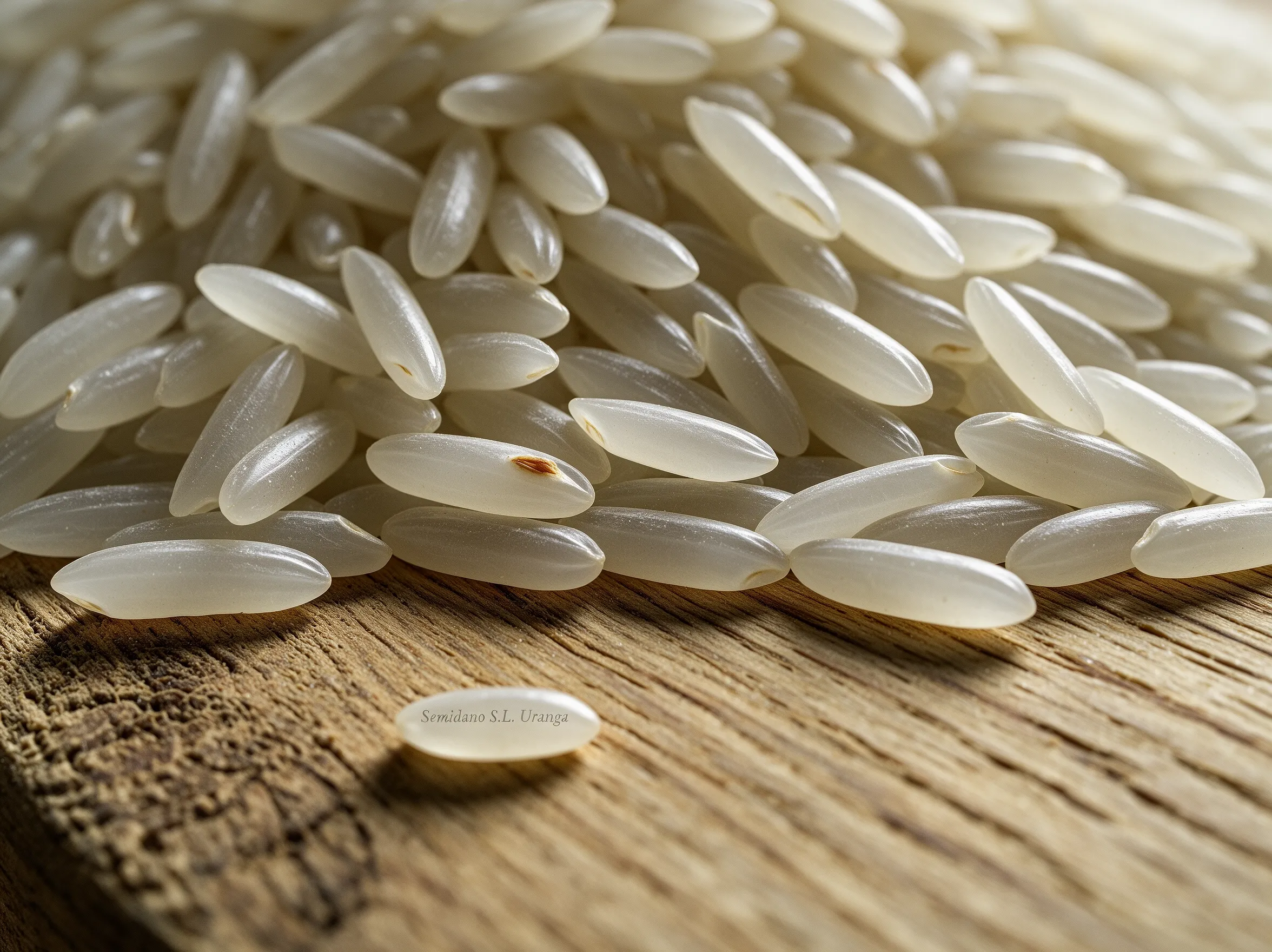
Précisez la technique que doit évoquer une image Seedream 5.0 Lite. Dans EveryGen AI, un médium, une palette limitée et un sujet principal clair donnent des limites concrètes à une demande de style.
Construire le coin lecture avec de grandes formes
Pour le coin lecture, décrivez une illustration en papier découpé aux bords légèrement irréguliers, avec un fauteuil, un livre ouvert, une table d’appoint et une haute fenêtre. Donnez à Seedream 5.0 Lite une palette indigo, ivoire et ocre chaud plutôt qu’une profusion de références colorées. Dans EveryGen AI, précisez que le fauteuil doit dominer et que le mur au-dessus reste dégagé. Évaluez si les formes expriment bien cette hiérarchie.
Préserver la lisibilité du sujet dans EveryGen AI
Un style texturé ne doit ni masquer le sujet ni rendre la scène difficile à comprendre. Avec Seedream 5.0 Lite, vérifiez la silhouette du carnet dans un concept de papeterie ou la séparation entre le fauteuil et la fenêtre dans une illustration. Réduisez les consignes décoratives lorsqu’elles concurrencent ces relations. Examinez votre image EveryGen AI à la taille de sa destination ; une texture agréable dans un grand aperçu peut devenir un encombrement gênant.

Préparer la sortie Seedream 5.0 Lite dans EveryGen AI
Seedream 5.0 Lite propose ici les résolutions 2K et 3K, avec 2K sélectionné au départ. EveryGen AI permet aussi de choisir le cadrage et de demander une à quatre sorties pour la demande en cours.
Choisir le cadrage avant la résolution
Les proportions proposées par Seedream 5.0 Lite sont 1:1, 16:9, 9:16, 4:3, 3:4, 3:2, 2:3, 5:4, 4:5 et 21:9. Sélectionnez le format adapté dans EveryGen AI avant de disposer le sujet. Une bannière large et une illustration verticale réclament des zones vides différentes. Choisissez 2K ou 3K dans les commandes, puis vérifiez les dimensions réelles de la sortie au lieu de vous fier à une taille demandée dans le prompt.
Prévoir l’emplacement final dans EveryGen AI
Laissez de l’espace autour du carnet pour un éventuel recadrage, ou au-dessus du fauteuil illustré pour un titre ajouté ensuite. Seedream 5.0 Lite a besoin d’une composition utile quelle que soit la résolution. Testez le résultat EveryGen AI dans la bannière, la carte ou la mise en page d’article prévue. Davantage de pixels ne révèlent pas un objet masqué et ne garantissent pas que les détails essentiels résistent à un recadrage bien plus étroit.
Faire de chaque retouche Seedream 5.0 Lite un essai instructif
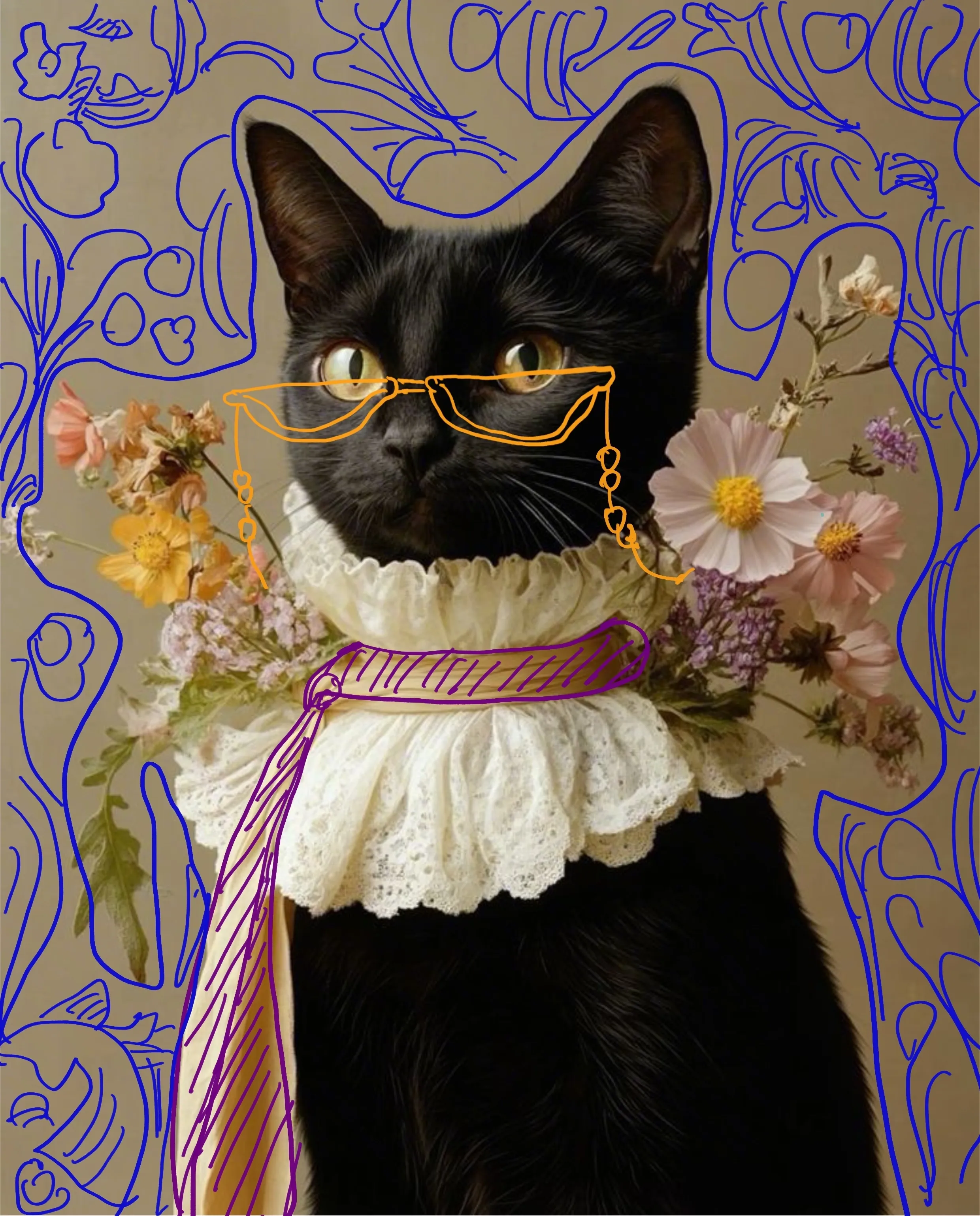
Associez chaque essai Seedream 5.0 Lite à une question à laquelle vous pouvez répondre. Dans EveryGen AI, une comparaison ciblée est plus facile à évaluer qu’un nouvel assortiment d’effets sans rapport.
Comparer une modification volontaire
Essayez une lumière plus chaude ou plus froide, un cadrage plus rapproché ou plus large, ou un fond uni ou texturé, tout en conservant le sujet dans le brief. Seedream 5.0 Lite accepte jusqu’à 5 000 caractères, mais il s’agit d’un plafond, pas d’un objectif de rédaction. Gardez les consignes EveryGen AI utiles et supprimez les contradictions plutôt que d’ajouter des adjectifs à chaque essai. Demandez une à quatre propositions selon ce que vous devez comparer.
Sélectionner selon l’usage dans EveryGen AI
Choisissez le résultat Seedream 5.0 Lite dont le sujet principal est clair, l’éclairage cohérent et l’espace suffisant pour sa destination. Vérifiez le nombre d’objets, leurs proportions et tout texte visible avant de l’accepter. Pour un objet réel, comparez ses détails caractéristiques à des références fidèles. Conservez le brief avec l’image EveryGen AI retenue afin que la prochaine retouche parte d’un choix connu plutôt que d’un souvenir imprécis de l’aperçu.
Exemples de prompts
Une nature morte d’atelier en papier
Create a carefully arranged still life of an unbranded handmade notebook, three folded paper samples, and a small wooden ruler on a pale worktable. The notebook is the main subject, slightly left of center. Soft morning light enters from the left and reveals the paper fibers. Restrained cream, clay, and muted blue palette. Leave the right third uncluttered. No lettering, logos, hands, or extra objects.
Un arrière-plan plus calme pour un objet existant
Edit the uploaded image by replacing only the busy background with a softly lit warm gray studio backdrop. Keep the main object recognizable, including its overall silhouette, proportions, surface pattern, and visible hardware. Preserve its existing orientation. Request a subtle contact shadow that fits the new setting. Do not add writing, labels, props, or a different object.
Un coin lecture illustré
Create a cut-paper illustration of a quiet reading corner with one armchair, an open book on a side table, and a tall window. Use broad simple shapes, gently irregular paper edges, and a limited palette of indigo, ivory, and warm ochre. Keep the armchair as the focal point and leave open wall space above it. No people, writing, or decorative border.
Exemples de processus
Des exemples pour planifier, générer et vérifier votre travail.
Exemples de processus EveryGen AI
Partez d’une photo de produit et de consignes de retouche précises. Comparez le premier résultat à l’original, vérifiez la forme, les étiquettes et les proportions avant de l’ajouter à une page produit. Ajoutez les logos validés et le texte exact dans une application de design.
Choisissez un modèle vidéo et décrivez un petit mouvement, par exemple un objet qui tourne lentement. Vérifiez les durées disponibles, la résolution et les crédits. Avant d’utiliser le plan dans un montage ultérieur, vérifiez la continuité de l’objet et le son.
Décrivez dans l’espace de travail d’image le sujet, l’angle de vue et la métaphore visuelle qui soutient le thème de l’article. Prévisualisez le résultat dans la mise en page cible. Si l’image détourne l’attention du titre ou masque des détails importants, ajustez le recadrage ou la composition.
Si les dimensions de l’image conviennent mais que le fichier est trop volumineux, connectez-vous et utilisez l’outil de compression d’image. La compression se fait dans le navigateur ; les entrées et les résultats sont enregistrés dans votre compte. Comparez les résultats avant de télécharger une image ou un ZIP.
Collez votre brouillon dans Humanize AI et choisissez le ton Naturel, Chaleureux ou Professionnel. Vérifiez le sens, les noms, les nombres et les termes techniques après reformulation, puis copiez ou téléchargez la version vérifiée ; aucun score de détection ni résultat de publication n’est garanti.
Consignez la palette, l’angle de vue, l’éclairage et l’échelle du sujet dans un brief réutilisable. Si le modèle d’image choisi accepte les références, fournissez les ressources pertinentes. Comparez les images côte à côte et corrigez les différences, sans supposer que toute la série restera automatiquement cohérente.
Tarifs et offres de crédits EveryGen AI
Annuler à tout moment
Lite
50% de réduction0.025 / crédit
Facturation annuelle : $179· Économisez $179.8
Modèles vidéo


Modèles d’image



- Inclut MiniMax H3 et tous les modèles premium
- Jusqu’à 1 tâche de génération par lots
- Vitesse de génération standard
- Taux de réussite de génération standard
- Assistance client standard
- Licence d’utilisation commerciale
Standard
50% de réduction0.017 / crédit
Facturation annuelle : $299· Économisez $299.8
Modèles vidéo
Modèles d’image
- Inclut MiniMax H3 et tous les modèles premium
- Jusqu’à 4 tâches de génération par lots
- Vitesse de traitement prioritaire
- Taux de réussite de génération élevé
- Assistance client prioritaire
- Licence d’utilisation commerciale
Pro
50% de réduction0.014 / crédit
Facturation annuelle : $599· Économisez $599.8
Modèles vidéo
Modèles d’image
- Inclut MiniMax H3 et tous les modèles premium
- Jusqu’à 10 tâches de génération par lots
- Vitesse de génération la plus rapide
- Taux de réussite de génération élevé
- Responsable de compte dédié
- Licence d’utilisation commerciale
Max
50% de réduction0.012 / crédit
Facturation annuelle : $1,199· Économisez $1,199.8
Modèles vidéo
Modèles d’image
- Inclut MiniMax H3 et tous les modèles premium
- Jusqu’à 10 tâches de génération par lots
- Vitesse de génération la plus rapide
- Taux de réussite de génération élevé
- Responsable de compte dédié
- Licence d’utilisation commerciale
Payez en toute sécurité avec























FAQ
Questions fréquentes
Seedream 5.0 Lite peut-il commencer sans image téléversée ?
Oui. Seedream 5.0 Lite démarre en mode texte, au format 1:1 et en 2K dans EveryGen AI. Décrivez le sujet, sa disposition, la lumière et le médium pour créer une nouvelle scène. Une connexion au compte et des crédits restent nécessaires ; une génération uniquement textuelle ne rend pas la demande gratuite ni disponible hors ligne.
Seedream 5.0 Lite permet-il la retouche d’image dans EveryGen AI ?
Oui. Choisissez le mode image et fournissez jusqu’à dix références utiles à Seedream 5.0 Lite. Expliquez leur rôle et les détails à conserver. EveryGen AI transmet la demande au fournisseur pour son traitement et enregistre les entrées et les résultats dans votre compte ; comparez l’image renvoyée avec les sources.
Quelles résolutions puis-je choisir pour Seedream 5.0 Lite ?
Seedream 5.0 Lite propose 2K et 3K dans EveryGen AI, avec 2K par défaut. Choisissez une à quatre sorties et un format pris en charge avant de vérifier les crédits. Cette page n’utilise ni le réglage 1K de Pro, ni sa plage de six sorties, ni son processus dédié aux calques.
Comment décrire un style à Seedream 5.0 Lite ?
Indiquez le médium, la palette, la texture et la direction de la lumière dans votre brief EveryGen AI. Donnez à Seedream 5.0 Lite des relations visibles à suivre, par exemple des bords de papier autour d’un fauteuil clairement séparé du décor. Restez dans la limite de 5 000 caractères et privilégiez le sujet principal plutôt qu’une longue liste d’effets.
Seedream 5.0 Lite peut-il ajouter du texte lisible à une image ?
Vous pouvez demander à Seedream 5.0 Lite une phrase courte et précise. Vérifiez chaque caractère et sa position dans le résultat EveryGen AI ; l’exactitude n’est pas garantie. Pour un texte essentiel ou des marques exactes, réservez de l’espace et ajoutez séparément les éléments approuvés dans votre processus de conception.
Comment les crédits fonctionnent-ils avec Seedream 5.0 Lite ?
EveryGen AI affiche le devis correspondant à votre configuration Seedream 5.0 Lite avant la génération. Consultez-le après avoir choisi la résolution, le nombre de sorties et les références, puis à nouveau avant d’envoyer une demande modifiée. Vous devez vous connecter avec suffisamment de crédits ; un devis précédent ne fixe pas le prix de toutes les configurations.
Que vérifier avant d’utiliser un résultat Seedream 5.0 Lite ?
Examinez les formes, les contours, les ombres et les textes du résultat Seedream 5.0 Lite, puis regardez l’image dans sa mise en page prévue. Gardez la source pour les retouches guidées par référence dans EveryGen AI. Confirmez que les éléments téléversés et l’utilisation finale conviennent à votre projet, puis corrigez les défauts avant publication.
Appel à l’action
Donner à Seedream 5.0 Lite un brief clair dans EveryGen AI
Apportez à EveryGen AI une idée de nature morte, une source qui mérite un décor plus sobre ou une scène illustrée. Choisissez le mode, la résolution et le nombre de sorties Seedream 5.0 Lite, vérifiez les crédits et examinez le résultat avant son prochain usage.
Ouvrir l’espace de création d’images