 EveryGen AI
EveryGen AI · Préparer de courtes scènes avec une idée de générateur Pruna AI
Développez une scène claire à partir d’une idée de générateur Pruna AI sur EveryGen AI. Cette page indépendante démarre avec MiniMax H3 Max Turbo, sans connexion à un point d’accès Pruna. Préparez le geste, le point de vue et le son, puis examinez une courte proposition. Distinguez le modèle choisi de l’espace de travail servant à préparer la demande.
Espace vidéo
L’ascenseur en bois s’ouvre
28/33Voir le prompt
Five-second continuous frontal shot of closed wooden elevator doors opening slowly to reveal one adult woman standing inside. Keep the camera fixed at eye level and the woman relaxed, facing forward. Preserve a simple, balanced composition with warm wood grain and soft interior light. End with the doors open and the woman still standing.
Introduction
EveryGen AI | Définir ce flux de travail alternatif au générateur Pruna AI
Utilisez une idée de générateur Pruna AI sur EveryGen AI comme instructions de départ, puis vérifiez le modèle et les commandes réellement sélectionnés dans cet espace de travail.
Distinguer le modèle de l’espace de travail
Pour évaluer un générateur Pruna AI sur EveryGen AI, notez le modèle séparément de l’application dans laquelle vous préparez la demande. Une description séduisante ne prouve pas quel fournisseur l’exécute. Vérifiez la configuration active avant de comparer les essais, puis utilisez la même action visible et les mêmes questions de validation pour chaque résultat.
Vérifier le mode de génération sélectionné
Cette alternative au générateur Pruna AI sur EveryGen AI démarre avec Turbo. Les listes de capacités d’un autre fournisseur ne définissent pas les commandes disponibles ici. Choisissez si un texte ou une image initiale préparée communique mieux la scène souhaitée, puis examinez les réglages proposés. Conservez la configuration réelle avec vos notes pour disposer d’un point de départ identifiable lors d’une comparaison ultérieure.
Quel modèle fonctionne sur cette page ?
Ce guide de générateur Pruna AI sur EveryGen AI accompagne l’espace de travail MiniMax H3 Max Turbo, sans connexion à un point d’accès Pruna. Les sections suivantes orientent de courtes séquences à partir d’un texte ou d’une image initiale. Les instructions obligatoires acceptent jusqu’à 50 000 caractères ; l’audio natif reste toujours activé, sans interrupteur pour le couper.
Mode d’emploi
Comment utiliser cette alternative au générateur Pruna AI dans EveryGen AI
- ÉTAPE 1
Choisir votre mode de départ
Connectez-vous pour cette alternative au générateur Pruna AI sur EveryGen AI, en choisissant le mode texte de MiniMax H3 Max Turbo ou une image initiale importée.
- ÉTAPE 2
Décrire une courte action
Adaptez vos instructions de générateur Pruna AI sur EveryGen AI en une action claire, une position de caméra utile et des sons ambiants adaptés à la scène.
- ÉTAPE 3
Vérifier les réglages et créer
Démarrez cette alternative au générateur Pruna AI sur EveryGen AI sur cinq secondes et en 480P, vérifiez le cadrage et les crédits affichés, puis sélectionnez Create.
- ÉTAPE 4
Examiner et télécharger
Évaluez le concept de générateur Pruna AI sur EveryGen AI en regardant la séquence réelle ; vérifiez tout le mouvement et la bande sonore avant de télécharger ou de réviser une instruction.
Fonctionnalités
EveryGen AI | Transformer des instructions de générateur Pruna AI en une action complète
Utilisez des instructions de générateur Pruna AI sur EveryGen AI pour décrire une action visible, son environnement et un arrêt naturel.
Décrire un changement observable
Un verrier soulève un ornement ambré vers la fenêtre, examine son reflet, puis l’abaisse légèrement. Utilisez cet événement concret pour préparer votre générateur Pruna AI sur EveryGen AI plutôt que de demander seulement un artisanat cinématographique. Le spectateur doit reconnaître le changement sans légende explicative.
- Choisissez une action avec un début visible et une pause naturelle.
- Gardez vos instructions de générateur Pruna AI centrées sur le même objet du début à la fin.
Donner un poids crédible au mouvement
Un bol en céramique doit se déplacer autrement qu’une plume. Ajoutez direction et contact à une description de générateur Pruna AI sur EveryGen AI : l’artisan soulève lentement le bol avec les deux mains dessous, puis le pose doucement. Examinez le mouvement obtenu au lieu de supposer que l’instruction garantit le respect de la physique.
Réserver du temps pour la fin
Laissez un instant après l’action pour rendre le sujet facile à observer. Un plan de cinq secondes montrant une porte qui s’ouvre doit finir avec l’embrasure visible, sans commencer un nouvel événement. Des instructions compactes de générateur Pruna AI sur EveryGen AI peuvent guider ce rythme lors de la création d’un candidat.

EveryGen AI | Choisir un point de vue pour votre concept de générateur Pruna AI
Donnez à votre concept de générateur Pruna AI sur EveryGen AI un point de vue qui révèle l’action sans faire bouger tous les plans de l’image.
Choisir une distance d’observation utile
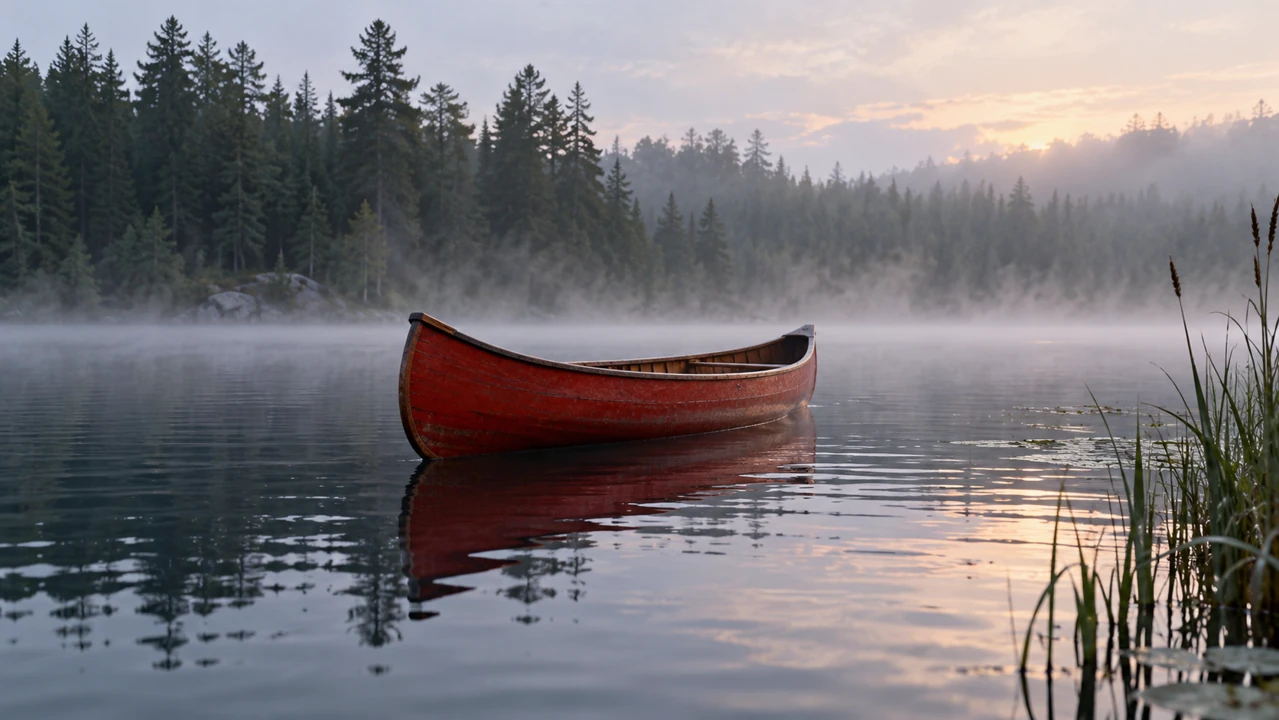
Une vue basse près d’un canoë rouge met les reflets en valeur ; une vue du dessus explique son trajet parmi les roseaux. Avant de tester une alternative au générateur Pruna AI sur EveryGen AI, choisissez l’information qui compte. Gardez le bateau assez grand pour rester lisible lorsque la séquence est affichée en petit.
- Laissez au sujet principal assez d’espace pour terminer son mouvement.
- Prévisualisez votre concept de générateur Pruna AI à la taille de visionnage prévue.
Attribuer le mouvement à un seul plan
Laissez le canoë dériver devant une rive calme, ou maintenez-le immobile pendant que la caméra avance. Un plan conçu pour un générateur Pruna AI sur EveryGen AI devient plus difficile à évaluer si tous les plans de l’image changent. Commencez avec un mouvement dominant, puis ajoutez de la complexité après examen.
Décrire l’espace par ses relations
Placez des roseaux au premier plan, le canoë en eau libre et une berge sombre au loin. Ces relations précisent les instructions de générateur Pruna AI sur EveryGen AI sans dépendre d’un jargon technique. Vérifiez si les superpositions générées restent cohérentes lorsque le sujet passe derrière un élément au premier plan.
EveryGen AI | Utiliser une alternative au générateur Pruna AI à partir d’images
Cette alternative au générateur Pruna AI sur EveryGen AI reçoit une image initiale obligatoire et une image finale facultative en mode image.
Choisir une source laissant la place au mouvement
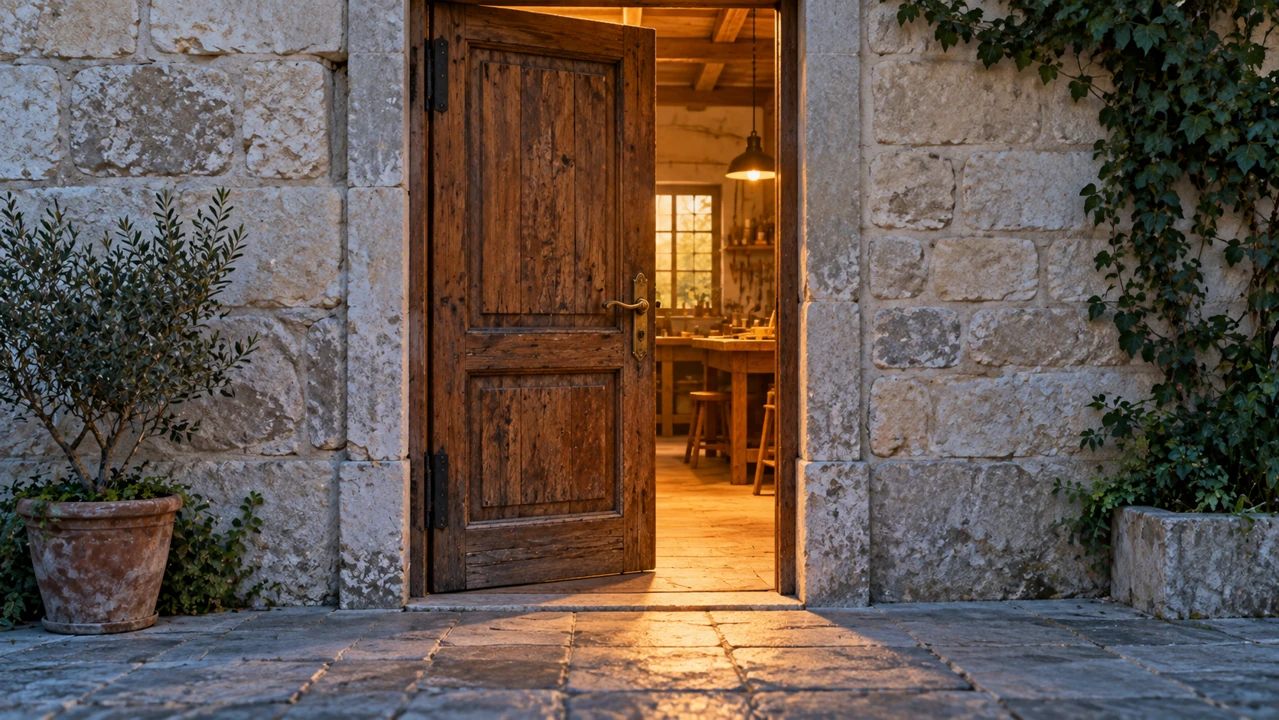
Importez une image que vous êtes autorisé à utiliser, où le sujet et les contours importants sont visibles. Pour une alternative au générateur Pruna AI sur EveryGen AI partant de la porte d’un atelier, gardez les charnières, l’encadrement et le sol lisibles. Une poignée cadrée de très près ne suffit pas à définir tout le mouvement d’ouverture ni l’architecture environnante.
Choisir un point d’arrivée atteignable
Une image finale facultative doit appartenir à la même scène et montrer une destination plausible. Pour préparer un générateur Pruna AI sur EveryGen AI, une porte légèrement ouverte puis plus largement ouverte forme un couple plus clair que des pièces sans rapport. Décrivez la transition, puis examinez le milieu généré avec autant d’attention que les deux extrémités.
Préparer et examiner le recadrage de la source
Le mode image ne possède aucun sélecteur de rapport distinct dans cette alternative au générateur Pruna AI sur EveryGen AI. Préparez le recadrage de la source pour l’action complète, puis examinez le cadrage réellement obtenu. L’image initiale fournit une orientation sans garantir des proportions ou des pixels inchangés. Comparez les visages, les contours et les objets nouvellement révélés tout au long du mouvement.
EveryGen AI | Relier les éléments d’ambiance dans une scène de générateur Pruna AI
Préparez avec un générateur Pruna AI sur EveryGen AI une scène à voir et à entendre, en ajoutant des indications sonores physiques utiles à l’action visible.
Nommer la lumière et ses effets
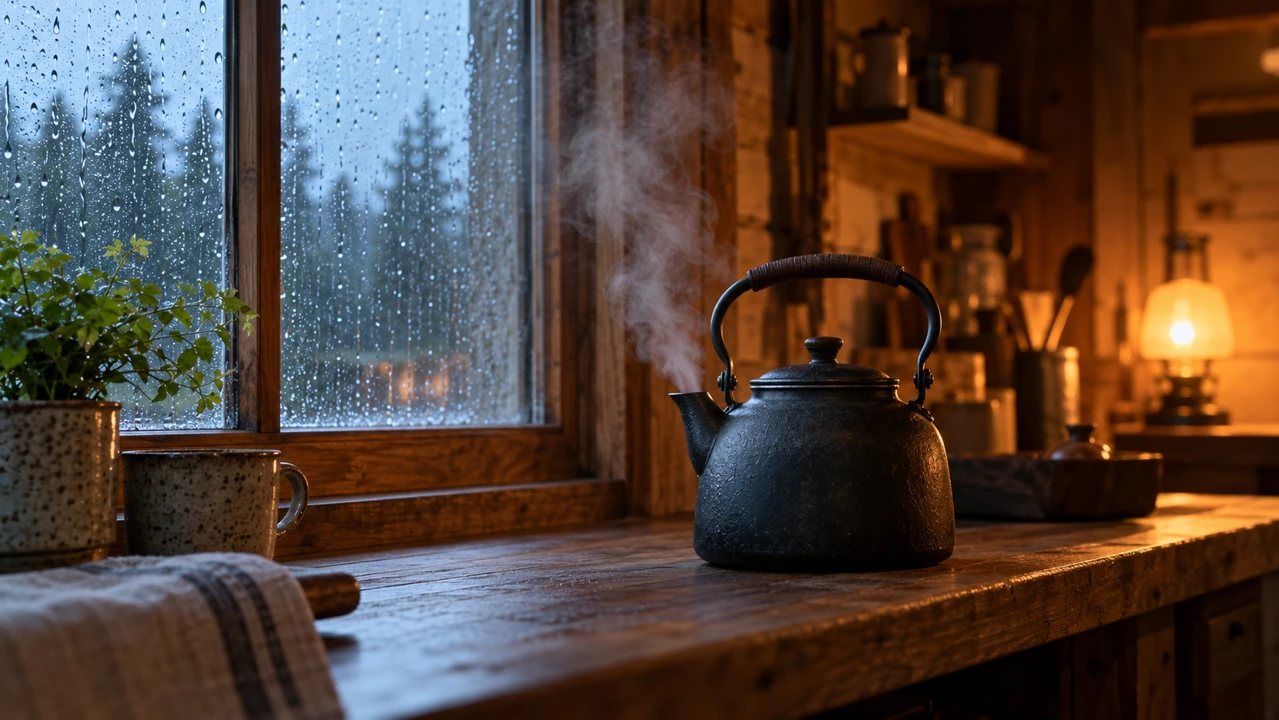
La fenêtre d’une cabane peut projeter une lumière froide adoucie par la pluie sur une bouilloire chaude, tandis qu’une petite lampe éclaire l’arrière-plan. Rendez la description de générateur Pruna AI sur EveryGen AI cohérente en nommant une source dominante. Vérifiez que les reflets, la vapeur et les surfaces proches répondent à un éclairage compatible plutôt qu’à des consignes lumineuses contradictoires.
- Décrivez la source d’éclairage avant de demander des effets spectaculaires.
- Gardez les indications météorologiques et les ombres du générateur Pruna AI cohérentes dans le plan.
Décrire des événements physiques audibles
Demandez le léger sifflement d’une bouilloire, des gouttes contre une vitre ou un pas discret sur du bois lorsque ces sons ont leur place. Des instructions audio de générateur Pruna AI sur EveryGen AI permettent de distinguer l’événement principal de l’ambiance de fond. Écoutez le résultat plutôt que de supposer qu’une belle image s’accompagne d’un son adapté.
Ne pas rendre la parole essentielle à l’idée
Un geste et un son ambiant peuvent exprimer la curiosité sans réplique. Pour un premier concept de générateur Pruna AI sur EveryGen AI, évitez de faire dépendre la réussite d’un dialogue précis. Les indications sonores écrites orientent Turbo, sans garantir les mots exacts, le rythme des lèvres ou l’absence de détails audio inattendus.
EveryGen AI | Examiner une alternative au générateur Pruna AI selon des critères clairs
Utilisez une liste de comparaison de générateur Pruna AI sur EveryGen AI pour évaluer toute l’action, au-delà d’une belle première image.
Vérifier le mouvement avant de peaufiner
Regardez une fois à vitesse normale pour suivre l’événement et la fin, puis examinez les mains, les reflets et les contours changeants. Utilisez la même liste de contrôle de générateur Pruna AI sur EveryGen AI pour chaque candidat. Les doigts d’un horloger ne doivent pas fusionner avec le mécanisme, et un ornement en verre doit rester un seul objet lorsqu’il est soulevé.
Changer une variable entre les essais
Conservez le sujet et le décor en ajustant séparément la distance de caméra, la vitesse de l’action ou l’activité en arrière-plan. La comparaison de générateur Pruna AI sur EveryGen AI devient ainsi compréhensible. Enregistrez les instructions avec la séquence pour identifier la décision qui a amélioré l’essai suivant.
Choisir les réglages pour l’usage suivant
Cette alternative au générateur Pruna AI sur EveryGen AI démarre en mode texte sur cinq secondes, en 480P, au format 16:9, avec une sortie. Choisissez une durée entière de cinq à quinze secondes, parmi six rapports en mode texte et des demandes en 480P, 768P ou 1080P. Connectez-vous avec suffisamment de crédits et vérifiez le coût affiché par Create. Le traitement dans le cloud nécessite le réseau ; les entrées et les résultats sont enregistrés dans votre compte. Examinez les dimensions réelles du fichier et le son avant le téléchargement.

Exemples de prompts
Un ornement en verre dans la lumière d’une fenêtre
Five-second continuous medium-close shot of a fictional adult glassmaker lifting one small amber glass ornament toward a tall workshop window, turning it slightly, then pausing to inspect the reflection. Natural side light, quiet background, steady eye-level camera, readable hands. Soft cloth movement and subdued workshop ambience. No dialogue, written signs, branding, or cuts.
Un canoë rouge près des roseaux du matin
Five-second continuous low shot beside a single red wooden canoe drifting slowly past reeds on a quiet lake. The canoe remains fully visible and moves only a short distance before settling. Cool morning haze, soft reflections, nearly stationary camera. Gentle water against wood and distant birds. No people, lettering, added boats, or abrupt viewpoint changes.
Exemples de processus
Des exemples pour planifier, générer et vérifier votre travail.
Exemples de processus EveryGen AI
Partez d’une photo de produit et de consignes de retouche précises. Comparez le premier résultat à l’original, vérifiez la forme, les étiquettes et les proportions avant de l’ajouter à une page produit. Ajoutez les logos validés et le texte exact dans une application de design.
Choisissez un modèle vidéo et décrivez un petit mouvement, par exemple un objet qui tourne lentement. Vérifiez les durées disponibles, la résolution et les crédits. Avant d’utiliser le plan dans un montage ultérieur, vérifiez la continuité de l’objet et le son.
Décrivez dans l’espace de travail d’image le sujet, l’angle de vue et la métaphore visuelle qui soutient le thème de l’article. Prévisualisez le résultat dans la mise en page cible. Si l’image détourne l’attention du titre ou masque des détails importants, ajustez le recadrage ou la composition.
Si les dimensions de l’image conviennent mais que le fichier est trop volumineux, connectez-vous et utilisez l’outil de compression d’image. La compression se fait dans le navigateur ; les entrées et les résultats sont enregistrés dans votre compte. Comparez les résultats avant de télécharger une image ou un ZIP.
Collez votre brouillon dans Humanize AI et choisissez le ton Naturel, Chaleureux ou Professionnel. Vérifiez le sens, les noms, les nombres et les termes techniques après reformulation, puis copiez ou téléchargez la version vérifiée ; aucun score de détection ni résultat de publication n’est garanti.
Consignez la palette, l’angle de vue, l’éclairage et l’échelle du sujet dans un brief réutilisable. Si le modèle d’image choisi accepte les références, fournissez les ressources pertinentes. Comparez les images côte à côte et corrigez les différences, sans supposer que toute la série restera automatiquement cohérente.
Tarifs et offres de crédits EveryGen AI
Annuler à tout moment
Lite
50% de réduction0.025 / crédit
Facturation annuelle : $179· Économisez $179.8
Modèles vidéo


Modèles d’image



- Inclut MiniMax H3 et tous les modèles premium
- Jusqu’à 1 tâche de génération par lots
- Vitesse de génération standard
- Taux de réussite de génération standard
- Assistance client standard
- Licence d’utilisation commerciale
Standard
50% de réduction0.017 / crédit
Facturation annuelle : $299· Économisez $299.8
Modèles vidéo
Modèles d’image
- Inclut MiniMax H3 et tous les modèles premium
- Jusqu’à 4 tâches de génération par lots
- Vitesse de traitement prioritaire
- Taux de réussite de génération élevé
- Assistance client prioritaire
- Licence d’utilisation commerciale
Pro
50% de réduction0.014 / crédit
Facturation annuelle : $599· Économisez $599.8
Modèles vidéo
Modèles d’image
- Inclut MiniMax H3 et tous les modèles premium
- Jusqu’à 10 tâches de génération par lots
- Vitesse de génération la plus rapide
- Taux de réussite de génération élevé
- Responsable de compte dédié
- Licence d’utilisation commerciale
Max
50% de réduction0.012 / crédit
Facturation annuelle : $1,199· Économisez $1,199.8
Modèles vidéo
Modèles d’image
- Inclut MiniMax H3 et tous les modèles premium
- Jusqu’à 10 tâches de génération par lots
- Vitesse de génération la plus rapide
- Taux de réussite de génération élevé
- Responsable de compte dédié
- Licence d’utilisation commerciale
Payez en toute sécurité avec























FAQ
Questions fréquentes
Cette page de générateur Pruna AI utilise-t-elle P-Video sur EveryGen AI ?
Non. Cette page de générateur Pruna AI sur EveryGen AI démarre avec MiniMax H3 Max Turbo et ne possède aucune connexion à un point d’accès Pruna. Utilisez-la comme une alternative indépendante pour de courtes vidéos, en vérifiant le modèle sélectionné et les commandes disponibles, sans traiter cet espace de travail comme une intégration directe de Pruna.
Comment démarrer avec cette alternative au générateur Pruna AI ?
Pour ce générateur Pruna AI dans EveryGen AI, connectez-vous et décrivez une courte scène en mode texte. Commencez sur cinq secondes, en 480P, au format 16:9, avec une sortie. Vérifiez le coût en crédits affiché par Create avant l’envoi.
Des instructions de générateur Pruna AI peuvent-elles utiliser ma photo ici ?
Oui. Cette alternative au générateur Pruna AI sur EveryGen AI exige une image initiale en mode image et accepte une image finale facultative. Aucun sélecteur de rapport n’est disponible en mode image ; il n’existe ni entrée de vidéo existante ni import audio. Examinez le cadrage et les détails sans supposer que les proportions de la source sont verrouillées.
Que doit mesurer une comparaison de générateur Pruna AI ?
Pour ce générateur Pruna AI dans EveryGen AI, comparez la même action, le même cadrage et les mêmes questions de validation lorsque ces options sont prises en charge. Notez séparément le fournisseur et les réglages réels. Des instructions similaires ne prouvent pas une qualité, une vitesse, un son ou un coût équivalents.
Cette alternative au générateur Pruna AI termine-t-elle tout le montage ?
Ce générateur Pruna AI dans EveryGen AI produit une courte séquence à examiner et à télécharger. Assemblez ailleurs les séquences longues, les titres précis et les finitions. Cet espace de travail n’est ni un éditeur de montage sur une ligne de temps ni un système automatique de sous-titrage et de publication.
Appel à l’action
Explorer votre idée de générateur Pruna AI sur EveryGen AI
Choisissez une action, cadrez le sujet et déterminez le son qui appartient à la scène. Utilisez ce guide de générateur Pruna AI sur EveryGen AI pour préparer vos instructions, puis vérifiez les réglages de l’espace de travail MiniMax et les crédits affichés avant de créer la séquence.
Créer une courte vidéo