 EveryGen AI
EveryGen AI · Photo parlante par IA pour un portrait avec un message enregistré
Transformez un portrait choisi et un court enregistrement en visuel parlant. La photo parlante par IA dans EveryGen AI utilise Sync Talking Photo avec une image et un fichier audio WAV ou M4A. L’enregistrement apporte le message et sa durée. Préparez la photo parlante par IA autour d’un visage clair et d’une idée complète, puis examinez le résultat animé avant de le partager.
Espace vidéo
Téléversez un portrait et un fichier audio WAV/M4A de moins de 30 secondes. Les crédits dépendent de la durée de l’audio.
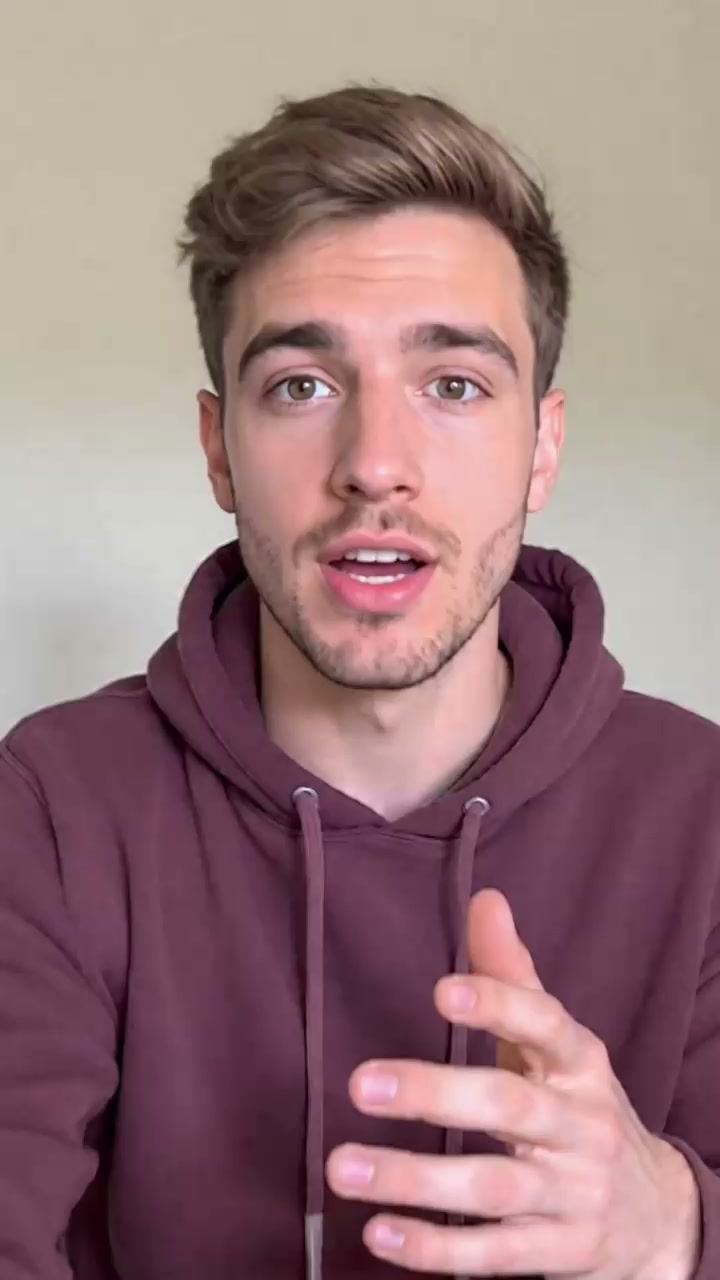
Préparer le portrait et l’enregistrement vocal correspondant
17/18Voir le prompt
Prepare the adult man’s authorized portrait image and the provided recording of the same man speaking. Use one WAV or M4A file shorter than thirty seconds, with clear speech and a complete ending. Load the image and audio, then review the generated speaking portrait for recognizable features, natural articulation, comfortable framing, and the full recorded message.
Introduction
Donnez une raison de parler à la photo parlante par IA dans EveryGen AI
Une tâche utile de photo parlante par IA dans EveryGen AI relie un portrait à un court message, comme une introduction, un accueil ou une explication bénéficiant d’une personne visible qui parle.
Commencez par une idée complète
Un accueil ou une courte introduction est plus ciblé que plusieurs points sans rapport. Préparez le message avant la photo parlante par IA dans EveryGen AI. Choisissez les mots que vous souhaitez réellement faire entendre au lieu de prolonger l’enregistrement simplement parce qu’il reste du temps.
Utilisez les deux éléments obligatoires
Importez une image et un fichier audio WAV ou M4A de moins de trente secondes. La photo parlante par IA dans EveryGen AI utilise directement ces éléments avec Sync Talking Photo. Elle ne nécessite pas de vidéo de portrait existante, et la page ne propose ni champ de prompt ni champ de synthèse vocale.
Gardez le rôle du portrait clair
Utilisez un sujet fictif ou un portrait et un enregistrement autorisés. La photo parlante par IA dans EveryGen AI crée une présentation animée, pas une preuve d’un véritable enregistrement vidéo. Gardez son objectif clair lorsque vous obtenez une approbation ou montrez le visuel final.
Mode d’emploi
Comment créer une photo parlante par IA dans EveryGen AI
- Entrée
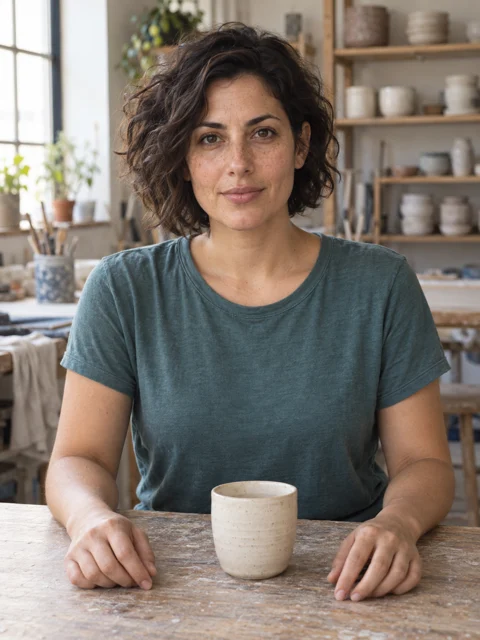 Image de référence 1ÉTAPE 1
Choisissez le portrait
Importez un portrait autorisé clair pour la photo parlante par IA dans EveryGen AI, en gardant le visage visible et une marge confortable autour de la tête et des épaules.
- ModèleSync Talking Photo5sSortieÉTAPE 2
Ajoutez l’enregistrement
Fournissez à la photo parlante par IA dans EveryGen AI un enregistrement WAV ou M4A terminé de moins de trente secondes, avec une parole claire et des pauses naturelles.
- Première imageDernière image
 0.0s
0.0s 2.8s
2.8s 5.0sÉTAPE 3
Vérifiez et créez
Sélectionnez Sync Talking Photo, consultez le devis de création de photo parlante par IA dans EveryGen AI pour l’enregistrement chargé et générez sans saisir de prompt texte.
- ÉTAPE 4
Regardez et approuvez
Examinez l’articulation de la photo parlante par IA dans EveryGen AI, l’apparence du visage et le message sur toute la durée audio avant de télécharger la version approuvée pour la mise en page prévue.
Fonctionnalités
Préparez une image de photo parlante par IA au visage lisible
Choisissez l’image pour la tâche de parole, pas seulement pour son effet photographique. La photo parlante par IA dans EveryGen AI nécessite un visage facile à examiner dans la mise en page prévue.
Gardez les traits du visage visibles
Un portrait majoritairement de face, aux yeux et à la bouche bien visibles, fournit une base utile à l’examen. Évitez une source de photo parlante par IA dans EveryGen AI dont les lèvres sont cachées par une main, des cheveux ou un objet. Une forte ombre peut aussi masquer les détails à juger.
- Dans EveryGen AI, choisissez un sujet clair plutôt qu’un portrait de groupe chargé.
- Gardez la source de photo parlante par IA dans EveryGen AI visible à côté du résultat généré.
Laissez de l’espace autour de la tête
Un recadrage très serré peut donner une impression d’étroitesse au mouvement animé. Laissez une marge naturelle au-dessus des cheveux et autour des épaules lorsque vous préparez une photo parlante par IA dans EveryGen AI. Vérifiez la source dans la mise en page prévue, surtout si un cadre circulaire ou une carte étroite sera utilisé ensuite.
Préférez des détails source crédibles
Choisissez des détails du visage lisibles plutôt qu’un portrait très filtré. La photo parlante par IA dans EveryGen AI n’établit pas les informations manquantes comme factuelles. Une source claire aide à juger si le visage animé reste reconnaissable plutôt que seulement lisse.
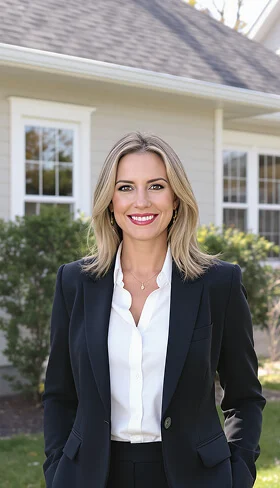
Donnez une prise audio terminée à la photo parlante par IA
L’enregistrement apporte la parole réelle. Préparez l’audio de photo parlante par IA dans EveryGen AI avant l’importation, avec les mots, le ton et les pauses voulus déjà présents dans le fichier.
Parlez à un rythme confortable
Enregistrez un message concis avec assez d’espace entre les phrases pour paraître naturel. Pour la photo parlante par IA dans EveryGen AI, une prise précipitée peut rendre la présentation plus difficile à suivre même si les mots sont audibles. Écoutez une fois sans regarder d’image pour juger l’enregistrement seul.
- Dans EveryGen AI, utilisez un enregistrement WAV ou M4A pris en charge, de moins de trente secondes.
- Gardez la parole de photo parlante par IA dans EveryGen AI à l’écart des voix concurrentes et des musiques de fond fortes.
Gardez le début et la fin intacts
Évitez de couper le premier son d’un mot ou de finir juste avant une consonne finale. Préparez l’audio de photo parlante par IA dans EveryGen AI avec une ouverture complète et une fin naturelle. De courtes pauses peuvent accompagner le message, tandis qu’un silence inutile consomme du temps sans ajouter de contenu utile.
Choisissez l’enregistrement final avant le traitement
Modifiez les mots dans votre propre processus d’enregistrement, puis importez la prise choisie. La photo parlante par IA dans EveryGen AI ne propose ni script saisi ni sélecteur de voix pour réviser la parole. Le fichier fourni doit déjà exprimer le message que vous voulez faire transmettre au portrait.
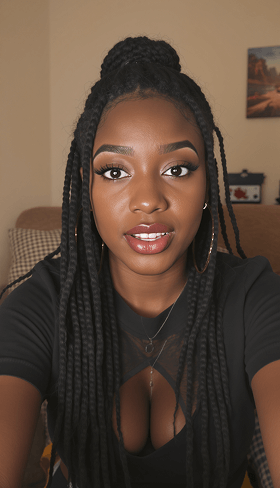
Préparez le cadrage de photo parlante par IA selon sa destination
Un portrait parlant nécessite un emplacement approprié. Concevez la composition de photo parlante par IA dans EveryGen AI selon la taille de visionnage du public et les informations autour du visage.
Gardez le visage assez grand
Un portrait trop petit dans une mise en page chargée peut perdre sa valeur expressive. Prévisualisez la source de photo parlante par IA dans EveryGen AI à sa taille d’affichage prévue. Les yeux et la bouche doivent rester lisibles sans forcer le public à ignorer le reste d’une présentation ou d’une page.
- Dans EveryGen AI, réservez un espace clair pour tout titre à ajouter séparément.
- Vérifiez le cadrage de photo parlante par IA dans EveryGen AI avant de retenir le recadrage source.
Utilisez un fond qui accompagne la parole
Un fond plus calme maintient l’attention sur le visage et l’enregistrement. Choisissez une image de photo parlante par IA dans EveryGen AI dont l’environnement convient au message sans suggérer un lieu de travail ou un événement sans rapport. Comme il n’y a pas de prompt de scène ici, apportez les changements nécessaires à l’image source avant de commencer le parcours de photo parlante.
Ne fondez pas la tâche sur une chorégraphie du corps
Ce parcours utilise une image et une parole enregistrée, pas des gestes ou directions de caméra saisis. Choisissez une source de photo parlante par IA dans EveryGen AI qui fonctionne comme portrait parlant. Évitez de rendre une chorégraphie complexe des mains essentielle au message.
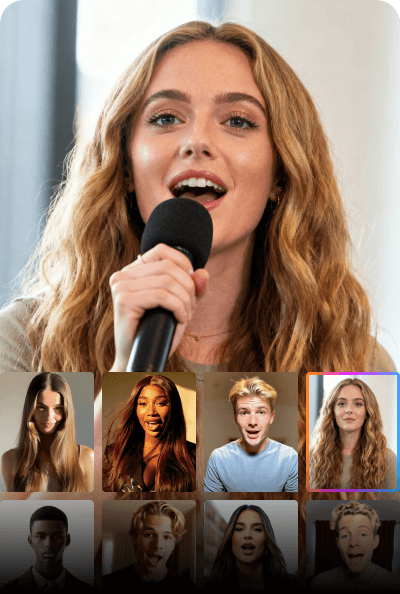
Lancez la photo parlante par IA avec les éléments préparés
La tâche de photo parlante par IA dans EveryGen AI repose sur des fichiers. Vérifiez ensemble l’image et l’audio sélectionnés avant de démarrer, puis consultez le devis actuel pour l’enregistrement réel.
Chargez la paire voulue
Sélectionnez Sync Talking Photo et chargez le portrait final et l’enregistrement approuvé. Prévisualisez les deux entrées de photo parlante par IA dans EveryGen AI avant l’envoi. Des noms de fichiers similaires ne prouvent pas que vous avez sélectionné le recadrage voulu ou la bonne prise audio.
Laissez l’enregistrement déterminer la durée
Préparez le résultat de photo parlante par IA dans EveryGen AI autour de l’enregistrement et vérifiez sa durée complète après traitement. Gardez l’audio sous trente secondes avec une phrase finale complète. Un court accueil n’a pas besoin de silence pour atteindre une durée particulière. Vérifiez le téléchargement pour repérer les sons initiaux manquants, les derniers mots tronqués et une expression finale cohérente et stabilisée. Choisissez une à quatre sorties comme propositions de traitement distinctes, et pas comme des angles automatiques ou une séquence terminée. Il n’y a pas de commande distincte de ratio d’image ou d’activation de l’audio natif.
Lisez le devis après avoir chargé l’audio
La durée influe sur le coût de la tâche : consultez donc le devis de création avec les éléments réels de photo parlante par IA en place dans EveryGen AI. Les cartes d’exemple fournissent des idées de préparation du matériel, pas des commandes textuelles pour le modèle. Changer l’enregistrement implique de vérifier son contenu, sa durée et son devis avant un autre envoi.
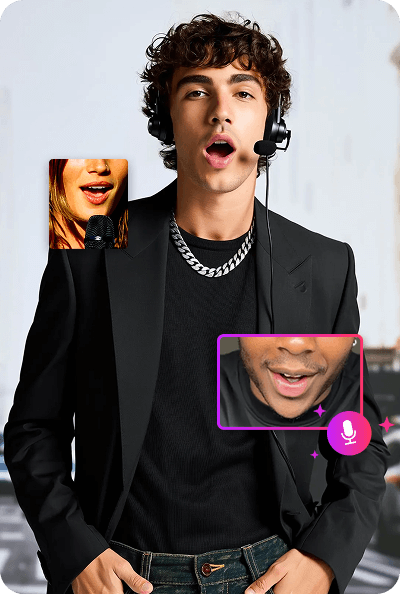
Examinez l’expression et l’articulation de la photo parlante par IA
Regardez tout le message avec le son. L’examen de la photo parlante par IA dans EveryGen AI doit évaluer si le portrait communique naturellement, et pas seulement si sa bouche semble bouger.
Comparez le visage à la source
Examinez les yeux, joues, bouche, mâchoire et cheveux pendant que le portrait parle. Un résultat de photo parlante par IA dans EveryGen AI peut introduire des changements d’apparence ou d’expression. Gardez l’original visible pendant l’examen pour que l’image choisie reste votre référence de ressemblance plutôt qu’un vague souvenir.
Écoutez en regardant les mots se dérouler
Remarquez si l’articulation visible convient au rythme de l’enregistrement et se stabilise pendant les pauses. Examinez la photo parlante par IA dans EveryGen AI à vitesse normale avant d’étudier des instants individuels. Des images fixes plausibles ne garantissent pas une parole convaincante, surtout si les dents, lèvres ou expressions changent brusquement entre les sons.
Approuvez le fichier réellement livré
Lisez le résultat téléchargé de photo parlante par IA dans EveryGen AI dans sa mise en page prévue, en vérifiant l’ouverture, les derniers mots et le recadrage. Gardez l’image, l’audio et la sortie approuvés ensemble. Améliorez cette paire lors d’une révision ; il n’y a pas de champ de prompt. Connectez-vous avec suffisamment de crédits avant l’envoi. Les importations et résultats sont enregistrés dans votre compte, et le traitement nécessite une connexion réseau et un fournisseur cloud. Consultez le devis actuel pour vos fichiers réels.
Exemples de prompts
Préparation des ressources : une présentation personnelle
Prepare one clear authorized adult portrait and a WAV or M4A recording of that person delivering a short introduction. Keep the recording below thirty seconds, with a complete opening and closing sentence. Load the image and audio together, then review the animated face and spoken pacing in the generated result.
Préparation des ressources : un court message de bienvenue
Choose a portrait with visible eyes and mouth, a calm expression, and comfortable shoulder space. Record a concise welcome in a quiet environment as WAV or M4A, keeping it shorter than thirty seconds. Finalize the audio before uploading, then inspect the delivered speaking portrait in the layout where it will appear.
Exemples de processus
Des exemples pour planifier, générer et vérifier votre travail.
Exemples de processus EveryGen AI
Partez d’une photo de produit et de consignes de retouche précises. Comparez le premier résultat à l’original, vérifiez la forme, les étiquettes et les proportions avant de l’ajouter à une page produit. Ajoutez les logos validés et le texte exact dans une application de design.
Choisissez un modèle vidéo et décrivez un petit mouvement, par exemple un objet qui tourne lentement. Vérifiez les durées disponibles, la résolution et les crédits. Avant d’utiliser le plan dans un montage ultérieur, vérifiez la continuité de l’objet et le son.
Décrivez dans l’espace de travail d’image le sujet, l’angle de vue et la métaphore visuelle qui soutient le thème de l’article. Prévisualisez le résultat dans la mise en page cible. Si l’image détourne l’attention du titre ou masque des détails importants, ajustez le recadrage ou la composition.
Si les dimensions de l’image conviennent mais que le fichier est trop volumineux, connectez-vous et utilisez l’outil de compression d’image. La compression se fait dans le navigateur ; les entrées et les résultats sont enregistrés dans votre compte. Comparez les résultats avant de télécharger une image ou un ZIP.
Collez votre brouillon dans Humanize AI et choisissez le ton Naturel, Chaleureux ou Professionnel. Vérifiez le sens, les noms, les nombres et les termes techniques après reformulation, puis copiez ou téléchargez la version vérifiée ; aucun score de détection ni résultat de publication n’est garanti.
Consignez la palette, l’angle de vue, l’éclairage et l’échelle du sujet dans un brief réutilisable. Si le modèle d’image choisi accepte les références, fournissez les ressources pertinentes. Comparez les images côte à côte et corrigez les différences, sans supposer que toute la série restera automatiquement cohérente.
Tarifs et offres de crédits EveryGen AI
Annuler à tout moment
Lite
50% de réduction0.025 / crédit
Facturation annuelle : $179· Économisez $179.8
Modèles vidéo


Modèles d’image



- Inclut MiniMax H3 et tous les modèles premium
- Jusqu’à 1 tâche de génération par lots
- Vitesse de génération standard
- Taux de réussite de génération standard
- Assistance client standard
- Licence d’utilisation commerciale
Standard
50% de réduction0.017 / crédit
Facturation annuelle : $299· Économisez $299.8
Modèles vidéo
Modèles d’image
- Inclut MiniMax H3 et tous les modèles premium
- Jusqu’à 4 tâches de génération par lots
- Vitesse de traitement prioritaire
- Taux de réussite de génération élevé
- Assistance client prioritaire
- Licence d’utilisation commerciale
Pro
50% de réduction0.014 / crédit
Facturation annuelle : $599· Économisez $599.8
Modèles vidéo
Modèles d’image
- Inclut MiniMax H3 et tous les modèles premium
- Jusqu’à 10 tâches de génération par lots
- Vitesse de génération la plus rapide
- Taux de réussite de génération élevé
- Responsable de compte dédié
- Licence d’utilisation commerciale
Max
50% de réduction0.012 / crédit
Facturation annuelle : $1,199· Économisez $1,199.8
Modèles vidéo
Modèles d’image
- Inclut MiniMax H3 et tous les modèles premium
- Jusqu’à 10 tâches de génération par lots
- Vitesse de génération la plus rapide
- Taux de réussite de génération élevé
- Responsable de compte dédié
- Licence d’utilisation commerciale
Payez en toute sécurité avec























FAQ
Questions fréquentes
La photo parlante par IA nécessite-t-elle une entrée vidéo ?
Pour la photo parlante par IA dans EveryGen AI, non. Importez une image et un enregistrement audio pris en charge. Le portrait apporte le point de départ visuel. Utilisez plutôt le parcours distinct de synchronisation labiale si votre tâche part d’une vidéo de portrait déjà en mouvement.
La photo parlante par IA peut-elle lire le texte que je saisis ?
Pour la photo parlante par IA dans EveryGen AI, pas depuis cette page. Préparez la parole en WAV ou M4A avant l’importation. Il n’y a ni entrée de prompt, ni champ de synthèse vocale, ni commande de génération de voix ; l’enregistrement doit déjà contenir les mots et la manière de les prononcer voulus.
Quelle est la durée d’un résultat de photo parlante par IA ?
Pour la photo parlante par IA dans EveryGen AI, le résultat suit la longueur audio et l’enregistrement importé doit durer moins de trente secondes. Terminez le message naturellement et évitez le silence inutile. Consultez le devis de création avec l’enregistrement réel, car la durée influe sur le devis.
Quels formats audio la photo parlante par IA accepte-t-elle ?
Pour la photo parlante par IA dans EveryGen AI, utilisez WAV ou M4A. Sélectionnez un enregistrement clair avec le message et le rythme voulus. Si un autre format nécessite une conversion, préparez un fichier pris en charge dans votre propre processus avant de l’importer ici.
La photo parlante par IA préservera-t-elle chaque détail du visage ?
Pour la photo parlante par IA dans EveryGen AI, aucune ressemblance ou articulation exacte n’est garantie. Comparez le visage animé à la source pendant tout l’enregistrement. Examinez le fichier réellement livré et obtenez l’approbation appropriée avant de le présenter dans un projet.
Appel à l’action
Apportez un message préparé à la photo parlante par IA dans EveryGen AI
Pour la photo parlante par IA dans EveryGen AI, choisissez un portrait lisible et un enregistrement terminé, consultez le devis de création actuel et créez le visuel parlant. Écoutez tout le résultat et vérifiez le visage avant de sélectionner la version finale.
Créer votre portrait parlant