 EveryGen AI
EveryGen AI · Agrandissement vidéo par IA pour une taille de visionnage plus utile
Préparez un court clip pour un affichage plus grand sans confondre fichier plus grand et meilleure source. L’outil d’agrandissement vidéo par IA dans EveryGen AI utilise ByteDance Video Upscaler pour traiter votre vidéo importée à 1080p, 2K ou 4K. Donnez à l’outil d’agrandissement vidéo par IA votre meilleure version disponible, puis comparez les détails significatifs en mouvement avant de choisir le résultat.
Espace vidéo
Téléversez une vidéo MP4/MOV de moins de 30 secondes. Les crédits dépendent de la durée source et de la résolution cible.
Préparer la source du poisson-clown en mouvement
9/18Voir le prompt
Prepare the clearest available clownfish video, keeping it shorter than thirty seconds and preserving its existing composition. Load the file into Video Input and choose 1080p, 2K, or 4K for the intended destination. Compare the processed 30fps clip with the source, inspecting fin edges, scale texture, water detail, and consistency as the fish turns.
Introduction
Utilisez l’agrandissement vidéo par IA pour une tâche de visionnage définie dans EveryGen AI
Partez de la destination plutôt que du réglage le plus grand. Une tâche d’agrandissement vidéo par IA dans EveryGen AI doit rendre un clip existant plus utile à sa taille de visionnage prévue.
Choisissez la raison d’agrandir
Un petit clip d’aquarium peut sembler acceptable dans une miniature mais distrayant sur un écran de présentation. Utilisez l’outil d’agrandissement vidéo par IA dans EveryGen AI pour préparer une proposition à ce placement plus grand. Évaluez les poissons, l’eau et le fond à la taille réelle à laquelle le public les verra.
Comprenez ce parcours de traitement
Cette page utilise ByteDance Video Upscaler avec une vidéo de moins de trente secondes. L’outil d’agrandissement vidéo par IA dans EveryGen AI n’a pas de champ de prompt texte : la source importée et le choix de résolution disponible définissent la tâche. Vous n’avez pas besoin de décrire une scène de remplacement ou de rédiger des consignes d’amélioration.
Distinguez l’objectif de la restauration
L’outil d’agrandissement vidéo par IA dans EveryGen AI produit une interprétation de résolution supérieure, pas une récupération vérifiée des informations absentes. Évaluez un motif d’écailles ou un visage nouvellement distinct comme de l’imagerie traitée, plutôt que comme une preuve que chaque caractéristique visible existait dans l’enregistrement.
Mode d’emploi
Comment utiliser l’agrandissement vidéo par IA dans EveryGen AI
- EntréeVidéo de référence 1ÉTAPE 1
Choisissez la source
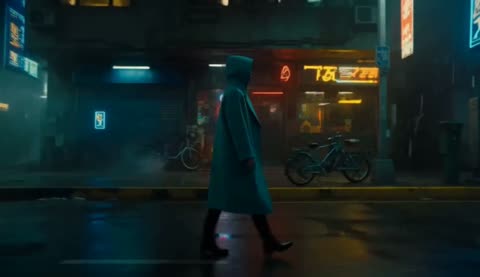
Importez une vidéo de moins de trente secondes dans l’outil d’agrandissement vidéo par IA d’EveryGen AI, en sélectionnant la copie la plus claire disponible.
- Réglages de l’exempleByteDance Video Upscaler1080p5s
 SortieÉTAPE 2
Choisissez une résolution
Réglez l’agrandissement vidéo par IA dans EveryGen AI sur 1080p, 2K ou 4K selon votre destination ; aucun prompt écrit n’est nécessaire.
- Aperçu illustratif
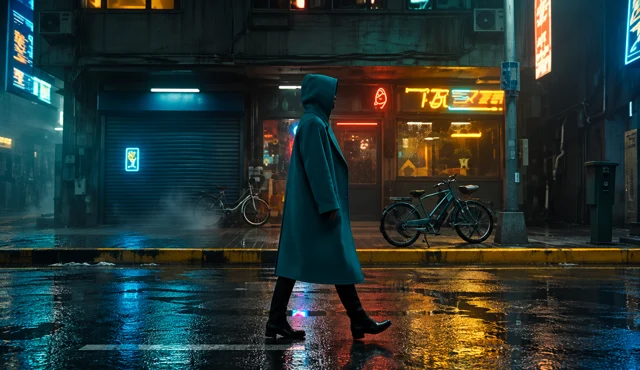 AvantAprès
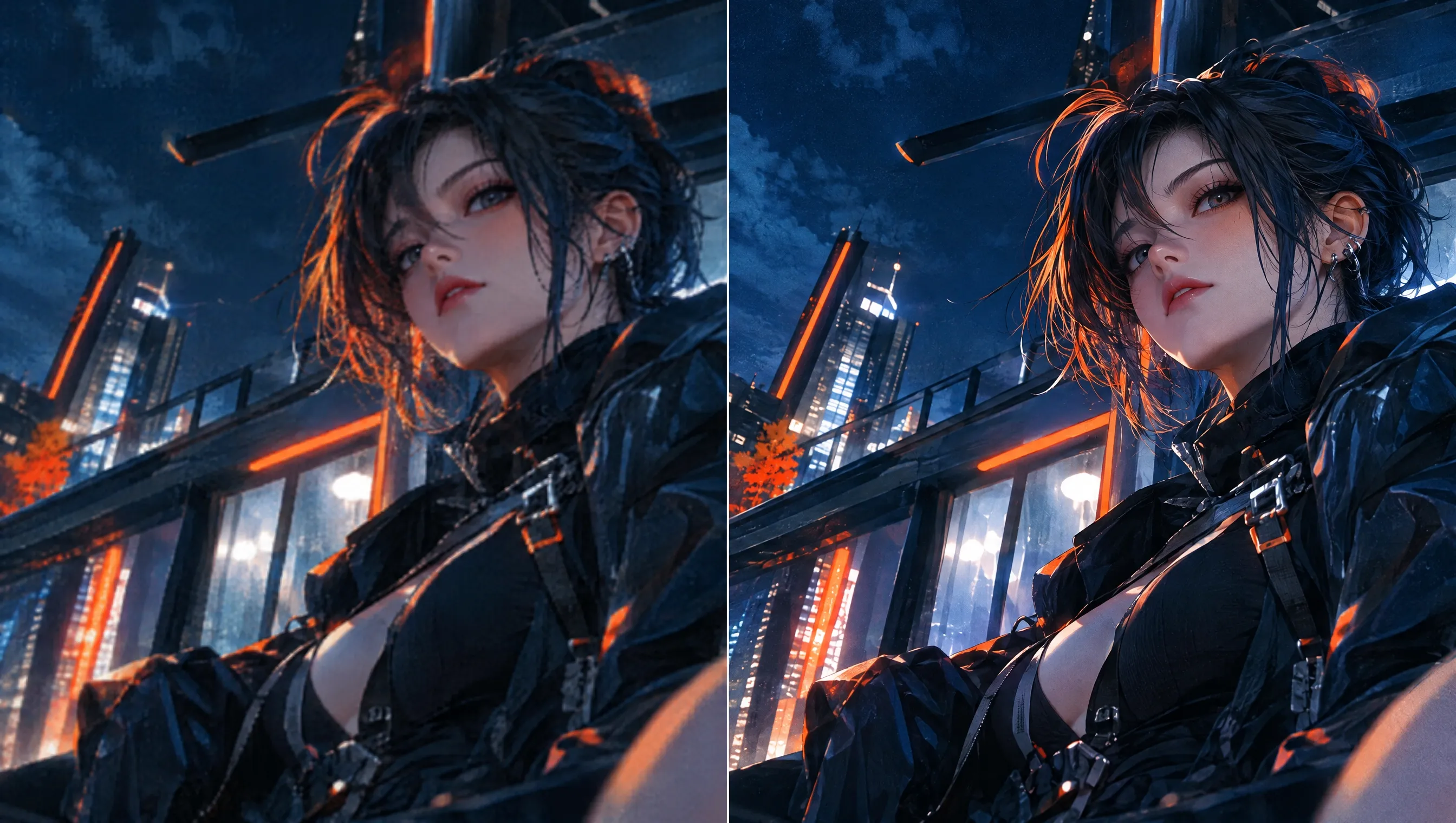
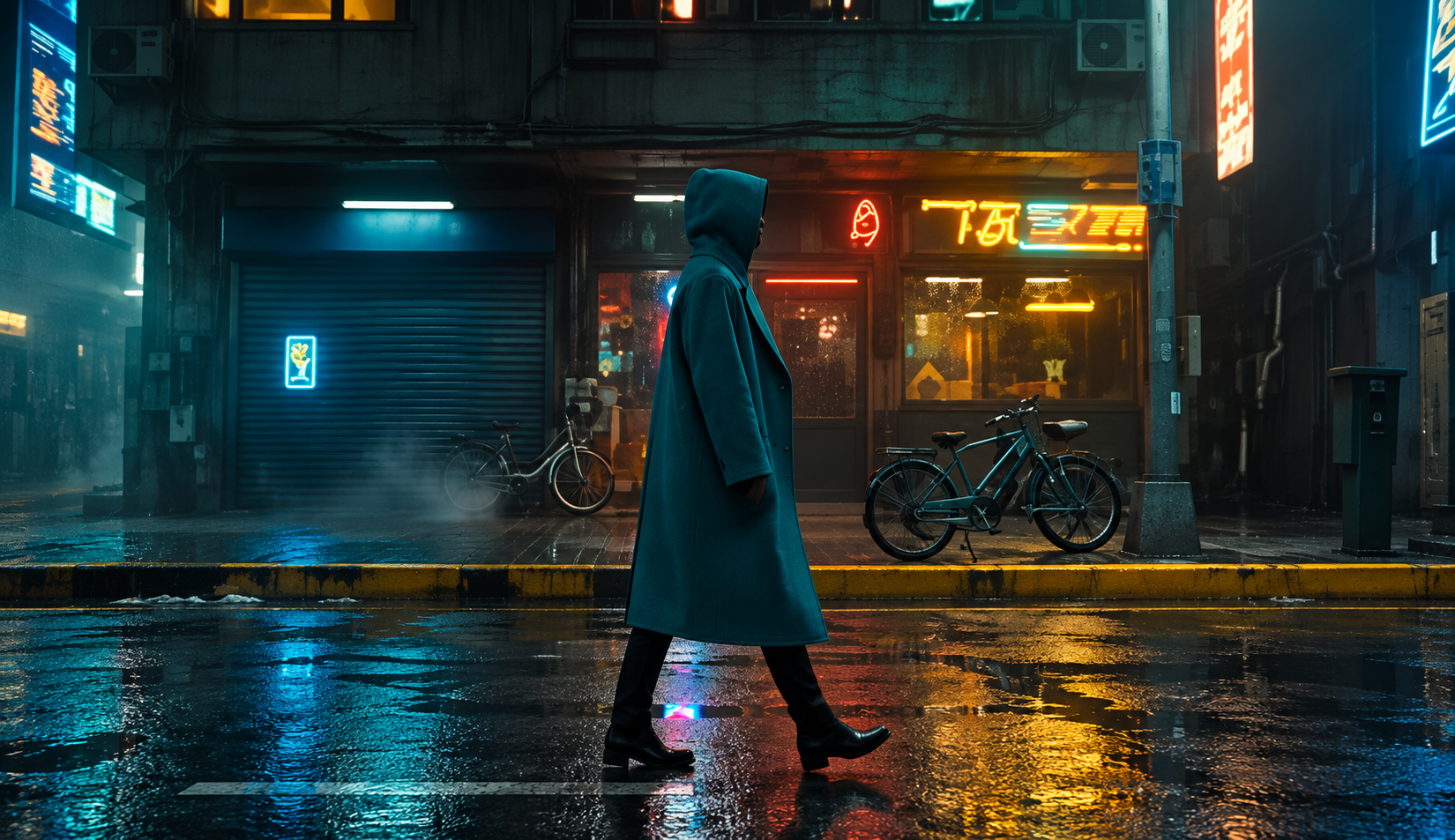
Compare the coat and shoe edges at the same point in the source clip. This still illustrates the intended change.
ÉTAPE 3Vérifiez et traitez
Vérifiez le devis de création de l’agrandissement vidéo par IA dans EveryGen AI après avoir chargé le clip et les réglages, puis lancez le traitement de la vidéo sélectionnée.
- ÉTAPE 4
Comparez et téléchargez
Regardez la texture, les contours et le mouvement de l’agrandissement vidéo par IA dans EveryGen AI à des tailles de visionnage correspondantes, puis téléchargez la version traitée adaptée au projet.
Fonctionnalités
Donnez la meilleure source disponible à l’outil d’agrandissement vidéo par IA
La sélection de source influe sur ce que vous pouvez juger utilement. Fournissez à l’outil d’agrandissement vidéo par IA dans EveryGen AI une version claire du clip plutôt qu’une copie inutilement dégradée.
Évitez les générations de compression inutiles
Choisissez le premier bon fichier plutôt qu’un enregistrement d’écran d’une republication compressée. Donnez à l’outil d’agrandissement vidéo par IA dans EveryGen AI la version aux contours lisibles et à la texture utile, en évitant les dégâts introduits par des copies inutiles.
- Dans EveryGen AI, comparez les fichiers sources possibles avant de décider lequel importer.
- Gardez l’original à côté de votre sortie d’agrandissement vidéo par IA dans EveryGen AI pour l’examen.
Sélectionnez un court segment représentatif
L’entrée doit durer moins de trente secondes. Choisissez un segment contenant le mouvement et les détails importants pour le projet. Une évaluation d’agrandissement vidéo par IA dans EveryGen AI fondée uniquement sur une ouverture fixe peut manquer ce qui se produit lorsqu’un poisson se tourne ou que des objets texturés traversent le cadre.
Repérez d’abord les faiblesses existantes
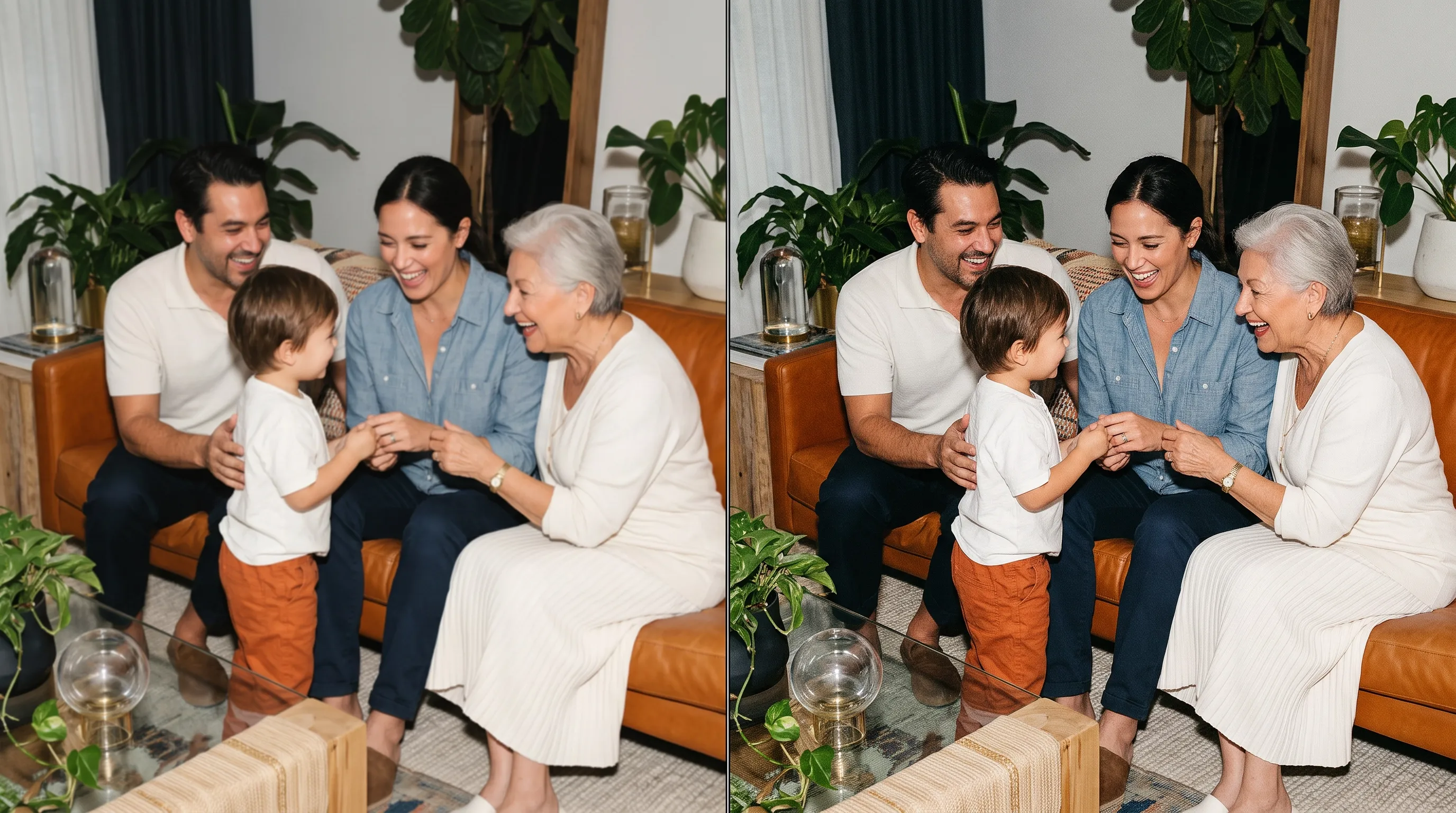
Identifiez le bruit, les blocs de compression, le manque de netteté et les oscillations de contour avant le traitement. Ce sont des problèmes différents, même s’ils donnent tous à l’image un aspect dégradé. Noter vos observations donne à l’examen de l’agrandissement vidéo par IA dans EveryGen AI une liste de vérification utile au lieu de compter sur une impression générale de netteté supplémentaire.
Choisissez délibérément une résolution d’agrandissement vidéo par IA
Les choix de sortie sont 1080p, 2K et 4K. Utilisez le réglage d’agrandissement vidéo par IA dans EveryGen AI qui convient à la livraison plutôt que de supposer que la plus grande option est toujours nécessaire.
Commencez par la valeur par défaut
L’outil d’agrandissement vidéo par IA dans EveryGen AI démarre à 1080p. Pour un placement sur un écran modeste, cela peut être un premier résultat raisonnable à examiner. Comparez le clip traité dans sa mise en page prévue avant de choisir une version plus grande simplement parce qu’une autre résolution apparaît dans le menu.
- Dans EveryGen AI, vérifiez les exigences de destination avant de créer un fichier plus grand.
- Évaluez les détails d’agrandissement vidéo par IA dans EveryGen AI à la taille réelle de présentation.
Jugez 2K et 4K selon leur utilité
Sélectionnez une sortie supérieure si votre affichage ou votre processus ultérieur le justifie. La résolution d’agrandissement vidéo par IA dans EveryGen AI fixe la taille d’image demandée, pas une promesse de nouveaux détails authentiques. Examinez les structures fines et les sujets mobiles avant de décider si le résultat plus grand aide.
Distinguez l’agrandissement du recadrage
Utilisez la composition source choisie comme base de la tâche. L’outil d’agrandissement vidéo par IA dans EveryGen AI n’est pas un éditeur de caméra ou de fond piloté par prompt. Si un clip nécessite un autre recadrage ou une autre mise en page, préparez ce changement séparément au lieu d’attendre d’une sélection de résolution qu’elle reconçoive la scène.

Connaissez les caractéristiques de sortie de l’agrandissement vidéo par IA
Ce parcours d’agrandissement vidéo par IA dans EveryGen AI utilise une configuration de traitement fixe. Examinez ces caractéristiques de sortie avant de compter sur le clip dans un projet aux exigences de livraison précises.
Préparez-vous à une sortie 30fps
La demande d’agrandissement vidéo par IA dans EveryGen AI fixe une cible de 30fps ; l’espace de travail ne propose pas de sélecteur 60fps et ne promet pas de conserver la cadence source. Vérifiez le téléchargement réel et examinez le mouvement à vitesse normale, surtout si l’original a une autre cadence ou un mouvement rapide à travers le cadre.
- Dans EveryGen AI, vérifiez le mouvement en sortie au lieu de comparer seulement des images fixes.
- Préparez la livraison d’agrandissement vidéo par IA dans EveryGen AI autour de la cible configurée de 30fps et vérifiez le fichier retourné.
Utilisez le profil de traitement fixe
Le parcours utilise un traitement standard pour des vidéos générales, avec un réglage de haute fidélité. Ce sont des choix de traitement configurés, pas des consignes à saisir. L’outil d’agrandissement vidéo par IA dans EveryGen AI ne propose pas de prompt pour changer le matériau, les traits du visage ou l’environnement pendant cette tâche.
Tenez compte du résultat 8 bits
La demande d’agrandissement vidéo par IA dans EveryGen AI spécifie un traitement sur huit bits plutôt qu’une commande réglable de profondeur de bits. Examinez les ciels, dégradés et fonds lisses dans le téléchargement réel. Regardez les transitions de tons visibles au lieu de supposer qu’une résolution supérieure change le profil de traitement ou garantit des dégradés parfaits.
Comparez les résultats d’agrandissement vidéo par IA en mouvement
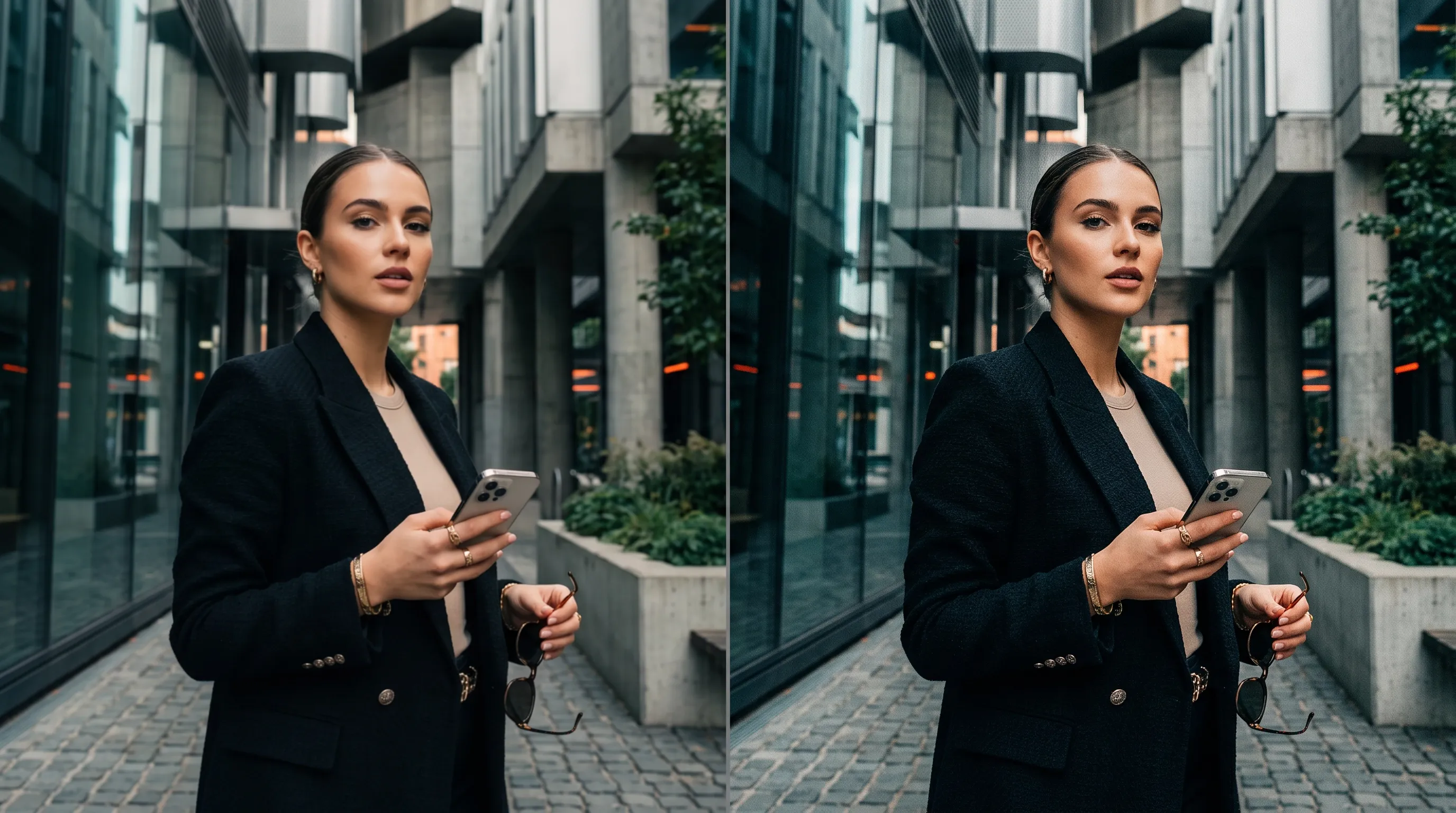
La netteté n’est qu’une partie d’une qualité utile. Regardez la sortie d’agrandissement vidéo par IA dans EveryGen AI pour la stabilité des surfaces, la lisibilité des contours et la cohérence des détails pendant le mouvement des objets.
Examinez prudemment la texture fine
Les écailles de poisson, cheveux, tissus et feuilles peuvent sembler plus détaillés tout en acquérant des motifs peu naturels. Comparez la texture d’agrandissement vidéo par IA dans EveryGen AI à la source et demandez-vous si la surface reste plausible. Évitez de sélectionner un résultat uniquement parce qu’il paraît plus chargé ou plus fortement accentué.
Vérifiez les contours par rapport à leur fond
Suivez le contour du sujet à travers les zones claires et sombres. Repérez les halos, contours cassants ou changements distrayants autour des nageoires et objets fins. L’examen de l’agrandissement vidéo par IA dans EveryGen AI doit inclure la relation entre le sujet et son environnement, pas seulement un recadrage central agrandi. Choisissez une à quatre sorties comme propositions de traitement distinctes, et pas comme des angles automatiques ou une séquence terminée. Il n’y a pas de commande distincte de ratio d’image ou d’activation de l’audio natif.
Regardez les changements entre les images
Une texture peut sembler convaincante en pause mais scintiller lorsque le sujet se tourne. Lisez normalement le résultat d’agrandissement vidéo par IA dans EveryGen AI, puis revenez sur les passages faibles. Comparez toute l’action pour que les améliorations d’une image ne masquent pas des fluctuations distrayantes ailleurs dans le même court clip.
Choisissez un résultat d’agrandissement vidéo par IA pour la livraison
Gardez le résultat lié à un usage réel. Un examen d’agrandissement vidéo par IA dans EveryGen AI est complet lorsque vous avez vérifié la destination, pas seulement la miniature d’aperçu.
Comparez à des tailles de visionnage correspondantes
Regardez la source et la sortie traitée à des tailles d’affichage comparables. Sinon, un minuscule original à côté d’un grand aperçu d’agrandissement vidéo par IA dans EveryGen AI peut rendre la comparaison trompeuse. Regardez les mêmes instants et jugez les qualités importantes pour le public : contours, mouvement et texture naturelle.
Lisez le devis de création actuel
Le coût du traitement dépend de la durée réelle de l’entrée et de la configuration sélectionnée. Consultez le devis de création avant de démarrer l’agrandissement vidéo par IA dans EveryGen AI au lieu de supposer un montant fixe de crédits. Gardez les segments de test ciblés pour que chaque tentative réponde à une question pratique sur la vidéo.
Conservez une version approuvée identifiable
Nommez clairement les clips originaux et traités, en incluant le réglage de sortie dans vos notes. Vérifiez le téléchargement d’agrandissement vidéo par IA dans EveryGen AI dans son application de destination. Conservez l’original pour les comparaisons ultérieures au lieu de le remplacer par la vidéo traitée. Connectez-vous avec suffisamment de crédits avant l’envoi. Les importations et résultats sont enregistrés dans votre compte, et le traitement nécessite une connexion réseau et un fournisseur cloud. Consultez le devis actuel pour vos fichiers réels.
Exemples de prompts
Préparation de la source : un poisson-clown en mouvement
Prepare one video shorter than thirty seconds showing the clownfish clearly as it swims through the existing aquarium. Use the best available source file, with visible fins and stable water detail. Load that video in Video Input and select the required output resolution. Compare fine edges during movement before choosing the processed file.
Préparation de la source : un sujet détaillé en mouvement
Choose a short original clip with visible subject edges and fine surface texture during movement. Avoid a screen recording when the original file is available. Keep the source for comparison, load one video, and choose 1080p, 2K, or 4K. Assess the resulting 30fps footage at the intended viewing size.
Exemples de processus
Des exemples pour planifier, générer et vérifier votre travail.
Exemples de processus EveryGen AI
Partez d’une photo de produit et de consignes de retouche précises. Comparez le premier résultat à l’original, vérifiez la forme, les étiquettes et les proportions avant de l’ajouter à une page produit. Ajoutez les logos validés et le texte exact dans une application de design.
Choisissez un modèle vidéo et décrivez un petit mouvement, par exemple un objet qui tourne lentement. Vérifiez les durées disponibles, la résolution et les crédits. Avant d’utiliser le plan dans un montage ultérieur, vérifiez la continuité de l’objet et le son.
Décrivez dans l’espace de travail d’image le sujet, l’angle de vue et la métaphore visuelle qui soutient le thème de l’article. Prévisualisez le résultat dans la mise en page cible. Si l’image détourne l’attention du titre ou masque des détails importants, ajustez le recadrage ou la composition.
Si les dimensions de l’image conviennent mais que le fichier est trop volumineux, connectez-vous et utilisez l’outil de compression d’image. La compression se fait dans le navigateur ; les entrées et les résultats sont enregistrés dans votre compte. Comparez les résultats avant de télécharger une image ou un ZIP.
Collez votre brouillon dans Humanize AI et choisissez le ton Naturel, Chaleureux ou Professionnel. Vérifiez le sens, les noms, les nombres et les termes techniques après reformulation, puis copiez ou téléchargez la version vérifiée ; aucun score de détection ni résultat de publication n’est garanti.
Consignez la palette, l’angle de vue, l’éclairage et l’échelle du sujet dans un brief réutilisable. Si le modèle d’image choisi accepte les références, fournissez les ressources pertinentes. Comparez les images côte à côte et corrigez les différences, sans supposer que toute la série restera automatiquement cohérente.
Tarifs et offres de crédits EveryGen AI
Annuler à tout moment
Lite
50% de réduction0.025 / crédit
Facturation annuelle : $179· Économisez $179.8
Modèles vidéo


Modèles d’image



- Inclut MiniMax H3 et tous les modèles premium
- Jusqu’à 1 tâche de génération par lots
- Vitesse de génération standard
- Taux de réussite de génération standard
- Assistance client standard
- Licence d’utilisation commerciale
Standard
50% de réduction0.017 / crédit
Facturation annuelle : $299· Économisez $299.8
Modèles vidéo
Modèles d’image
- Inclut MiniMax H3 et tous les modèles premium
- Jusqu’à 4 tâches de génération par lots
- Vitesse de traitement prioritaire
- Taux de réussite de génération élevé
- Assistance client prioritaire
- Licence d’utilisation commerciale
Pro
50% de réduction0.014 / crédit
Facturation annuelle : $599· Économisez $599.8
Modèles vidéo
Modèles d’image
- Inclut MiniMax H3 et tous les modèles premium
- Jusqu’à 10 tâches de génération par lots
- Vitesse de génération la plus rapide
- Taux de réussite de génération élevé
- Responsable de compte dédié
- Licence d’utilisation commerciale
Max
50% de réduction0.012 / crédit
Facturation annuelle : $1,199· Économisez $1,199.8
Modèles vidéo
Modèles d’image
- Inclut MiniMax H3 et tous les modèles premium
- Jusqu’à 10 tâches de génération par lots
- Vitesse de génération la plus rapide
- Taux de réussite de génération élevé
- Responsable de compte dédié
- Licence d’utilisation commerciale
Payez en toute sécurité avec























FAQ
Questions fréquentes
L’agrandissement vidéo par IA nécessite-t-il un prompt ?
Pour l’agrandissement vidéo par IA dans EveryGen AI, non. Importez votre vidéo et choisissez une résolution disponible. La configuration de traitement est déjà définie. Les cartes d’exemple de cette page décrivent des sources adaptées ; leur texte n’est pas une consigne envoyée au modèle.
Quelles résolutions l’agrandissement vidéo par IA peut-il produire ?
Pour l’agrandissement vidéo par IA dans EveryGen AI, la valeur par défaut est 1080p, avec 2K et 4K aussi disponibles. Choisissez la sortie selon le placement prévu, puis examinez les détails et le mouvement réels. Une résolution supérieure ne prouve pas à elle seule une meilleure exactitude factuelle.
L’agrandissement vidéo par IA conserve-t-il la cadence originale ?
La préservation de la cadence source n’est pas promise. L’agrandissement vidéo par IA dans EveryGen AI demande ici une cible de 30fps sans commande 60fps. Vérifiez le fichier réellement livré et le sujet mobile avant de l’utiliser dans une séquence exigeant une cadence particulière.
Quelle durée peut avoir une entrée d’agrandissement vidéo par IA ?
Pour l’agrandissement vidéo par IA dans EveryGen AI, fournissez une vidéo de moins de trente secondes. Préparez un segment pertinent avant l’importation si votre enregistrement est plus long. Le devis de création reflète la durée source et les réglages réels plutôt qu’un prix fixe unique pour tous les clips.
L’agrandissement vidéo par IA peut-il récupérer des détails illisibles ?
Pour l’agrandissement vidéo par IA dans EveryGen AI, ne traitez pas la clarté générée comme une récupération vérifiée. Les petites lettres, visages et textures peuvent paraître plus distincts sans devenir une preuve fidèle de la scène originale. Gardez une source non traitée si la documentation exacte importe.
Appel à l’action
Préparez votre prochain clip avec l’agrandissement vidéo par IA dans EveryGen AI
Pour l’agrandissement vidéo par IA dans EveryGen AI, choisissez une source utile, réglez la sortie selon sa destination et consultez le devis de création actuel. Comparez les détails et le mouvement avant d’enregistrer la version adaptée au projet.
Agrandir votre courte vidéo