 EveryGen AI
Générateur de tenues par IA dans EveryGen AI pour des concepts vestimentaires réfléchis
Développez une tenue autour de sa silhouette, de ses matériaux et de l’occasion à laquelle elle convient. Le générateur de tenues par IA dans EveryGen AI utilise vos références pour explorer des directions vestimentaires. Commencez avec GPT Image 2 en mode image à 3:4 et 1K, puis comparez les relations entre vêtements au brief. Une image générée ne mesure pas l’ajustement physique et ne reproduit pas le comportement du tissu.
Espace image
Image d’exemple
 9 / 17
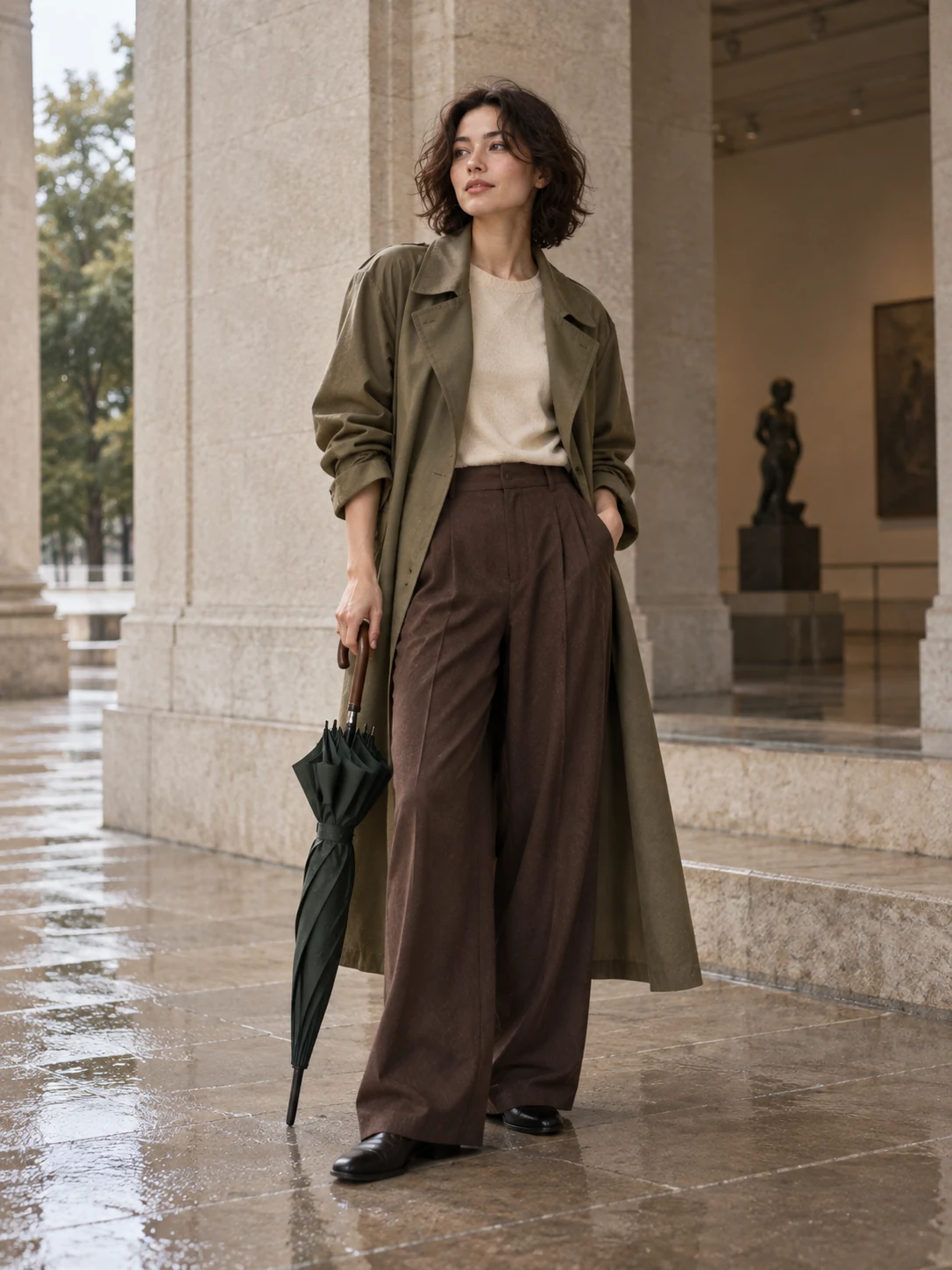
Concept de mode généré par IA mettant en scène un modèle adulte fictif.
Introduction
Préparez le générateur de tenues par IA pour une occasion réelle
Choisissez une occasion pour le générateur de tenues par IA dans EveryGen AI afin que les proportions, couches et choix de style partagent un objectif.
Décrivez la situation
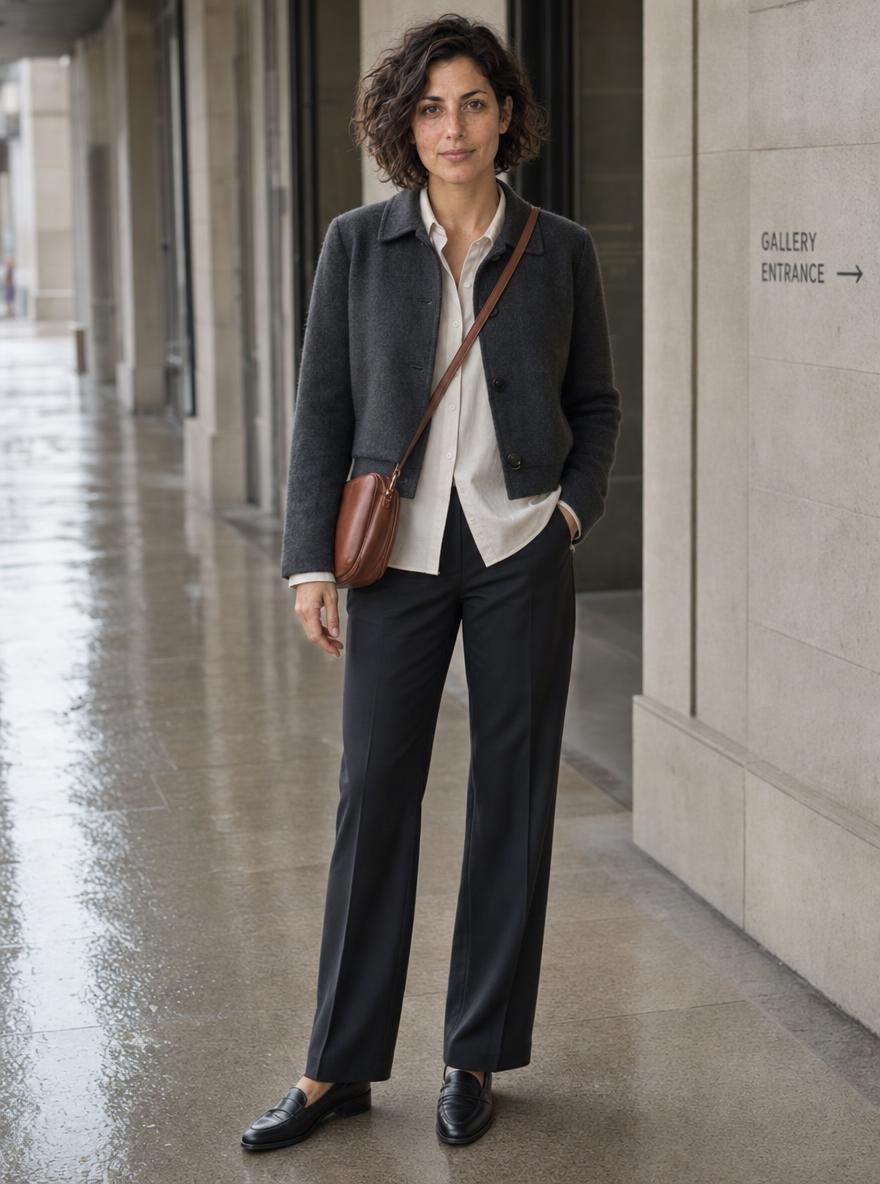
Un vernissage après un trajet sous la pluie suggère une tenue différente d’un déjeuner d’été dehors. Indiquez au générateur de tenues par IA dans EveryGen AI l’occasion, l’ambiance et les préférences pratiques de style. Cela fournit une base concrète pour juger si une belle image répond à la tâche.
- Nommez le cadre et une impression générale dans votre brief EveryGen AI.
- Gardez le brief du générateur de tenues par IA dans EveryGen AI lié à cette occasion.
Distinguez la personne des références vestimentaires
Identifiez si une importation définit la personne, un vêtement ou une direction de couleur. Le générateur de tenues par IA dans EveryGen AI peut sinon mélanger ces rôles. Pour un concept de style personnel, utilisez une référence d’adulte autorisée et décrivez les caractéristiques visibles qui doivent rester reconnaissables.
Choisissez un vêtement dominant
Construisez autour d’un long manteau, d’une veste structurée, d’une jupe fluide ou d’un pantalon aux lignes nettes. Demandez au générateur de tenues par IA dans EveryGen AI de faire de cet élément l’ancrage visuel. Des pièces fortes concurrentes peuvent empêcher de comprendre quelle silhouette ou association de matériaux vous préférez réellement.
Mode d’emploi
Comment utiliser le générateur de tenues par IA dans EveryGen AI
- Entrée
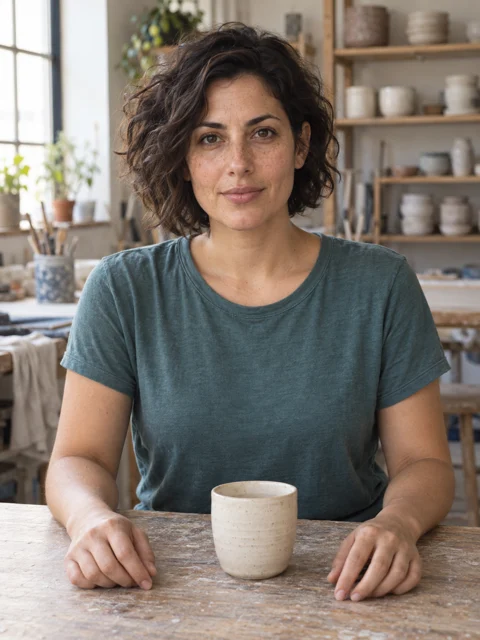 Image de référence 1ÉTAPE 1
Choisissez votre référence
Importez une référence autorisée de tenue ou de modèle adulte dans le générateur de tenues par IA et sélectionnez l’édition par référence GPT Image 2.
- ModèleGPT Image 21K3:4PromptSortieÉTAPE 2
Construisez la tenue
Décrivez la silhouette, le poids du tissu, les relations de couleur et le décor dans le générateur de tenues par IA, en donnant à chaque couche vestimentaire un rôle visuel clair.
 AvantAprèsÉTAPE 3
Générez un look
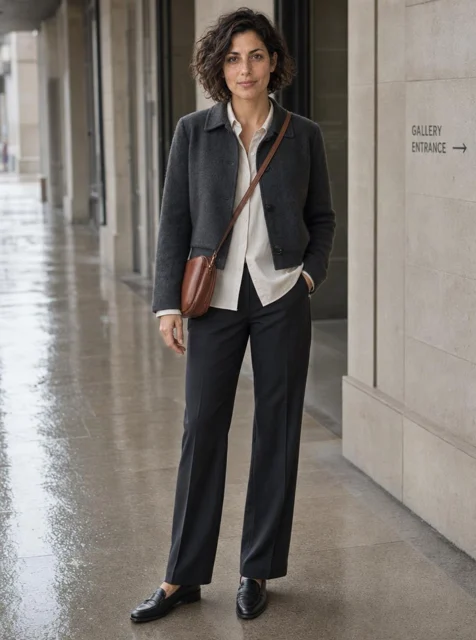
Choisissez un cadrage portrait et 1K dans le générateur de tenues par IA, vérifiez les crédits affichés et générez un concept de tenue complète.
- ÉTAPE 4
Examinez les vêtements
Examinez les résultats du générateur de tenues par IA pour les ourlets, coutures, tombés et chaussures entièrement visibles ; traitez l’image comme une direction de style, pas une vérification d’ajustement.
Fonctionnalités
Modelez la silhouette avec le générateur de tenues par IA
Utilisez le générateur de tenues par IA dans EveryGen AI pour explorer les grandes formes des vêtements avant de juger les détails du tissu, les ornements ou les effets de présentation.
Équilibrez délibérément les volumes
Comparez une veste courte carrée à un pantalon étroit, ou un haut ajusté à une jupe ample. Donnez au générateur de tenues par IA dans EveryGen AI une relation de proportions. Une tenue volumineuse partout peut être intentionnelle, mais ne doit pas résulter de consignes vagues sur des vêtements surdimensionnés.
- Décrivez où la tenue doit paraître ample ou mesurée dans EveryGen AI.
- Vérifiez le contour du générateur de tenues par IA dans EveryGen AI avant de vous concentrer sur les motifs.
Placez clairement les ourlets et les couches
Précisez qu’un ourlet de chemise se termine sous la veste ou qu’un manteau arrive à mi-mollet. Ces relations visuelles aident le générateur de tenues par IA dans EveryGen AI à construire une tenue compréhensible. Examinez les contours superposés, car une couche générée peut fusionner avec le vêtement sous-jacent.
Laissez de l’espace pour voir les vêtements
Utilisez une pose debout et une vue de caméra révélant les pièces importantes. Le générateur de tenues par IA sur EveryGen AI ne doit pas cacher une manche essentielle derrière un sac ou couper le pantalon comparé. Demandez un cadrage en pied si la tenue dépend des chaussures ou de la longueur d’ourlet.
Associez les matériaux dans le générateur de tenues par IA
Indiquez au générateur de tenues par IA dans EveryGen AI les surfaces qui doivent paraître douces, nettes, mates, lisses ou visiblement tissées, et leur emplacement.
Choisissez un contraste principal de matériaux
Essayez une laine dense avec une chemise lisse, ou du lin mat avec un accessoire de cuir discret. Le générateur de tenues par IA dans EveryGen AI peut explorer le contraste visuel sans rendre chaque pièce très texturée. Deux surfaces clairement différentes disent souvent plus que cinq finitions décoratives concurrentes.
- Nommez la finition du vêtement principal dans votre brief EveryGen AI.
- Vérifiez les textures du générateur de tenues par IA d’EveryGen AI là où manches et couches se superposent.
Utilisez les plis comme repère d’examen
Des plis larges et doux suggèrent un poids visuel différent de plis rigides et anguleux. Décrivez l’apparence voulue au générateur de tenues par IA dans EveryGen AI, puis examinez-la. L’image n’est pas une simulation physique du tissu : un tombé plausible ne démontre donc pas le comportement d’un vrai vêtement.
Exigez la cohérence des motifs
Une manche rayée doit rester lisible autour du bras, et un carreau ne doit pas se dissoudre en marques sans rapport à une couture. Demandez d’abord un motif mesuré au générateur de tenues par IA dans EveryGen AI. Examinez les cols, fermetures, poches et motifs répétés avant d’approuver une conception plus élaborée.
Donnez une palette narrative au générateur de tenues par IA
Donnez au générateur de tenues par IA dans EveryGen AI une palette et un décor mesurés qui accompagnent les vêtements plutôt que de rivaliser avec eux.
Choisissez une base et un accent
Commencez avec anthracite et ivoire, puis ajoutez une écharpe ou un sac rouille atténué. Indiquez au générateur de tenues par IA dans EveryGen AI la pièce qui porte l’accent. Si chaque vêtement a une couleur forte différente, comprendre la hiérarchie voulue de la tenue devient plus difficile.
- Gardez le brief de fond EveryGen AI plus discret que la relation vestimentaire principale.
- Comparez les palettes du générateur de tenues par IA d’EveryGen AI sous un éclairage similaire.
Gardez le lieu pertinent
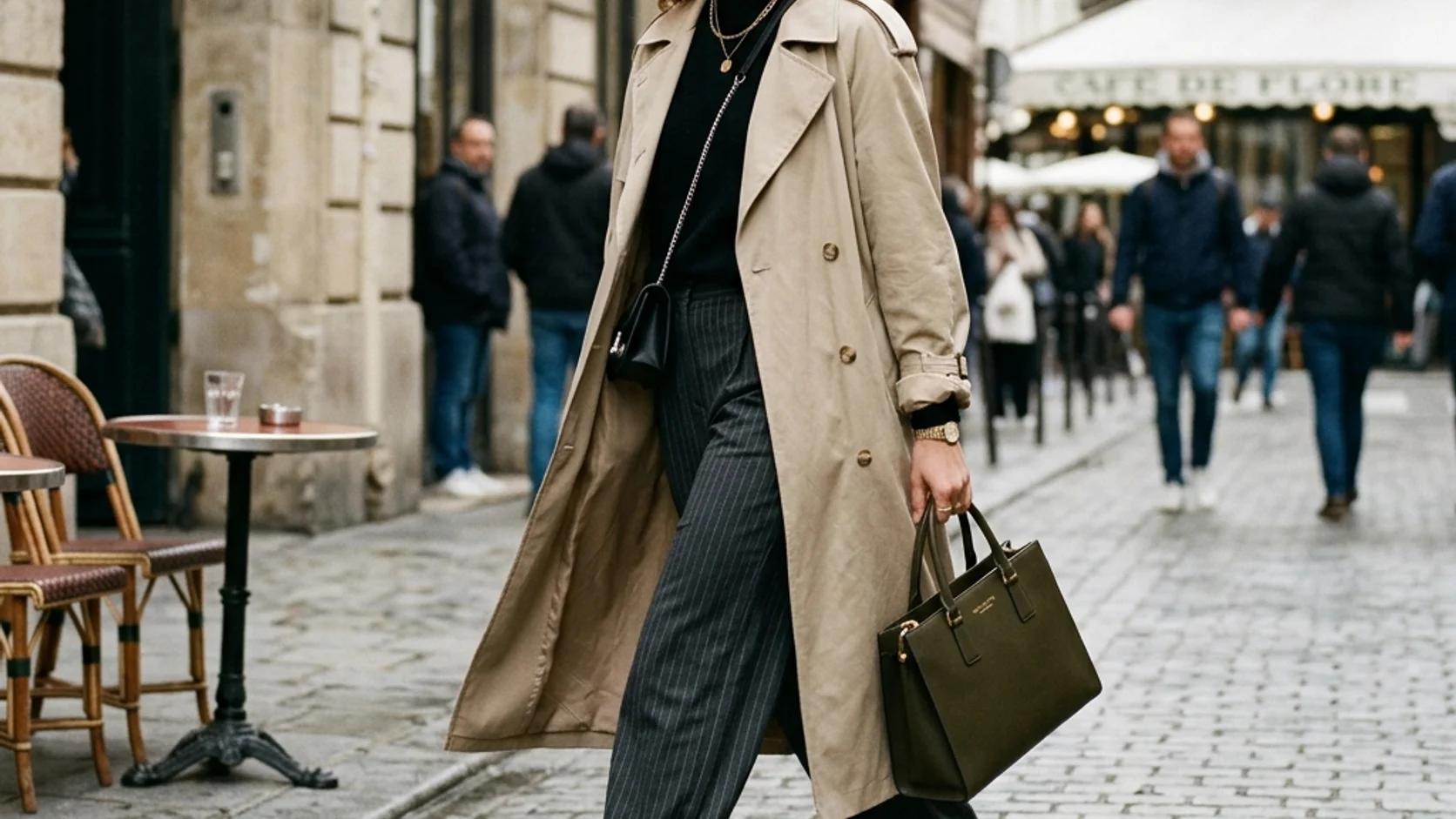
Un studio uni aide à comparer les silhouettes ; une scène de rue calme peut expliquer le style des vêtements d’extérieur. Donnez au générateur de tenues par IA dans EveryGen AI assez de décor pour établir le contexte sans encombrer les vêtements. Évitez un fond élaboré transformant l’étude de tenue en image de voyage sans rapport.
Dirigez la présentation plutôt que la beauté
Décrivez une posture détendue, des contours de vêtements visibles et une texture de peau naturelle. Demandez au générateur de tenues par IA dans EveryGen AI de privilégier la relation vestimentaire plutôt que des retouches exagérées. Une personne bien présentée ne prouve pas que la tenue, le tissu ou la proportion précise fonctionne comme prévu.
Explorez des alternatives avec le générateur de tenues par IA
Donnez un rôle à chaque référence du générateur de tenues par IA dans EveryGen AI et une question de style évaluable à chaque variation.
Commencez par la configuration portrait
Sélectionnez GPT Image 2 en mode image à 3:4 et 1K, avec une sortie. Importez une à seize références et décrivez la tenue, la pose et le cadrage voulus en trois à 20 000 caractères. Donnez au générateur de tenues par IA dans EveryGen AI des rôles vestimentaires explicites. Connectez-vous avec suffisamment de crédits et consultez le devis actuel avant le traitement cloud ; les entrées et résultats sont enregistrés dans votre compte.
- Choisissez des références EveryGen AI montrant clairement les vêtements voulus.
- Expliquez chaque référence du générateur de tenues par IA dans EveryGen AI au lieu de mélanger les rôles du tableau d’inspiration.
Comparez un changement de style
Gardez la personne, la pose et le brief de fond stables en changeant la longueur de veste ou une association de matériaux. Le générateur de tenues par IA dans EveryGen AI peut quand même faire varier d’autres détails : examinez-les donc. Une comparaison utile isole une idée plutôt que de présenter des tenues sans rapport comme un test contrôlé.
Utilisez intentionnellement les réglages disponibles
GPT Image 2 prend en charge le texte et l’édition par référence, jusqu’à seize références en mode image et une à quatre sorties. Le générateur de tenues par IA dans EveryGen AI propose plusieurs ratios et 1K, 2K ou 4K, JPEG et une qualité élevée étant demandés. Choisissez les réglages facilitant l’examen de la décision vestimentaire et revérifiez les commandes disponibles lorsque vous changez de modèle.

Examinez les images du générateur de tenues par IA comme des concepts de style
Examinez l’image du générateur de tenues par IA d’EveryGen AI pour la cohérence des vêtements, les proportions utiles et les décisions nécessitant encore une confirmation réelle.
Examinez les jonctions des vêtements
Suivez les revers, manches, ceintures, sangles et attaches dans l’image. Le générateur de tenues par IA dans EveryGen AI peut créer un bouton sans ouverture correspondante ou une manche à la jonction étrange. Vérifiez aussi les mains près des poches et des sacs, où vêtements et anatomie peuvent se confondre.
- Comparez les détails de vêtements importés dans EveryGen AI à leurs équivalents rendus.
- Écartez les changements du générateur de tenues par IA d’EveryGen AI qui modifient la pièce prévue.
Gardez les questions d’ajustement séparées
Le générateur de tenues par IA dans EveryGen AI ne détermine pas la taille exacte, le confort ou l’ajustement physique. Utilisez un concept pour décider des silhouettes ou associations à explorer, puis évaluez séparément les vrais vêtements. Une image convaincante ne peut pas établir des mesures ni remplacer l’essayage.
Conservez un dossier de style utilisable
Enregistrez le concept JPEG avec des notes sur la palette, les couches choisies et les détails non résolus. Partagez cette direction avec un styliste ou un designer. L’image du générateur de tenues par IA d’EveryGen AI n’est ni un patron de couture ni une spécification technique, mais peut rendre la discussion visuelle beaucoup plus claire.

Exemples de prompts
Une tenue sobre de visite de galerie sous la pluie
Use the uploaded authorized adult reference as the wearer. Create a full-body fashion concept for a gallery opening after a rainy city commute. Charcoal cropped wool jacket, ivory smooth shirt with a slightly visible hem, straight dark trousers, understated shoes, and one muted rust crossbody bag. Keep the wearer recognizable as closely as possible. Relaxed standing pose, visible garment edges, quiet covered walkway background, soft neutral daylight. Portrait 3:4 composition with full footwear in frame. No logos, exaggerated body changes, beauty filters, or distracting props.
Une direction de comparaison de superpositions en lin
Use the uploaded garment reference as the main design anchor. Create an editorial outfit concept around its silhouette, pairing it with an ivory linen top and one darker matte accessory. Emphasize the contrast between the reference garment and the lightly textured linen, with simple broad folds and clear layer boundaries. Authorized adult wearer in a neutral standing pose, plain warm gray studio background, soft light, full outfit visible. Portrait composition. Do not add brand marks, extra jewelry, impossible fastenings, or claims of measured fit.
Exemples de processus
Des exemples pour planifier, générer et vérifier votre travail.
Exemples de processus EveryGen AI
Partez d’une photo de produit et de consignes de retouche précises. Comparez le premier résultat à l’original, vérifiez la forme, les étiquettes et les proportions avant de l’ajouter à une page produit. Ajoutez les logos validés et le texte exact dans une application de design.
Choisissez un modèle vidéo et décrivez un petit mouvement, par exemple un objet qui tourne lentement. Vérifiez les durées disponibles, la résolution et les crédits. Avant d’utiliser le plan dans un montage ultérieur, vérifiez la continuité de l’objet et le son.
Décrivez dans l’espace de travail d’image le sujet, l’angle de vue et la métaphore visuelle qui soutient le thème de l’article. Prévisualisez le résultat dans la mise en page cible. Si l’image détourne l’attention du titre ou masque des détails importants, ajustez le recadrage ou la composition.
Si les dimensions de l’image conviennent mais que le fichier est trop volumineux, connectez-vous et utilisez l’outil de compression d’image. La compression se fait dans le navigateur ; les entrées et les résultats sont enregistrés dans votre compte. Comparez les résultats avant de télécharger une image ou un ZIP.
Collez votre brouillon dans Humanize AI et choisissez le ton Naturel, Chaleureux ou Professionnel. Vérifiez le sens, les noms, les nombres et les termes techniques après reformulation, puis copiez ou téléchargez la version vérifiée ; aucun score de détection ni résultat de publication n’est garanti.
Consignez la palette, l’angle de vue, l’éclairage et l’échelle du sujet dans un brief réutilisable. Si le modèle d’image choisi accepte les références, fournissez les ressources pertinentes. Comparez les images côte à côte et corrigez les différences, sans supposer que toute la série restera automatiquement cohérente.
Tarifs et offres de crédits EveryGen AI
Annuler à tout moment
Lite
50% de réduction0.025 / crédit
Facturation annuelle : $179· Économisez $179.8
Modèles vidéo


Modèles d’image



- Inclut MiniMax H3 et tous les modèles premium
- Jusqu’à 1 tâche de génération par lots
- Vitesse de génération standard
- Taux de réussite de génération standard
- Assistance client standard
- Licence d’utilisation commerciale
Standard
50% de réduction0.017 / crédit
Facturation annuelle : $299· Économisez $299.8
Modèles vidéo
Modèles d’image
- Inclut MiniMax H3 et tous les modèles premium
- Jusqu’à 4 tâches de génération par lots
- Vitesse de traitement prioritaire
- Taux de réussite de génération élevé
- Assistance client prioritaire
- Licence d’utilisation commerciale
Pro
50% de réduction0.014 / crédit
Facturation annuelle : $599· Économisez $599.8
Modèles vidéo
Modèles d’image
- Inclut MiniMax H3 et tous les modèles premium
- Jusqu’à 10 tâches de génération par lots
- Vitesse de génération la plus rapide
- Taux de réussite de génération élevé
- Responsable de compte dédié
- Licence d’utilisation commerciale
Max
50% de réduction0.012 / crédit
Facturation annuelle : $1,199· Économisez $1,199.8
Modèles vidéo
Modèles d’image
- Inclut MiniMax H3 et tous les modèles premium
- Jusqu’à 10 tâches de génération par lots
- Vitesse de génération la plus rapide
- Taux de réussite de génération élevé
- Responsable de compte dédié
- Licence d’utilisation commerciale
Payez en toute sécurité avec























FAQ
Questions fréquentes
Le générateur de tenues par IA est-il un outil d’essayage virtuel précis ?
Le générateur de tenues par IA dans EveryGen AI crée des concepts vestimentaires visuels plutôt que des résultats d’essayage mesurés. Il peut suggérer des silhouettes et associations, mais ne calcule pas la taille exacte, le confort ou la physique des tissus. Examinez séparément les vrais vêtements avant une décision dépendant de l’ajustement.
Que dois-je importer dans le générateur de tenues par IA ?
Importez dans EveryGen AI une référence claire de personne ou de vêtement que vous êtes autorisé à fournir. Expliquez le rôle de chaque image : personne, détail vestimentaire, palette ou décor. Le mode image accepte une à seize références, mais une sélection cohérente plus petite peut mieux communiquer la tâche.
Le générateur de tenues par IA peut-il changer un seul vêtement ?
Demandez un changement de vêtement précis dans EveryGen AI et nommez les parties à conserver. Examinez soigneusement le résultat, car d’autres détails peuvent changer. Gardez la référence originale à côté de la proposition et vérifiez la personne, la pose et les vêtements environnants avant d’accepter la révision.
Comment comparer équitablement les looks du générateur de tenues par IA ?
Gardez la pose, le cadrage, le décor et la lumière similaires dans EveryGen AI tout en changeant une relation vestimentaire. Comparez la longueur de veste, l’équilibre des couleurs ou les couches plutôt que de juger seulement l’image la plus glamour. Des changements imprévus de proportions corporelles ou d’angle de caméra peuvent fausser la comparaison.
Quel fichier le générateur de tenues par IA produit-il ?
GPT Image 2 dans EveryGen AI demande une image raster JPEG en qualité élevée. Choisissez des ratios pris en charge, 1K, 2K ou 4K et une à quatre sorties. Le fichier est un concept visuel, sans patron de vêtement modifiable, simulation de tissu ou dessin technique de production.
Appel à l’action
Apportez une question de style au générateur de tenues par IA
Choisissez votre référence et décidez quelle silhouette ou association de matériaux explorer. Utilisez le générateur de tenues par IA dans EveryGen AI pour clarifier la direction visuelle, puis vérifiez séparément les vrais vêtements et leur ajustement.
Explorer une direction vestimentaire