 EveryGen AI
MiniMax H3 Max dans EveryGen AI pour une composition, un mouvement et un son réfléchis
Développez une courte scène à partir d’un brief écrit ou d’images fournies. MiniMax H3 Max dans EveryGen AI démarre avec cinq secondes, 768P et 16:9. Donnez des rôles distincts au sujet et à la caméra, décrivez l’atmosphère sonore et examinez tout le résultat en mouvement. Une image convaincante n’établit pas la cohérence du mouvement, l’exactitude des dialogues ou la conservation du sujet pendant tout le clip.
Espace vidéo
L’ascenseur en bois s’ouvre
28/33Voir le prompt
Five-second continuous frontal shot of closed wooden elevator doors opening slowly to reveal one adult woman standing inside. Keep the camera fixed at eye level and the woman relaxed, facing forward. Preserve a simple, balanced composition with warm wood grain and soft interior light. End with the doors open and the woman still standing.
Introduction
Qu’est-ce que MiniMax H3 Max dans EveryGen AI ?
Choisissez MiniMax H3 Max dans EveryGen AI pour de courtes scènes fondées sur du texte ou des images, avec du son natif et les commandes décrites ici.
Un post-entraînement avec un objectif défini
MiniMax H3 Max dans EveryGen AI désigne le modèle vidéo sélectionné, et non le nom de ce site. L’espace de travail propose des départs par texte et par image plutôt qu’un ensemble mixte de références vidéo, audio et image pour ce modèle. Choisissez le mode de départ selon vos éléments. La direction en langage naturel guide l’interprétation obtenue ; elle n’établit ni trajets de caméra déterministes, ni conservation des détails du sujet, ni timeline classique modifiable.
Les possibilités de travail sur ce site
MiniMax H3 Max dans EveryGen AI prend en charge cinq à quinze secondes par incréments d’une seconde, 480P ou 768P et une à quatre propositions. Le mode texte propose six rapports fixes ; le mode image utilise une image de départ et une image de fin facultative sans sélecteur distinct de rapport d’image. Gardez les images liées à une action plausible plutôt que de les traiter comme des plans indépendants.
Mode d’emploi
Comment créer avec MiniMax H3 Max dans EveryGen AI
- PromptÉTAPE 1
Choisissez un départ par texte ou par images
Sélectionnez MiniMax H3 Max dans EveryGen AI dans l’espace de travail. Écrivez une nouvelle scène en mode texte ou importez une image de départ et, lorsque c’est utile, une image de fin.
- ModèleH3 Max768P16:910sPromptÉTAPE 2
Indiquez l’objectif visuel du plan
Indiquez à MiniMax H3 Max dans EveryGen AI ce que le public doit remarquer, comment la caméra doit bouger et quel son appartient à l’action. Gardez la scène cohérente.
- Première imageDernière image
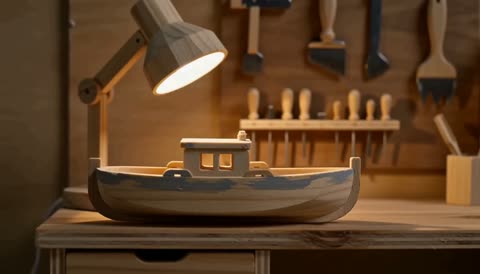 0.0s
0.0s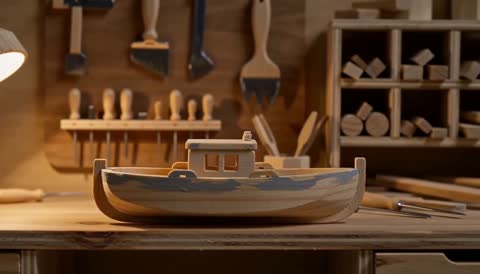 5.1s
5.1s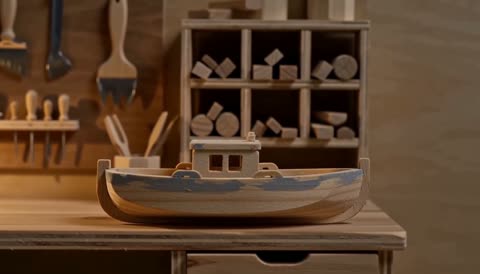 9.1sÉTAPE 3
Réglez la configuration de travail
Vérifiez les réglages MiniMax H3 Max dans EveryGen AI. Choisissez cinq à quinze secondes et 480P ou 768P. Vérifiez les images d’entrée, le mode sélectionné et les crédits affichés pour la demande avant l’envoi.
- Create one ten-second shot inside an imagined miniature workshop built from painted wood and paper. A small desk lamp illuminates an unbranded wooden toy boat on a bench. Make a slow sideways camera move that reveals the boat against shelves in the background. Keep the boat stationary and the handcrafted material appearance consistent. Quiet room tone and a faint lamp hum. No people, speech, lettering, cuts, or new props.TéléchargerÉTAPE 4
Évaluez la scène en mouvement
Lisez le résultat MiniMax H3 Max dans EveryGen AI avec le son et examinez les moments difficiles. Gardez la direction utile, puis changez une instruction lorsqu’une partie précise a besoin d’être améliorée.
Fonctionnalités
Établissez une identité visuelle avec MiniMax H3 Max dans EveryGen AI
Donnez à MiniMax H3 Max dans EveryGen AI un traitement visuel cohérent afin que les matières, l’échelle, l’atmosphère et le mouvement appartiennent à la même scène.
Choisissez le langage des matières du plan
Décrivez si la scène doit ressembler à une photographie éclairée doucement, une miniature artisanale ou un environnement illustré. Indiquez à MiniMax H3 Max dans EveryGen AI comment les surfaces doivent prendre la lumière et quels détails doivent rester simples. Gardez le brief MiniMax H3 Max cohérent : une scène miniature sobre ne bénéficie pas forcément des mêmes effets dramatiques qu’un vaste paysage fantastique à l’échelle très différente.
Laissez l’atmosphère soutenir le sujet
La brume, les reflets, la pluie et les tissus flottants peuvent créer une ambiance, mais chacun ajoute aussi du mouvement à évaluer. Demandez à MiniMax H3 Max dans EveryGen AI seulement les éléments atmosphériques qui aident le plan. Gardez le sujet principal facile à identifier dans son environnement. Surveillez si un effet du fond devient l’événement dominant, surtout lorsque la scène prévue est une révélation calme plutôt qu’un spectacle.
Partez d’images composées avec MiniMax H3 Max dans EveryGen AI
Utilisez le mode image de MiniMax H3 Max dans EveryGen AI pour relier une composition initiale préparée à un brief de mouvement ciblé.
Faites de l’image de départ une décision de composition
Choisissez l’image de départ après avoir réfléchi à la taille du sujet, à l’espace environnant et à l’angle de vue. MiniMax H3 Max dans EveryGen AI suit l’image d’entrée pour son canevas de sortie ; un recadrage maladroit devient donc une partie du problème de départ. Demandez à MiniMax H3 Max un mouvement adapté à ce qui est visible. Un léger déplacement latéral peut révéler la profondeur sans nécessiter d’inventer entièrement l’arrière d’un objet.
Rendez la destination visuellement compatible
Une image finale est utile lorsque la composition de fin compte. Donnez à MiniMax H3 Max dans EveryGen AI deux images liées par une intention précise et expliquez ce qui doit se passer entre elles. Évitez de traiter des images totalement sans rapport comme une garantie de transition facile. Examinez le sujet au milieu du clip, où la forme, l’échelle et la lumière peuvent changer même si les deux compositions d’extrémité paraissent convaincantes.
Exprimez votre intention de caméra à MiniMax H3 Max dans EveryGen AI
Donnez à MiniMax H3 Max dans EveryGen AI un objectif de caméra évaluable par rapport aux éléments immobiles de la scène.
Déplacez le point de vue pour une raison visible
Une légère avancée peut attirer l’attention sur une surface ; un déplacement latéral peut révéler la profondeur entre le premier plan et le fond. Expliquez cet objectif à MiniMax H3 Max dans EveryGen AI plutôt que d’énumérer plusieurs effets de caméra. Donnez à MiniMax H3 Max une instruction principale de caméra et gardez l’action du sujet compatible avec elle. Le résultat souhaité doit être compréhensible avant même que le mouvement devienne visuellement élaboré.
Gardez un repère stable
Une table, une porte ou un horizon immobile vous aide à remarquer si le mouvement de caméra semble cohérent. Incluez un tel repère dans le brief MiniMax H3 Max dans EveryGen AI lorsque cela convient. Vérifiez si le sujet glisse au lieu que la caméra se déplace, ou si l’environnement se déforme autour d’une orbite prévue. Simplifiez la demande lorsque ces problèmes apparaissent ; un plan mesuré peut communiquer la profondeur sans trajet compliqué.
Donnez une scène sonore à MiniMax H3 Max dans EveryGen AI
Décrivez l’ambiance et l’action audible de MiniMax H3 Max dans EveryGen AI, puis examinez la bande-son obtenue avec l’action visible.
Distinguez l’ambiance du son principal
MiniMax H3 Max dans EveryGen AI inclut un audio natif sans interrupteur de génération silencieuse ni importation de référence audio pour ce modèle. Décrivez un événement visible, comme une tasse posée sur une soucoupe, puis placez une ambiance plus discrète autour. Écoutez les musiques ou paroles indésirables ainsi que les sons manquants. Une direction sonore écrite ne garantit ni un enregistrement exact ni le timing des mouvements de bouche.
Examinez l’interprétation comme un ensemble audiovisuel
Lorsque la parole ou une action visible produisant un son compte, évaluez ensemble le timing et l’interprétation. Un clip MiniMax H3 Max dans EveryGen AI peut paraître séduisant alors que ses mots, ses mouvements de bouche ou ses accents sonores nécessitent une révision. Écoutez une fois sans regarder, puis regardez de nouveau avec le son. Gardez le dialogue bref et utile, sans supposer qu’une direction en langage naturel équivaut à un contrôle exact de chaque détail parlé ou audible.
Préparez un court plan complet avec MiniMax H3 Max dans EveryGen AI
Préparez les demandes MiniMax H3 Max dans EveryGen AI autour d’un court événement complet, avec assez de temps pour en remarquer le début et la fin.
Adaptez l’idée à cinq à quinze secondes
Une révélation a besoin de temps pour devenir visible, tandis qu’un geste doit pouvoir être compris et se stabiliser. Choisissez la durée MiniMax H3 Max dans EveryGen AI selon ces besoins. Gardez une demande MiniMax H3 Max plus longue centrée sur la même idée plutôt que de remplir les secondes supplémentaires d’activités sans rapport. Un bref maintien final peut faciliter l’évaluation du résultat et son placement dans un montage plus large.
Évaluez la proposition à retenir dans son contexte
Regardez MiniMax H3 Max dans EveryGen AI à vitesse normale et examinez les moments difficiles pour repérer les proportions changeantes, les détails instables ou les contacts de surface perdus. Connectez-vous avec suffisamment de crédits et vérifiez le coût actuel avant le traitement cloud. Les instructions sont obligatoires et limitées à 20 000 caractères. Les entrées des tâches et les résultats sont enregistrés dans votre compte ; gardez le clip choisi avec son brief.
Exemples de prompts
Un atelier miniature artisanal
Create one ten-second shot inside an imagined miniature workshop built from painted wood and paper. A small desk lamp illuminates an unbranded wooden toy boat on a bench. Make a slow sideways camera move that reveals the boat against shelves in the background. Keep the boat stationary and the handcrafted material appearance consistent. Quiet room tone and a faint lamp hum. No people, speech, lettering, cuts, or new props.
Un dévoilement sobre à partir d’une image fournie
Use the uploaded opening image as the composition and main-object reference. Over five seconds, make a subtle camera approach while the main object remains stationary on its support. Aim to keep its recognizable proportions, surface finish, and visible details. Maintain the source lighting and background. Quiet ambient sound only, no music, hands, added labels, or sudden scene changes.
Une transition de pièce entre des images correspondantes
Use the supplied first and last images as the endpoints of a fifteen-second view of the same room. Move gently toward the ending viewpoint while preserving the main furniture arrangement and a consistent soft daylight direction. Keep objects grounded and avoid sudden changes in scale. Begin and end with a brief pause. Subdued interior ambience, no dialogue, text overlays, added people, or cuts.
Exemples de processus
Des exemples pour planifier, générer et vérifier votre travail.
Exemples de processus EveryGen AI
Partez d’une photo de produit et de consignes de retouche précises. Comparez le premier résultat à l’original, vérifiez la forme, les étiquettes et les proportions avant de l’ajouter à une page produit. Ajoutez les logos validés et le texte exact dans une application de design.
Choisissez un modèle vidéo et décrivez un petit mouvement, par exemple un objet qui tourne lentement. Vérifiez les durées disponibles, la résolution et les crédits. Avant d’utiliser le plan dans un montage ultérieur, vérifiez la continuité de l’objet et le son.
Décrivez dans l’espace de travail d’image le sujet, l’angle de vue et la métaphore visuelle qui soutient le thème de l’article. Prévisualisez le résultat dans la mise en page cible. Si l’image détourne l’attention du titre ou masque des détails importants, ajustez le recadrage ou la composition.
Si les dimensions de l’image conviennent mais que le fichier est trop volumineux, connectez-vous et utilisez l’outil de compression d’image. La compression se fait dans le navigateur ; les entrées et les résultats sont enregistrés dans votre compte. Comparez les résultats avant de télécharger une image ou un ZIP.
Collez votre brouillon dans Humanize AI et choisissez le ton Naturel, Chaleureux ou Professionnel. Vérifiez le sens, les noms, les nombres et les termes techniques après reformulation, puis copiez ou téléchargez la version vérifiée ; aucun score de détection ni résultat de publication n’est garanti.
Consignez la palette, l’angle de vue, l’éclairage et l’échelle du sujet dans un brief réutilisable. Si le modèle d’image choisi accepte les références, fournissez les ressources pertinentes. Comparez les images côte à côte et corrigez les différences, sans supposer que toute la série restera automatiquement cohérente.
Tarifs et offres de crédits EveryGen AI
Annuler à tout moment
Lite
50% de réduction0.025 / crédit
Facturation annuelle : $179· Économisez $179.8
Modèles vidéo


Modèles d’image



- Inclut MiniMax H3 et tous les modèles premium
- Jusqu’à 1 tâche de génération par lots
- Vitesse de génération standard
- Taux de réussite de génération standard
- Assistance client standard
- Licence d’utilisation commerciale
Standard
50% de réduction0.017 / crédit
Facturation annuelle : $299· Économisez $299.8
Modèles vidéo
Modèles d’image
- Inclut MiniMax H3 et tous les modèles premium
- Jusqu’à 4 tâches de génération par lots
- Vitesse de traitement prioritaire
- Taux de réussite de génération élevé
- Assistance client prioritaire
- Licence d’utilisation commerciale
Pro
50% de réduction0.014 / crédit
Facturation annuelle : $599· Économisez $599.8
Modèles vidéo
Modèles d’image
- Inclut MiniMax H3 et tous les modèles premium
- Jusqu’à 10 tâches de génération par lots
- Vitesse de génération la plus rapide
- Taux de réussite de génération élevé
- Responsable de compte dédié
- Licence d’utilisation commerciale
Max
50% de réduction0.012 / crédit
Facturation annuelle : $1,199· Économisez $1,199.8
Modèles vidéo
Modèles d’image
- Inclut MiniMax H3 et tous les modèles premium
- Jusqu’à 10 tâches de génération par lots
- Vitesse de génération la plus rapide
- Taux de réussite de génération élevé
- Responsable de compte dédié
- Licence d’utilisation commerciale
Payez en toute sécurité avec























FAQ
Questions fréquentes
Comment MiniMax H3 Max s’intègre-t-il à l’espace de travail EveryGen AI ?
MiniMax H3 Max dans EveryGen AI nomme le modèle vidéo sélectionné, distinct de la marque de la plateforme. Cette page démarre en mode texte avec cinq secondes, 768P et 16:9. Ses méthodes fondées sur le texte et les images n’offrent pas toutes les capacités spécialisées associées à la famille H3 plus large.
Que puis-je importer dans MiniMax H3 Max dans EveryGen AI ?
Écrivez une scène pour le mode texte de MiniMax H3 Max dans EveryGen AI, ou passez au mode image pour une image de départ et une image de fin facultative. Le modèle sélectionné ne propose pas d’importations de références vidéo ou audio. Utilisez des images compatibles pour un événement et examinez indépendamment la transition générée.
Quelles résolutions MiniMax H3 Max propose-t-il dans EveryGen AI ?
MiniMax H3 Max dans EveryGen AI propose 480P ou 768P, avec 768P comme choix initial de ce préréglage. Ces options diffèrent du 1080P affiné de Turbo. Vérifiez le clip réel à son emplacement prévu, puis examinez les réglages et les crédits avant de demander une autre version ou de changer de modèle.
Quelle est la durée des clips MiniMax H3 Max dans EveryGen AI ?
Choisissez cinq à quinze secondes par incréments d’une seconde pour MiniMax H3 Max dans EveryGen AI. Prévoyez un début, une action centrale et un point d’arrêt. Une à quatre sorties sont des clips proposés séparément plutôt qu’un film assemblé ; organisez les éléments examinés dans votre propre éditeur lorsqu’une séquence plus longue est nécessaire.
MiniMax H3 Max inclut-il de l’audio dans EveryGen AI ?
MiniMax H3 Max dans EveryGen AI inclut de l’audio natif sans interrupteur de génération silencieuse. Décrivez l’ambiance, les sons d’action ou une courte réplique dans les instructions, puis écoutez le résultat. Une instruction sonore n’établit ni une parole enregistrée exacte, ni un timing exact, ni une bande-son inchangée provenant d’une autre source.
MiniMax H3 Max peut-il suivre des images clés de caméra exactes ?
Décrivez votre intention de caméra dans les instructions MiniMax H3 Max dans EveryGen AI et jugez le résultat par rapport aux éléments immobiles de la scène. Ce modèle sélectionné ne propose pas de méthode dédiée à un trajet mécanique par images clés. Une instruction écrite est un guidage génératif ; utilisez une méthode séparée adaptée lorsque des trajets précis ou des images source doivent rester fixes.
Comment vérifier les crédits MiniMax H3 Max ?
Connectez-vous avec suffisamment de crédits et vérifiez le coût annoncé pour MiniMax H3 Max dans EveryGen AI après avoir sélectionné le mode, la résolution, la durée et le nombre de sorties réels. Vérifiez-le de nouveau avant une autre demande. Les entrées des tâches et les résultats sont enregistrés dans votre compte par traitement cloud ; le délai et le résultat peuvent varier.
Appel à l’action
Donnez une scène ciblée à MiniMax H3 Max dans EveryGen AI
Choisissez un départ par texte ou par images, décrivez un mouvement utile et vérifiez les réglages et les crédits MiniMax H3 Max dans EveryGen AI. Regardez tout le clip obtenu avec le son, puis gardez sa direction utile ou révisez une faiblesse importante.
Ouvrir l’espace de travail vidéo