 EveryGen AI
Nano Banana 2 sur EveryGen AI pour de nouvelles scènes et des retouches par référence
Donnez un objectif à l’image avant de choisir ses réglages. Nano Banana 2 sur EveryGen AI démarre en mode texte avec un cadre carré 1K et prend aussi en charge l’édition par référence, ainsi que les sélections 2K et 4K. Développez une scène autour d’un carnet, une série de cartes illustrées de plantes aromatiques ou un décor plus discret pour un bol existant. Vérifiez la demande et les crédits, puis examinez l’image retournée selon cet objectif.
Espace image
Image d’exemple
 1 / 30
Introduction
Explorez Nano Banana 2 dans EveryGen AI
Nano Banana 2 est le modèle Gemini 3.1 Flash Image de Google. EveryGen AI propose la création textuelle et l’édition par référence pour cette sélection ; Lite et Pro ont leurs propres configurations.
Choisissez le bon matériel de départ
Commencez avec des mots si le carnet, la table du train et la campagne n’existent encore que dans votre idée. Choisissez le mode image lorsqu’une photographie définit déjà le bol artisanal à présenter autrement. Nano Banana 2 dans EveryGen AI distingue ces points de départ. Le mode texte nécessite un brief écrit sans références d’images ; l’édition nécessite au moins une image fournie.
Lisez la configuration EveryGen AI avant l’envoi
EveryGen AI ouvre cette page Nano Banana 2 en mode texte à 1:1 et 1K, avec une sortie sélectionnée. L’espace de travail propose une à quatre images demandées, jusqu’à quatorze références d’édition et des prompts allant jusqu’à 20 000 caractères. Les demandes passent par le traitement d’un fournisseur et l’enregistrement dans le compte, avec connexion, accès réseau et crédits suffisants requis. Ce parcours est distinct des utilitaires d’images locaux du navigateur et ne propose pas de génération hors ligne ou sans importation.
Mode d’emploi
Comment utiliser Nano Banana 2 dans EveryGen AI
- PromptÉTAPE 1
Choisissez le matériel de départ
Ouvrez Nano Banana 2 dans EveryGen AI. Commencez en mode texte pour une nouvelle scène ou sélectionnez l’édition et fournissez les références qui définissent le sujet à retoucher.
- ModèleNano Banana 21K1:1PromptÉTAPE 2
Décrivez une tâche visuelle
Donnez à Nano Banana 2 un sujet, un environnement, un point de vue et une direction d’éclairage dans EveryGen AI. Pour l’édition, nommez les rôles des références, les changements voulus et les caractéristiques à vérifier ensuite.
- Détail
 ÉTAPE 3
Réglez le cadre et vérifiez les crédits
Choisissez le ratio, la résolution et le nombre demandé de Nano Banana 2 dans EveryGen AI. Vérifiez le devis actuel et les entrées avant l’envoi, plutôt que de sélectionner automatiquement les réglages les plus grands.
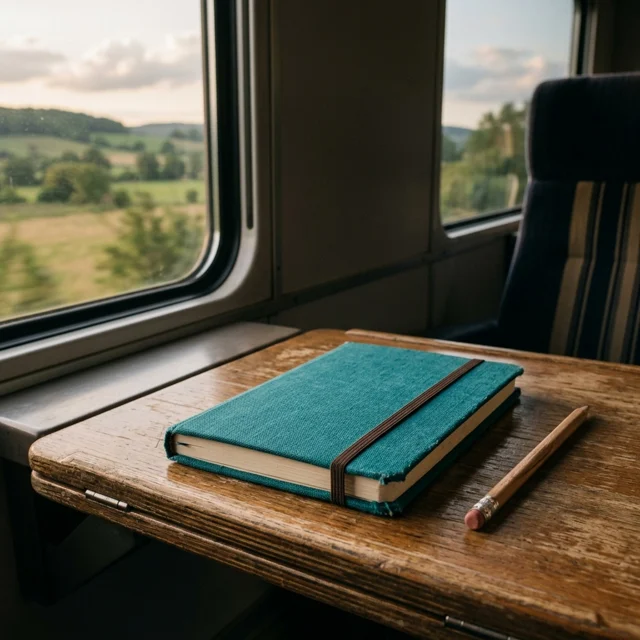
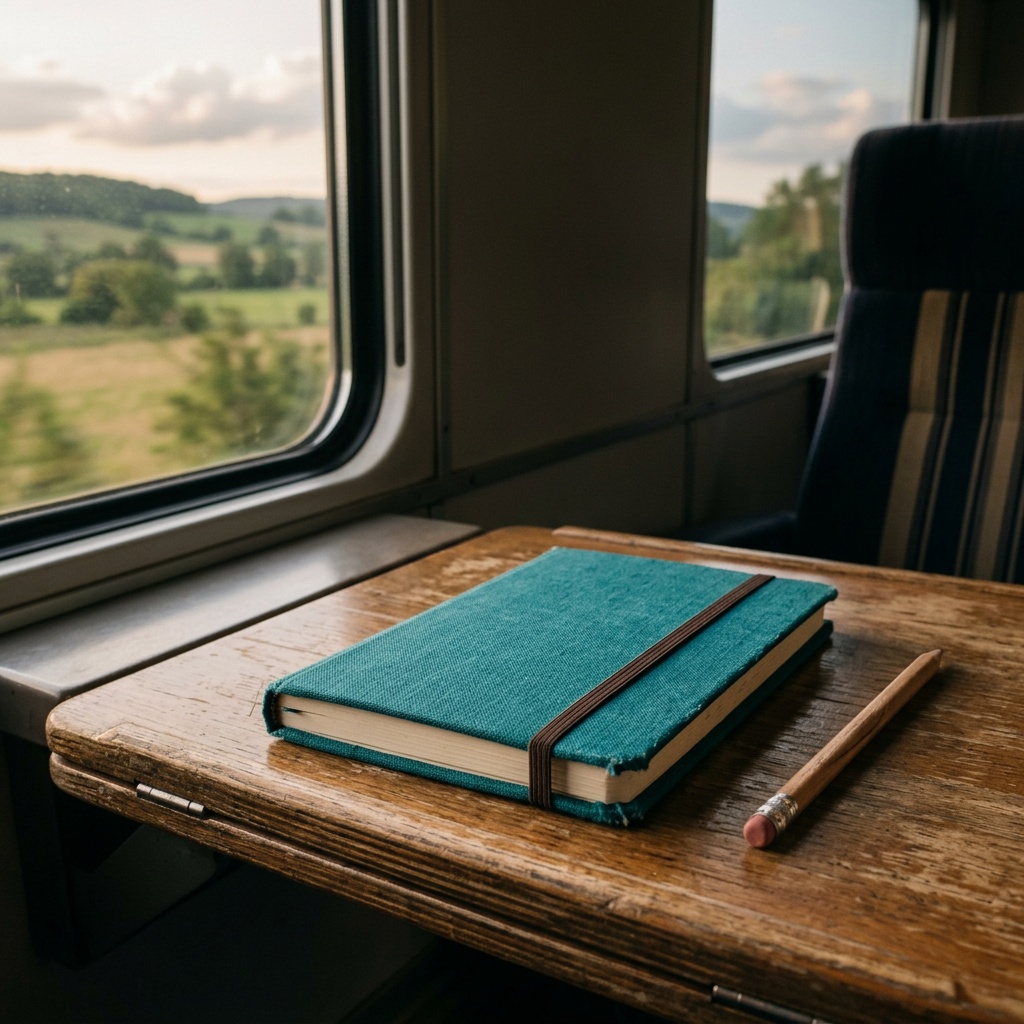
- Create an editorial travel image showing a closed teal notebook and a simple pencil on a small train table. Soft late-afternoon light enters through the window, with an indistinct countryside landscape outside. Keep the notebook as the clear focal point, show realistic paper and fabric textures, and leave a calm area above the table for later text. No visible logos, ticket details, people, or readable words.TéléchargerÉTAPE 4
Examinez le fichier avant de l’utiliser
Comparez la sortie Nano Banana 2 d’EveryGen AI au brief et aux éventuelles références. Examinez le cadre entier et les détails fins avant de choisir le visuel ou de demander une révision précise.
Fonctionnalités
Choisissez la sortie Nano Banana 2 selon sa destination
Choisissez la résolution Nano Banana 2 dans EveryGen AI selon l’endroit où l’image apparaîtra. La taille, la composition et les détails visibles nécessitent chacun leur propre examen.
Adaptez la demande à la destination dans EveryGen AI
Une carte d’article, une diapositive et un grand visuel n’attendent pas la même chose d’une idée. Avec Nano Banana 2 sur EveryGen AI, choisissez 1K, 2K ou 4K après avoir décidé à quelle distance l’image sera regardée. Sélectionnez un ratio pris en charge, comme carré, portrait ou paysage ; le cadrage automatique est aussi disponible. Consultez le devis après avoir réglé le cadre et le nombre de sorties, avant l’envoi.
Traitez une autre taille comme une nouvelle génération
Un réglage plus grand ne corrige pas une étiquette illisible, un objet mal placé ou une ombre contradictoire. Une autre demande Nano Banana 2 dans EveryGen AI génère un autre résultat et peut réinterpréter la disposition ; ce n’est pas une commande d’agrandissement du même fichier. Comparez la nouvelle image séparément. Si le bord du bol ou les proportions du carnet sont incorrects, améliorez la consigne ou demandez une retouche avant de juger si une taille de sortie supplémentaire rendrait les détails utiles plus visibles.
Donnez une scène écrite concrète à Nano Banana 2
Utilisez un prompt Nano Banana 2 comme brief visuel. EveryGen AI transmet vos consignes au modèle : décrivez donc le sujet, l’environnement et les relations qui rendent la scène voulue compréhensible.
Rendez la scène lisible avant de la décorer
Décrivez le carnet comme point focal sur une petite table de train, avec le crayon à proximité et une campagne douce au-delà de la fenêtre. Indiquez à Nano Banana 2 dans EveryGen AI les détails qui doivent être nets et l’endroit où entre la lumière de fin d’après-midi. Vous obtenez ainsi des relations concrètes à examiner : un crayon posé sur une surface, un bord de carnet plausible et une vue par la fenêtre qui accompagne le voyage sans devenir le sujet principal.
Gardez le brief de fond EveryGen AI ciblé
Utilisez le fond pour expliquer le sujet sans lui donner une seconde histoire concurrente. Un établi discret peut mieux accompagner un bol artisanal qu’une pièce encombrée d’outils sans rapport. Lorsque vous rédigez un brief Nano Banana 2 dans EveryGen AI, précisez ce qui appartient à l’arrière-plan de l’objet et omettez la décoration inutile. Examinez les petits objets de fond et les bords du cadre après la génération.
Retouchez une image existante avec Nano Banana 2
Le mode image part d’un matériel à conserver. Donnez à Nano Banana 2 une modification précise dans EveryGen AI et identifiez la référence qui définit le sujet ou la composition d’origine.
Attribuez un rôle utile à chaque référence
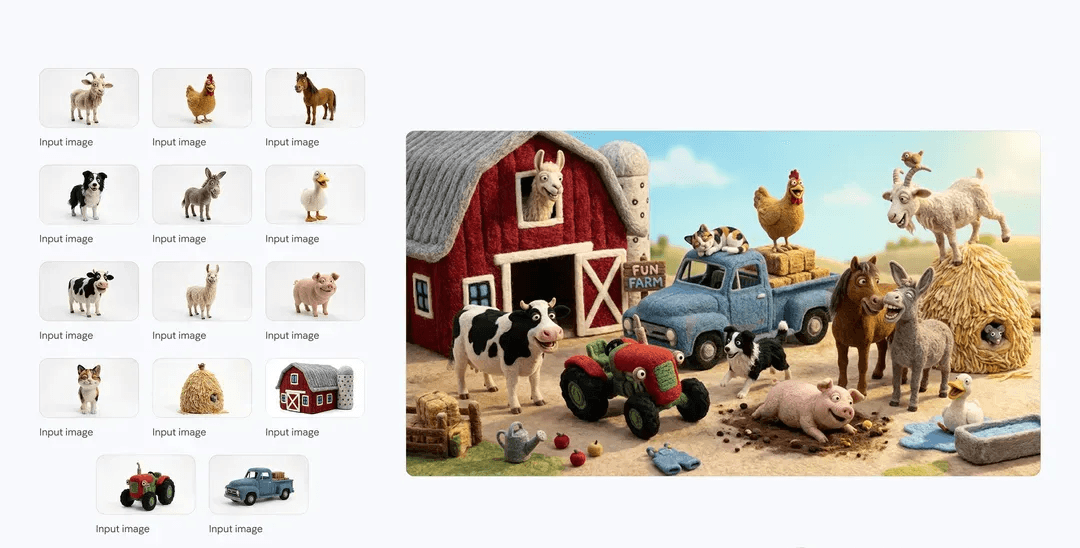
Une source peut définir le bol, tandis qu’une autre peut expliquer l’éclairage ou la palette voulus. L’édition Nano Banana 2 accepte jusqu’à quatorze entrées dans EveryGen AI, mais ce maximum n’est pas un objectif. Nommez le rôle de chaque référence et identifiez l’image principale si les sources se contredisent. Demandez un décor plus discret en cherchant à conserver le bord, le motif de la glaçure, les proportions et le point de vue. Ces consignes guident une retouche sans verrouiller chaque pixel d’origine.
Comparez la retouche EveryGen AI à la source
Examinez le résultat Nano Banana 2 d’EveryGen AI à côté de la source, en vérifiant la silhouette du bol, son bord, son motif de surface et son contact avec la table. Un changement de fond réussi peut tout de même modifier l’objet. Si la photographie représente un produit réel, confirmez que la forme et la finition retournées restent assez fidèles pour l’usage prévu. Distinguez les changements exploratoires de présentation des affirmations sur la construction, le contenu ou des caractéristiques que la source ne montre pas.
Construisez une famille visuelle avec Nano Banana 2
Des images Nano Banana 2 liées peuvent partir de décisions écrites communes. Reportez ces règles dans chaque demande EveryGen AI au lieu de supposer que le modèle se souvient de la scène précédente.
Répétez les règles au lieu de supposer une mémoire du modèle
Écrivez un bref ensemble de règles visuelles pour des cartes illustrées de plantes aromatiques : fond crème, lumière douce à gauche, verts mesurés, point de vue légèrement surélevé et pots aux silhouettes simples. Incluez ces règles dans chaque demande Nano Banana 2 sur EveryGen AI. Précisez les exceptions voulues au lieu d’espérer qu’un nouveau sujet hérite automatiquement des choix précédents. Ces consignes communes organisent une série, mais ne garantissent pas un éclairage, une identité de personnage ou un style identiques entre des résultats indépendants.
Donnez une place à chaque visuel EveryGen AI dans la série
Une carte d’ouverture sur les plantes aromatiques peut nécessiter trois formes de plantes distinctes, tandis qu’un visuel d’accompagnement peut nécessiter un seul pot plus discret à côté du texte explicatif. Indiquez à Nano Banana 2 dans EveryGen AI la place de chaque image dans la mise en page. Examinez la série ensemble pour l’échelle, l’espacement et les relations de couleurs. Gardez la famille cohérente sans répéter chaque composition.
Examinez les visuels Nano Banana 2 dans EveryGen AI
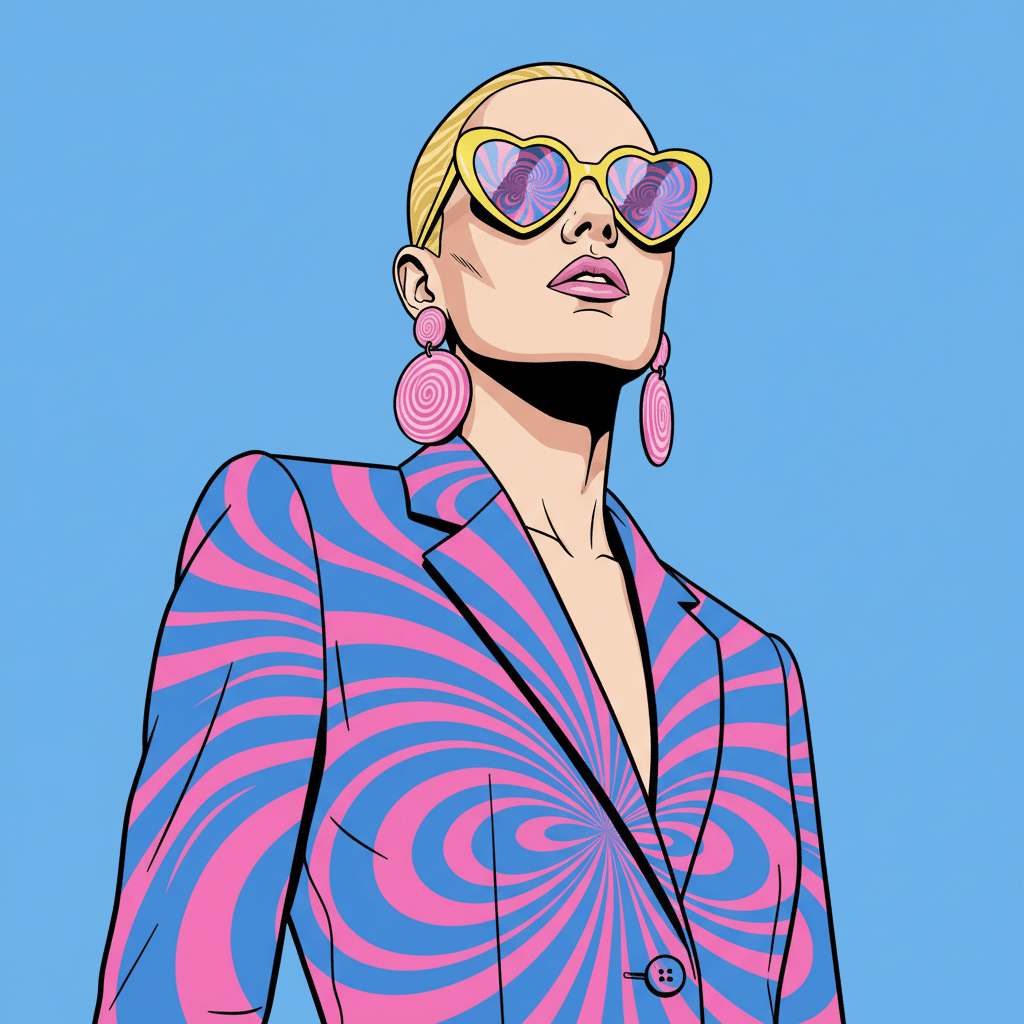
Une demande Nano Banana 2 terminée ne vaut pas approbation de l’image pour un projet. EveryGen AI renvoie un visuel dont la composition, les changements par rapport aux références et la lisibilité des détails doivent être examinés.
Examinez le cadre entier et les petits détails
Regardez l’image complète à sa taille d’affichage prévue, puis examinez les détails qui pourraient échouer à un examen rapproché. Une sortie Nano Banana 2 d’EveryGen AI peut avoir une disposition générale claire tout en montrant une tige inhabituelle, un bord ambigu ou des lettres accidentelles. La demande standard spécifie JPEG : cette page modèle n’est donc ni un parcours dédié d’exportation sur fond transparent ni un fichier de conception modifiable à calques.
Préparez le texte exact après la génération EveryGen AI
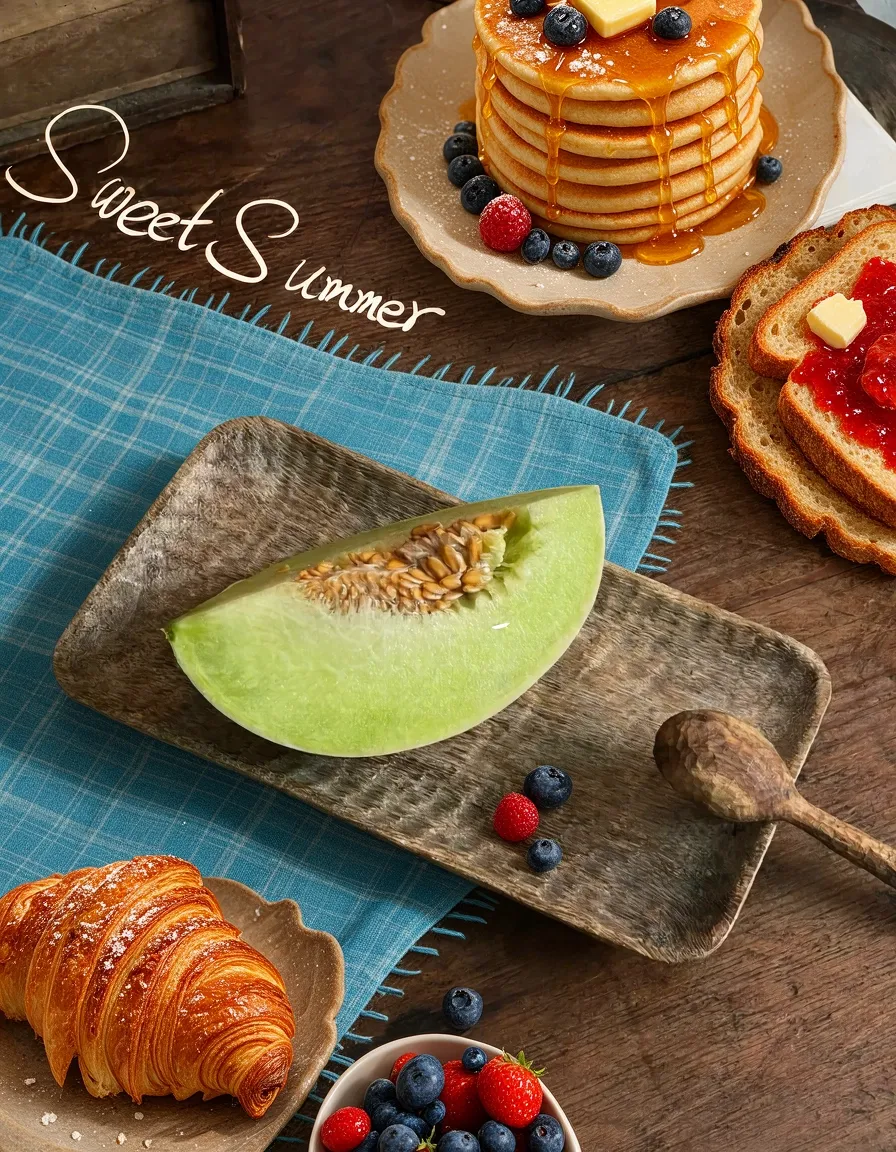
Pour un titre ou une étiquette factuelle, prévoyez une zone calme et gardez toute formulation demandée concise. Relisez les lettres Nano Banana 2 d’EveryGen AI au lieu de supposer que le prompt établit un texte exact dans les pixels retournés. Ajoutez séparément le texte approuvé et les logos précis dans votre éditeur de conception si nécessaire. Conservez le visuel sélectionné avec son brief et notez les corrections restantes.
Exemples de prompts
Texte vers image : un carnet près d’une fenêtre de train
Create an editorial travel image showing a closed teal notebook and a simple pencil on a small train table. Soft late-afternoon light enters through the window, with an indistinct countryside landscape outside. Keep the notebook as the clear focal point, show realistic paper and fabric textures, and leave a calm area above the table for later text. No visible logos, ticket details, people, or readable words.
Texte vers image : une carte illustrée cohérente
Create a friendly illustration for a website card about growing herbs at home. Show three small terracotta pots with basil, mint, and rosemary on a clean cream background. Use softly textured shapes, gentle shadows toward the right, a restrained green palette, and a slightly elevated viewpoint. Give each plant a distinct silhouette without excessive detail. Do not add labels, decorative lettering, logos, hands, or extra gardening equipment.
Retouche d’image : une présentation plus sobre pour un bol artisanal
Use the uploaded bowl photograph as the source. Replace the busy surrounding scene with a pale workbench against a muted warm wall. Aim to preserve the bowl silhouette, rim shape, visible glaze pattern, and existing viewpoint. Keep lighting soft and plausible, with a natural shadow connecting the bowl to the surface. Do not invent branding, change the material, add food, or alter the bowl proportions.
Exemples de processus
Des exemples pour planifier, générer et vérifier votre travail.
Exemples de processus EveryGen AI
Partez d’une photo de produit et de consignes de retouche précises. Comparez le premier résultat à l’original, vérifiez la forme, les étiquettes et les proportions avant de l’ajouter à une page produit. Ajoutez les logos validés et le texte exact dans une application de design.
Choisissez un modèle vidéo et décrivez un petit mouvement, par exemple un objet qui tourne lentement. Vérifiez les durées disponibles, la résolution et les crédits. Avant d’utiliser le plan dans un montage ultérieur, vérifiez la continuité de l’objet et le son.
Décrivez dans l’espace de travail d’image le sujet, l’angle de vue et la métaphore visuelle qui soutient le thème de l’article. Prévisualisez le résultat dans la mise en page cible. Si l’image détourne l’attention du titre ou masque des détails importants, ajustez le recadrage ou la composition.
Si les dimensions de l’image conviennent mais que le fichier est trop volumineux, connectez-vous et utilisez l’outil de compression d’image. La compression se fait dans le navigateur ; les entrées et les résultats sont enregistrés dans votre compte. Comparez les résultats avant de télécharger une image ou un ZIP.
Collez votre brouillon dans Humanize AI et choisissez le ton Naturel, Chaleureux ou Professionnel. Vérifiez le sens, les noms, les nombres et les termes techniques après reformulation, puis copiez ou téléchargez la version vérifiée ; aucun score de détection ni résultat de publication n’est garanti.
Consignez la palette, l’angle de vue, l’éclairage et l’échelle du sujet dans un brief réutilisable. Si le modèle d’image choisi accepte les références, fournissez les ressources pertinentes. Comparez les images côte à côte et corrigez les différences, sans supposer que toute la série restera automatiquement cohérente.
Tarifs et offres de crédits EveryGen AI
Annuler à tout moment
Lite
50% de réduction0.025 / crédit
Facturation annuelle : $179· Économisez $179.8
Modèles vidéo


Modèles d’image



- Inclut MiniMax H3 et tous les modèles premium
- Jusqu’à 1 tâche de génération par lots
- Vitesse de génération standard
- Taux de réussite de génération standard
- Assistance client standard
- Licence d’utilisation commerciale
Standard
50% de réduction0.017 / crédit
Facturation annuelle : $299· Économisez $299.8
Modèles vidéo
Modèles d’image
- Inclut MiniMax H3 et tous les modèles premium
- Jusqu’à 4 tâches de génération par lots
- Vitesse de traitement prioritaire
- Taux de réussite de génération élevé
- Assistance client prioritaire
- Licence d’utilisation commerciale
Pro
50% de réduction0.014 / crédit
Facturation annuelle : $599· Économisez $599.8
Modèles vidéo
Modèles d’image
- Inclut MiniMax H3 et tous les modèles premium
- Jusqu’à 10 tâches de génération par lots
- Vitesse de génération la plus rapide
- Taux de réussite de génération élevé
- Responsable de compte dédié
- Licence d’utilisation commerciale
Max
50% de réduction0.012 / crédit
Facturation annuelle : $1,199· Économisez $1,199.8
Modèles vidéo
Modèles d’image
- Inclut MiniMax H3 et tous les modèles premium
- Jusqu’à 10 tâches de génération par lots
- Vitesse de génération la plus rapide
- Taux de réussite de génération élevé
- Responsable de compte dédié
- Licence d’utilisation commerciale
Payez en toute sécurité avec























FAQ
Questions fréquentes
Quel modèle Nano Banana 2 utilise-t-il sur EveryGen AI ?
Nano Banana 2 désigne le modèle Gemini 3.1 Flash Image de Google. EveryGen AI propose ici ses sélections de création textuelle et d’édition d’image. Confirmez le modèle choisi avant l’envoi, surtout lorsque vous passez entre cette page, Pro et Lite ; leurs noms ne signifient pas que les réglages de l’espace de travail sont interchangeables.
Nano Banana 2 est-il la même sélection que Lite ou Pro ?
Non. EveryGen AI configure séparément Nano Banana 2, Nano Banana Pro et Nano Banana 2 Lite. Cette page prend en charge la création et l’édition avec des sélections 1K, 2K et 4K. Vérifiez les réglages du modèle sélectionné au lieu de reprendre les commandes disponibles d’un autre modèle dans la demande.
Quelles tailles de cadre Nano Banana 2 puis-je choisir ?
Choisissez 1K, 2K ou 4K dans EveryGen AI pour Nano Banana 2. Cette page démarre en carré 1K ; d’autres ratios pris en charge et le cadrage automatique sont disponibles. Choisissez d’abord la destination et examinez les dimensions réelles de sortie, plutôt que de supposer que le libellé de taille garantit un recadrage final adapté.
Combien de références d’édition Nano Banana 2 sont autorisées ?
Le mode image de Nano Banana 2 accepte une à quatorze références dans EveryGen AI. Le mode texte démarre sans entrée d’image. Identifiez la source qui définit le sujet et l’apport de chaque référence supplémentaire, puis comparez le résultat à ces sources au lieu de supposer que leur présence garantit une préservation exacte.
Nano Banana 2 sur EveryGen AI fonctionne-t-il hors ligne ?
Non. Nano Banana 2 est un parcours de génération cloud avec connexion sur EveryGen AI, nécessitant un accès réseau et assez de crédits. Les références et résultats sont transférés et enregistrés dans votre compte, et la demande est envoyée au fournisseur pour traitement. Les utilitaires d’images du navigateur suivent un autre parcours de calcul.
Un réglage Nano Banana 2 plus grand corrige-t-il les erreurs ?
Non. Examinez la composition Nano Banana 2, la fidélité à la source et les mots indépendamment de la taille. Une autre génération EveryGen AI peut réinterpréter l’image au lieu d’agrandir un visuel identique. Ajustez une consigne contradictoire ou demandez une retouche ciblée si le problème restant concerne la forme, le placement ou l’éclairage.
Comment vérifier le nombre de sorties et les crédits Nano Banana 2 ?
EveryGen AI propose une à quatre sorties Nano Banana 2 demandées. Vérifiez le nombre actuel et le devis affiché avant l’envoi, et revérifiez-les après un changement de configuration. Davantage de propositions ne garantit pas un résultat utile ; examinez la première série avant de décider qu’une autre demande payante est nécessaire.
Appel à l’action
Préparez une image utile avec EveryGen AI Nano Banana 2
Choisissez une nouvelle scène ou une retouche ciblée et vérifiez ses réglages dans EveryGen AI. Utilisez Nano Banana 2 pour une tâche visuelle que vous pouvez décrire et examiner, puis gardez le résultat qui sert la mise en page prévue.
Créer avec EveryGen AI