 EveryGen AI
Convertir une image avec EveryGen AI dans le format utile à votre prochaine tâche
L’extension d’un fichier ne définit pas son encodage. Dans EveryGen AI, convertissez des images statiques compatibles en JPG, PNG, WebP, BMP ou ICO, une par une ou jusqu’à vingt ensemble. Connectez-vous d’abord : la conversion s’effectue dans le navigateur, et les sources ainsi que les résultats sont envoyés vers le stockage privé de votre compte. Aucun abonnement ni débit de crédits n’est nécessaire.
Espace de travail Convertir une image
Déposez ou collez un JPG, PNG ou WebP · jusqu’à 30 MB par image
Jusqu’à 8192 pixels par côté et 32 mégapixels · jusqu’à 20 images
Gratuit · Connectez-vous pour traiter · Les entrées et les résultats sont enregistrés dans votre compte.
Introduction
Ce que la conversion d’image change dans EveryGen AI
Utilisez la conversion d’image d’EveryGen AI lorsqu’une destination demande un autre encodage. Un JPG enregistré en PNG devient un autre type de fichier, pas une photographie enrichie de nouveaux détails.
Adapter l’export au travail demandé
Une photographie, une illustration transparente et une icône d’application peuvent nécessiter des formats de sortie différents. EveryGen AI propose ces choix de conversion pour préparer une ressource destinée à un site, un document ou une présentation. Partez des exigences de la destination au lieu de supposer que le format le plus récent est toujours le bon.
Un PNG créé à partir d’un JPG abîmé conserve les défauts visibles de la source. La conversion dans EveryGen AI ne restaure pas les textures manquantes, ne rend pas lisibles des caractères indistincts et ne crée pas de tracés vectoriels modifiables. Choisissez la meilleure source disponible, puis jugez si le nouvel encodage répond au besoin réel.
- Vérifiez le format de sortie demandé avant d’ouvrir l’outil de conversion.
- Conservez une copie de la source en dehors d’EveryGen AI pour un autre export.
Comprendre où se déroulent la conversion et le stockage
La conversion demande de se connecter à EveryGen AI avant le traitement. Votre navigateur effectue la conversion, tandis que les images source et les fichiers terminés sont envoyés et enregistrés dans le stockage privé de votre compte. Aucun abonnement, débit de crédits ou modèle cloud payant n’est nécessaire, mais le parcours comprend toujours un compte et un accès réseau.
Les sources volumineuses et les lots peuvent mobiliser la mémoire de l’appareil pendant la conversion. Gardez EveryGen AI ouvert jusqu’à la fin du traitement et de l’enregistrement, puis examinez les fichiers téléchargés dans leur destination prévue. Le calcul local ne signifie pas que les images sélectionnées restent exclusivement sur l’appareil.
- Connectez-vous avant de lancer une conversion d’image.
- Vérifiez le résultat enregistré sans supposer qu’un aperçu suffit à terminer l’export.

Mode d’emploi
Comment convertir des images dans EveryGen AI
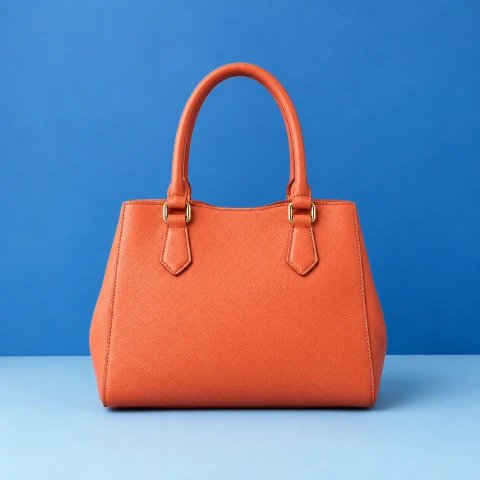
- Avantbag.jpg
 1254 × 1254 px1.63 MBÉTAPE 1
Sélectionner des sources compatibles
Connectez-vous à EveryGen AI et choisissez jusqu’à vingt fichiers statiques JPG, PNG ou WebP à convertir. Vérifiez la taille des fichiers et les limites de pixels avant le traitement.
- FormatPNGJPG PNGÉTAPE 2
Configurer l’export
Choisissez le format de conversion dans EveryGen AI, puis vérifiez les dimensions, le verrouillage des proportions, l’ajustement, la qualité et le fond. Pour ICO, contrôlez l’unique sortie carrée et ses marges.
- JPG
 PNGÉTAPE 3
Réutiliser les réglages avec discernement
Appliquez les réglages d’un fichier aux autres conversions seulement s’ils conviennent. Examinez dans EveryGen AI les formes et besoins de transparence différents sans supposer qu’une configuration convient à tout le lot.
- AprèsAvantbag.pngTéléchargerÉTAPE 4
Enregistrer et vérifier
Lancez la conversion dans EveryGen AI et attendez la fin du traitement dans le navigateur ainsi que de l’enregistrement dans le compte. Téléchargez les résultats individuellement ou en ZIP, puis vérifiez les fichiers dans leur usage prévu.
Fonctionnalités
Choisir les formats de conversion dans EveryGen AI
La conversion utilise JPG par défaut et exporte aussi en PNG, WebP, BMP et ICO. EveryGen AI gère la transparence et la taille des icônes selon le format choisi, sans appliquer une règle universelle.
Choisir un fond pour une sortie opaque
Les sorties JPG et BMP 24 bits sont opaques. Dans l’outil de conversion, choisissez une couleur de fond pour les zones transparentes de la source ; sélectionner la transparence produit malgré tout du blanc à ces endroits pour ces formats. Examinez le résultat d’EveryGen AI sur le fond de destination, notamment autour des caractères, des angles arrondis ou d’un produit détouré.
PNG et WebP peuvent conserver la transparence prise en charge si vous choisissez une sortie transparente. La conversion dans EveryGen AI ne peut pas retirer un fond opaque simplement parce que vous sélectionnez PNG. Utilisez un traitement d’arrière-plan distinct pour un détourage et gardez à l’esprit qu’un changement d’encodage n’identifie ni ne sépare le sujet.
- Vérifiez le fond de conversion avant d’exporter en JPG ou BMP.
- Inspectez les contours transparents dans EveryGen AI au lieu de vous fier à l’extension.
Préparer une petite icône dans EveryGen AI
L’ICO produit par la conversion contient une seule image encodée en PNG, et non une collection de tailles d’icône. EveryGen AI ajuste proportionnellement la source dans un carré dont chaque côté mesure au plus 256 pixels, avec des marges si nécessaire. Il n’étire pas un rectangle pour remplir chaque coin et n’agrandit pas la sortie au-delà de cette limite.
Une bannière chargée devient rarement une icône lisible par simple réduction. Examinez l’export de conversion d’EveryGen AI à sa petite taille d’utilisation, en regardant les traits des lettres et les espaces étroits. Ce parcours crée une ressource ICO, sans produire un ensemble complet de favicons de plusieurs tailles ni redessiner le symbole.
- Respectez la limite carrée de 256 pixels pour la sortie ICO de conversion.
- Choisissez une source simple dont la forme essentielle reste visible après réduction.

Appliquer les réglages de conversion en tenant compte de chaque image
Une session de conversion dans EveryGen AI peut réunir jusqu’à vingt images. Réutiliser les réglages évite des répétitions, mais les proportions et les zones transparentes différentes demandent toujours une vérification individuelle.
Régler les dimensions, l’ajustement, la qualité et le fond
En plus du format de sortie, la conversion propose la largeur, la hauteur, un verrouillage des proportions, la qualité et des fonds au choix. Dans EveryGen AI, l’ajustement de l’image entière conserve toute la source dans le cadre, le remplissage avec recadrage centré couvre le cadre et l’étirement change les proportions. Vérifiez tout recadrage ou toute déformation avant le traitement.
Appliquez les réglages d’un fichier à la sélection lorsqu’ils conviennent à toutes les sources. La conversion peut les réutiliser dans le lot EveryGen AI, mais une photo de paysage et un logo transparent peuvent demander des choix différents d’ajustement et de fond. Les valeurs de qualité comptent pour les encodeurs qui les utilisent ; elles n’améliorent pas tous les formats de manière universelle.
- Testez d’abord les réglages de conversion sur une source représentative.
- Examinez séparément les formes différentes dans EveryGen AI avant d’appliquer largement les réglages.
Télécharger le fichier utile ou réunir le lot
Enregistrez un résultat individuel lorsque vous avez seulement besoin d’une icône ou d’une photographie. Choisissez l’option ZIP dans EveryGen AI lorsque tous les fichiers convertis doivent rester ensemble. La conversion propose ces deux modes de téléchargement : préparer plusieurs ressources n’impose donc pas de décompresser une archive pour récupérer un seul fichier.
Un ZIP regroupe les sorties ; il ne rend pas les formats équivalents et ne garantit pas d’économies supplémentaires. Vérifiez les dimensions, le fond et la lisibilité de chaque fichier converti téléchargé depuis EveryGen AI. Un fichier plus volumineux peut convenir à sa destination, même si un autre format occuperait moins d’octets.
- Utilisez le téléchargement individuel pour une seule ressource convertie terminée.
- Inspectez l’archive d’EveryGen AI avant de remplacer des fichiers de travail.

Distinguer les sources et les sorties de conversion
La liste des formats d’entrée est plus restreinte que celle des exports. La conversion d’EveryGen AI part d’images statiques compatibles et maintient les dimensions des sources et des sorties dans des limites définies.
Vérifier le type de fichier, les octets et la surface en pixels
La conversion accepte les images statiques JPG, PNG et WebP jusqu’à 30 MB par fichier. EveryGen AI limite le côté le plus long à 8192 pixels et la surface totale à 32 mégapixels. Les dimensions de sortie respectent aussi ces limites en pixels, tandis que l’export ICO possède sa propre limite carrée, plus petite.
BMP et ICO sont des formats d’export, pas des sources acceptées. GIF, SVG, PDF, animations, HEIC, TIFF et AVIF ne sont pas non plus pris en charge en entrée par la conversion d’EveryGen AI. Renommer une extension ne modifie pas l’encodage. Préparez séparément une source statique compatible plutôt que d’attendre de cet outil qu’il convertisse un fichier importé non pris en charge.
- Confirmez le format réel de la source à convertir, au-delà de son nom.
- Vérifiez les deux limites de pixels de sortie lorsque vous modifiez les dimensions dans EveryGen AI.
Examiner les changements d’encodage dans la destination
Des encodages avec perte répétés peuvent altérer les petits caractères, les dégradés et la texture des produits. Lancez la conversion d’EveryGen AI à partir de votre meilleure source, et non d’une suite de fichiers déjà convertis puis téléchargés. Enregistrer une image imparfaite en PNG n’annule pas la compression antérieure et ne garantit pas une apparence finale inchangée.
Essayez le fichier réellement exporté dans le document ou l’application qui en a besoin. La conversion d’EveryGen AI ne garantit pas la compatibilité avec tous les programmes qui reconnaissent une extension. La destination peut imposer ses propres règles de taille de fichier, de structure d’icône, de transparence ou de dimensions, au-delà de la sortie prise en charge par l’outil.
- Examinez le résultat de conversion dans son contexte sans juger uniquement le nombre d’octets.
- Conservez l’original jusqu’à ce que la destination accepte le fichier vérifié.

Exemples de processus
Des exemples pour planifier, générer et vérifier votre travail.
Exemples de processus EveryGen AI
Partez d’une photo de produit et de consignes de retouche précises. Comparez le premier résultat à l’original, vérifiez la forme, les étiquettes et les proportions avant de l’ajouter à une page produit. Ajoutez les logos validés et le texte exact dans une application de design.
Choisissez un modèle vidéo et décrivez un petit mouvement, par exemple un objet qui tourne lentement. Vérifiez les durées disponibles, la résolution et les crédits. Avant d’utiliser le plan dans un montage ultérieur, vérifiez la continuité de l’objet et le son.
Décrivez dans l’espace de travail d’image le sujet, l’angle de vue et la métaphore visuelle qui soutient le thème de l’article. Prévisualisez le résultat dans la mise en page cible. Si l’image détourne l’attention du titre ou masque des détails importants, ajustez le recadrage ou la composition.
Si les dimensions de l’image conviennent mais que le fichier est trop volumineux, connectez-vous et utilisez l’outil de compression d’image. La compression se fait dans le navigateur ; les entrées et les résultats sont enregistrés dans votre compte. Comparez les résultats avant de télécharger une image ou un ZIP.
Collez votre brouillon dans Humanize AI et choisissez le ton Naturel, Chaleureux ou Professionnel. Vérifiez le sens, les noms, les nombres et les termes techniques après reformulation, puis copiez ou téléchargez la version vérifiée ; aucun score de détection ni résultat de publication n’est garanti.
Consignez la palette, l’angle de vue, l’éclairage et l’échelle du sujet dans un brief réutilisable. Si le modèle d’image choisi accepte les références, fournissez les ressources pertinentes. Comparez les images côte à côte et corrigez les différences, sans supposer que toute la série restera automatiquement cohérente.
La conversion demande une connexion à EveryGen AI, sans abonnement ni débit de crédits. Elle s’effectue dans votre navigateur, tandis que les sources et les résultats sont envoyés vers le stockage privé de votre compte. L’envoi et l’enregistrement nécessitent un accès réseau.
Tarifs et offres de crédits EveryGen AI
Annuler à tout moment
Lite
50% de réduction0.025 / crédit
Facturation annuelle : $179· Économisez $179.8
Modèles vidéo


Modèles d’image



- Inclut MiniMax H3 et tous les modèles premium
- Jusqu’à 1 tâche de génération par lots
- Vitesse de génération standard
- Taux de réussite de génération standard
- Assistance client standard
- Licence d’utilisation commerciale
Standard
50% de réduction0.017 / crédit
Facturation annuelle : $299· Économisez $299.8
Modèles vidéo
Modèles d’image
- Inclut MiniMax H3 et tous les modèles premium
- Jusqu’à 4 tâches de génération par lots
- Vitesse de traitement prioritaire
- Taux de réussite de génération élevé
- Assistance client prioritaire
- Licence d’utilisation commerciale
Pro
50% de réduction0.014 / crédit
Facturation annuelle : $599· Économisez $599.8
Modèles vidéo
Modèles d’image
- Inclut MiniMax H3 et tous les modèles premium
- Jusqu’à 10 tâches de génération par lots
- Vitesse de génération la plus rapide
- Taux de réussite de génération élevé
- Responsable de compte dédié
- Licence d’utilisation commerciale
Max
50% de réduction0.012 / crédit
Facturation annuelle : $1,199· Économisez $1,199.8
Modèles vidéo
Modèles d’image
- Inclut MiniMax H3 et tous les modèles premium
- Jusqu’à 10 tâches de génération par lots
- Vitesse de génération la plus rapide
- Taux de réussite de génération élevé
- Responsable de compte dédié
- Licence d’utilisation commerciale
Payez en toute sécurité avec























FAQ
Questions fréquentes
La conversion d’image est-elle gratuite après connexion ?
Oui. La conversion d’EveryGen AI demande une connexion, sans abonnement ni débit de crédits. Elle s’effectue dans votre navigateur, et les sources ainsi que les résultats sont enregistrés de manière privée dans votre compte. Ces envois vers le compte signifient que le parcours comporte des transferts et n’est pas entièrement hors ligne.
La conversion envoie-t-elle des fichiers vers un serveur ?
Oui. La conversion envoie les sources et les résultats vers le stockage privé du compte EveryGen AI. Le navigateur effectue la conversion, sans modèle cloud payant. Gardez la page ouverte pendant le traitement et l’enregistrement ; un calcul local ne garantit pas que les fichiers ne quittent jamais votre appareil.
Quels formats la conversion peut-elle produire ?
La conversion d’EveryGen AI exporte en JPG par défaut, ainsi qu’en PNG, WebP, BMP 24 bits et ICO contenant une seule image encodée en PNG. Les sources restent limitées aux images statiques JPG, PNG et WebP. Un format proposé dans le menu d’export n’est pas pour autant accepté en entrée.
Comment la conversion gère-t-elle une sortie JPG transparente ?
JPG et BMP ne peuvent pas conserver la transparence lors de la conversion. EveryGen AI remplit ces zones avec la couleur choisie, ou en blanc lorsque la transparence est sélectionnée. PNG et WebP peuvent conserver la transparence prise en charge, mais convertir une photographie opaque ne supprime pas son fond.
Quelles limites de conversion s’appliquent à ICO ?
EveryGen AI crée une seule image encodée en PNG dans un ICO carré, avec au plus 256 pixels par côté. La conversion ajuste proportionnellement la source avec des marges, sans dépasser cette limite. Elle ne génère pas un ensemble de favicons de plusieurs tailles.
La conversion peut-elle réutiliser les réglages pour plusieurs fichiers ?
Oui. La conversion d’EveryGen AI accepte jusqu’à vingt sources avec des réglages de sortie réutilisables. Appliquez la configuration d’un fichier aux autres lorsqu’elle convient, puis contrôlez individuellement les dimensions, l’ajustement et le fond. Un dossier commun ne signifie pas que chaque image demande le même traitement.
La conversion produit-elle toujours un fichier plus petit ?
Non. Les résultats de conversion dépendent du format, des dimensions, du contenu source et des réglages de l’encodeur. Un PNG ou BMP provenant d’EveryGen AI peut être plus volumineux que l’original. Ni un fichier plus petit ni une transformation sans perte ne sont garantis ; examinez l’export réel.
La conversion accepte-t-elle HEIC, les animations ou SVG ?
Non. EveryGen AI accepte ici uniquement les images statiques JPG, PNG et WebP, jusqu’à 30 MB par fichier. La conversion impose un côté le plus long de 8192 pixels et une surface maximale de 32 mégapixels. GIF, SVG, PDF, animations, HEIC, TIFF, AVIF, BMP et ICO ne sont pas pris en charge comme sources.
Appel à l’action
Préparer un format utile avec la conversion d’EveryGen AI
Importez des images compatibles dans EveryGen AI et choisissez l’encodage nécessaire à chaque destination. Vérifiez les fonds, les dimensions et les petits détails de la conversion, puis enregistrez un fichier individuel contrôlé ou le lot terminé.
Choisir des images