 EveryGen AI
EveryGen AI GPT Image 2 pour des images porteuses de sens et des retouches ciblées
Construisez une image autour de ce qu’elle doit communiquer. Utilisez GPT Image 2 dans EveryGen AI pour créer à partir de texte ou développer une image existante. Donnez une idée lisible à une scène éditoriale, une hiérarchie claire à une affiche ou un objectif précis à une révision. Évaluez chaque proposition GPT Image 2 selon cette mission avant de la choisir.
Espace image
Image d’exemple
 2 / 30
Introduction
Ce que propose GPT Image 2 dans EveryGen AI
GPT Image 2 est un modèle de génération et d’édition d’images d’OpenAI. EveryGen AI propose des modes texte et image pour les concepts visuels, les révisions guidées par référence et les essais de lettrage.
Choisissez le mode texte ou image
Le mode texte commence par une scène écrite ; le mode image par des éléments visibles et des consignes. Dans EveryGen AI, choisissez le processus adapté à votre source plutôt que de les considérer comme interchangeables. GPT Image 2 accepte jusqu’à seize références d’entrée. Expliquez quelle image établit le sujet, laquelle suggère la composition et ce qui peut changer lorsque plusieurs sources proposent des directions différentes.
Vérifiez le modèle sélectionné dans EveryGen AI
GPT Image 2 est un choix de modèle distinct, pas un nom abrégé de GPT Image 2.5. Son espace de travail EveryGen AI propose 1K, 2K et 4K, démarre à 1K et prend en charge une à quatre sorties. Les résultats sont des images JPEG. Choisissez les réglages selon la tâche : une première étude de composition et une image destinée à une plus grande mise en page peuvent nécessiter des configurations et une vérification des crédits différentes.
Mode d’emploi
Comment travailler avec GPT Image 2 dans EveryGen AI
- PromptÉTAPE 1
Sélectionnez le bon processus
Choisissez GPT Image 2 dans EveryGen AI. Utilisez le mode texte pour une nouvelle scène ou le mode image avec les références qui doivent guider votre révision.
- ModèleGPT Image 21K1:1PromptÉTAPE 2
Expliquez le rôle de l’image
Indiquez à GPT Image 2 ce que le public doit comprendre et où l’image sera utilisée. Précisez la disposition, le point de vue, l’éclairage et tout texte souhaité dans votre brief EveryGen AI.
- Détail
 ÉTAPE 3
Vérifiez votre demande
Vérifiez les réglages GPT Image 2 dans EveryGen AI : 1K par défaut, 2K ou 4K disponibles et une à quatre sorties. Confirmez les références et les crédits affichés avant l’envoi.
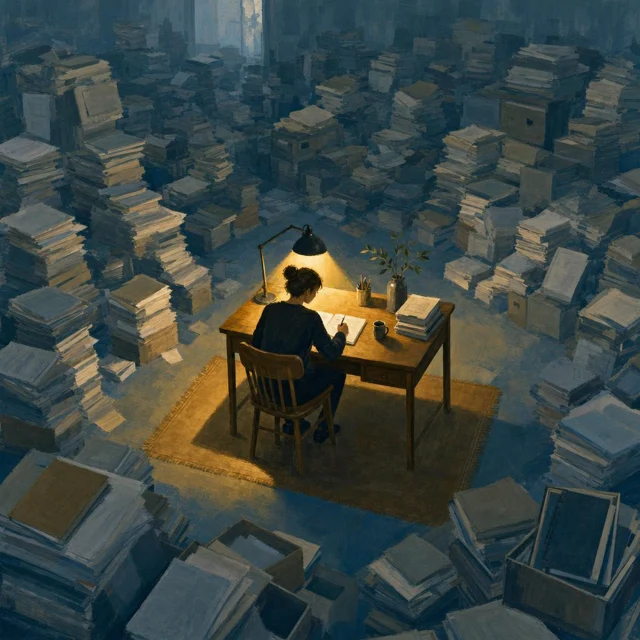
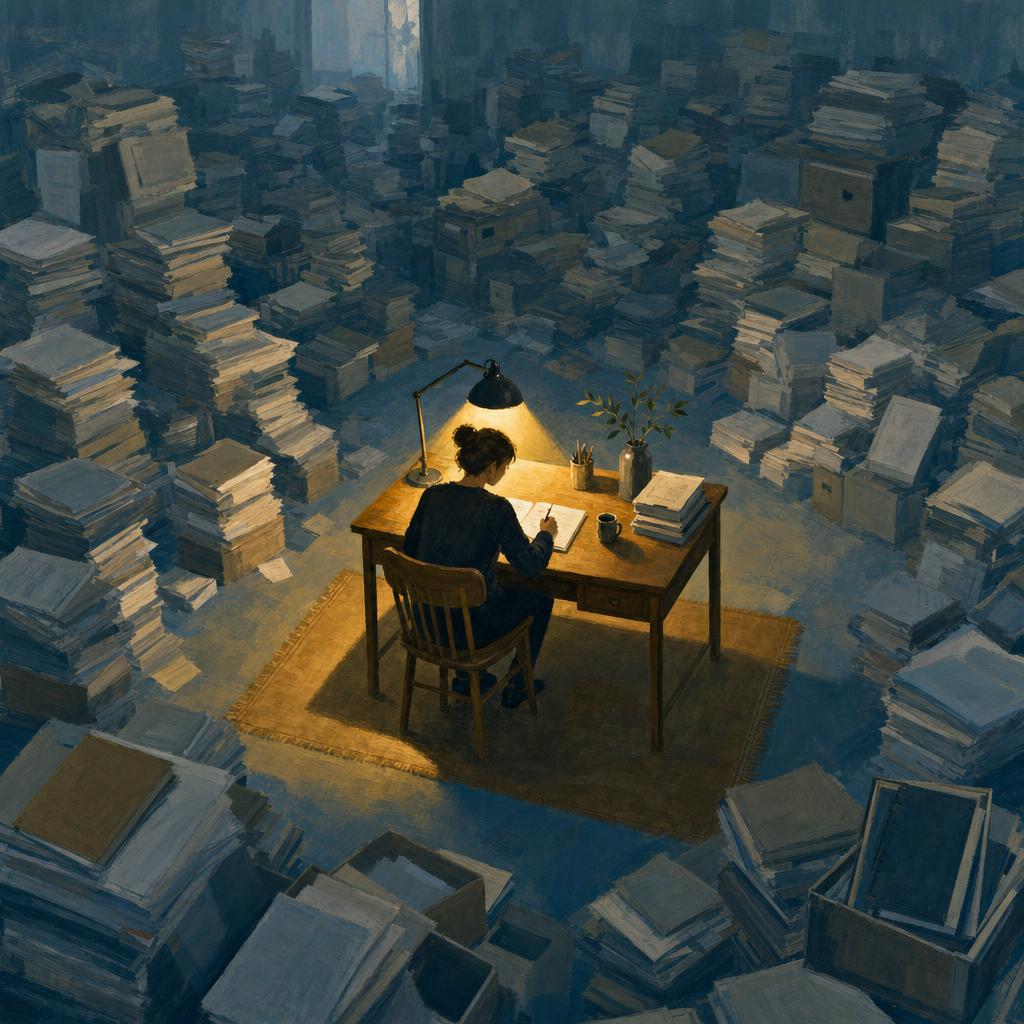
- Create a thoughtful editorial illustration about protecting time for focused work. Show one small, orderly writing desk surrounded by a much larger room of loosely stacked paper. A single warm lamp illuminates the desk, while the surrounding room stays cool and subdued. Use tactile gouache-like shapes, a restrained palette, and clear separation between the focal area and its surroundings. No visible text, no logos, no exaggerated facial expressions.TéléchargerÉTAPE 4
Examinez dans le contexte
Examinez votre JPEG GPT Image 2 d’EveryGen AI, y compris le texte et les détails sources. Essayez-le dans la mise en page prévue avant de définir la prochaine révision précise.
Fonctionnalités
Construisez un récit visuel avec GPT Image 2
Donnez à GPT Image 2 une idée que le public peut reconnaître. Votre brief EveryGen AI doit relier un message à un sujet concret, un décor et un contraste visuel.
Rendez la métaphore visible
Pour un article sur le travail concentré, imaginez un bureau ordonné entouré de piles de papier disposées librement. Apportez ce contraste à EveryGen AI au lieu de demander une image abstraite de productivité. Demandez à GPT Image 2 une lampe chaude au-dessus du bureau et une pièce plus froide et calme autour. La relation doit rester compréhensible sans explication ni décoration supplémentaire qui concurrence l’idée.
Cadrez la position du public dans EveryGen AI
Une vue de dessus souligne l’organisation ; un point de vue bas peut rendre un petit objet imposant. Indiquez à GPT Image 2 où se trouve le public et quelle partie de la pièce doit rester visible. Évaluez la proposition EveryGen AI selon le récit : la perspective révèle-t-elle le contraste souhaité ? Une scène détaillée et plausible peut manquer son idée si son point de vue masque la relation importante.
Dirigez la composition GPT Image 2 dans EveryGen AI
Indiquez à GPT Image 2 les relations entre objets, pas uniquement les objets à inclure. Utilisez EveryGen AI pour explorer l’échelle, l’espacement et la mise en valeur autour d’un message visuel principal.
Définissez l’échelle et la priorité pour GPT Image 2
Décrivez un carnet sous un stylo plus petit, une feuille traversant un coin ou un espace visible entre une chaise et le mur. Ces consignes donnent à GPT Image 2 des relations plutôt qu’une collection d’adjectifs. Dans votre brief EveryGen AI, décidez quel objet mène la composition et lequel le soutient. Limitez les éléments importants pour pouvoir examiner leur disposition plutôt qu’une foule de détails concurrents.
Laissez des espaces intentionnels dans EveryGen AI
Une illustration épurée n’a pas besoin d’un nouvel accessoire dans chaque zone vide. Demandez à GPT Image 2 une palette limitée, un fond calme et un espacement réfléchi lorsque le contenu voisin de la page est dense. Examinez le résultat EveryGen AI à sa taille d’affichage prévue. Des détails séduisants dans un grand aperçu peuvent distraire de la forme centrale une fois l’image réduite à une petite carte.
Révisez une source GPT Image 2 avec un objectif clair
Commencez une retouche GPT Image 2 par quelque chose que vous pouvez désigner. Expliquez le problème visible dans EveryGen AI, puis identifiez ce qu’une révision utile changerait.
Gardez l’édition GPT Image 2 liée à la source
Une consigne comme « améliore ceci » laisse la plupart des choix ouverts. Demandez plutôt à GPT Image 2 de simplifier le mur chargé derrière le sujet ou de réduire une dominante de couleur gênante. Indiquez à EveryGen AI la pose, le cadrage et la direction de lumière à conserver. Dans l’exemple de pièce, le mur bleu plus calme est le changement demandé, pas une raison de remplacer la personne ou le mobilier du premier plan.
Comparez toute la révision
L’édition ne promet pas de laisser intacts les pixels hors de la zone décrite. Après une révision GPT Image 2 dans EveryGen AI, comparez les contours, les traits du visage, les lettres et les petits objets d’arrière-plan à la source. Un joli mur ne suffit pas si une forme importante du produit a aussi changé. Gardez l’original disponible et évaluez toute la mission, y compris les détails dont vous avez demandé la conservation.

Préparez le lettrage GPT Image 2 avec EveryGen AI
GPT Image 2 accepte des prompts pour des images typographiques. Dans EveryGen AI, commencez par un texte concis, un ordre de lecture et de l’espace autour de l’illustration plutôt que par une promesse de texte parfait.
Donnez une fonction au lettrage GPT Image 2
Pour l’affiche fictive d’une lecture de quartier, séparez « ROOM TO READ » de la ligne plus petite « BRING A BOOK ». Demandez à GPT Image 2 des marges généreuses au-dessus d’un fauteuil vert, d’une table basse et d’un livre ouvert. Votre brief EveryGen AI doit clarifier la hiérarchie avant d’ajouter des références de style. Centrez les mots sur l’invitation ; n’introduisez pas de dates ni d’adresses absentes du concept.
Gardez la maîtrise du texte final
Lisez les lettres générées caractère par caractère. Un résultat GPT Image 2 d’EveryGen AI peut contenir des changements d’orthographe, d’espacement ou des signes décoratifs qui ressemblent à des lettres. Si le texte doit être exact, demandez un espace libre et ajoutez ensuite le texte approuvé dans votre application de création. Le titre reste ainsi modifiable dans votre propre mise en page, tandis que le JPEG téléchargé reste une image unique, pas un document à calques.
Développez des visuels GPT Image 2 liés dans EveryGen AI
Notez les règles visuelles importantes avant une autre demande GPT Image 2. Un brief EveryGen AI clair facilite la comparaison sans supposer une cohérence automatique entre des images distinctes.
Transmettez des décisions précises à EveryGen AI
Notez le ton du fond, le point de vue, la direction des ombres et la taille du sujet dans vos propres notes de projet. Répétez ces choix lorsque vous demandez un autre visuel à GPT Image 2. Des expressions vagues comme « moderne et haut de gamme » laissent davantage de place à l’interprétation. Comparez ensemble vos sorties EveryGen AI, surtout si leurs sujets diffèrent, et identifiez l’écart concret au lieu de supposer que le modèle se souvient du style d’une campagne.
Évaluez l’image à l’endroit où elle apparaîtra
Placez un résultat GPT Image 2 téléchargé dans la présentation, l’article ou la mise en page de campagne qui lui est destiné. Vérifiez si la navigation concurrence son point focal, si un recadrage retire un objet ou si le texte voisin devient difficile à lire. Utilisez cette observation pour la révision EveryGen AI suivante. Une belle image isolée n’est pas nécessairement prête pour l’emplacement précis qu’elle doit occuper.
Exemples de prompts
Texte vers image : une idée éditoriale sur la concentration
Create a thoughtful editorial illustration about protecting time for focused work. Show one small, orderly writing desk surrounded by a much larger room of loosely stacked paper. A single warm lamp illuminates the desk, while the surrounding room stays cool and subdued. Use tactile gouache-like shapes, a restrained palette, and clear separation between the focal area and its surroundings. No visible text, no logos, no exaggerated facial expressions.
Texte vers image : une affiche fictive sur la lecture
Create a poster concept for a fictional neighborhood reading afternoon. The only words should be "ROOM TO READ" at the top and "BRING A BOOK" underneath in smaller lettering. Below the words, show a comfortable green armchair beside a low table and one open book. Warm cream background, balanced negative space, flat illustrated shapes, and a calm welcoming atmosphere. No event dates, street addresses, or extra labels.
Retouche d’image : une pièce plus calme derrière le sujet
Use the uploaded image as the source. Simplify the room behind the main subject by replacing visually busy wall decorations with a plain muted blue wall. Aim to preserve the subject, pose, facial appearance, clothing, camera perspective, and foreground furniture. Keep the existing direction of light and a natural relationship between subject and background. Do not add new people, products, lettering, or accessories.
Exemples de processus
Des exemples pour planifier, générer et vérifier votre travail.
Exemples de processus EveryGen AI
Partez d’une photo de produit et de consignes de retouche précises. Comparez le premier résultat à l’original, vérifiez la forme, les étiquettes et les proportions avant de l’ajouter à une page produit. Ajoutez les logos validés et le texte exact dans une application de design.
Choisissez un modèle vidéo et décrivez un petit mouvement, par exemple un objet qui tourne lentement. Vérifiez les durées disponibles, la résolution et les crédits. Avant d’utiliser le plan dans un montage ultérieur, vérifiez la continuité de l’objet et le son.
Décrivez dans l’espace de travail d’image le sujet, l’angle de vue et la métaphore visuelle qui soutient le thème de l’article. Prévisualisez le résultat dans la mise en page cible. Si l’image détourne l’attention du titre ou masque des détails importants, ajustez le recadrage ou la composition.
Si les dimensions de l’image conviennent mais que le fichier est trop volumineux, connectez-vous et utilisez l’outil de compression d’image. La compression se fait dans le navigateur ; les entrées et les résultats sont enregistrés dans votre compte. Comparez les résultats avant de télécharger une image ou un ZIP.
Collez votre brouillon dans Humanize AI et choisissez le ton Naturel, Chaleureux ou Professionnel. Vérifiez le sens, les noms, les nombres et les termes techniques après reformulation, puis copiez ou téléchargez la version vérifiée ; aucun score de détection ni résultat de publication n’est garanti.
Consignez la palette, l’angle de vue, l’éclairage et l’échelle du sujet dans un brief réutilisable. Si le modèle d’image choisi accepte les références, fournissez les ressources pertinentes. Comparez les images côte à côte et corrigez les différences, sans supposer que toute la série restera automatiquement cohérente.
Tarifs et offres de crédits EveryGen AI
Annuler à tout moment
Lite
50% de réduction0.025 / crédit
Facturation annuelle : $179· Économisez $179.8
Modèles vidéo


Modèles d’image



- Inclut MiniMax H3 et tous les modèles premium
- Jusqu’à 1 tâche de génération par lots
- Vitesse de génération standard
- Taux de réussite de génération standard
- Assistance client standard
- Licence d’utilisation commerciale
Standard
50% de réduction0.017 / crédit
Facturation annuelle : $299· Économisez $299.8
Modèles vidéo
Modèles d’image
- Inclut MiniMax H3 et tous les modèles premium
- Jusqu’à 4 tâches de génération par lots
- Vitesse de traitement prioritaire
- Taux de réussite de génération élevé
- Assistance client prioritaire
- Licence d’utilisation commerciale
Pro
50% de réduction0.014 / crédit
Facturation annuelle : $599· Économisez $599.8
Modèles vidéo
Modèles d’image
- Inclut MiniMax H3 et tous les modèles premium
- Jusqu’à 10 tâches de génération par lots
- Vitesse de génération la plus rapide
- Taux de réussite de génération élevé
- Responsable de compte dédié
- Licence d’utilisation commerciale
Max
50% de réduction0.012 / crédit
Facturation annuelle : $1,199· Économisez $1,199.8
Modèles vidéo
Modèles d’image
- Inclut MiniMax H3 et tous les modèles premium
- Jusqu’à 10 tâches de génération par lots
- Vitesse de génération la plus rapide
- Taux de réussite de génération élevé
- Responsable de compte dédié
- Licence d’utilisation commerciale
Payez en toute sécurité avec























FAQ
Questions fréquentes
Que puis-je créer avec GPT Image 2 dans EveryGen AI ?
Utilisez GPT Image 2 pour des scènes éditoriales, des concepts illustrés, des visuels de campagne ou des révisions d’une image importée. EveryGen AI prend en charge les modes texte et image. Considérez chaque sortie comme une proposition à examiner, pas comme une approbation automatique de publication ou un design finalisé.
GPT Image 2 exige-t-il une photographie d’entrée ?
Non. Démarrez GPT Image 2 en mode texte pour une nouvelle scène. Choisissez le mode image dans EveryGen AI si des éléments existants doivent guider le résultat ; il accepte jusqu’à seize références. Expliquez leur rôle et le changement souhaité au lieu de vous reposer uniquement sur les images.
GPT Image 2 est-il identique à GPT Image 2.5 ?
Non. GPT Image 2 est un choix de modèle à part entière dans EveryGen AI, avec des processus texte et image. Flare et Sunburst appartiennent à la famille distincte. Vérifiez le modèle effectivement sélectionné au lieu de transférer les capacités ou réglages d’une autre option à cette demande.
GPT Image 2 peut-il conserver un logo avec une précision parfaite ?
Ne supposez pas une reproduction exacte de GPT Image 2. Vérifiez les lettres, les proportions, l’espacement et le placement dans votre résultat EveryGen AI. Si l’identité de marque doit être exacte, ajoutez vous-même le logo approuvé au design final au lieu de dépendre de la version générée.
Comment écrire un prompt d’édition GPT Image 2 dans EveryGen AI ?
Nommez le problème, décrivez le changement souhaité et identifiez ce qui doit rester. Donnez à GPT Image 2 une tâche ciblée dans EveryGen AI, comme simplifier le fond tout en conservant le sujet et la direction de lumière. Comparez ensuite tout le résultat à la source.
GPT Image 2 mémorise-t-il automatiquement le style d’une campagne ?
Considérez chaque demande GPT Image 2 comme nécessitant un brief complet. Transmettez vos règles de palette, de cadrage et d’éclairage à EveryGen AI, puis comparez les sorties ensemble. Répéter ces décisions aide à évaluer des visuels liés ; cela ne garantit pas la cohérence des objets, des couleurs ou de la composition.
Où voir les coûts de génération GPT Image 2 dans EveryGen AI ?
EveryGen AI affiche les crédits du modèle et de la configuration choisis avant la génération. Vérifiez le montant après avoir sélectionné la résolution et le nombre de sorties GPT Image 2, puis à nouveau avant une autre révision. Ne supposez pas qu’un prix fixe s’applique à chaque demande.
Appel à l’action
Créez avec un objectif grâce à GPT Image 2 dans EveryGen AI
Apportez une idée visuelle ou une image nécessitant un changement ciblé. Ouvrez GPT Image 2 dans EveryGen AI, vérifiez les réglages et les crédits, puis examinez la proposition selon son usage prévu avant de télécharger le JPEG.
Créer votre image