 EveryGen AI
EveryGen AI · Seedance 2.0 pour des briefs vidéo à l’identité visuelle cohérente
Réunissez un sujet, un décor et une idée de mouvement avec Seedance 2.0 sur EveryGen AI. Générez depuis du texte, animez des images fournies ou dirigez un clip avec des références mixtes. Seedance 2.0 permet de choisir une durée courte, une résolution de sortie et un réglage audio tout en gardant le brief créatif au centre.
Espace vidéo
Un portrait en aplats de couleurs de dessin animé
12/18Voir le prompt
Use @Video 1 as the source adult woman’s portrait performance. Reinterpret the footage as flat-color cartoon animation with clean outlines, restrained shading, and a simple coherent palette. Follow the existing facial movement, head direction, framing, and background arrangement. Create a five-second interpretation without adding new gestures, extra subjects, camera changes, or written captions.
Introduction
EveryGen AI | Qu’est-ce que Seedance 2.0 ?
Seedance 2.0 sur EveryGen AI est une sélection de modèle vidéo avec des voies texte, image et référence ici. Cette page sélectionne initialement la variante Pro. La plateforme est indépendante du développeur ; jugez la demande configurée et la scène renvoyée au lieu de supposer qu’une variante garantit un résultat.
Générez avec des mots ou des éléments fournis
Seedance 2.0 sur EveryGen AI accepte une scène écrite, une image initiale et une image finale facultative, ou des médias de référence mixtes. La voie de référence utilise des images, vidéos et fichiers audio comme guides, avec au moins une image ou une vidéo obligatoire. L’audio généré possède son propre interrupteur. Ces entrées guident une nouvelle scène ; ce ne sont pas des clips assemblés automatiquement sur une chronologie de montage classique ni une garantie de synchronisation sonore précise.
Choisissez une configuration définie
La configuration Seedance 2.0 Pro sur EveryGen AI commence en mode référence à une résolution demandée de 480p, quatre secondes, cadrage adaptatif et audio généré actif. Elle propose 480p, 720p, 1080p ou 4K et des durées entières de quatre à quinze secondes. Les trois modes proposent un cadrage adaptatif et six ratios fixes. Le prompt obligatoire accepte jusqu’à 20 000 caractères ; aucun contrôle de graine aléatoire n’est exposé. Gardez clairs le sujet souhaité et l’ordre des références avant de décider de la taille et de la durée.
Mode d’emploi
Comment diriger Seedance 2.0 dans EveryGen AI
- Entrée
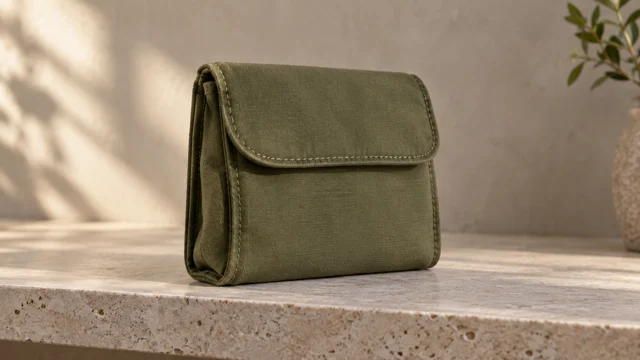 Image de référence 1ÉTAPE 1
Choisissez la source de direction
Sélectionnez Seedance 2.0 sur EveryGen AI et décidez si la scène commence par du texte, des images d’extrémité ou des références mixtes. Rassemblez seulement les entrées nécessaires à cette voie avant d’écrire le brief final.
- Réglages de l’exempleSeedance 2.0 Pro480p10sPromptSortieÉTAPE 2
Attribuez les rôles créatifs
Indiquez à Seedance 2.0 sur EveryGen AI quelle entrée définit l’apparence, laquelle suggère le mouvement et ce que la scène doit montrer. En mode image, ajoutez une image finale uniquement si elle sert la transition.
- Aperçu illustratif
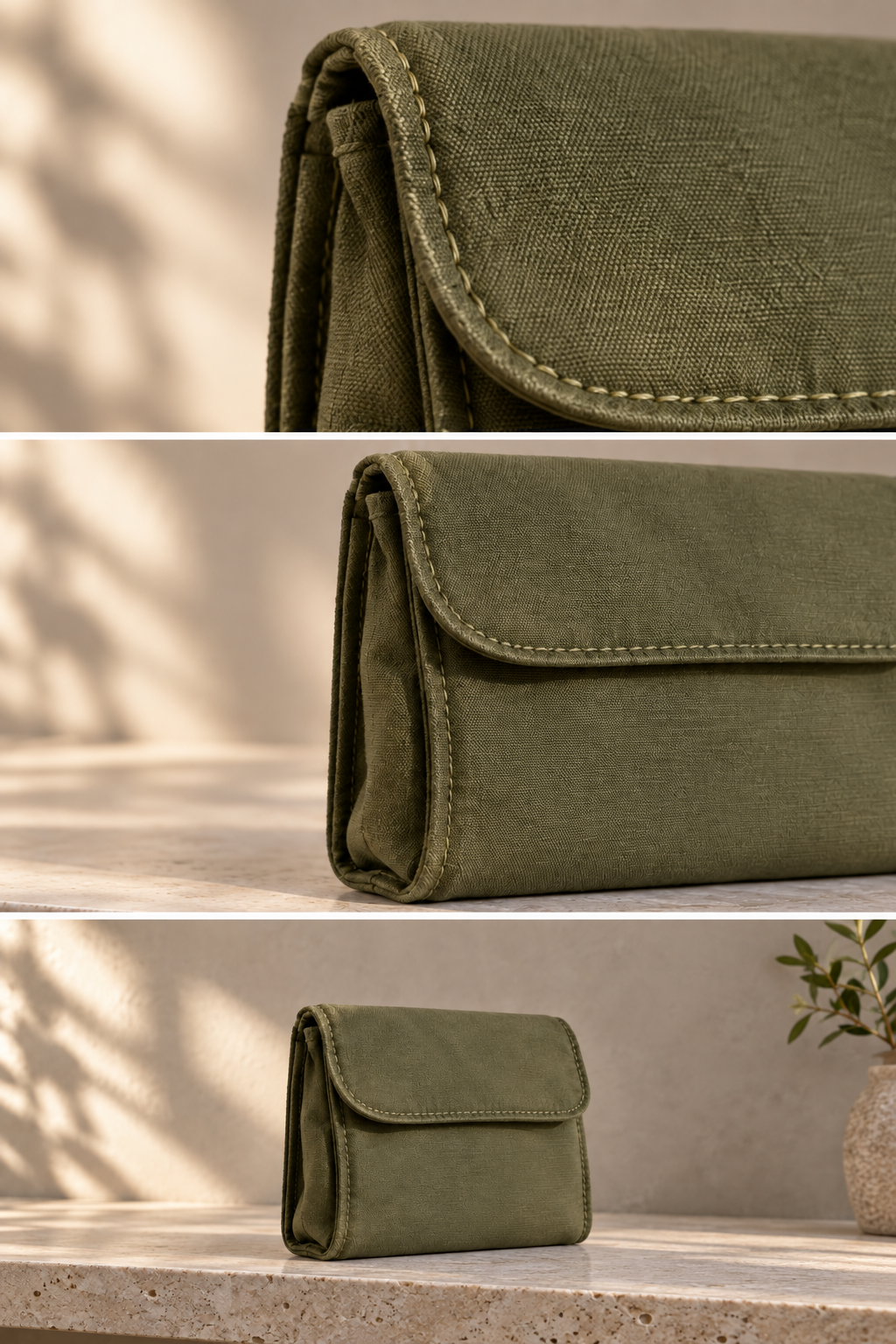
Keep the product stationary while the camera pulls back from the seam to the full silhouette.
ÉTAPE 3Vérifiez la configuration
Réglez la durée de quatre à quinze secondes, choisissez une résolution disponible et décidez de l’audio. Vérifiez les limites de références Seedance 2.0 sur EveryGen AI et les crédits de l’espace avant l’envoi.
- ÉTAPE 4
Sélectionnez un résultat selon son objectif
Examinez ensemble le mouvement, le son et les détails reconnaissables Seedance 2.0 sur EveryGen AI. Comparez la prise au brief original, gardez ce qui fonctionne et changez une décision précise pour l’essai suivant.
Fonctionnalités
EveryGen AI | Établissez une identité visuelle avec Seedance 2.0
Donnez à Seedance 2.0 sur EveryGen AI des consignes distinctes pour le sujet, l’environnement et le mouvement afin que les références aient des responsabilités clairement définies.
Construisez une hiérarchie de références Seedance 2.0 ciblée
Pour un accessoire de voyage fictif, une image peut établir sa construction tandis qu’une autre définit la couleur du décor environnant. Une courte vidéo peut montrer l’approche de caméra souhaitée. Indiquez à Seedance 2.0 sur EveryGen AI quelle entrée fait autorité pour chaque partie de la scène. Demandez à Seedance 2.0 de conserver la forme de l’accessoire sans importer des étiquettes, personnes ou objets sans rapport depuis la référence de mouvement.
Résolvez les contradictions avant l’importation
Deux références aussi importantes peuvent suggérer des matières ou éclairages incompatibles. Décidez si l’objet doit paraître mat ou poli, si le décor est lumineux ou ombragé et quelle image définit ces choix. Seedance 2.0 sur EveryGen AI peut alors être évalué selon une hiérarchie délibérée. Retirez les doublons sans information supplémentaire et gardez une note écrite de l’ordre des références pour comparer plusieurs versions du même concept.
EveryGen AI | Décrivez des décisions visibles à Seedance 2.0
Le mode texte donne à Seedance 2.0 sur EveryGen AI une scène à construire sans exiger une photographie existante ou une collection de références.
Traduisez l’ambiance Seedance 2.0 en mise en scène
Au lieu de demander une vidéo de lancement impressionnante, décrivez une pochette de voyage pliée dressée sur une étagère de pierre, une lumière latérale traversant son tissu et une approche de caméra modeste. Donnez à Seedance 2.0 sur EveryGen AI une disposition compréhensible par le public. Placez d’abord le sujet important, puis expliquez son action et son environnement. Un brief mesuré fournit une base plus claire pour juger le résultat qu’une longue collection d’adjectifs visuels concurrents.
Utilisez le temps pour révéler l’information
Précisez ce que le public remarque d’abord et ce qui devient visible ensuite. Un brief Seedance 2.0 de douze secondes sur EveryGen AI peut commencer sur un bord cousu, révéler la pochette entière et terminer avec l’objet centré. Le mouvement doit dévoiler quelque chose d’utile plutôt que tourner sans but. Examinez si Seedance 2.0 suit cette progression et simplifiez le plan lorsque plusieurs actions se disputent le même court intervalle.
EveryGen AI | Préparez le mouvement entre images avec Seedance 2.0
En mode image, Seedance 2.0 sur EveryGen AI utilise votre composition initiale et peut évoluer vers une composition finale fournie.
Préservez les relations importantes au départ
Montrez le sujet à une échelle utile, avec une surface d’appui visible et une séparation claire du fond. Seedance 2.0 sur EveryGen AI doit recevoir une image initiale exprimant déjà l’idée visuelle. Dans le brief de mouvement, identifiez les relations importantes : la pochette reste verticale, la couture reste du même côté et l’étagère d’appui reste immobile. Demandez à Seedance 2.0 de ne changer que le mouvement souhaité.
Distinguez les extrémités des références supplémentaires
Une image finale précise où l’animation doit arriver ; ce n’est pas simplement une autre référence d’ambiance. Gardez son sujet et sa disposition spatiale compatibles avec le début lorsque la continuité compte. Seedance 2.0 sur EveryGen AI peut encore réinterpréter des détails entre les deux images ; examinez donc la transition sur toute sa durée. Utilisez plutôt le mode référence si plusieurs images décrivent une identité ou un style, au lieu de deux extrémités de scène souhaitées.
EveryGen AI | Donnez un environnement sonore à Seedance 2.0
Choisissez si Seedance 2.0 sur EveryGen AI doit générer du son, puis décrivez la relation entre l’image et son environnement audible.
Faites renforcer l’action centrale par le son
Une fermeture éclair de tissu, un pas ou un doux son d’environnement peut soutenir l’événement visible sans le dominer. Avec Seedance 2.0 sur EveryGen AI, écrivez le son souhaité à côté de l’action qui le provoque. Gardez les phrases parlées assez courtes pour la durée choisie et identifiez le locuteur. Évitez de superposer un dialogue sans rapport à une scène produit autrement calme, sauf si ce contraste fait partie de l’idée créative réelle.
Séparez la génération de la réutilisation d’un enregistrement
Les références audio peuvent guider une demande par références, mais ne promettent pas de reproduire exactement un enregistrement inchangé. Examinez la bande sonore Seedance 2.0 sur EveryGen AI pour l’intelligibilité, les voix inattendues et les effets qui commencent avant ou après leur cause visuelle. Choisissez un résultat Seedance 2.0 silencieux si un mixage sonore distinct est nécessaire. Gardez seulement les éléments audio et visuels qui soutiennent le message souhaité.
EveryGen AI | Sélectionnez la bonne sortie Seedance 2.0
L’espace Seedance 2.0 sur EveryGen AI propose plusieurs tailles de sortie ; la décision créative reste de savoir si le plan final communique clairement.
Traitez la résolution comme un choix de sortie
Sélectionnez 480p, 720p, 1080p ou 4K selon les options de l’espace et la destination prévue. La taille de sortie Seedance 2.0 sur EveryGen AI ne garantit pas davantage d’exactitude physique ou une typographie exacte. Examinez une proposition à une échelle de visionnage pratique, puis les détails importants. Jugez Seedance 2.0 selon la structure des objets, la continuité du fond et les contacts crédibles avec les surfaces, plutôt que la seule étiquette de résolution.
Gardez les révisions Seedance 2.0 comparables
Pour choisir entre les prises, gardez la même description du sujet et le même ordre de références, sauf si ce sont les variables testées. Changez un élément, comme le rythme d’approche ou la quantité d’activité du fond. Vérifiez le devis de crédits Seedance 2.0 sur EveryGen AI à chaque changement de configuration. Une petite révision documentée donne une comparaison plus utile qu’un prompt totalement différent avec plusieurs paramètres modifiés ensemble. Connectez-vous avec assez de crédits et choisissez de une à quatre tâches indépendantes de proposition. Les entrées et résultats sont enregistrés dans votre compte par un traitement cloud dépendant du réseau. La quantité n’assemble pas une séquence ; examinez tout le mouvement, les dimensions réelles et le son avant de garder une prise.
Exemples de prompts
Texte : dévoiler une pochette de voyage
Create one ten-second shot of a folded olive fabric travel pouch standing upright on a pale stone shelf. Begin close to the stitched edge, then pull back gently to reveal the whole item. Keep the shelf and pouch stationary. Soft afternoon side light, simple background, subtle room ambience. No hands, added labels, captions, or scene cuts. Finish with a steady view of the complete silhouette.
Image : atteindre la présentation finale
Use the uploaded opening frame and ending frame as the visual endpoints. Over eight seconds, make a slow camera movement toward the ending display composition. Keep the object dimensions, seam placement, materials, and shelf consistent. Avoid inserting accessories or changing the product. Let the final framing settle. Quiet ambience, no music or spoken words.
Référence : distinguer l’apparence du mouvement
Use @Image1 for the travel accessory identity, @Image2 for the studio colors and lighting, and @Video1 only for the pace and direction of camera movement. Create a twelve-second shot in the supplied visual style. Preserve the accessory silhouette and fabric appearance. Do not import the reference video's subject or background. Add gentle room ambience without dialogue or text overlays.
Exemples de processus
Des exemples pour planifier, générer et vérifier votre travail.
Exemples de processus EveryGen AI
Partez d’une photo de produit et de consignes de retouche précises. Comparez le premier résultat à l’original, vérifiez la forme, les étiquettes et les proportions avant de l’ajouter à une page produit. Ajoutez les logos validés et le texte exact dans une application de design.
Choisissez un modèle vidéo et décrivez un petit mouvement, par exemple un objet qui tourne lentement. Vérifiez les durées disponibles, la résolution et les crédits. Avant d’utiliser le plan dans un montage ultérieur, vérifiez la continuité de l’objet et le son.
Décrivez dans l’espace de travail d’image le sujet, l’angle de vue et la métaphore visuelle qui soutient le thème de l’article. Prévisualisez le résultat dans la mise en page cible. Si l’image détourne l’attention du titre ou masque des détails importants, ajustez le recadrage ou la composition.
Si les dimensions de l’image conviennent mais que le fichier est trop volumineux, connectez-vous et utilisez l’outil de compression d’image. La compression se fait dans le navigateur ; les entrées et les résultats sont enregistrés dans votre compte. Comparez les résultats avant de télécharger une image ou un ZIP.
Collez votre brouillon dans Humanize AI et choisissez le ton Naturel, Chaleureux ou Professionnel. Vérifiez le sens, les noms, les nombres et les termes techniques après reformulation, puis copiez ou téléchargez la version vérifiée ; aucun score de détection ni résultat de publication n’est garanti.
Consignez la palette, l’angle de vue, l’éclairage et l’échelle du sujet dans un brief réutilisable. Si le modèle d’image choisi accepte les références, fournissez les ressources pertinentes. Comparez les images côte à côte et corrigez les différences, sans supposer que toute la série restera automatiquement cohérente.
Tarifs et offres de crédits EveryGen AI
Annuler à tout moment
Lite
50% de réduction0.025 / crédit
Facturation annuelle : $179· Économisez $179.8
Modèles vidéo


Modèles d’image



- Inclut MiniMax H3 et tous les modèles premium
- Jusqu’à 1 tâche de génération par lots
- Vitesse de génération standard
- Taux de réussite de génération standard
- Assistance client standard
- Licence d’utilisation commerciale
Standard
50% de réduction0.017 / crédit
Facturation annuelle : $299· Économisez $299.8
Modèles vidéo
Modèles d’image
- Inclut MiniMax H3 et tous les modèles premium
- Jusqu’à 4 tâches de génération par lots
- Vitesse de traitement prioritaire
- Taux de réussite de génération élevé
- Assistance client prioritaire
- Licence d’utilisation commerciale
Pro
50% de réduction0.014 / crédit
Facturation annuelle : $599· Économisez $599.8
Modèles vidéo
Modèles d’image
- Inclut MiniMax H3 et tous les modèles premium
- Jusqu’à 10 tâches de génération par lots
- Vitesse de génération la plus rapide
- Taux de réussite de génération élevé
- Responsable de compte dédié
- Licence d’utilisation commerciale
Max
50% de réduction0.012 / crédit
Facturation annuelle : $1,199· Économisez $1,199.8
Modèles vidéo
Modèles d’image
- Inclut MiniMax H3 et tous les modèles premium
- Jusqu’à 10 tâches de génération par lots
- Vitesse de génération la plus rapide
- Taux de réussite de génération élevé
- Responsable de compte dédié
- Licence d’utilisation commerciale
Payez en toute sécurité avec























FAQ
Questions fréquentes
Quels modes de génération Seedance 2.0 propose-t-il sur EveryGen AI ?
Pour Seedance 2.0 dans EveryGen AI, l’espace fournit les modes texte, image et référence. Le texte crée une scène depuis la description. Le mode image anime une image initiale avec une image finale facultative. Le mode référence tire des indications d’une collection de médias choisie délibérément.
Combien de références puis-je ajouter sur EveryGen AI ?
Seedance 2.0 sur EveryGen AI accepte jusqu’à neuf images, trois vidéos et trois fichiers audio, sans dépasser douze fichiers combinés. Par exemple, neuf images et trois vidéos remplissent la limite. Les références audio exigent aussi une référence visuelle.
Seedance 2.0 peut-il créer une vidéo silencieuse sur EveryGen AI ?
Seedance 2.0 sur EveryGen AI propose un interrupteur d’audio généré, actif initialement. Désactivez-le pour préparer une demande destinée à une bande sonore distincte. S’il est actif, décrivez l’ambiance, les effets ou un bref dialogue pertinents. Examinez le son renvoyé ; le réglage ne prouve pas que chaque détail audible ou mot prononcé suit le brief.
Les premières et dernières images sont-elles prises en charge sur EveryGen AI ?
Le mode image Seedance 2.0 sur EveryGen AI accepte une image initiale et une dernière image facultative. Utilisez cette paire pour établir une transition prévue. Les références multiples d’identité ou de style appartiennent au mode référence, plutôt que d’être traitées comme des images d’extrémité supplémentaires.
Quelles durées et tailles de sortie sont disponibles sur EveryGen AI ?
Seedance 2.0 Pro sur EveryGen AI propose des durées entières de quatre à quinze secondes et les résolutions demandées 480p, 720p, 1080p ou 4K dans cet espace. Vérifiez le modèle actif et la configuration avant l’envoi. Ce sont des paramètres de demande sélectionnables, pas une preuve de pixels natifs, de cadence ou d’acceptation par le fournisseur de toutes les combinaisons possibles.
Seedance 2.0 reproduit-il exactement chaque détail de référence ?
Pour Seedance 2.0 dans EveryGen AI, aucune préservation exacte n’est promise. Les références guident la scène générée, mais les petits marquages, matières et identités peuvent changer. Comparez les images importantes aux images fournies et rejetez les différences qui rendraient le résultat inadapté à son objectif.
Comment les crédits sont-ils affichés avant la génération ?
L’espace Seedance 2.0 sur EveryGen AI affiche le devis des paramètres et entrées sélectionnés. Vérifiez-le après un changement de configuration, surtout avant de répéter une demande. Utilisez ce montant affiché au lieu de supposer que tous les clips coûtent le même prix.
Appel à l’action
Transformez un brief clair en plan Seedance 2.0 sur EveryGen AI
Apportez les références importantes, choisissez le mode d’entrée et vérifiez les crédits. Commencez un projet Seedance 2.0 sur EveryGen AI avec une décision visuelle précise à explorer.
Ouvrir l’espace vidéo