 EveryGen AI
Générateur de fond produit dans EveryGen AI pour un décor crédible autour de votre article réel
Explorez un nouveau fond, une surface d’appui et une ombre de contact autour de la photographie réelle de votre produit. Le générateur de fond produit dans EveryGen AI démarre avec la retouche de références de GPT Image 2 en 1:1/1K. Décrivez ce qui doit changer et les détails visibles qui doivent rester reconnaissables. Examinez l’objet séparément du décor : un beau fond ne prouve pas que l’emballage est resté inchangé.
Espace image
Image d’exemple
 14 / 17
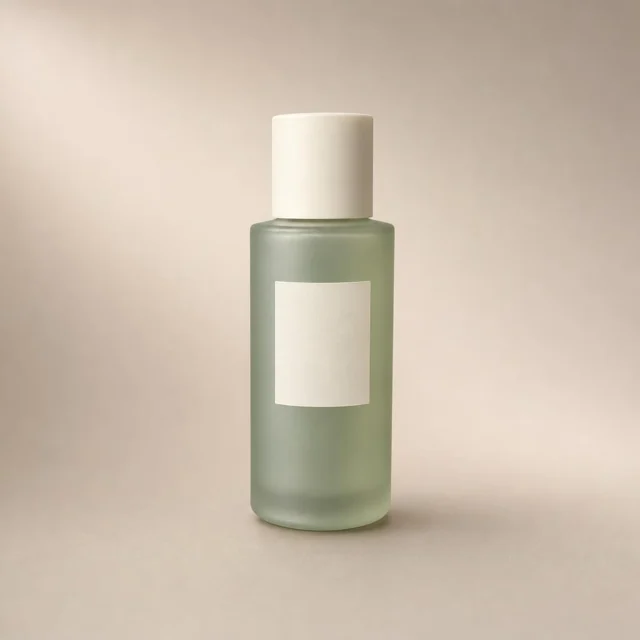
Illustration générée par IA d’une scène de studio de soins sans marque.
Introduction
Donner une tâche précise au générateur de fond produit
Donnez au générateur de fond produit dans EveryGen AI un fond et une surface d’appui précis plutôt qu’un décor haut de gamme indéfini.
Distinguer le fond de la surface d’appui
Le fond se situe derrière l’article ; la surface d’appui est celle sur laquelle il repose. Précisez les deux dans le générateur de fond produit dans EveryGen AI. Un mur bleu pâle et un plateau de table ivoire mat décrivent une scène plus claire qu’un simple fond bleu haut de gamme.
- Nommez séparément la couleur du fond et la matière d’appui dans EveryGen AI.
- Indiquez au générateur de fond produit dans EveryGen AI où l’objet rejoint la surface.
Définir les détails produit à conserver
Listez la silhouette, la couleur, la fermeture, l’étiquette et la matière visible avant de décrire le changement. Le générateur de fond produit dans EveryGen AI doit recevoir une demande de décor, sans devenir une refonte accidentelle du produit. Gardez la source réelle à proximité pour vérifier ces détails après la création de l’image.
Commencer par la scène la moins complexe
Essayez un fond et une surface unis avant d’ajouter étagères, plantes ou architecture. Une tâche retenue du générateur de fond produit dans EveryGen AI facilite le repérage des erreurs. Lorsque l’objet semble bien posé, décidez si un autre accessoire améliore la composition ou remplit simplement l’espace.
Mode d’emploi
Comment utiliser le générateur de fond produit dans EveryGen AI
- Entrée
 Image de référence 1ÉTAPE 1
Importer l’objet
Ajoutez la photographie réelle de votre produit au générateur de fond produit et sélectionnez la retouche de références de GPT Image 2 pour changer la scène.
- ModèleGPT Image 21K1:1PromptSortieÉTAPE 2
Décrire l’appui
Indiquez au générateur de fond produit où repose l’objet, comment la lumière l’atteint et quels détails d’emballage doivent rester reconnaissables.
 AvantAprèsÉTAPE 3
Générer la scène
Démarrez le générateur de fond produit en carré 1K, vérifiez les crédits affichés et demandez un fond retenu avec des ombres de contact crédibles.
- ÉTAPE 4
Examiner les limites
Examinez la sortie du générateur de fond produit pour les étiquettes modifiées, les contours flottants et les reflets contradictoires ; téléchargez la scène sans attendre des détourages transparents.
Fonctionnalités
Adapter la scène du générateur de fond produit à la source
Utilisez l’angle de caméra et les indices d’éclairage de votre photographie pour guider la scène du générateur de fond produit dans EveryGen AI.
Utiliser l’angle de caméra existant
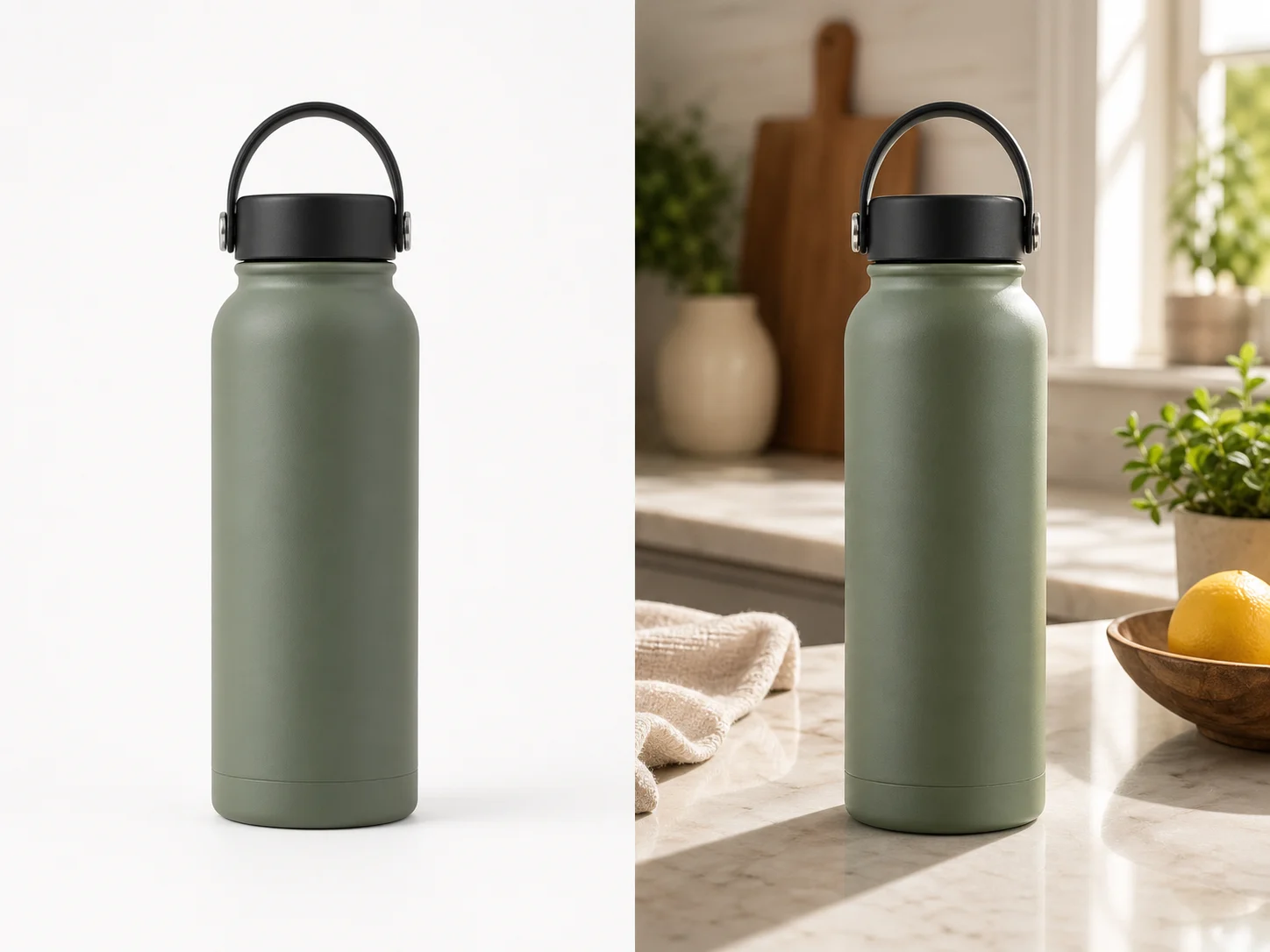
Une photographie de bocal prise du dessus a besoin d’une surface supérieure visible sous celui-ci. Une bouteille vue à hauteur des yeux suggère un autre horizon. Faites correspondre ces relations dans le générateur de fond produit dans EveryGen AI avant de demander une nouvelle perspective spectaculaire pouvant révéler des détails produit inconnus.
- Remarquez quelle face du produit domine la photographie source d’EveryGen AI.
- Donnez au générateur de fond produit dans EveryGen AI un plan d’appui compatible.
Choisir une direction lumineuse compatible
Si la source montre un reflet intense à gauche, commencez avec une lumière venant de cette direction. Le générateur de fond produit dans EveryGen AI peut explorer un nouvel éclairage, mais changer à la fois le fond et tous les reflets crée davantage de détails à vérifier. Simplifiez la demande initiale.
Surveiller les objets réfléchissants et transparents
Le verre et les surfaces polies peuvent encore montrer des couleurs ou des formes de l’ancien décor. Examinez ces zones après l’utilisation du générateur de fond produit dans EveryGen AI. Un nouveau mur bleu derrière une bouteille peut sembler incohérent si la bouteille paraît encore refléter une pièce rouge chaude.
Ancrer l’objet avec le générateur de fond produit
Décrivez ensemble contact, ombre et appui dans EveryGen AI pour donner au générateur de fond produit un décor cohérent à explorer.
Décrire le point de contact
Demandez une ombre de contact discrète directement sous la base, sans espace visible. Le générateur de fond produit dans EveryGen AI doit donner au bocal l’apparence d’un objet soutenu, sans le suspendre. Recherchez attentivement un halo lumineux, une ombre détachée ou une base semblant enfoncée dans la pierre.
- Vérifiez que toute la base dans l’image EveryGen AI rencontre une surface plausible.
- Utilisez le générateur de fond produit dans EveryGen AI pour explorer un contact crédible plutôt que des effets spectaculaires.
Garder une direction d’ombre cohérente
Choisissez une direction principale et comparez les ombres du produit et des accessoires proches. Une scène du générateur de fond produit d’EveryGen AI devient confuse si chaque objet semble éclairé différemment. Demandez un dispositif plus simple si les ombres superposées rendent l’appui réel difficile à comprendre.
Adapter les reflets à la surface
Une surface de papier mat demande un autre traitement qu’une pierre polie. Précisez celle que vous visez au générateur de fond produit dans EveryGen AI. Examinez les reflets forts pour repérer des étiquettes dupliquées ou des silhouettes déformées, et évitez un sol miroir lorsque les instructions demandent une finition calme et sèche.
Faire servir le décor au produit
Donnez au générateur de fond produit dans EveryGen AI une palette retenue et un horizon réfléchi pour garder l’article lisible.
Distinguer les contours clairs des fonds clairs
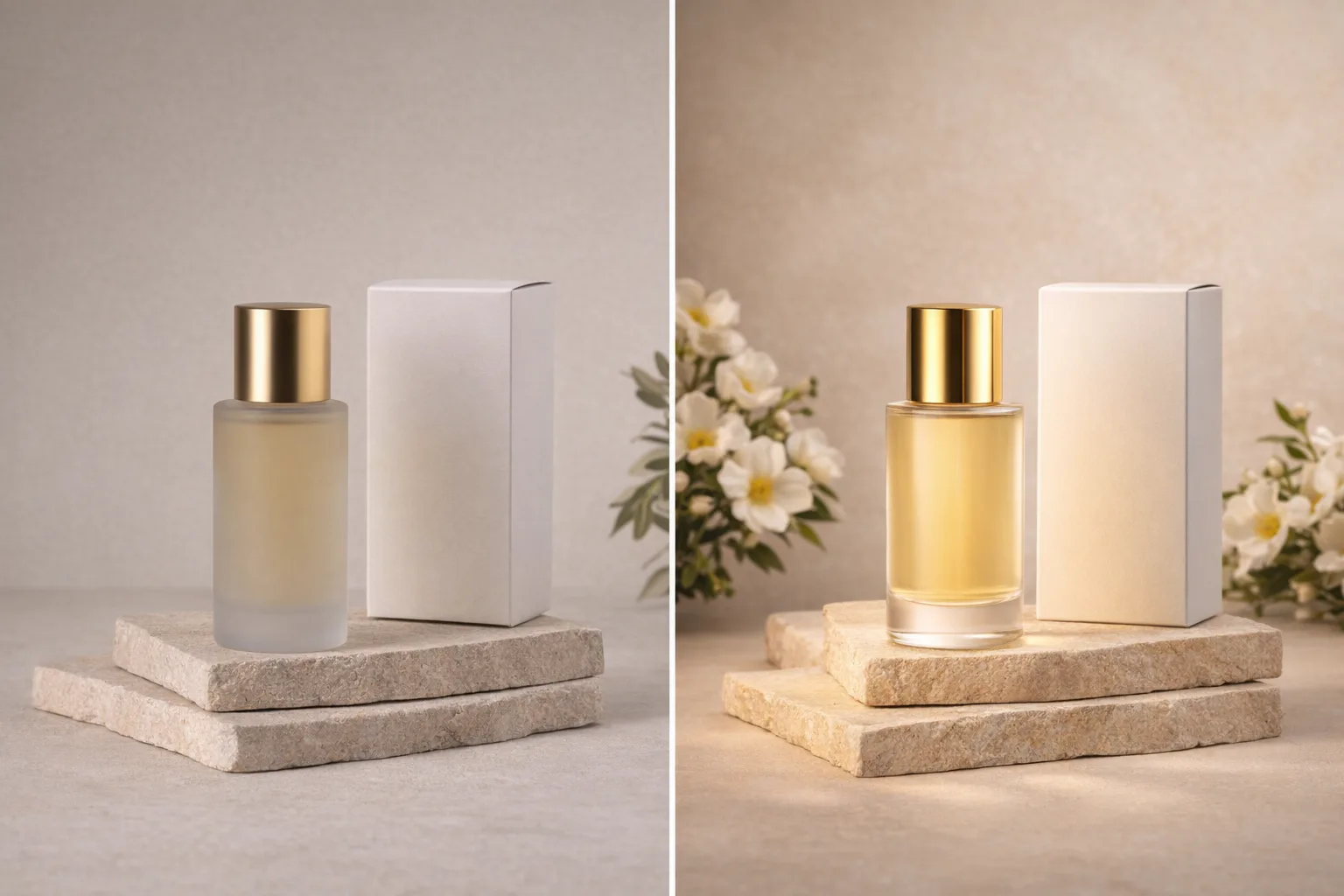
Un bouchon blanc peut disparaître sur un fond lumineux. Essayez une teinte légèrement plus sombre ou une séparation plus douce plutôt que de cerner artificiellement le produit. Utilisez le générateur de fond produit dans EveryGen AI pour garder les contours lisibles en préservant la couleur réelle de l’emballage et une apparence photographique naturelle.
- Examinez le contour d’EveryGen AI en miniature et à la taille de l’image entière.
- Demandez au générateur de fond produit dans EveryGen AI une séparation sans contour lumineux.
Placer l’horizon avec intention
Une ligne mur-table marquée traversant l’étiquette peut détourner l’attention de l’objet. Déplacez-la plus haut, plus bas, ou choisissez un fond de studio courbe sans jonction visible. Cela donne au générateur de fond produit dans EveryGen AI une instruction de composition pratique plutôt que de compter sur des accessoires élaborés pour équilibrer la scène.
Limiter la décoration au premier plan
Un petit pli de tissu peut créer de la profondeur sans devoir masquer la base ni suggérer un accessoire inclus. Examinez les scènes du générateur de fond produit d’EveryGen AI pour repérer les étiquettes cachées et les objets concurrents. Gardez le contour complet du produit lisible, sauf si un recadrage précis a un objectif clair.

Utiliser un flux ciblé de générateur de fond produit
Distinguez le choix du fond des ajustements d’ombre dans EveryGen AI ; donnez à chaque révision du générateur de fond produit un objectif visible.
Importer l’objet réel
Sélectionnez GPT Image 2 en mode image, en 1:1/1K, avec une sortie. Importez une à seize références et décrivez le nouveau décor en trois à 20 000 caractères. Vérifiez la configuration du générateur de fond produit dans EveryGen AI, connectez-vous avec suffisamment de crédits et consultez le coût avant le traitement cloud. Les entrées et les résultats sont importés puis enregistrés dans votre compte.
- Limitez la première demande EveryGen AI à un seul décor photographique continu.
- Vérifiez la configuration du générateur de fond produit dans EveryGen AI avant l’envoi.
Examiner le candidat le plus simple
Vérifiez l’objet, puis sa base, son ombre et le fond. Si seule l’ombre paraît lourde, demandez-en une plus légère. Une révision ciblée du générateur de fond produit dans EveryGen AI conserve les décisions utiles au lieu de remplacer toute la scène sans raison claire.
Choisir la configuration finale
GPT Image 2 prend en charge plusieurs rapports, 1K, 2K, 4K et une à quatre sorties, avec une demande JPEG de qualité élevée. Choisissez la configuration du générateur de fond produit dans EveryGen AI selon votre mise en page de destination, puis vérifiez le coût. Examinez séparément les dimensions téléchargées ; les choix de rapport et de résolution ne définissent ni une taille d’impression exacte ni la conservation des pixels du produit.

Examiner le résultat du générateur de fond produit avant l’utilisation
Comparez le résultat du générateur de fond produit d’EveryGen AI à l’objet réel avant d’évaluer sa finition photographique.
Vérifier que l’article est toujours le même
Comparez la silhouette du produit, l’étiquette, le bouchon, la matière et la couleur à l’original. Modifier le fond peut encore changer l’objet. Le générateur de fond produit dans EveryGen AI ne garantit pas une conservation exacte ; rejetez donc un beau décor s’il introduit une mauvaise couture, un texte modifié ou un autre emballage.
- Examinez les contours d’EveryGen AI pour repérer les restes de l’ancien décor ou les halos indésirables.
- Comparez les résultats du générateur de fond produit d’EveryGen AI à l’original autant qu’aux autres candidats.
Ne pas confondre blanc et transparent
Un fond blanc est un contenu d’image visible, pas de la transparence. Un damier dessiné dans l’image n’est pas non plus transparent. Le flux du générateur de fond produit dans EveryGen AI crée ou retouche ici un décor photographique ; il ne promet ni PNG transparent ni résultat dédié de suppression de fond.
Choisir la sortie pour la tâche suivante
Utilisez une scène complète lorsque vous avez besoin d’une photographie terminée. Si la prochaine étape de design nécessite un calque de produit isolé, utilisez séparément une méthode de masquage adaptée. Étiquetez les scènes du générateur de fond produit d’EveryGen AI selon leur fond et leur placement prévu pour que les collaborateurs comprennent le contenu de chaque fichier.

Exemples de prompts
Un fond de studio simple avec une base bien ancrée
Edit the uploaded photograph of my actual product. Keep its visible shape, closure, label, material, and color as closely as possible. Replace the surrounding setting with a matte warm-gray studio sweep and a compatible flat support. Match the camera angle of the reference. Use one large soft light from the upper left and a restrained contact shadow directly beneath the product. Keep the complete object visible. No floating base, halos, extra props, text, panels, or simulated checkerboard transparency.
Étude de fond en pierre claire et vert sauge
Using the supplied actual product photo, create one continuous square studio setting on a pale ivory stone tabletop against a soft sage wall. Retain visible product details as closely as possible. Keep the wall-to-table line away from the label, with gentle side light matching the reference and a subtle shadow grounding the base. Maintain readable edges without glowing outlines. No extra products, decorative plants, invented ingredients, logos, captions, collage, or transparent-background claims.
Exemples de processus
Des exemples pour planifier, générer et vérifier votre travail.
Exemples de processus EveryGen AI
Partez d’une photo de produit et de consignes de retouche précises. Comparez le premier résultat à l’original, vérifiez la forme, les étiquettes et les proportions avant de l’ajouter à une page produit. Ajoutez les logos validés et le texte exact dans une application de design.
Choisissez un modèle vidéo et décrivez un petit mouvement, par exemple un objet qui tourne lentement. Vérifiez les durées disponibles, la résolution et les crédits. Avant d’utiliser le plan dans un montage ultérieur, vérifiez la continuité de l’objet et le son.
Décrivez dans l’espace de travail d’image le sujet, l’angle de vue et la métaphore visuelle qui soutient le thème de l’article. Prévisualisez le résultat dans la mise en page cible. Si l’image détourne l’attention du titre ou masque des détails importants, ajustez le recadrage ou la composition.
Si les dimensions de l’image conviennent mais que le fichier est trop volumineux, connectez-vous et utilisez l’outil de compression d’image. La compression se fait dans le navigateur ; les entrées et les résultats sont enregistrés dans votre compte. Comparez les résultats avant de télécharger une image ou un ZIP.
Collez votre brouillon dans Humanize AI et choisissez le ton Naturel, Chaleureux ou Professionnel. Vérifiez le sens, les noms, les nombres et les termes techniques après reformulation, puis copiez ou téléchargez la version vérifiée ; aucun score de détection ni résultat de publication n’est garanti.
Consignez la palette, l’angle de vue, l’éclairage et l’échelle du sujet dans un brief réutilisable. Si le modèle d’image choisi accepte les références, fournissez les ressources pertinentes. Comparez les images côte à côte et corrigez les différences, sans supposer que toute la série restera automatiquement cohérente.
Tarifs et offres de crédits EveryGen AI
Annuler à tout moment
Lite
50% de réduction0.025 / crédit
Facturation annuelle : $179· Économisez $179.8
Modèles vidéo


Modèles d’image



- Inclut MiniMax H3 et tous les modèles premium
- Jusqu’à 1 tâche de génération par lots
- Vitesse de génération standard
- Taux de réussite de génération standard
- Assistance client standard
- Licence d’utilisation commerciale
Standard
50% de réduction0.017 / crédit
Facturation annuelle : $299· Économisez $299.8
Modèles vidéo
Modèles d’image
- Inclut MiniMax H3 et tous les modèles premium
- Jusqu’à 4 tâches de génération par lots
- Vitesse de traitement prioritaire
- Taux de réussite de génération élevé
- Assistance client prioritaire
- Licence d’utilisation commerciale
Pro
50% de réduction0.014 / crédit
Facturation annuelle : $599· Économisez $599.8
Modèles vidéo
Modèles d’image
- Inclut MiniMax H3 et tous les modèles premium
- Jusqu’à 10 tâches de génération par lots
- Vitesse de génération la plus rapide
- Taux de réussite de génération élevé
- Responsable de compte dédié
- Licence d’utilisation commerciale
Max
50% de réduction0.012 / crédit
Facturation annuelle : $1,199· Économisez $1,199.8
Modèles vidéo
Modèles d’image
- Inclut MiniMax H3 et tous les modèles premium
- Jusqu’à 10 tâches de génération par lots
- Vitesse de génération la plus rapide
- Taux de réussite de génération élevé
- Responsable de compte dédié
- Licence d’utilisation commerciale
Payez en toute sécurité avec























FAQ
Questions fréquentes
Le générateur de fond produit est-il identique à la suppression de fond ?
Le générateur de fond produit dans EveryGen AI explore une scène photographique autour de votre référence. Un fond complet reste un contenu d’image visible. Pour un calque d’objet isolé, utilisez un flux séparé de suppression de fond ou de masquage et examinez ses vrais contours alpha ; un fond blanc ou un damier peint n’est pas de la transparence.
Le générateur de fond produit laissera-t-il l’article exactement inchangé ?
Comparez le résultat du générateur de fond produit d’EveryGen AI à la référence réelle pour la silhouette, le texte d’étiquette, la fermeture, la finition et les contours. Les instructions de conservation guident la demande sans fixer chaque pixel du produit. Rejetez un décor prometteur lorsque son objet ne représente plus l’article réel à montrer.
Pourquoi mon produit semble-t-il flotter ?
Examinez ensemble l’angle d’appui, le point de contact et l’ombre. Demandez au générateur de fond produit dans EveryGen AI une surface rencontrant la base et une ombre discrète directement dessous. Corrigez un espace lumineux ou une base enfoncée avant d’ajouter des accessoires décoratifs, puis examinez indépendamment le nouveau candidat.
Puis-je utiliser un fond différent de l’éclairage source ?
Explorez une autre direction lumineuse avec le générateur de fond produit dans EveryGen AI, puis examinez ensemble les reflets et les ombres. Le verre ou l’emballage poli peuvent garder des indices de l’ancienne pièce. Un décor initial compatible est plus facile à évaluer ; les révisions suivantes peuvent changer l’atmosphère pendant que vous vérifiez les détails conservés.
Quels réglages utiliser pour la première étude de fond ?
Démarrez le générateur de fond produit dans EveryGen AI avec GPT Image 2 en retouche de références/1:1/1K et une sortie. D’autres rapports pris en charge, 2K, 4K et un à quatre candidats sont disponibles. Vérifiez les crédits après un changement de réglages. Si vous changez de modèle, revérifiez les commandes disponibles sans supposer des paramètres identiques.
Appel à l’action
Donner une scène claire au générateur de fond produit
Importez le produit réel, choisissez un fond et une surface d’appui et décrivez une source lumineuse compatible. Utilisez le générateur de fond produit dans EveryGen AI pour explorer une scène bien ancrée, puis comparez l’article, les contours et l’ombre de contact à la source avant de choisir l’image finale.
Créer un nouveau décor produit