 EveryGen AI
GPT Image 1.5 sur EveryGen AI pour un flux de travail PNG défini
Créez une nouvelle image à partir d’instructions ou révisez une référence avec GPT Image 1.5 sur EveryGen AI. Cette page démarre en mode texte avec un canevas carré, un profil 1K de qualité élevée fixe et une sortie PNG. Choisissez volontairement la composition et la quantité demandée, puis vérifiez les crédits dans l’espace de travail avant l’envoi. La retouche utilise les images fournies sans reconstruire un fichier de design original caché.
Espace image
Image d’exemple
 3 / 30
Introduction
Explorer GPT Image 1.5 sur EveryGen AI
GPT Image 1.5 offre deux points de départ dans EveryGen AI : des instructions écrites pour une nouvelle composition, ou des instructions accompagnées d’images importées pour une retouche. Choisissez la tâche avant de réunir les entrées.
Partir de mots ou d’éléments visuels existants
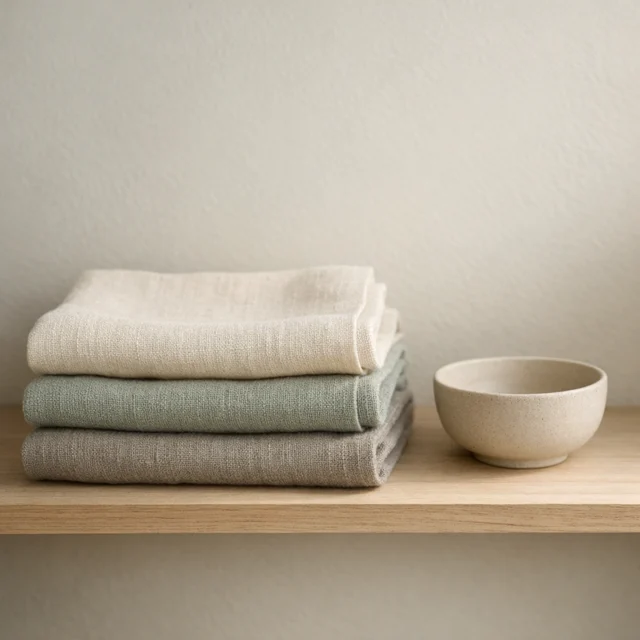
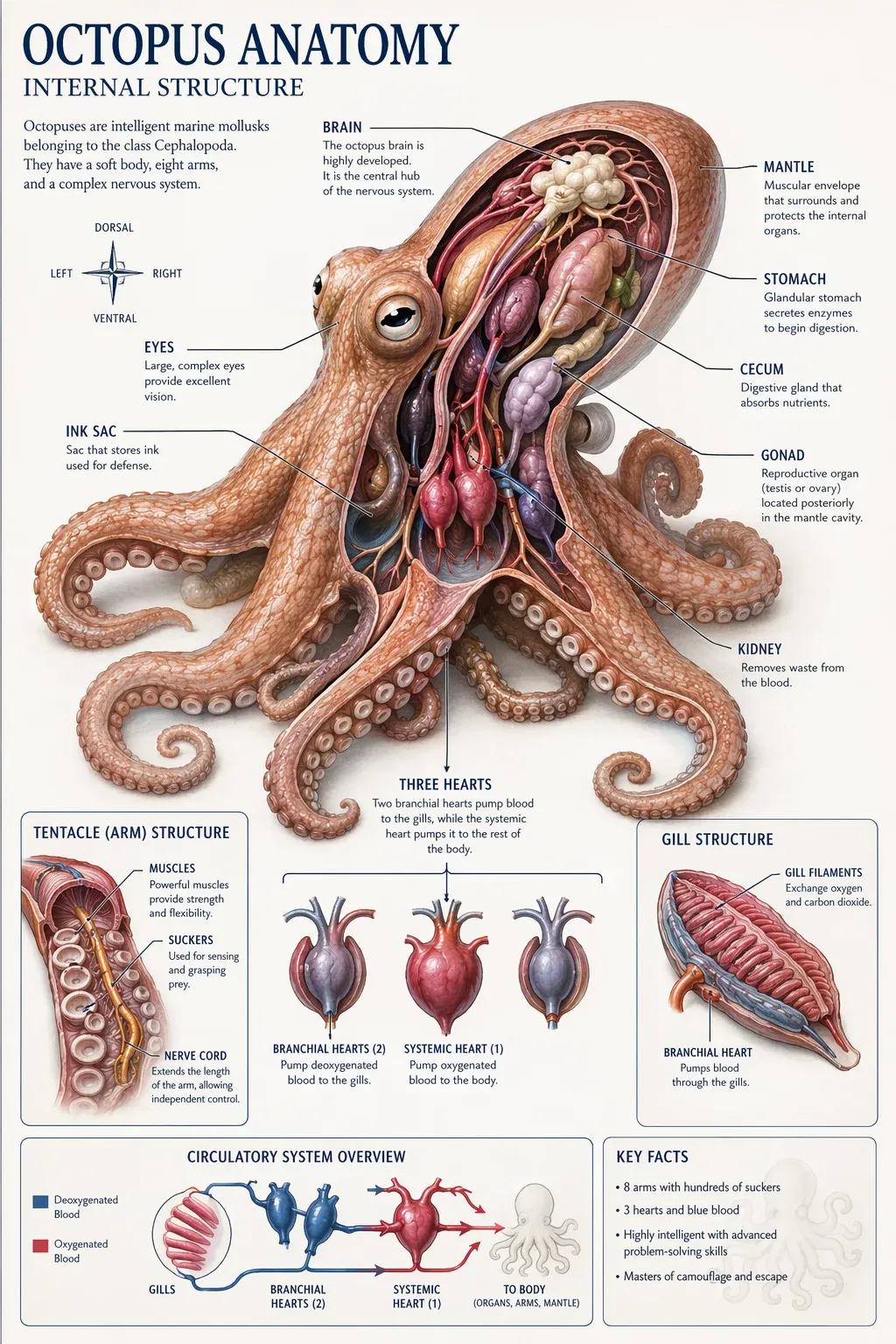
Utilisez le mode texte pour une composition que vous pouvez décrire sans image existante. Indiquez à GPT Image 1.5 ce qui occupe le cadre, à quel endroit et comment la lumière en révèle la forme. Dans EveryGen AI, des instructions pour du lin plié sur une étagère claire donnent des relations concrètes à vérifier : une pile de tissu, un bol proche et assez d’espace vide pour garder la scène lisible. Évitez les consignes sans rapport qui brouillent ces priorités.
Lire la configuration d’EveryGen AI avant l’envoi
Cette page EveryGen AI s’ouvre avec une configuration carrée en 1K ; vous pouvez aussi choisir 3:2 ou 2:3. GPT Image 1.5 envoie des demandes PNG en qualité élevée, avec un réglage de fond automatique. Le carré demande 1024x1024 pixels, le paysage 1536x1024 et le portrait 1024x1536. Le libellé 1K décrit donc ce profil sans promettre une largeur et une hauteur identiques pour tous les canevas. Ce modèle ne possède pas de commande de dimensions personnalisées.
Mode d’emploi
Comment utiliser GPT Image 1.5 dans EveryGen AI
- PromptÉTAPE 1
Choisir les éléments de départ
Ouvrez GPT Image 1.5 sur EveryGen AI en mode texte pour de nouvelles instructions, ou passez à la retouche d’images et fournissez les références nécessaires à un changement concret.
- ModèleGPT Image 1.51K1:1PromptÉTAPE 2
Choisir le cadre et la quantité
Choisissez carré, paysage ou portrait dans EveryGen AI et demandez une à quatre images. GPT Image 1.5 garde la qualité élevée et le profil PNG fixes ; examinez le coût affiché.
- Détail
 ÉTAPE 3
Décrire un résultat vérifiable
Donnez à GPT Image 1.5 un sujet, une disposition et une direction lumineuse dans EveryGen AI. Pour la retouche, distinguez les rôles des références, les changements prévus et les détails importants à conserver avant l’envoi.
- Create a square editorial still life of three folded linen napkins on a pale wooden shelf. Use cream, muted sage, and warm gray fabric, with visible weave and softly rounded folds. One small unglazed ceramic bowl sits beside the stack. Gentle side lighting, calm shadows, no decorative clutter, no words, no logos, and no people. Keep the composition simple enough to remain readable as a small website image.TéléchargerÉTAPE 4
Examiner avant la transmission
Examinez la sortie de GPT Image 1.5 d’EveryGen AI : contours, changements de référence, fond et lettrage. Sélectionnez l’illustration utile à la mise en page et ajoutez séparément le texte final précis.
Fonctionnalités
Utiliser le profil de sortie fixe de GPT Image 1.5
EveryGen AI configure GPT Image 1.5 en qualité élevée avec un seul profil 1K. Aucun palier de qualité n’est à choisir ici ; les décisions utiles portent sur les instructions, le canevas, les références et le nombre de sorties.
Donner la priorité aux instructions dans EveryGen AI
Le réglage de qualité est déjà fixé : concentrez-vous sur les décisions que vous pourrez examiner. Pour GPT Image 1.5 dans EveryGen AI, précisez si le tissu est plié souplement ou empilé serré, si le bol est secondaire et où tombe la lumière. Une hiérarchie courte est plus utile que demander à chaque objet de dominer. Vérifiez la quantité demandée et le coût en crédits lorsque la direction visuelle est claire.
Examiner les détails à la taille de destination réelle
Une qualité élevée ne garantit ni un petit texte exact, ni des contours parfaits, ni une image adaptée à toutes les tailles d’impression. Examinez le résultat de GPT Image 1.5 d’EveryGen AI là où il apparaîtra réellement : petite carte d’article, concept de couverture ou scène plus large. Vérifiez séparément les coutures, les motifs répétés et les ombres de contact. Si le cadre paraît surchargé, simplifiez la composition avant une nouvelle demande de détails.
Composer avec GPT Image 1.5 dans trois formes de canevas
Le sélecteur de canevas de GPT Image 1.5 dans EveryGen AI propose carré, paysage et portrait. Chaque forme cadre le même sujet autrement ; préparez donc la destination avant la génération.
Préparer séparément les scènes carrées et larges
Un carré peut concentrer l’attention sur une nature morte compacte ; un canevas 3:2 peut montrer son environnement. Lorsque vous dirigez GPT Image 1.5 dans EveryGen AI, décrivez l’espace horizontal utile au lieu de demander un carré étiré. Gardez par exemple la pile de lin d’un côté et un mur calme de l’autre. Examinez les bords pour repérer des bols coupés, des ombres détachées ou des objets détournant l’attention de l’arrangement principal.
Laisser de l’espace à une composition haute dans EveryGen AI
Le canevas 2:3 crée un parcours de lecture plus vertical. Utilisez GPT Image 1.5 sur EveryGen AI pour un concept de couverture botanique avec une branche montant du bord inférieur et une zone calme au-dessus. Nommez cette zone réservée dans les instructions ; le choix du portrait seul ne produit pas une couverture équilibrée. Évaluez ensemble la tige principale, l’espacement des fleurs et les marges, puis ajoutez séparément le titre approuvé lorsqu’un lettrage exact est nécessaire.
Attribuer des rôles clairs aux références de GPT Image 1.5
La retouche accepte jusqu’à dix entrées. Donnez à chaque référence de GPT Image 1.5 un rôle précis dans EveryGen AI et nommez la source définissant les détails qui doivent rester reconnaissables.
Identifier la source principale dans EveryGen AI
En mode image, une source peut définir un sac tandis qu’une autre fournit une palette ou une matière de référence. EveryGen AI accepte jusqu’à dix entrées de retouche pour GPT Image 1.5, sans exiger de remplir les dix emplacements. Expliquez le rôle de chaque référence et retirez les quasi-doublons inutiles. Si deux images divergent sur une poignée ou une fermeture, indiquez laquelle doit guider ce détail plutôt que de laisser le conflit implicite.
Décrire les changements demandés et les détails à conserver
Distinguez les changements souhaités des caractéristiques à garder. Demandez à GPT Image 1.5 dans EveryGen AI de simplifier le décor en visant à conserver la silhouette du sac, les coutures, les fermetures, la matière et l’angle de caméra. Cette consigne guide une retouche sans verrouiller chaque pixel source. Comparez l’image obtenue à la référence principale et vérifiez si une forme, une couleur ou une pièce métallique modifiée dénaturerait l’objet dans son usage prévu.
Comparer les candidats de GPT Image 1.5 dans EveryGen AI
EveryGen AI permet de demander une à quatre images avec GPT Image 1.5. Choisissez une quantité répondant à une question visuelle claire plutôt que de traiter le maximum comme une obligation.
Faire répondre les variantes à une question
Un groupe de variantes est plus facile à évaluer lorsqu’il répond aux mêmes instructions. Avant de demander des images GPT Image 1.5 dans EveryGen AI, décidez si votre choix dépendra d’une silhouette plus claire, d’un espace vide utile ou d’ombres de contact convaincantes. Une sortie peut suffire à une révision ciblée. Plusieurs sorties demandées peuvent proposer des candidats, sans garantir des compositions distinctes ni le respect des instructions dans chaque image obtenue.
Garder la révision suivante d’EveryGen AI ciblée
Choisissez le candidat le plus proche de votre objectif et identifiez son défaut restant. Dans EveryGen AI, une retouche GPT Image 1.5 peut demander un coin plus calme ou un décor plus simple en utilisant l’image sélectionnée comme référence. Vérifiez les crédits avant un autre envoi : ce flux de génération cloud est distinct du traitement gratuit d’images dans le navigateur. Demander moins de sorties peut concentrer la décision lorsque la composition générale fonctionne déjà.
Préparer l’illustration de GPT Image 1.5 pour la transmission au design
Un PNG de GPT Image 1.5 est une illustration à examiner et à placer, pas un document de mise en page à calques. EveryGen AI laisse la typographie finale et l’assemblage précis à l’éditeur de votre choix.
Réserver de l’espace au texte final modifiable
Un PNG contient des pixels d’image plutôt que des calques séparés de texte et de formes modifiables. Préparez la transmission de GPT Image 1.5 dans EveryGen AI en demandant une zone calme pour un titre ou une légende. Placez l’illustration approuvée dans un éditeur de design pour ajuster précisément le texte, l’alignement et l’assemblage final. Le lettrage généré peut nécessiter une correction, et l’image d’une mise en page ne devient pas un document modifiable simplement parce qu’elle lui ressemble.
Vérifier le PNG réel d’EveryGen AI
Vérifiez le fichier exporté plutôt que de vous fier à son extension. GPT Image 1.5 utilise un réglage de fond automatique dans EveryGen AI : la sortie PNG ne garantit donc pas la transparence et n’offre ici aucun sélecteur dédié de fond transparent. Examinez le fond réel, le texte indésirable, les contours inhabituels et les détails à de petites tailles d’affichage. Gardez le fichier choisi avec ses instructions et distinguez-le des essais rejetés avant de le placer dans un design de travail.
Exemples de prompts
Texte vers image : une nature morte textile carrée
Create a square editorial still life of three folded linen napkins on a pale wooden shelf. Use cream, muted sage, and warm gray fabric, with visible weave and softly rounded folds. One small unglazed ceramic bowl sits beside the stack. Gentle side lighting, calm shadows, no decorative clutter, no words, no logos, and no people. Keep the composition simple enough to remain readable as a small website image.
Texte vers image : une couverture botanique en format portrait
Create a vertical 2:3 botanical cover illustration with a single original flowering branch rising from the lower edge. Use soft blue blossoms, dark green leaves, and a warm cream background. Leave the upper quarter quiet for a title to be added later. Slightly textured painted shapes, balanced spacing, a clear main stem, and restrained detail. Do not include any lettering, border ornaments, logos, or extra plants.
Retouche d’image : conserver un sac, simplifier son décor
Use the uploaded bag photograph as the main reference. Replace the surrounding clutter with a simple warm beige tabletop and a softly lit neutral wall. Aim to retain the bag shape, handle placement, seams, closures, material, and camera angle. Keep a natural contact shadow and avoid changing the apparent color of the bag. Add no new branding, text, accessories, hands, or decorative objects.
Exemples de processus
Des exemples pour planifier, générer et vérifier votre travail.
Exemples de processus EveryGen AI
Partez d’une photo de produit et de consignes de retouche précises. Comparez le premier résultat à l’original, vérifiez la forme, les étiquettes et les proportions avant de l’ajouter à une page produit. Ajoutez les logos validés et le texte exact dans une application de design.
Choisissez un modèle vidéo et décrivez un petit mouvement, par exemple un objet qui tourne lentement. Vérifiez les durées disponibles, la résolution et les crédits. Avant d’utiliser le plan dans un montage ultérieur, vérifiez la continuité de l’objet et le son.
Décrivez dans l’espace de travail d’image le sujet, l’angle de vue et la métaphore visuelle qui soutient le thème de l’article. Prévisualisez le résultat dans la mise en page cible. Si l’image détourne l’attention du titre ou masque des détails importants, ajustez le recadrage ou la composition.
Si les dimensions de l’image conviennent mais que le fichier est trop volumineux, connectez-vous et utilisez l’outil de compression d’image. La compression se fait dans le navigateur ; les entrées et les résultats sont enregistrés dans votre compte. Comparez les résultats avant de télécharger une image ou un ZIP.
Collez votre brouillon dans Humanize AI et choisissez le ton Naturel, Chaleureux ou Professionnel. Vérifiez le sens, les noms, les nombres et les termes techniques après reformulation, puis copiez ou téléchargez la version vérifiée ; aucun score de détection ni résultat de publication n’est garanti.
Consignez la palette, l’angle de vue, l’éclairage et l’échelle du sujet dans un brief réutilisable. Si le modèle d’image choisi accepte les références, fournissez les ressources pertinentes. Comparez les images côte à côte et corrigez les différences, sans supposer que toute la série restera automatiquement cohérente.
Tarifs et offres de crédits EveryGen AI
Annuler à tout moment
Lite
50% de réduction0.025 / crédit
Facturation annuelle : $179· Économisez $179.8
Modèles vidéo


Modèles d’image



- Inclut MiniMax H3 et tous les modèles premium
- Jusqu’à 1 tâche de génération par lots
- Vitesse de génération standard
- Taux de réussite de génération standard
- Assistance client standard
- Licence d’utilisation commerciale
Standard
50% de réduction0.017 / crédit
Facturation annuelle : $299· Économisez $299.8
Modèles vidéo
Modèles d’image
- Inclut MiniMax H3 et tous les modèles premium
- Jusqu’à 4 tâches de génération par lots
- Vitesse de traitement prioritaire
- Taux de réussite de génération élevé
- Assistance client prioritaire
- Licence d’utilisation commerciale
Pro
50% de réduction0.014 / crédit
Facturation annuelle : $599· Économisez $599.8
Modèles vidéo
Modèles d’image
- Inclut MiniMax H3 et tous les modèles premium
- Jusqu’à 10 tâches de génération par lots
- Vitesse de génération la plus rapide
- Taux de réussite de génération élevé
- Responsable de compte dédié
- Licence d’utilisation commerciale
Max
50% de réduction0.012 / crédit
Facturation annuelle : $1,199· Économisez $1,199.8
Modèles vidéo
Modèles d’image
- Inclut MiniMax H3 et tous les modèles premium
- Jusqu’à 10 tâches de génération par lots
- Vitesse de génération la plus rapide
- Taux de réussite de génération élevé
- Responsable de compte dédié
- Licence d’utilisation commerciale
Payez en toute sécurité avec























FAQ
Questions fréquentes
Puis-je changer la qualité de GPT Image 1.5 sur EveryGen AI ?
Ce modèle ne propose aucun sélecteur de palier de qualité. EveryGen AI envoie les demandes de GPT Image 1.5 en qualité élevée avec le profil 1K. Choisissez plutôt les instructions, le rapport pris en charge, le nombre de sorties et les entrées de retouche ; la qualité élevée exige toujours un examen visuel du résultat.
Quels canevas sont disponibles pour GPT Image 1.5 ?
EveryGen AI prend en charge 1:1, 3:2 et 2:3 pour GPT Image 1.5. Les demandes utilisent respectivement 1024x1024, 1536x1024 et 1024x1536 pixels, avec une sortie PNG. Le profil 1K est fixe ; cette page ne propose ni dimensions personnalisées arbitraires ni choix 2K et 4K pour ce modèle.
Combien d’images GPT Image 1.5 puis-je demander ?
Choisissez une à quatre sorties demandées dans EveryGen AI. Vérifiez les crédits de l’espace GPT Image 1.5 après un changement de quantité et comparez les candidats aux mêmes instructions. La quantité sélectionnée est un réglage de demande, sans garantir que tous les résultats seront utiles ou distincts dans leur composition.
Combien d’entrées la retouche de GPT Image 1.5 accepte-t-elle ?
Le mode image de GPT Image 1.5 accepte jusqu’à dix références dans EveryGen AI et en exige au moins une. Le mode texte démarre avec des instructions écrites, sans images en entrée. Expliquez quelle source définit le sujet et attribuez des rôles précis aux autres références plutôt que d’inclure des images sans rapport.
GPT Image 1.5 sur EveryGen AI fonctionne-t-il hors ligne ?
Non. GPT Image 1.5 est un flux de génération cloud avec connexion au compte, nécessitant le réseau et suffisamment de crédits. EveryGen AI importe les références, envoie la demande au fournisseur pour traitement et enregistre les sorties des tâches dans votre compte. Cela diffère des outils du navigateur traitant les pixels sur votre appareil.
GPT Image 1.5 garantit-il la transparence ou le texte modifiable ?
Non. EveryGen AI demande un PNG avec un réglage de fond automatique pour GPT Image 1.5 ; le PNG seul ne prouve pas une transparence alpha. Le résultat est aussi une image aplatie, sans calques de texte séparés. Examinez le fichier réel et ajoutez la typographie finale précise dans un éditeur de design.
Où vérifier les crédits de GPT Image 1.5 ?
Lisez le coût actuel de la demande dans EveryGen AI avant d’envoyer GPT Image 1.5. Vérifiez-le après un changement de réglages ou de quantité. Une proposition générée peut encore nécessiter des révisions : évaluez donc attentivement le premier résultat avant de décider si une autre demande payante résout un problème restant précis.
Appel à l’action
Préparer une image claire avec EveryGen AI et GPT Image 1.5
Choisissez un cadre, énoncez les priorités visuelles et vérifiez la demande dans EveryGen AI. Utilisez GPT Image 1.5 pour une nouvelle composition ou une retouche de référence ciblée, puis examinez le PNG réel avant de le placer dans votre design.
Créer avec EveryGen AI