 EveryGen AI
De l’image à la vidéo dans EveryGen AI pour un mouvement court ancré dans votre image choisie
Une image fixe contient déjà des choix de couleur, de composition et de sujet. La conversion d’image en vidéo dans EveryGen AI utilise MiniMax H3 Max Turbo pour explorer un mouvement court autour de cette première image. Importez votre image, décrivez un événement et ajoutez une image de fin compatible si utile. Démarrez à cinq secondes et en 480P, puis comparez tout le résultat animé à la source.
Espace vidéo
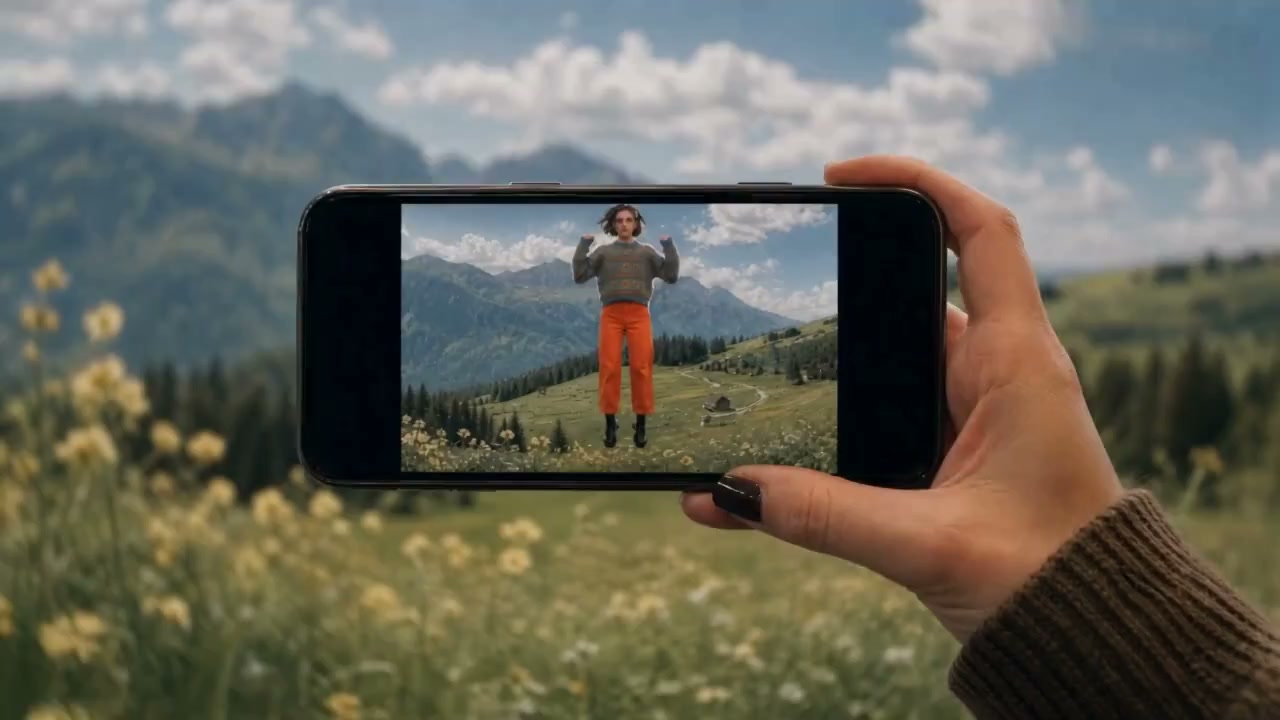
Une vue de montagne à travers le téléphone
7/10Voir le prompt
Use the uploaded image of a hand holding a phone before a grassy mountain landscape as the opening frame. Keep the hand, phone position, and adult person visible within the screen consistent. Over five seconds, add gentle grass movement, drifting clouds, and subtle natural motion within the screen. Keep the camera nearly still and the composition unchanged.
Introduction
Donner à la conversion d’image en vidéo un point de départ visuel clair
Choisissez la conversion d’image en vidéo dans EveryGen AI lorsqu’une photographie ou une illustration exprime déjà la composition à développer.
Apporter une image avec un objectif
Une photographie de cour peut devenir un clip atmosphérique calme, tandis qu’un personnage illustré peut se tourner vers un son. Donnez à la conversion d’image en vidéo d’EveryGen AI une tâche liée à la source. Le mouvement doit révéler un élément utile plutôt que perturber chaque détail attrayant de l’original.
Utiliser le bon parcours d’entrée
Ce parcours de conversion d’image en vidéo d’EveryGen AI utilise le mode image de Turbo avec une image d’ouverture et une image de fin facultative. Il accepte au plus deux images de cadrage, sans importation de référence vidéo ou audio. Attribuez à chaque image son rôle réel ; des images sans rapport ne sont pas des plans indépendants, et les extrémités ne garantissent pas une transition exacte.
Décider ce qui mérite l’attention
Identifiez le sujet que les spectateurs doivent suivre : une tasse en céramique, un personnage ou le reflet dans un bassin. Utilisez ensuite la conversion d’image en vidéo d’EveryGen AI pour y diriger l’attention. Une priorité claire facilite l’acceptation d’un mouvement subtil et le rejet d’une activité gênante ailleurs.
Mode d’emploi
Comment créer avec la conversion d’image en vidéo dans EveryGen AI
- Entrée
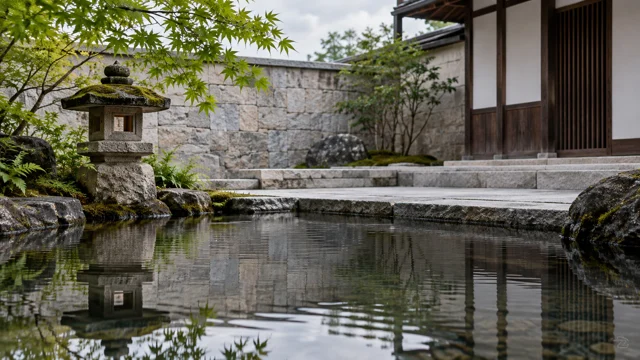 Image de référence 1ÉTAPE 1
Importer l’image d’ouverture
Choisissez le mode image de MiniMax H3 Max Turbo pour la conversion d’image en vidéo dans EveryGen AI, puis importez une première image claire avec la composition prévue.
- ModèleMiniMax H3 Max Turbo480P16:95sPromptSortieÉTAPE 2
Décrire le mouvement
Donnez à la conversion d’image en vidéo d’EveryGen AI une action principale, une direction de caméra mesurée et un son d’ambiance ; ajoutez une image de fin compatible si utile.
- Première imageDernière image
 0.0s
0.0s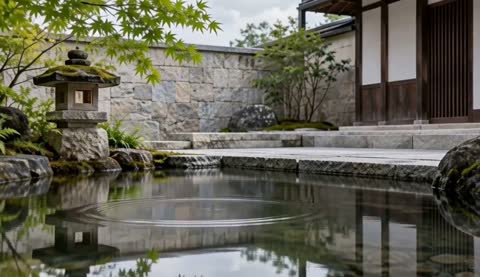 2.6s
2.6s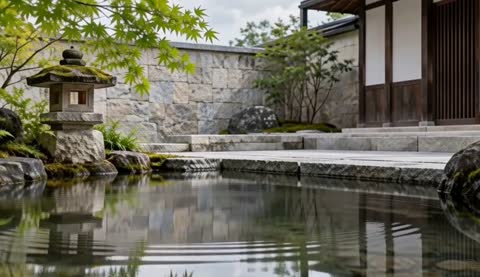 4.7sÉTAPE 3
Générer le clip
Démarrez la conversion d’image en vidéo d’EveryGen AI à cinq secondes et en 480P, vérifiez les crédits affichés et générez le mouvement à partir de votre image préparée.
- ÉTAPE 4
Comparer tout le résultat
Regardez la conversion d’image en vidéo d’EveryGen AI du début à la fin en comparant les détails du sujet et les transitions à votre source avant de télécharger un clip validé.
Fonctionnalités
Préparer une image de départ avec de la place pour bouger
Préparez le cadrage source de la conversion d’image en vidéo avant l’importation dans EveryGen AI ; le mode image suit les proportions d’entrée sans sélecteur de proportions distinct.
Garder les contours importants visibles
Laissez de l’espace autour des mains, des cheveux, des poignées et des autres éléments impliqués dans l’action. Une demande de conversion d’image en vidéo dans EveryGen AI ne peut pas compenser de façon fiable des parties importantes absentes de la source. Un sujet cadré avec de la marge laisse au mouvement de la place pour se développer sans sortir immédiatement de l’image.
- Inspectez votre source EveryGen AI à la taille d’affichage prévue.
- Préparez les recadrages d’image en vidéo pour EveryGen AI avant de fixer la composition.
Retirer les instructions visuelles concurrentes
Un collage ou plusieurs versions d’un objet peuvent donner à la scène des interprétations concurrentes. Pour la conversion d’image en vidéo d’EveryGen AI, choisissez une composition continue. Gardez les textes superposés finaux séparés s’ils doivent rester modifiables dans votre mise en page ultérieure.
Adapter la source à l’action
Une photographie de produit rapprochée convient à un léger changement de lumière ou à un mouvement de caméra mesuré. Elle constitue un point de départ moins adapté à une rotation complète spectaculaire. Demandez à la conversion d’image en vidéo d’EveryGen AI un mouvement soutenu par la géométrie visible plutôt que de compter sur l’apparition correcte des surfaces invisibles.
Construire le mouvement de l’image en vidéo autour du sujet
Donnez à chaque mouvement de conversion d’image en vidéo dans EveryGen AI un rôle distinct : le geste principal, un mouvement environnant plus discret et une trajectoire de caméra justifiée.
Choisir le geste principal
Pour un portrait, essayez une légère rotation de tête suivie d’une pause détendue. Pour une nature morte, essayez un ruban qui bouge à côté de l’objet. Donnez à la conversion d’image en vidéo d’EveryGen AI un geste principal plutôt qu’une suite de poses sans rapport dans un court clip.
- Choisissez une action EveryGen AI qui peut se terminer dans la durée sélectionnée.
- Précisez dans les instructions d’image en vidéo d’EveryGen AI la direction et l’amplitude du mouvement.
Ajouter un mouvement secondaire mesuré
Des feuilles peuvent bouger derrière un sujet immobile ou de la vapeur monter pendant que la tasse reste fixe. Ces détails d’image en vidéo dans EveryGen AI établissent l’atmosphère sans concurrencer le geste principal. Nommez l’élément discret et demandez un mouvement qui soutient la scène au lieu de la dominer.
Décrire ce qui doit rester stable
Indiquez que la table reste immobile, que le produit reste droit ou que l’architecture d’arrière-plan garde son organisation. Ces directions d’image en vidéo dans EveryGen AI guident la demande. Comparez le clip généré à la source pour vérifier ces relations.
Donner une destination compatible à la conversion d’image en vidéo
Choisissez dans EveryGen AI des images de début et de fin compatibles pour une action plausible, puis décrivez le trajet entre ces images.
Choisir un changement réalisable
Une porte partiellement fermée et une porte plus ouverte suggèrent une transition maîtrisable. Un visage rapproché et un paysage aérien lointain suggèrent une transformation beaucoup plus grande. Pour la conversion d’image en vidéo d’EveryGen AI, choisissez des extrémités dont la position du sujet et l’échelle visuelle sont cohérentes ensemble.
- Utilisez des images de début et de fin EveryGen AI issues de la même scène prévue.
- Laissez aux extrémités d’image en vidéo dans EveryGen AI assez de temps pour le changement proposé.
Expliquer le trajet entre les images
Ne comptez pas sur deux images seules pour préciser le mouvement. Indiquez à la conversion d’image en vidéo d’EveryGen AI comment le sujet passe de l’une à l’autre : la porte s’ouvre lentement, la caméra reste près de la hauteur des yeux et la lumière au-delà devient visible. Examinez le milieu, pas seulement les extrémités.
Laisser la fin ouverte lorsqu’il convient
Vous n’êtes pas obligé de fournir une image finale. Pour un paysage doucement animé ou une brève réaction de personnage, une image d’ouverture peut suffire. Centrez les instructions d’image en vidéo d’EveryGen AI sur un arrêt naturel plutôt que d’ajouter une destination sans objectif clair.
Relier la caméra et l’atmosphère de l’image en vidéo
Reliez le point de vue et le paysage sonore dans votre brief d’image en vidéo d’EveryGen AI pour que le mouvement appartienne à la scène fixe.
Utiliser une trajectoire de caméra mesurée
Essayez une légère avancée vers une lanterne ou un déplacement latéral lent le long d’un mur de jardin. Les instructions de caméra d’image en vidéo dans EveryGen AI doivent respecter le cadrage source. De grands déplacements peuvent révéler des zones inventées ; inspectez donc la nouvelle géométrie avant de choisir un clip à publier.
Décrire l’environnement audible
Turbo inclut le son natif pour la conversion d’image en vidéo d’EveryGen AI, sans interrupteur de génération silencieuse ni importation de référence audio pour ce modèle. Décrivez de l’eau douce, des oiseaux lointains ou un tissu en mouvement dans le prompt. Écoutez la bande sonore renvoyée avec l’image ; la direction écrite ne garantit ni un enregistrement sonore exact ni des paroles synchronisées.
Préserver l’instant calme
Une scène calme n’a pas besoin d’un événement musical spectaculaire ni d’un mouvement de caméra constant. Demandez à la conversion d’image en vidéo d’EveryGen AI une ambiance douce et un rythme mesuré si cela sert l’image. Gardez la direction émotionnelle cohérente avec la lumière, la pose et l’environnement déjà présents.
Examiner l’image en vidéo dans EveryGen AI sur tout le clip
Regardez tout le résultat de conversion d’image en vidéo d’EveryGen AI et comparez les détails changeants à la photographie ou à l’illustration fournie.
Vérifier les changements involontaires
Inspectez les visages, les emballages, les doigts, les contours et les objets qui passent derrière d’autres objets. La conversion d’image en vidéo d’EveryGen AI peut introduire des changements au fil de la scène. Faites une pause aux moments les plus chargés et vérifiez si le sujet ressemble toujours à celui que vous vouliez animer.
Examiner le mouvement à vitesse normale
Une image en pause ne dit pas si un geste semble précipité ou si la caméra se déplace brutalement. Regardez les résultats d’image en vidéo d’EveryGen AI à vitesse normale, puis examinez plus attentivement les intervalles faibles. Un mouvement plus petit peut fournir une direction plus utile qu’une scène plus chargée.
Choisir délibérément la configuration suivante
Démarrez à cinq secondes et en 480P. La conversion d’image en vidéo d’EveryGen AI propose cinq à quinze secondes par pas d’une seconde et 480P, 768P ou 1080P ; le 1080P demande un affinage et une mise à l’échelle. Le prompt est obligatoire, avec une limite de 50 000 caractères. Connectez-vous avec assez de crédits et vérifiez le tarif avant le traitement cloud. Les entrées et les résultats sont enregistrés dans votre compte.
Exemples de prompts
Une cour aux reflets mouvants
Use the uploaded courtyard image as the opening frame. Five-second continuous shot: a few leaves sway gently and small ripples move across the pond while the stonework remains stationary. Very slow camera push toward the lantern reflection. Soft water sounds and a light breeze, no dialogue or sudden cuts. Keep movement restrained and do not introduce people.
Ouvrir la porte d’un atelier
Use the uploaded first image as the opening and the optional last image as the destination. Over five seconds, the wooden workshop door opens slowly to reveal warm light inside. Keep the camera steady and the doorway aligned. A quiet hinge creak and subdued room ambience accompany the movement. Finish with a short pause; no new characters or captions.
Exemples de processus
Des exemples pour planifier, générer et vérifier votre travail.
Exemples de processus EveryGen AI
Partez d’une photo de produit et de consignes de retouche précises. Comparez le premier résultat à l’original, vérifiez la forme, les étiquettes et les proportions avant de l’ajouter à une page produit. Ajoutez les logos validés et le texte exact dans une application de design.
Choisissez un modèle vidéo et décrivez un petit mouvement, par exemple un objet qui tourne lentement. Vérifiez les durées disponibles, la résolution et les crédits. Avant d’utiliser le plan dans un montage ultérieur, vérifiez la continuité de l’objet et le son.
Décrivez dans l’espace de travail d’image le sujet, l’angle de vue et la métaphore visuelle qui soutient le thème de l’article. Prévisualisez le résultat dans la mise en page cible. Si l’image détourne l’attention du titre ou masque des détails importants, ajustez le recadrage ou la composition.
Si les dimensions de l’image conviennent mais que le fichier est trop volumineux, connectez-vous et utilisez l’outil de compression d’image. La compression se fait dans le navigateur ; les entrées et les résultats sont enregistrés dans votre compte. Comparez les résultats avant de télécharger une image ou un ZIP.
Collez votre brouillon dans Humanize AI et choisissez le ton Naturel, Chaleureux ou Professionnel. Vérifiez le sens, les noms, les nombres et les termes techniques après reformulation, puis copiez ou téléchargez la version vérifiée ; aucun score de détection ni résultat de publication n’est garanti.
Consignez la palette, l’angle de vue, l’éclairage et l’échelle du sujet dans un brief réutilisable. Si le modèle d’image choisi accepte les références, fournissez les ressources pertinentes. Comparez les images côte à côte et corrigez les différences, sans supposer que toute la série restera automatiquement cohérente.
Tarifs et offres de crédits EveryGen AI
Annuler à tout moment
Lite
50% de réduction0.025 / crédit
Facturation annuelle : $179· Économisez $179.8
Modèles vidéo


Modèles d’image



- Inclut MiniMax H3 et tous les modèles premium
- Jusqu’à 1 tâche de génération par lots
- Vitesse de génération standard
- Taux de réussite de génération standard
- Assistance client standard
- Licence d’utilisation commerciale
Standard
50% de réduction0.017 / crédit
Facturation annuelle : $299· Économisez $299.8
Modèles vidéo
Modèles d’image
- Inclut MiniMax H3 et tous les modèles premium
- Jusqu’à 4 tâches de génération par lots
- Vitesse de traitement prioritaire
- Taux de réussite de génération élevé
- Assistance client prioritaire
- Licence d’utilisation commerciale
Pro
50% de réduction0.014 / crédit
Facturation annuelle : $599· Économisez $599.8
Modèles vidéo
Modèles d’image
- Inclut MiniMax H3 et tous les modèles premium
- Jusqu’à 10 tâches de génération par lots
- Vitesse de génération la plus rapide
- Taux de réussite de génération élevé
- Responsable de compte dédié
- Licence d’utilisation commerciale
Max
50% de réduction0.012 / crédit
Facturation annuelle : $1,199· Économisez $1,199.8
Modèles vidéo
Modèles d’image
- Inclut MiniMax H3 et tous les modèles premium
- Jusqu’à 10 tâches de génération par lots
- Vitesse de génération la plus rapide
- Taux de réussite de génération élevé
- Responsable de compte dédié
- Licence d’utilisation commerciale
Payez en toute sécurité avec























FAQ
Questions fréquentes
Combien d’images la conversion d’image en vidéo utilise-t-elle ?
La conversion d’image en vidéo d’EveryGen AI accepte une image d’ouverture et une image de fin facultative avec Turbo. Il s’agit de rôles d’images pour un court plan, sans pile générale de références d’image. Le modèle sélectionné renvoie une sortie par demande. Utilisez une destination seulement si elle clarifie l’arrivée d’un mouvement réalisable.
Puis-je choisir d’autres proportions pour la conversion d’image en vidéo ?
La conversion d’image en vidéo d’EveryGen AI suit les proportions de la source et ne présente pas de sélecteur distinct dans le mode image de Turbo. Préparez le recadrage avant l’importation en gardant les parties mobiles dans le cadre. Demander un mouvement de caméra peut introduire une nouvelle géométrie ; examinez-la sans supposer que chaque bord visible ou invisible est conservé.
Le sujet d’origine restera-t-il exactement inchangé ?
La conversion d’image en vidéo d’EveryGen AI peut modifier les visages, les étiquettes, les formes et d’autres détails pendant le mouvement. Une instruction écrite de conservation guide la demande sans verrouiller chaque image. Comparez tout le clip à la source, en surveillant les masquages et les réapparitions, avant de décider si le sujet reste adapté.
Dois-je fournir l’image finale ?
La conversion d’image en vidéo d’EveryGen AI peut partir d’une image d’ouverture et de votre prompt de mouvement. Une image finale est facultative. Gardez le brief centré sur un arrêt naturel lorsqu’aucune destination n’est nécessaire. Une image finale sans rapport peut rendre la transition plus difficile à préciser ou à juger.
Puis-je animer une illustration plutôt qu’une photographie ?
Donnez à la conversion d’image en vidéo d’EveryGen AI une illustration claire et décrivez un mouvement cohérent avec son traitement. Vérifiez les contours et les détails du personnage du début à la fin, y compris la bande sonore native. Une première image illustrée ne garantit ni le maintien du trait image par image ni un projet d’animation classique modifiable.
Appel à l’action
Donner à l’image en vidéo d’EveryGen AI un prochain instant clair
Choisissez une image qui exprime votre direction visuelle, puis décrivez un mouvement ciblé. Vérifiez les réglages et les crédits d’image en vidéo dans EveryGen AI, comparez tout le clip renvoyé à la source et écoutez son son natif avant de télécharger votre sélection.
Animer votre image d’ouverture