 EveryGen AI
Générateur de clips musicaux par IA dans EveryGen AI pour une courte réponse visuelle à la musique
Laissez des feuilles dériver au-dessus d’un reflet ou un mouvement de caméra calme révéler la profondeur de la scène. Le générateur de clips musicaux par IA dans EveryGen AI utilise le mode MiniMax H3 Multi Reference avec des images ou des séquences vidéo et un audio de guidage facultatif. Commencez en 2K, sur cinq secondes et avec un cadrage adaptatif, puis évaluez le passage visuel avant de l’intégrer à votre séquence musicale plus longue.
Espace vidéo

Un café illustré paisible au crépuscule
13/18Voir le prompt
Use @Image 1, the illustration of a man holding a book in a cafe at dusk. Create a slow five-second camera push with warm window light, a small natural shift of his gaze toward the book, and restrained background movement. Retain the illustration style, seated pose, book, table, and cafe arrangement, keeping the scene calm and continuous.
Introduction
Donner une courte tâche visuelle au générateur de clips musicaux par IA
Donnez au générateur de clips musicaux par IA dans EveryGen AI une atmosphère ou un changement visuel à explorer plutôt qu’une chanson entière à illustrer automatiquement.
Nommer le sentiment en termes visibles
Un passage calme peut suggérer des feuilles bougeant lentement au-dessus d’un reflet ; un passage plus fort peut suggérer une approche de caméra décidée. Indiquez au générateur de clips musicaux par IA dans EveryGen AI ce que les spectateurs doivent voir.
Commencer avec une image ou une vidéo
Fournissez au moins une référence visuelle. Le générateur de clips musicaux par IA dans EveryGen AI combine images ou vidéo avec un audio autorisé, mais l’audio seul n’est pas pris en charge. Choisissez une scène adaptée à la direction musicale plutôt qu’une image sans rapport ajoutée uniquement pour remplir l’exigence d’entrée.
Utiliser une courte fenêtre de génération
Le générateur de clips musicaux par IA dans EveryGen AI démarre avec H3 Multi Reference, en 2K, sur cinq secondes et avec un cadrage adaptatif. Choisissez une durée entière de cinq à quinze secondes, des rapports fixes s’ils sont utiles et un à quatre candidats. Construisez une séquence plus longue à partir de passages examinés séparément ; une demande n’organise pas une chanson entière.
Mode d’emploi
Comment utiliser le générateur de clips musicaux par IA dans EveryGen AI
- Entrée
 Image de référence 1ÉTAPE 1
Choisir les références visuelles et sonores
Sélectionnez le mode références de MiniMax H3 dans le générateur de clips musicaux par IA dans EveryGen AI et importez une image ou une vidéo, avec un audio autorisé s’il est utile.
- Réglages de l’exempleMiniMax H32K5sPromptSortieÉTAPE 2
Décrire la réponse visuelle
Indiquez au générateur de clips musicaux par IA dans EveryGen AI comment la scène fournie doit bouger et quelle atmosphère elle doit dégager, en attribuant des rôles clairs aux références visuelles et sonores.
- Aperçu illustratif
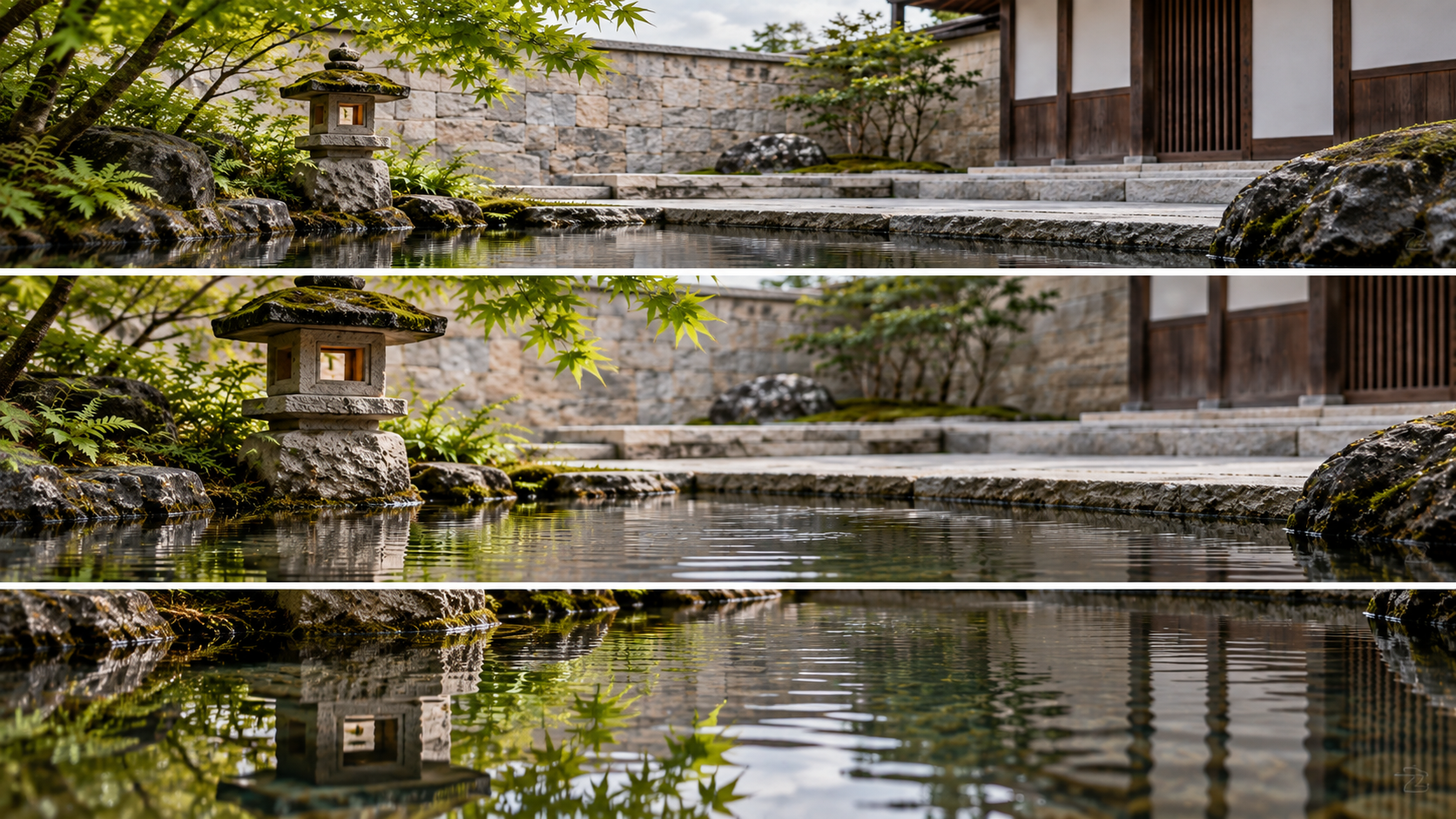
La musique guide l’atmosphère tandis que la caméra se rapproche doucement de l’eau.
ÉTAPE 3Générer une courte scène
Démarrez le générateur de clips musicaux par IA dans EveryGen AI sur cinq secondes et en 2K, vérifiez les crédits affichés et générez un passage visuel ciblé.
- ÉTAPE 4
Comparer ambiance et mouvement
Regardez ensemble le mouvement et le son du générateur de clips musicaux par IA dans EveryGen AI, puis affinez leur relation la plus faible avant de télécharger les séquences pour votre montage séparé.
Fonctionnalités
Attribuer un objectif clair aux références du générateur de clips musicaux par IA
Indiquez au générateur de clips musicaux par IA dans EveryGen AI quelle référence fournit la scène, laquelle guide le mouvement et laquelle contribue à l’atmosphère musicale.
Choisir le point d’ancrage visuel
Utilisez une image pour une composition réfléchie ou une vidéo pour un sujet et un mouvement existants. Décrivez son rôle au générateur de clips musicaux par IA dans EveryGen AI. Un ancrage solide relie la scène au projet, tandis que les références complémentaires apportent seulement les qualités nécessaires.
- Gardez le sujet principal lisible dans votre ancrage visuel EveryGen AI.
- Donnez au générateur de clips musicaux par IA dans EveryGen AI une scène principale à développer.
Décrire ce qu’apporte l’audio
Expliquez au générateur de clips musicaux par IA dans EveryGen AI si l’audio suggère une atmosphère soutenue ou un changement d’énergie plus marqué. Le mode références de H3 ne possède ici aucun interrupteur d’audio natif. Le son importé guide la création sans garantir le transfert intact de la bande sonore ni un alignement exact sur les temps musicaux ; examinez l’image obtenue et tout audio qui l’accompagne.
Éviter un ensemble de références surchargé
Utilisez jusqu’à neuf images, trois vidéos et trois fichiers audio dans le générateur de clips musicaux par IA dans EveryGen AI, dans la limite de douze fichiers au total. Au moins une image ou une vidéo est obligatoire ; l’audio seul ne peut pas démarrer la scène. Ajoutez une référence seulement lorsqu’elle répond à une question précise de visuel ou d’atmosphère.
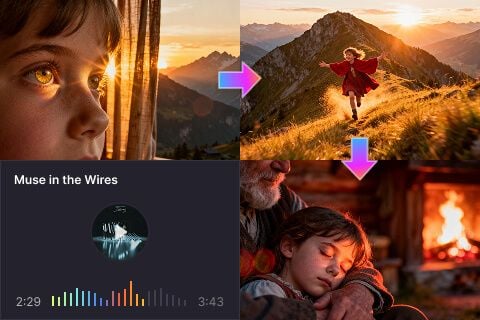
Décrire le mouvement du générateur de clips musicaux par IA sans promettre un rythme musical exact
Donnez au générateur de clips musicaux par IA dans EveryGen AI un rythme observable et une progression claire qui reste utile sans synchronisation musicale précise.
Choisir une qualité de mouvement
Une dérive lente, un balancement doux ou une avancée volontaire peuvent chacun convenir à un passage différent. Demandez au générateur de clips musicaux par IA dans EveryGen AI une qualité de mouvement dominante. Associer un sujet frénétique, une caméra calme et des effets sans rapport peut affaiblir l’atmosphère musicale prévue.
- Décrivez clairement le rythme, le poids et la direction dans vos instructions EveryGen AI.
- Gardez le mouvement du générateur de clips musicaux par IA dans EveryGen AI lisible sans chorégraphie élaborée.
Créer une petite progression visuelle
Une scène peut commencer immobile, développer un mouvement et se poser tandis qu’un reflet lumineux s’atténue. Expliquez cette progression au générateur de clips musicaux par IA dans EveryGen AI.
Laisser la source guider les limites physiques
Un paysage fixe convient à des feuilles mobiles ou à un trajet de caméra retenu ; une vidéo de performance existante peut guider un geste plus ample. Adaptez les instructions du générateur de clips musicaux par IA dans EveryGen AI aux éléments fournis. Demander une action spectaculaire à partir d’une image fixe très recadrée peut exiger trop de géométrie inventée.
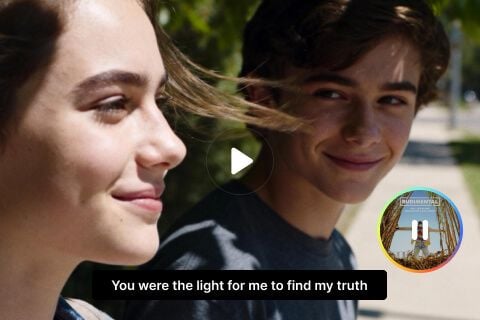
Construire l’atmosphère du générateur de clips musicaux par IA par les choix d’image
Utilisez la lumière, la couleur et la profondeur du générateur de clips musicaux par IA dans EveryGen AI pour exprimer l’atmosphère musicale sans remplir le plan d’effets sans rapport.
Donner une hiérarchie à la palette
Choisissez une teinte dominante et un petit accent adapté à la source. Un environnement vert atténué avec des reflets chauds communique autrement que des couleurs vives uniformément saturées. Donnez cette relation au générateur de clips musicaux par IA dans EveryGen AI pour garder le point focal lisible pendant le développement de l’atmosphère.
- Reliez les accents lumineux à des objets visibles dans votre scène EveryGen AI.
- Examinez les changements de couleur du générateur de clips musicaux par IA d’EveryGen AI pendant tout le plan.
Utiliser la profondeur pour soutenir la caméra
Un bord au premier plan, une zone de sujet et un lointain plus calme donnent de la place à un mouvement doux. Indiquez au générateur de clips musicaux par IA dans EveryGen AI quel plan de profondeur compte le plus.
Relier les effets à la scène
Une lueur douce peut convenir à une lampe existante ; une ondulation appartient à une eau visible. Demandez au générateur de clips musicaux par IA dans EveryGen AI des effets ancrés dans la référence. Les éclairs sans cause et les décorations flottantes peuvent distraire de la musique au lieu de traduire son caractère en une image cohérente.
Développer les scènes du générateur de clips musicaux par IA comme une série visuelle
Préparez chaque sortie du générateur de clips musicaux par IA dans EveryGen AI comme un plan au rôle distinct dans votre séquence assemblée séparément.
Donner des rôles différents aux plans
Une vue d’ensemble, un geste plus proche et une fin calme offrent une variation utile. Préparez chaque demande du générateur de clips musicaux par IA dans EveryGen AI autour d’une source visuelle adaptée. Cela produit des éléments plus utiles que plusieurs séquences presque identiques dont on espère faire une histoire ensuite.
Documenter les détails récurrents
Notez la palette, la description du sujet, l’éclairage et le comportement de caméra souhaité pour les plans apparentés. Réutilisez ces choix dans le générateur de clips musicaux par IA dans EveryGen AI, puis comparez les résultats réels. Des instructions communes peuvent guider la continuité sans garantir des visages, vêtements ou décors identiques entre les demandes.
Réserver les décisions de montage final pour plus tard
Gardez les titres, les paroles, le placement sonore précis et les transitions dans votre processus de montage séparé. Le générateur de clips musicaux par IA dans EveryGen AI n’est ni une ligne de temps ni un moteur de sous-titrage. Une scène propre avec une fin posée fournit des éléments plus utiles à ces décisions qu’un lettrage inexact incrusté.
Examiner ensemble image et son du générateur de clips musicaux par IA dans EveryGen AI
Évaluez si l’image, le rythme et le son du générateur de clips musicaux par IA dans EveryGen AI soutiennent la même atmosphère pendant toute la courte scène.
Regarder la scène avec le son coupé
Coupez le son à la lecture pour vérifier le mouvement et la progression. La sortie du générateur de clips musicaux par IA dans EveryGen AI doit avoir un sens visuel indépendamment. Examinez les détails du sujet, la perspective et les objets inattendus avant de compter sur la musique pour donner une signification à une scène confuse.
Écouter la relation réelle
Comparez l’image obtenue et tout son qui l’accompagne à l’énergie prévue. Le générateur de clips musicaux par IA dans EveryGen AI ne garantit ni un alignement précis sur les temps musicaux ni une reproduction exacte de l’audio de référence. Évaluez le résultat reçu, surtout les paroles inattendues ou les sons qui concurrencent l’atmosphère voulue.
Réviser l’écart le plus clair
Choisissez une correction, comme une caméra plus lente ou une palette plus simple. Connectez-vous avec suffisamment de crédits et vérifiez le coût actuel du générateur de clips musicaux par IA dans EveryGen AI avant le traitement cloud. H3 exige des instructions de 7 000 caractères au maximum. Les entrées et les résultats sont enregistrés dans votre compte ; conservez les rôles des sources sélectionnées pour le travail ultérieur sur la séquence.
Exemples de prompts
Une image fixe réagit à l’audio fourni
Use @Image 1 as the scene and composition reference. Use @Audio 1 to guide the overall musical atmosphere, not exact beat timing. Generate a five-second scene with one gentle camera move and restrained motion in existing environmental details. Keep the main subject recognizable and the palette coherent. Begin quietly and finish with a brief settled moment. No lyrics, captions, new subjects, or scene cuts.
Une variation de séquence existante guidée par la musique
Use @Video 1 for the main subject, setting, and basic motion. Let @Audio 1 guide a calmer, more flowing interpretation of that movement. Create one five-second scene with smooth camera behavior and minimal background distraction. Aim to retain the source subject and visual relationships. No extra performance actions, written lyrics, or abrupt cuts; exact soundtrack reproduction is not required.
Exemples de processus
Des exemples pour planifier, générer et vérifier votre travail.
Exemples de processus EveryGen AI
Partez d’une photo de produit et de consignes de retouche précises. Comparez le premier résultat à l’original, vérifiez la forme, les étiquettes et les proportions avant de l’ajouter à une page produit. Ajoutez les logos validés et le texte exact dans une application de design.
Choisissez un modèle vidéo et décrivez un petit mouvement, par exemple un objet qui tourne lentement. Vérifiez les durées disponibles, la résolution et les crédits. Avant d’utiliser le plan dans un montage ultérieur, vérifiez la continuité de l’objet et le son.
Décrivez dans l’espace de travail d’image le sujet, l’angle de vue et la métaphore visuelle qui soutient le thème de l’article. Prévisualisez le résultat dans la mise en page cible. Si l’image détourne l’attention du titre ou masque des détails importants, ajustez le recadrage ou la composition.
Si les dimensions de l’image conviennent mais que le fichier est trop volumineux, connectez-vous et utilisez l’outil de compression d’image. La compression se fait dans le navigateur ; les entrées et les résultats sont enregistrés dans votre compte. Comparez les résultats avant de télécharger une image ou un ZIP.
Collez votre brouillon dans Humanize AI et choisissez le ton Naturel, Chaleureux ou Professionnel. Vérifiez le sens, les noms, les nombres et les termes techniques après reformulation, puis copiez ou téléchargez la version vérifiée ; aucun score de détection ni résultat de publication n’est garanti.
Consignez la palette, l’angle de vue, l’éclairage et l’échelle du sujet dans un brief réutilisable. Si le modèle d’image choisi accepte les références, fournissez les ressources pertinentes. Comparez les images côte à côte et corrigez les différences, sans supposer que toute la série restera automatiquement cohérente.
Tarifs et offres de crédits EveryGen AI
Annuler à tout moment
Lite
50% de réduction0.025 / crédit
Facturation annuelle : $179· Économisez $179.8
Modèles vidéo


Modèles d’image



- Inclut MiniMax H3 et tous les modèles premium
- Jusqu’à 1 tâche de génération par lots
- Vitesse de génération standard
- Taux de réussite de génération standard
- Assistance client standard
- Licence d’utilisation commerciale
Standard
50% de réduction0.017 / crédit
Facturation annuelle : $299· Économisez $299.8
Modèles vidéo
Modèles d’image
- Inclut MiniMax H3 et tous les modèles premium
- Jusqu’à 4 tâches de génération par lots
- Vitesse de traitement prioritaire
- Taux de réussite de génération élevé
- Assistance client prioritaire
- Licence d’utilisation commerciale
Pro
50% de réduction0.014 / crédit
Facturation annuelle : $599· Économisez $599.8
Modèles vidéo
Modèles d’image
- Inclut MiniMax H3 et tous les modèles premium
- Jusqu’à 10 tâches de génération par lots
- Vitesse de génération la plus rapide
- Taux de réussite de génération élevé
- Responsable de compte dédié
- Licence d’utilisation commerciale
Max
50% de réduction0.012 / crédit
Facturation annuelle : $1,199· Économisez $1,199.8
Modèles vidéo
Modèles d’image
- Inclut MiniMax H3 et tous les modèles premium
- Jusqu’à 10 tâches de génération par lots
- Vitesse de génération la plus rapide
- Taux de réussite de génération élevé
- Responsable de compte dédié
- Licence d’utilisation commerciale
Payez en toute sécurité avec























FAQ
Questions fréquentes
Le générateur de clips musicaux par IA peut-il fonctionner avec l’audio seul ?
Incluez au moins une image ou une vidéo dans le générateur de clips musicaux par IA dans EveryGen AI. L’audio peut guider l’atmosphère sans remplacer la source visuelle obligatoire. Choisissez une composition soutenant la direction musicale, comme un paysage pour un mouvement environnemental flottant, plutôt qu’une image sans rapport ajoutée uniquement pour remplir l’exigence d’entrée.
Le générateur de clips musicaux par IA construit-il automatiquement une chanson entière ?
Le générateur de clips musicaux par IA dans EveryGen AI crée des scènes individuelles de cinq à quinze secondes, initialement sur cinq secondes en 2K. Choisissez un à quatre candidats et examinez chaque interprétation avant d’assembler une séquence plus longue. Il n’existe ni ligne de temps automatique sur toute une chanson, ni moteur de légendes de paroles, ni assemblage complet de clip musical ; gérez ces décisions dans votre propre éditeur.
Puis-je faire correspondre chaque mouvement à un temps musical ?
Le générateur de clips musicaux par IA dans EveryGen AI ne garantit pas une correspondance musicale précise. Décrivez le rythme visible, la direction du mouvement et une fin posée, puis vérifiez le résultat. Le mode références de H3 ne possède ici aucun interrupteur d’audio natif. Contrôlez séparément la synchronisation exacte et le placement de la piste lorsqu’un geste doit rejoindre un instant musical particulier.
Puis-je combiner une séquence existante avec une référence musicale ?
Fournissez au générateur de clips musicaux par IA dans EveryGen AI une vidéo autorisée pour le sujet ou le mouvement et un audio pour la direction musicale. Expliquez explicitement les deux rôles. La sortie est une nouvelle interprétation, sans garantie d’images inchangées ou de reproduction de la bande sonore d’origine ; comparez la scène obtenue et tout son associé avant de les placer dans votre séquence.
Combien de fichiers puis-je inclure ?
Le générateur de clips musicaux par IA dans EveryGen AI accepte jusqu’à neuf images, trois vidéos et trois fichiers audio, dans la limite de douze au total avec au moins un fichier visuel. Commencez avec le plus petit ensemble utile et nommez chaque rôle. Plus de références ne garantit ni la continuité, ni un rythme musical précis, ni des visages identiques entre les demandes séparées.
Appel à l’action
Donner un passage visuel au générateur de clips musicaux par IA dans EveryGen AI
Choisissez un ancrage visuel et une atmosphère musicale claire pour un passage. Vérifiez les références, les réglages et les crédits affichés du générateur de clips musicaux par IA dans EveryGen AI, puis comparez l’image et tout son associé avant de télécharger les séquences pour votre montage plus long.
Créer une scène inspirée par la musique