 EveryGen AI
Générateur de tatouages par IA sur EveryGen AI pour une direction personnelle claire
Transformez un motif porteur de sens en dessin à discuter avec votre tatoueur. Le générateur de tatouages par IA dans EveryGen AI s'ouvre sur GPT Image 2 en mode texte, au format portrait 3:4 et en 1K. Décrivez la forme principale, la hiérarchie des traits et les espaces négatifs, puis comparez le concept à votre demande. Gardez le redessin final et les décisions de placement distincts de l'image matricielle générée.
Espace image
Image d’exemple
 28 / 30
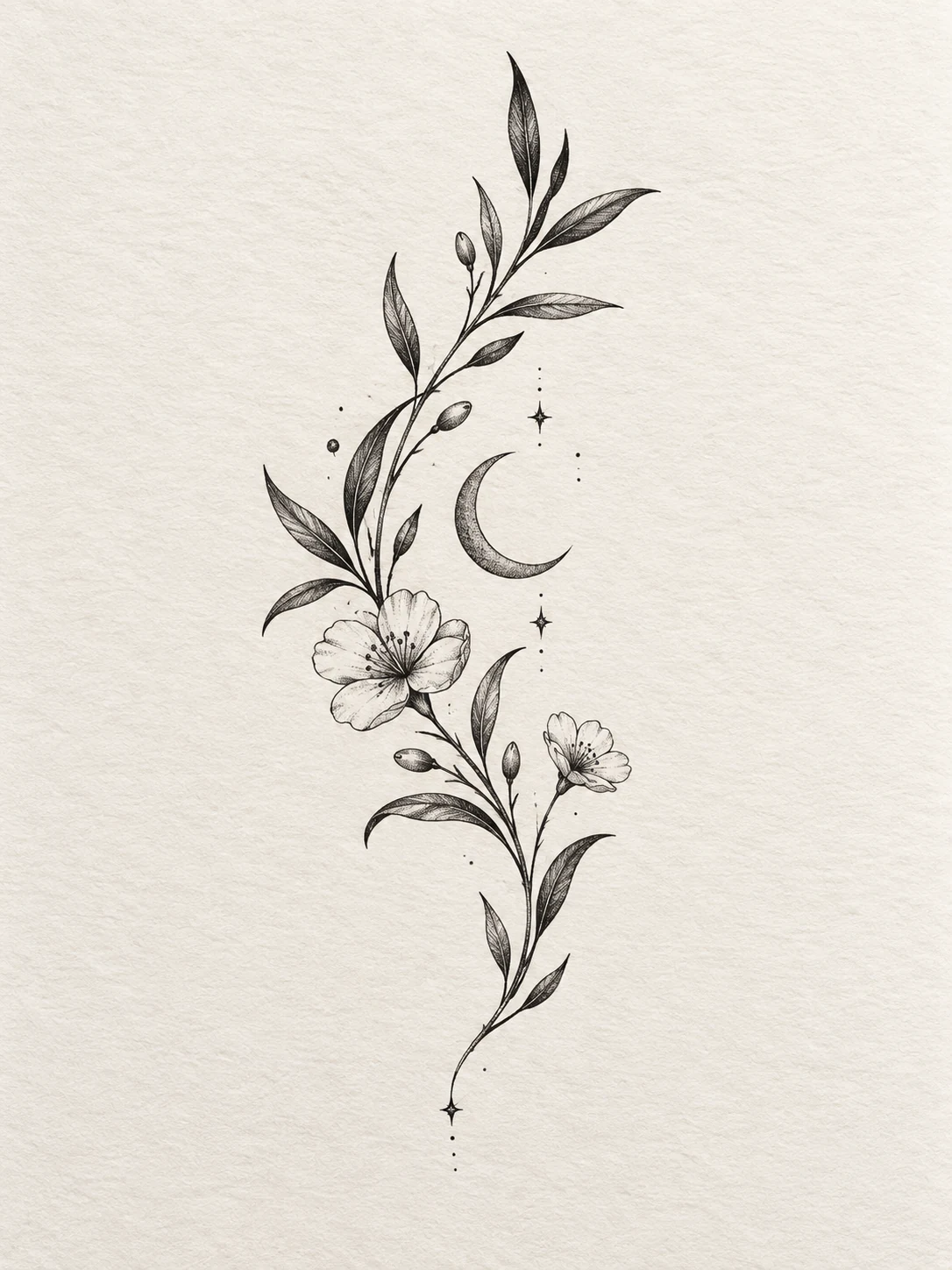
Concept de tatouage botanique généré par IA pour discuter du design.
Introduction
Donnez un motif au générateur de tatouages par IA dans EveryGen AI
Choisissez une image exprimant l'idée. Le générateur de tatouages par IA dans EveryGen AI reçoit une demande plus claire avec un motif principal et une relation complémentaire qu'avec une liste chargée de symboles sans rapport.
Traduisez le sens en une relation visible
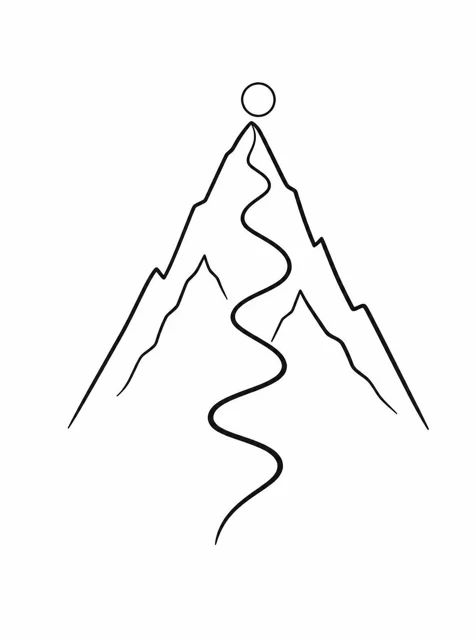
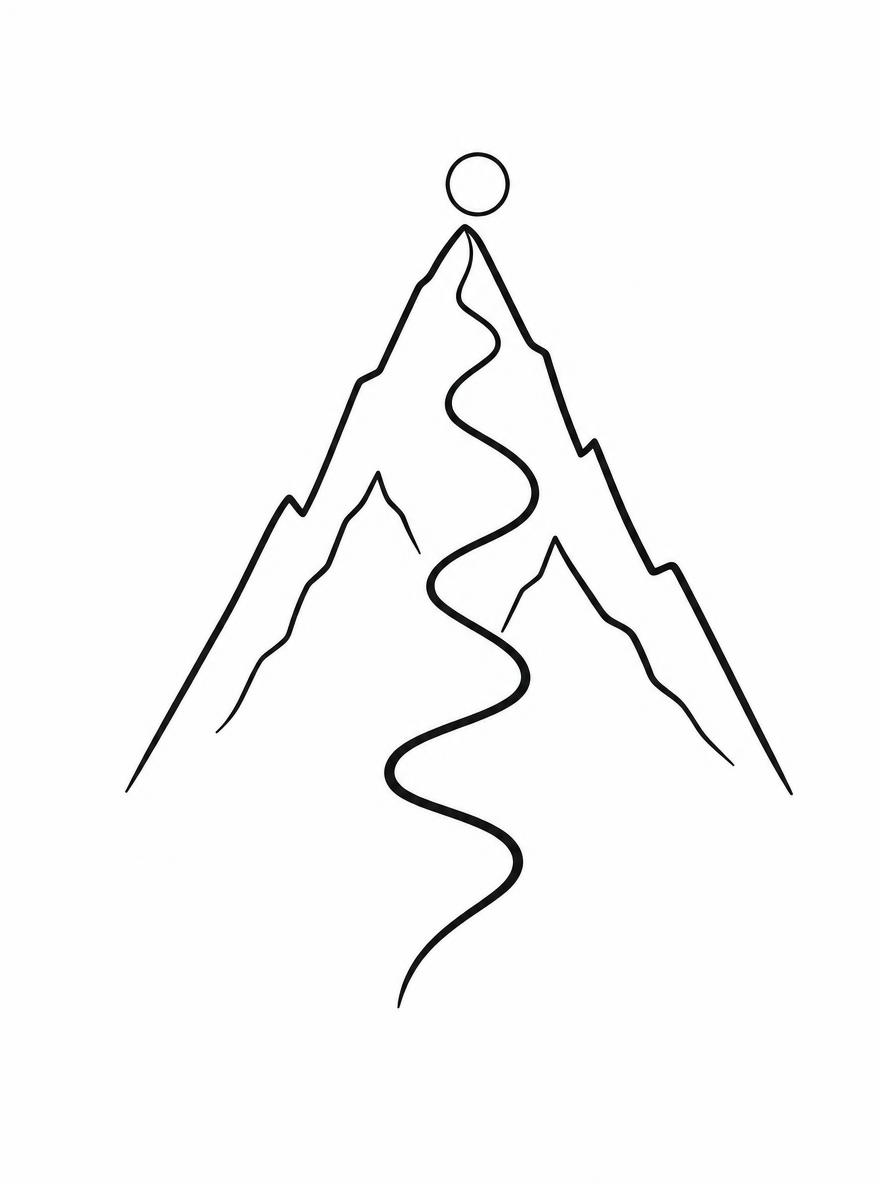
Un chemin sinueux dans un simple contour de montagne peut exprimer la recherche de sa voie.
- Faites monter le chemin vers un cercle ouvert.
- Donnez cette relation au générateur de tatouages par IA sur EveryGen AI avant d'ajouter des ornements.
Choisissez l'élément complémentaire
Une feuille, une étoile ou une ligne d'eau peut soutenir le motif central sans le dominer. Indiquez au générateur de tatouages par IA dans EveryGen AI quelle forme est principale. Si plusieurs éléments demandent autant d'attention, explorez-les dans des concepts distincts.
Décrivez un traitement visuel précis
Pour l'étude de montagne, décrivez des traits noirs sobres, des intérieurs dégagés et un contour extérieur légèrement plus fort. Donnez au générateur de tatouages par IA dans EveryGen AI des caractéristiques visibles plutôt que de simples étiquettes de style générales. Évaluez comment ce traitement sert le motif.
Mode d’emploi
Comment utiliser le générateur de tatouages par IA dans EveryGen AI
- PromptÉTAPE 1
Définissez le motif principal
Ouvrez le générateur de tatouages par IA dans EveryGen AI avec GPT Image 2 en mode texte. Décrivez une forme porteuse de sens et une relation complémentaire, sans image initiale nécessaire.
- ModèleGPT Image 21K3:4PromptÉTAPE 2
Définissez la direction du dessin
Donnez au générateur de tatouages par IA dans EveryGen AI un contour, une hiérarchie de traits et des intervalles réfléchis. Choisissez une composition verticale, courbe ou compacte au service du motif prévu.
- Détail
 ÉTAPE 3
Vérifiez et créez un concept
Démarrez le générateur de tatouages par IA sur 3:4/1K dans EveryGen AI. Vérifiez les sorties et le devis affiché, puis connectez-vous avec assez de crédits avant d'envoyer la demande dans le cloud.
- Create an original tattoo concept on a plain white background: a simple mountain outline containing one winding path that rises toward a small open circle. Portrait 3:4 composition, clear upward movement, restrained black linework with a slightly stronger outer contour, generous negative space, no dense texture. Keep intersections clean and the motif readable as a small composition. No lettering, dates, extra travel symbols, decorative frame, skin mockup, stencil labels, or imitation of a named artist’s work.TéléchargerÉTAPE 4
Préparez la discussion avec le tatoueur
Comparez l'image du générateur de tatouages par IA dans EveryGen AI à la demande, à une taille de dessin utile. Notez les caractéristiques préférées et les zones non résolues pour l'adaptation et le redessin par le tatoueur.
Fonctionnalités
Construisez les contours et le mouvement visuel du tatouage par IA
Donnez au contour une orientation. Demandez au générateur de tatouages par IA dans EveryGen AI un contour et une hiérarchie de traits à comparer avant que l'ombrage décoratif ne complique la lecture.
Choisissez le mouvement principal de la composition
Une branche ascendante, une vague enroulée et un emblème centré ont des mouvements différents.
- Indiquez au générateur de tatouages par IA sur EveryGen AI si le dessin doit évoquer une direction verticale, circulaire ou diagonale.
- Pour l'exemple botanique, demandez une branche légèrement courbe. Le mouvement principal donne une base pour placer les feuilles et la capsule de graines.
Rendez la hiérarchie des traits intentionnelle
Choisissez un contour extérieur plus fort avec des marques intérieures discrètes, ou une approche de trait plus uniformément sobre. Donnez au générateur de tatouages par IA dans EveryGen AI une piste à explorer. Examinez les zones épaisses, raccords cassés et accents irréguliers.
Simplifiez les intersections chargées
Aux jonctions entre tiges et lignes géométriques, demandez des séparations nettes. Un résultat du générateur de tatouages par IA dans EveryGen AI peut former des nœuds de détails autour d'un motif séduisant. Examinez chaque intersection sur la vue à fond uni.
Réservez les espaces négatifs du tatouage par IA
Laissez des ouvertures délibérées entre les formes. Le générateur de tatouages par IA dans EveryGen AI peut recevoir une demande de dessin aéré, mais vous devez toujours vérifier si les détails générés encombrent les intervalles prévus.
Séparez les formes principales
Laissez des ouvertures lisibles entre les cinq feuilles de l'étude botanique.
- Demandez au générateur de tatouages par IA dans EveryGen AI peu de détails intérieurs et des intervalles généreux, puis vérifiez le nombre et l'espacement réels.
- Un nombre demandé ne garantit pas que chaque forme sera produite correctement. Comparez la branche générée à la demande.
Comparez des traitements aérés et denses dans EveryGen AI
Essayez des traits ouverts et une version avec un accent sombre discret, en gardant le motif stable. Donnez au générateur de tatouages par IA sur EveryGen AI un seul changement de densité à explorer. Comparez les zones pleines et vides à la même taille. Le candidat le plus spectaculaire peut être moins utile pour communiquer la forme choisie.
Examinez la taille de dessin envisagée
Regardez un aperçu proche de la taille de dessin que vous souhaitez discuter dans votre processus de conception. Un concept du générateur de tatouages par IA dans EveryGen AI peut nécessiter une simplification si les détails fusionnent après réduction. Notez les intervalles ou traits devenus flous. Votre tatoueur pourra évaluer l'espacement final et le redessin pour le placement prévu.
Explorez les rapports de placement du tatouage par IA
Réfléchissez au rapport entre la composition et la zone prévue. Le générateur de tatouages par IA dans EveryGen AI peut illustrer une idée de placement sans mesurer un corps ni établir une adaptation physique exacte.
Décrivez la forme visuelle du placement
Une branche allongée suggère une composition différente d'un motif arrondi sur l'épaule.
- Indiquez au générateur de tatouages par IA dans EveryGen AI la forme visuelle de la zone et l'orientation souhaitée.
- Centrez la demande sur le mouvement du dessin plutôt que sur des dimensions mesurées. Une image de placement générée ne peut pas établir une adaptation exacte à une personne donnée.
Utilisez une référence avec un but clair
Pour une étude de placement, passez le générateur de tatouages par IA sur EveryGen AI en édition par référence et utilisez une référence d'adulte autorisée. Expliquez la zone et l'orientation prévues, avec une source montrant assez de contexte. Ne considérez pas un recadrage déformé comme un guide de taille fiable. Comparez le dessin et la référence indépendamment de l'apparence de la simulation corporelle.
Conservez une vue simple du dessin
Gardez une vue du dessin sur fond uni à côté de toute simulation de placement. Le générateur de tatouages par IA dans EveryGen AI peut produire une présentation convaincante dont la lumière ou la texture masque des traits peu clairs. Évaluez d'abord le motif seul. La vue simple facilite l'identification des raccords et espaces ouverts à discuter avec le tatoueur.

Lancez un concept dans le générateur de tatouages par IA d'EveryGen AI
Faites répondre chaque demande à une question de conception. Le générateur de tatouages par IA dans EveryGen AI commence par la création textuelle ; vérifiez le motif, le fond, le cadrage, la taille, les sorties et les crédits avant le traitement fournisseur.
Commencez par le format portrait
Partez de GPT Image 2 en mode texte au format 3:4/1K et décrivez le motif, le contour, les intervalles et le fond uni.
- Le générateur de tatouages par IA dans EveryGen AI accepte des prompts de trois à 20 000 caractères sans image initiale obligatoire.
- Gardez le concept séparé d'une vue du corps tant que le dessin de base n'est pas utile.
Modifiez un élément à la fois
Comparez une branche aérée à une version plus compacte, ou retirez une forme complémentaire. Gardez le reste de la demande du générateur de tatouages par IA stable dans EveryGen AI. Connectez-vous avec assez de crédits et consultez le devis avant la génération. Les entrées et résultats du cloud sont enregistrés dans votre compte ; conservez les versions utiles pour comparer.
Attribuez les références et sorties dans EveryGen AI
GPT Image 2 propose 1K, 2K ou 4K et une à quatre sorties. Le générateur de tatouages par IA dans EveryGen AI démarre sur 3:4, avec d'autres rapports d'image pris en charge et une demande JPEG/haute qualité. L'édition d'image accepte une à seize références. Expliquez chaque rôle et revérifiez les commandes si vous choisissez un autre modèle, sans reprendre des options indisponibles.
Préparez une discussion avec le tatoueur à partir du concept par IA
Utilisez le concept pour communiquer vos préférences et les détails non résolus. Le générateur de tatouages par IA dans EveryGen AI fournit une image à discuter, plutôt qu'un dessin final ou un pochoir prêt à appliquer.
Rédigez une courte note de préférences
Notez le motif, l'idée approximative de placement, l'accent souhaité sur les traits et les détails que vous acceptez de modifier.
- Partagez l'image du générateur de tatouages par IA dans EveryGen AI avec ces notes.
- Distinguez le sens essentiel des ornements facultatifs. Une préférence précise donne au tatoueur un point de départ plus clair que lui demander de reproduire chaque trait généré.
Examinez le texte et les motifs répétés
Si le concept comporte un nom ou une date, comparez chaque caractère au texte écrit séparément. Le générateur de tatouages par IA dans EveryGen AI peut introduire des traits supplémentaires ou du texte incorrect. Vérifiez aussi les symboles répétés, notamment les feuilles de l'étude botanique. Fournissez le texte essentiel au tatoueur sans dépendre de son interprétation des lettres générées.
Gardez le fichier comme concept de dessin
La demande du générateur de tatouages par IA dans EveryGen AI spécifie une image matricielle JPEG, sans tracés de pochoir modifiables ni calques de texte séparés. Utilisez-la comme concept à redessiner et à discuter. Une résolution supérieure n'établit ni le placement final ni la réalisation pratique. La direction retenue exige encore le travail de conception du tatoueur, plutôt que de traiter ses pixels comme des instructions.
Exemples de prompts
Un motif ouvert de sentier de montagne
Create an original tattoo concept on a plain white background: a simple mountain outline containing one winding path that rises toward a small open circle. Portrait 3:4 composition, clear upward movement, restrained black linework with a slightly stronger outer contour, generous negative space, no dense texture. Keep intersections clean and the motif readable as a small composition. No lettering, dates, extra travel symbols, decorative frame, skin mockup, stencil labels, or imitation of a named artist’s work.
Une direction botanique tout en courbes
Create an original illustrative tattoo concept of one gently curving branch with five clearly separated leaves and a small seed pod. Elongated portrait composition with a calm diagonal flow, open black linework, sparse internal leaf detail, generous gaps between forms, and one restrained dark accent. Plain white background, no skin, no lettering, no border, no dense dotwork, and no additional motifs. Prioritize a coherent silhouette and a design that can be discussed and redrawn by a tattoo artist.
Exemples de processus
Des exemples pour planifier, générer et vérifier votre travail.
Exemples de processus EveryGen AI
Partez d’une photo de produit et de consignes de retouche précises. Comparez le premier résultat à l’original, vérifiez la forme, les étiquettes et les proportions avant de l’ajouter à une page produit. Ajoutez les logos validés et le texte exact dans une application de design.
Choisissez un modèle vidéo et décrivez un petit mouvement, par exemple un objet qui tourne lentement. Vérifiez les durées disponibles, la résolution et les crédits. Avant d’utiliser le plan dans un montage ultérieur, vérifiez la continuité de l’objet et le son.
Décrivez dans l’espace de travail d’image le sujet, l’angle de vue et la métaphore visuelle qui soutient le thème de l’article. Prévisualisez le résultat dans la mise en page cible. Si l’image détourne l’attention du titre ou masque des détails importants, ajustez le recadrage ou la composition.
Si les dimensions de l’image conviennent mais que le fichier est trop volumineux, connectez-vous et utilisez l’outil de compression d’image. La compression se fait dans le navigateur ; les entrées et les résultats sont enregistrés dans votre compte. Comparez les résultats avant de télécharger une image ou un ZIP.
Collez votre brouillon dans Humanize AI et choisissez le ton Naturel, Chaleureux ou Professionnel. Vérifiez le sens, les noms, les nombres et les termes techniques après reformulation, puis copiez ou téléchargez la version vérifiée ; aucun score de détection ni résultat de publication n’est garanti.
Consignez la palette, l’angle de vue, l’éclairage et l’échelle du sujet dans un brief réutilisable. Si le modèle d’image choisi accepte les références, fournissez les ressources pertinentes. Comparez les images côte à côte et corrigez les différences, sans supposer que toute la série restera automatiquement cohérente.
Tarifs et offres de crédits EveryGen AI
Annuler à tout moment
Lite
50% de réduction0.025 / crédit
Facturation annuelle : $179· Économisez $179.8
Modèles vidéo


Modèles d’image



- Inclut MiniMax H3 et tous les modèles premium
- Jusqu’à 1 tâche de génération par lots
- Vitesse de génération standard
- Taux de réussite de génération standard
- Assistance client standard
- Licence d’utilisation commerciale
Standard
50% de réduction0.017 / crédit
Facturation annuelle : $299· Économisez $299.8
Modèles vidéo
Modèles d’image
- Inclut MiniMax H3 et tous les modèles premium
- Jusqu’à 4 tâches de génération par lots
- Vitesse de traitement prioritaire
- Taux de réussite de génération élevé
- Assistance client prioritaire
- Licence d’utilisation commerciale
Pro
50% de réduction0.014 / crédit
Facturation annuelle : $599· Économisez $599.8
Modèles vidéo
Modèles d’image
- Inclut MiniMax H3 et tous les modèles premium
- Jusqu’à 10 tâches de génération par lots
- Vitesse de génération la plus rapide
- Taux de réussite de génération élevé
- Responsable de compte dédié
- Licence d’utilisation commerciale
Max
50% de réduction0.012 / crédit
Facturation annuelle : $1,199· Économisez $1,199.8
Modèles vidéo
Modèles d’image
- Inclut MiniMax H3 et tous les modèles premium
- Jusqu’à 10 tâches de génération par lots
- Vitesse de génération la plus rapide
- Taux de réussite de génération élevé
- Responsable de compte dédié
- Licence d’utilisation commerciale
Payez en toute sécurité avec























FAQ
Questions fréquentes
Le résultat du générateur de tatouages par IA sur EveryGen AI est-il prêt à appliquer ?
Le générateur de tatouages par IA dans EveryGen AI crée un concept matriciel à discuter, avec un JPEG demandé via GPT Image 2. Il ne produit pas de pochoir vérifié et ne décide pas de la réalisation finale. Apportez la direction choisie et vos notes au tatoueur pour redessin et évaluation, sans considérer chaque marque générée comme définitive.
Le générateur de tatouages par IA peut-il aider pour un petit dessin ?
Donnez au générateur de tatouages par IA dans EveryGen AI un motif compact, un contour clair et des espaces ouverts. Regardez le candidat près de la taille de dessin à discuter dans votre processus de conception. Identifiez les détails qui fusionnent ou deviennent flous, puis laissez votre tatoueur évaluer les choix de traits réels et le placement prévu.
Puis-je importer des références dans le générateur de tatouages par IA sur EveryGen AI ?
Passez le générateur de tatouages par IA dans EveryGen AI en édition d'image de GPT Image 2 et fournissez un dessin autorisé ou une référence de placement sur adulte. Ce mode exige une à seize images. Expliquez leurs rôles et comparez le résultat à ces références : les consignes écrites ne verrouillent pas les pixels du dessin source et ne garantissent pas une adaptation corporelle exacte.
Le générateur de tatouages par IA peut-il inclure un nom ou une date ?
Vous pouvez décrire un texte court au générateur de tatouages par IA dans EveryGen AI, mais examinez chaque caractère obtenu. Gardez le texte exact consigné séparément pour le tatoueur. Explorez d'abord le motif principal si les lettres compliquent l'évaluation du dessin, puis résolvez la typographie dans la discussion de conception suivante.
Comment comparer les concepts de tatouage par IA dans EveryGen AI ?
Comparez les résultats du générateur de tatouages par IA dans EveryGen AI à la même taille sur des fonds unis. Vérifiez le contour, l'accent des traits, les espaces négatifs et le mouvement principal du motif avant d'évaluer une simulation corporelle. Conservez la meilleure direction avec des notes sur les détails non résolus pour donner à la révision suivante une question précise.
Appel à l’action
Trouvez une direction personnelle avec le générateur de tatouages par IA dans EveryGen AI
Choisissez un motif, un contour clair et de l'espace entre les formes. Utilisez le générateur de tatouages par IA sur EveryGen AI pour explorer l'idée, puis apportez le dessin retenu et vos notes à une discussion de conception dirigée par le tatoueur.
Explorer un concept de tatouage