 EveryGen AI
EveryGen AI · Suppression du fond vidéo par IA pour placer vos sujets ailleurs
Séparez un sujet en mouvement de son environnement avant de le placer dans une autre composition. L’outil IA de suppression du fond vidéo dans EveryGen AI utilise Bria Video Background Removal pour produire une vidéo WebM transparente tout en conservant l’audio source. Donnez à l’outil IA de suppression du fond vidéo un court clip clair, puis examinez le contour en mouvement au lieu de juger le détourage sur une seule image fixe.
Espace vidéo
Téléversez une vidéo MP4/MOV de moins de 30 secondes et de dimensions inférieures à 4000 × 4000 pixels. Téléchargez un WebM transparent avec l’audio original.
Préparer le détourage de la vidéo portrait
10/18Voir le prompt
Prepare the adult woman’s portrait video with her face, hair, shoulders, and visible gestures inside the frame. Keep it shorter than thirty seconds, with both dimensions below 4000 pixels, and load it into Video Input. Review the transparent VP9 WebM against light and dark backgrounds, checking moving hair edges, internal gaps, and retained source audio.
Introduction
Donnez un sujet clair à l’outil IA de suppression du fond vidéo dans EveryGen AI
Utilisez l’outil IA de suppression du fond vidéo dans EveryGen AI lorsque vous avez besoin d’un détourage animé, et non d’un décor de remplacement généré ou d’une nouvelle version imaginée de la personne.
Distinguez la suppression du remplacement
Un portrait détouré peut devenir un calque de premier plan pour une présentation. L’outil IA de suppression du fond vidéo dans EveryGen AI retire le décor environnant au lieu de générer une autre pièce. Préparez la composition de remplacement après avoir vérifié le sujet isolé.
Utilisez le modèle vidéo dédié
Cette méthode utilise Bria Video Background Removal avec une seule vidéo de moins de trente secondes. L’outil IA de suppression du fond vidéo dans EveryGen AI accepte des dimensions source inférieures à 4 000 pixels en largeur comme en hauteur. Choisissez un fichier court adapté plutôt que d’essayer d’importer une présentation entière.
Conservez l’interprétation sonore
La demande de l’outil IA de suppression du fond vidéo dans EveryGen AI cherche à préserver l’audio source avec un WebM VP9 transparent. Vérifiez si ce son est présent et complet dans le téléchargement réel. Écoutez pendant l’examen, surtout lorsque la destination visuelle prévue diffère du lieu d’enregistrement du clip.
Mode d’emploi
Comment utiliser l’outil IA de suppression du fond vidéo dans EveryGen AI
- EntréeVidéo de référence 1ÉTAPE 1
Sélectionnez votre court clip
Importez une vidéo de moins de trente secondes dans l’outil IA de suppression du fond vidéo dans EveryGen AI, avec les deux dimensions inférieures à quatre mille pixels.
- Réglages de l’exempleBria Video Background Removalsource5s
 SortieÉTAPE 2
Utilisez la suppression dédiée
Choisissez Bria Video Background Removal dans l’outil IA de suppression du fond vidéo dans EveryGen AI ; aucune instruction, image de fond ou sélection de couleur d’écran vert n’est nécessaire.
- Aperçu illustratif
 AvantAprès
Le sujet reste ; la pièce disparaît. Vérifiez les contours des cheveux et des mains tout au long de votre vidéo traitée.
ÉTAPE 3Vérifiez et traitez
Vérifiez le coût affiché sur Create pour votre clip chargé dans l’outil IA de suppression du fond vidéo dans EveryGen AI, puis lancez la suppression et attendez le fichier traité.
- ÉTAPE 4
Examinez le détourage
Vérifiez les contours de l’outil IA de suppression du fond vidéo dans EveryGen AI, la transparence et l’audio source conservé, puis téléchargez le WebM VP9 pour votre prochaine composition.
Fonctionnalités
Préparez une source aux contours lisibles pour l’outil IA de suppression du fond vidéo
Examinez la limite du sujet avant le traitement. Une source utile à l’outil IA de suppression du fond vidéo dans EveryGen AI distingue raisonnablement la personne, les vêtements et les objets de premier plan souhaités de leur environnement.
Gardez tout le mouvement dans le cadre
Des mains sortant du cadre ne peuvent pas devenir complètes simplement parce que le fond disparaît. Choisissez pour l’outil IA de suppression du fond vidéo dans EveryGen AI une source laissant de la place au geste réel. Vérifiez le début, le milieu et la fin afin qu’une bonne ouverture ne masque pas une coupure ultérieure.
- Lorsque vous utilisez EveryGen AI, laissez une marge confortable autour des cheveux et du geste visible le plus ample.
- Vérifiez la source de l’outil IA de suppression du fond vidéo dans EveryGen AI pendant toute l’action.
Repérez les couleurs proches entre premier plan et arrière-plan
Des cheveux sombres sur un mur sombre ou un tissu clair devant une fenêtre lumineuse peuvent rendre le contour difficile à évaluer. Examinez ces zones attentivement dans la sortie de l’outil IA de suppression du fond vidéo dans EveryGen AI. Préférez une source plus claire lorsque vous disposez de plusieurs enregistrements de la même interprétation.
Identifiez les objets qui doivent rester
Si la personne qui parle tient une tasse ou un livre, incluez cet objet dans votre examen visuel du premier plan. L’outil IA de suppression du fond vidéo dans EveryGen AI n’a pas d’instruction textuelle permettant de sélectionner des objets individuellement. Vérifiez si le détourage livré contient les éléments nécessaires à la compréhension du geste.
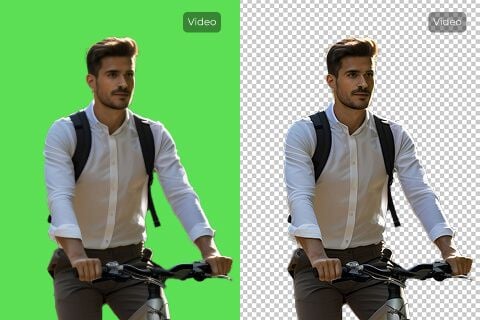
Examinez la transparence réelle de l’outil IA de suppression du fond vidéo
L’outil IA de suppression du fond vidéo dans EveryGen AI demande un WebM transparent encodé en VP9. Examinez le fichier téléchargé dans un processus capable d’utiliser ses zones transparentes.
Ne confondez pas le fond d’un aperçu avec les pixels
Un lecteur peut afficher la transparence sur un fond uni. Évaluez le fichier de l’outil IA de suppression du fond vidéo dans EveryGen AI par la manière dont le sujet se compose sur un autre calque, plutôt que seulement par la couleur de fond d’un aperçu. Une zone blanche ou sombre affichée ne suffit pas à expliquer la transparence sous-jacente.
- Lorsque vous utilisez EveryGen AI, placez le détourage sur un calque contrastant dans votre propre éditeur.
- Examinez les contours de l’outil IA de suppression du fond vidéo dans EveryGen AI sur des surfaces claires et sombres.
Gardez le véritable fichier transparent
Utilisez le WebM livré lorsque vous transférez le détourage vers votre application suivante. Une capture d’écran d’un aperçu de l’outil IA de suppression du fond vidéo dans EveryGen AI est une image fixe, et non le calque vidéo transparent. Gardez la sortie originale disponible pour tester un autre export ou une composition différente.
Distinguez cette méthode du détourage d’image fixe
Un PNG transparent convient à une méthode d’image fixe, mais cette page livre une vidéo WebM en mouvement. Gardez le résultat de l’outil IA de suppression du fond vidéo dans EveryGen AI séparé des images détourées dans votre dossier d’éléments. Des noms clairs aident les collaborateurs à choisir la bonne source lors de l’assemblage des mises en page.
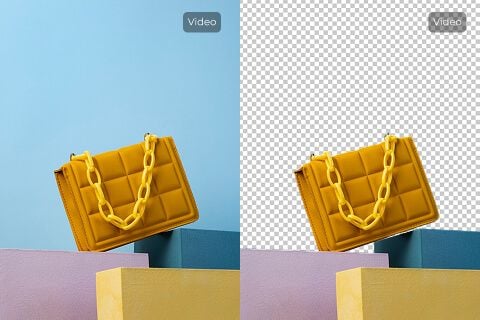
Examinez les résultats de l’outil IA de suppression du fond vidéo en mouvement
Une seule image nette n’établit pas la stabilité du détourage. Regardez la sortie de l’outil IA de suppression du fond vidéo dans EveryGen AI à vitesse normale, puis examinez les moments faibles plus attentivement.
Suivez les cheveux et les contours fins
Les cheveux libres et les bords fins des vêtements peuvent changer d’apparence lorsque le sujet tourne. Suivez ces zones dans le résultat de l’outil IA de suppression du fond vidéo dans EveryGen AI pour repérer des mèches qui disparaissent, des restes de fond ou des contours instables. Jugez tout le mouvement plutôt que de choisir l’image arrêtée la plus flatteuse.
- Lorsque vous utilisez EveryGen AI, regardez le contour pendant que le sujet traverse des fonds changeants.
- Comparez les détails de l’outil IA de suppression du fond vidéo dans EveryGen AI avant et après une rotation de tête.
Vérifiez les espaces à l’intérieur de la pose
L’espace entre un bras et le corps peut révéler du fond conservé, facile à manquer sur le contour extérieur. Examinez ces ouvertures dans la sortie de l’outil IA de suppression du fond vidéo dans EveryGen AI. Vérifiez aussi les espaces entre les doigts, autour des poignées et sous les tissus amples.
Examinez les chevauchements et les réapparitions
Lorsqu’une main passe devant le visage ou qu’un accessoire traverse l’avant du corps, examinez à la fois le chevauchement et ce qui suit. L’outil IA de suppression du fond vidéo dans EveryGen AI doit être évalué pour la cohérence de la forme du premier plan, y compris les détails qui disparaissent brièvement puis reviennent.
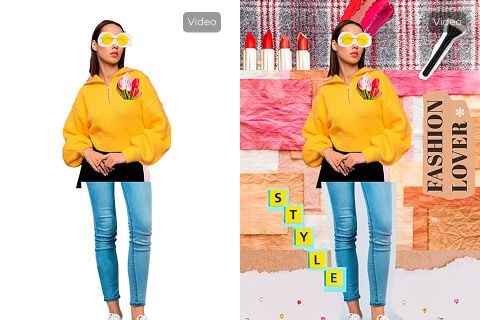
Placez les détourages de l’outil IA de suppression du fond vidéo avec intention
L’outil IA de suppression du fond vidéo dans EveryGen AI fournit un élément de premier plan. La composition suivante a toujours besoin d’une échelle, d’un placement et d’un fond adaptés à l’interprétation existante.
Choisissez un placement crédible
Un portrait assis peut mieux convenir à une superposition dans un coin de présentation qu’à une scène complète suggérant une personne debout sur un sol. Utilisez le résultat de l’outil IA de suppression du fond vidéo dans EveryGen AI selon le cadrage visible. Ne construisez pas une mise en page nécessitant des parties du corps absentes de la source.
Respectez l’éclairage enregistré
Un sujet fortement éclairé d’un côté peut sembler détaché d’un fond éclairé dans la direction opposée. Choisissez un décor compatible avec le premier plan de l’outil IA de suppression du fond vidéo dans EveryGen AI. Retirer le lieu original ne rééclaire pas automatiquement la personne pour toutes les destinations possibles. Choisissez une à quatre sorties comme propositions de traitement séparées, et non comme angles automatiques ou séquence terminée. Il n’y a pas de commande distincte de rapport de cadrage ou d’audio natif.
Ajoutez les fonds en dehors de cette méthode
Cette page n’a ni importation de fond ni sélecteur de couleur d’écran vert. Téléchargez le résultat de l’outil IA de suppression du fond vidéo dans EveryGen AI et composez-le ailleurs. Gardez le texte modifiable indépendamment pour préparer la présentation, plutôt que de l’incruster dans le premier plan.
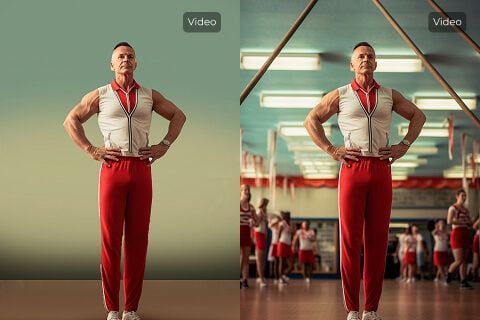
Terminez l’examen de l’outil IA de suppression du fond vidéo avant livraison
Vérifiez ensemble l’image, la transparence et le son. Un résultat de l’outil IA de suppression du fond vidéo dans EveryGen AI n’est prêt pour votre projet que lorsque ces éléments fonctionnent dans la destination prévue.
Testez l’application de destination
Importez le WebM dans l’application que vous comptez réellement utiliser. Confirmez que sa transparence apparaît comme prévu et que l’audio source est lu. Cette vérification de transmission de l’outil IA de suppression du fond vidéo dans EveryGen AI est plus utile que de supposer que chaque aperçu ou voie d’export traite la vidéo transparente de manière identique.
Vérifiez le coût lié à la durée
La durée réelle de l’entrée influe sur le coût de la tâche. Vérifiez le coût affiché sur Create après avoir chargé le clip dans l’outil IA de suppression du fond vidéo dans EveryGen AI, plutôt que de supposer le même montant de crédits pour chaque fichier. Choisissez un extrait ciblé contenant l’interprétation dont vous avez réellement besoin.
Gardez une comparaison avec la source
Gardez la vidéo originale avec le détourage validé. Comparez les résultats de l’outil IA de suppression du fond vidéo dans EveryGen AI à cette source si vous vous interrogez sur un objet manquant ou un contour instable, afin de donner aux collaborateurs une référence concrète pour poursuivre l’examen. Connectez-vous avec suffisamment de crédits avant l’envoi. Les importations et les résultats sont enregistrés dans votre compte ; le traitement nécessite une connexion réseau et un fournisseur cloud. Vérifiez le coût actuel pour vos fichiers réels.

Exemples de prompts
Préparation de la source : une vidéo portrait claire
Prepare one short video of the adult portrait subject with the face, hair, shoulders, and visible gestures inside the frame. Keep the source below thirty seconds and below 4000 pixels in each dimension. Load the file in Video Input, then inspect the transparent WebM for moving edges and retained audio.
Préparation de la source : une personne qui parle avec un petit accessoire
Choose a short clip of an authorized adult speaker holding the object needed for the presentation. Keep the hand and prop visible through the movement, without cutting them off at the frame edge. Upload the prepared video and review the resulting foreground against contrasting backgrounds in your own composition workflow.
Exemples de processus
Des exemples pour planifier, générer et vérifier votre travail.
Exemples de processus EveryGen AI
Partez d’une photo de produit et de consignes de retouche précises. Comparez le premier résultat à l’original, vérifiez la forme, les étiquettes et les proportions avant de l’ajouter à une page produit. Ajoutez les logos validés et le texte exact dans une application de design.
Choisissez un modèle vidéo et décrivez un petit mouvement, par exemple un objet qui tourne lentement. Vérifiez les durées disponibles, la résolution et les crédits. Avant d’utiliser le plan dans un montage ultérieur, vérifiez la continuité de l’objet et le son.
Décrivez dans l’espace de travail d’image le sujet, l’angle de vue et la métaphore visuelle qui soutient le thème de l’article. Prévisualisez le résultat dans la mise en page cible. Si l’image détourne l’attention du titre ou masque des détails importants, ajustez le recadrage ou la composition.
Si les dimensions de l’image conviennent mais que le fichier est trop volumineux, connectez-vous et utilisez l’outil de compression d’image. La compression se fait dans le navigateur ; les entrées et les résultats sont enregistrés dans votre compte. Comparez les résultats avant de télécharger une image ou un ZIP.
Collez votre brouillon dans Humanize AI et choisissez le ton Naturel, Chaleureux ou Professionnel. Vérifiez le sens, les noms, les nombres et les termes techniques après reformulation, puis copiez ou téléchargez la version vérifiée ; aucun score de détection ni résultat de publication n’est garanti.
Consignez la palette, l’angle de vue, l’éclairage et l’échelle du sujet dans un brief réutilisable. Si le modèle d’image choisi accepte les références, fournissez les ressources pertinentes. Comparez les images côte à côte et corrigez les différences, sans supposer que toute la série restera automatiquement cohérente.
Tarifs et offres de crédits EveryGen AI
Annuler à tout moment
Lite
50% de réduction0.025 / crédit
Facturation annuelle : $179· Économisez $179.8
Modèles vidéo


Modèles d’image



- Inclut MiniMax H3 et tous les modèles premium
- Jusqu’à 1 tâche de génération par lots
- Vitesse de génération standard
- Taux de réussite de génération standard
- Assistance client standard
- Licence d’utilisation commerciale
Standard
50% de réduction0.017 / crédit
Facturation annuelle : $299· Économisez $299.8
Modèles vidéo
Modèles d’image
- Inclut MiniMax H3 et tous les modèles premium
- Jusqu’à 4 tâches de génération par lots
- Vitesse de traitement prioritaire
- Taux de réussite de génération élevé
- Assistance client prioritaire
- Licence d’utilisation commerciale
Pro
50% de réduction0.014 / crédit
Facturation annuelle : $599· Économisez $599.8
Modèles vidéo
Modèles d’image
- Inclut MiniMax H3 et tous les modèles premium
- Jusqu’à 10 tâches de génération par lots
- Vitesse de génération la plus rapide
- Taux de réussite de génération élevé
- Responsable de compte dédié
- Licence d’utilisation commerciale
Max
50% de réduction0.012 / crédit
Facturation annuelle : $1,199· Économisez $1,199.8
Modèles vidéo
Modèles d’image
- Inclut MiniMax H3 et tous les modèles premium
- Jusqu’à 10 tâches de génération par lots
- Vitesse de génération la plus rapide
- Taux de réussite de génération élevé
- Responsable de compte dédié
- Licence d’utilisation commerciale
Payez en toute sécurité avec
























FAQ
Questions fréquentes
Que produit l’outil IA de suppression du fond vidéo ?
L’outil IA de suppression du fond vidéo dans EveryGen AI demande un WebM VP9 transparent avec préservation de l’audio source. Vérifiez la transparence exploitable et le son inclus dans le fichier réel avec votre application de destination. Utilisez la vidéo téléchargée plutôt qu’une capture d’écran de son aperçu.
L’outil IA de suppression du fond vidéo exige-t-il un écran vert ?
Pour l’outil IA de suppression du fond vidéo dans EveryGen AI, cette méthode ne propose pas de sélecteur de couleur d’écran vert. Importez une courte vidéo claire et examinez le sujet séparé. Des contours lisibles et un cadrage source utile comptent davantage que des instructions écrites, puisqu’il n’y a pas de champ d’instructions.
Quelles sont les limites d’entrée de l’outil IA de suppression du fond vidéo ?
Pour l’outil IA de suppression du fond vidéo dans EveryGen AI, importez une vidéo de moins de trente secondes. La largeur et la hauteur doivent toutes deux être inférieures à 4 000 pixels. Préparez un extrait source adapté avant l’importation lorsque votre enregistrement original dépasse ces limites.
L’outil IA de suppression du fond vidéo peut-il ajouter une autre pièce ?
Pour l’outil IA de suppression du fond vidéo dans EveryGen AI, les commandes de cette page ne le permettent pas. Il supprime le fond et renvoie une vidéo de premier plan transparente. Combinez ce résultat avec un nouveau fond dans votre méthode de composition séparée, en vérifiant l’éclairage, l’échelle et le cadrage visible.
L’outil IA de suppression du fond vidéo conservera-t-il parfaitement chaque cheveu ?
Pour l’outil IA de suppression du fond vidéo dans EveryGen AI, aucun résultat parfait des contours n’est garanti. Suivez les cheveux libres, les doigts en mouvement et les espaces à l’intérieur de la pose pendant tout le clip. Examinez-le sur des fonds contrastants et conservez la source pour identifier tout détail manquant ou instable.
Appel à l’action
Préparez un détourage animé avec l’outil IA de suppression du fond vidéo dans EveryGen AI
Pour l’outil IA de suppression du fond vidéo dans EveryGen AI, choisissez un court clip clair, vérifiez le coût affiché sur Create et traitez la source. Examinez la transparence et le son avant de placer le sujet dans la mise en page suivante.
Supprimer le fond de la vidéo