 EveryGen AI
Amélioration d’image par IA dans EveryGen AI pour une retouche générative ciblée
Choisissez l’amélioration dont votre image a réellement besoin. L’outil d’amélioration d’image par IA dans EveryGen AI démarre avec l’édition par référence de GPT Image 2, un cadrage Auto et 1K. Décrivez le bruit gênant d’un mur, un établi sombre ou la compression autour d’un contour illustré. Vérifiez les réglages et les crédits avant le traitement, puis comparez toute la révision à la source. Une texture ou des lettres nouvelles sont une interprétation générée ; examinez-les sans considérer un détail apparemment accru comme la preuve d’une restauration.
Espace image
Image d’exemple
 12 / 17
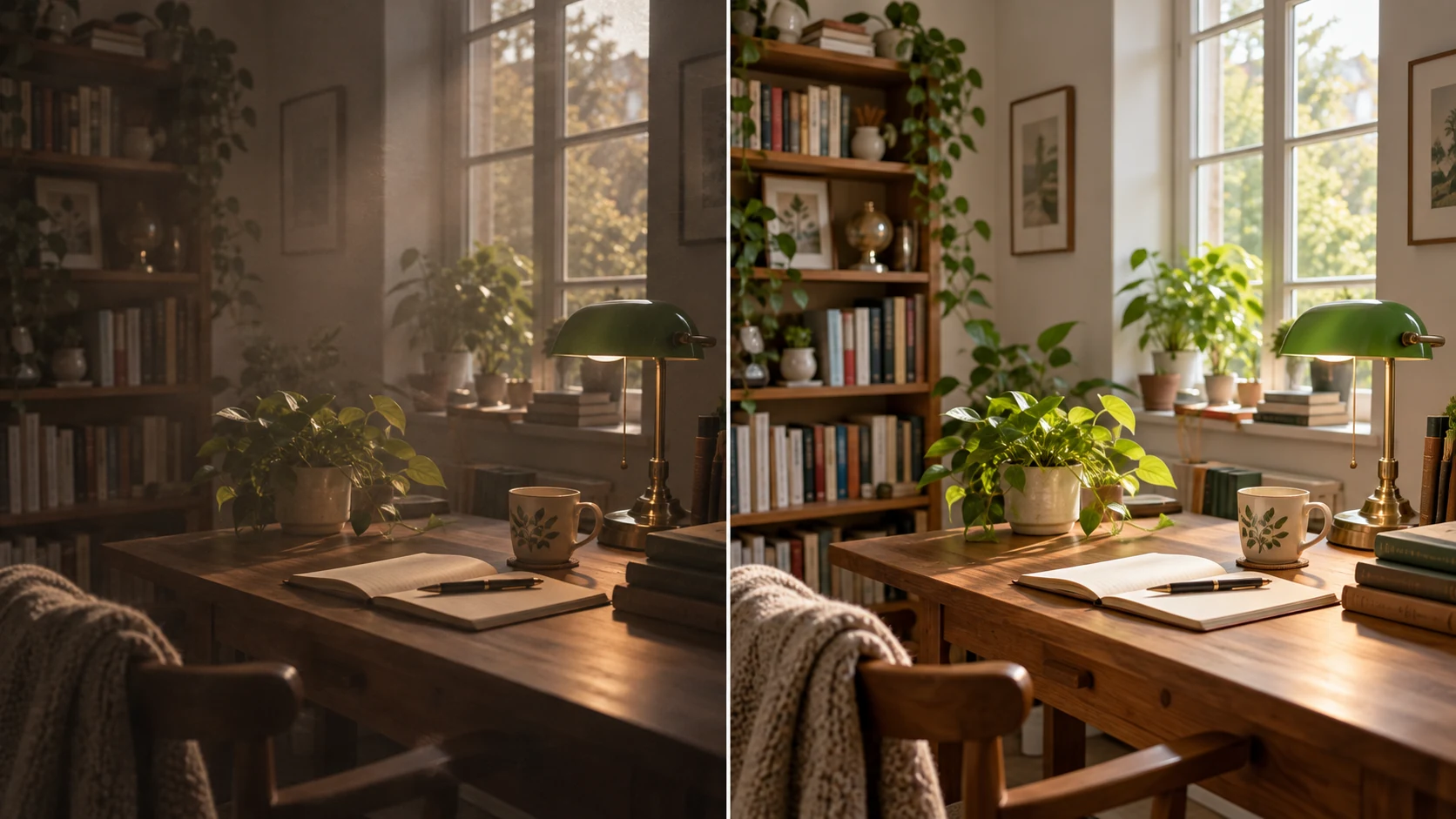
Illustration de concept de retouche IA ; pas un test EveryGen AI.
Introduction
Diagnostiquez une tâche d’amélioration d’image par IA dans EveryGen AI
Distinguez l’éclairage, le flou et la texture gênante avant d’utiliser l’outil d’amélioration d’image par IA. Une tâche précise dans EveryGen AI facilite l’évaluation de ce qui s’est amélioré et de ce qui a changé inutilement.
Nommez le problème visible
Examinez séparément le contour d’un objet et un mur uni avant de choisir l’amélioration d’image par IA dans EveryGen AI.
- Un bord flou demande une consigne différente d’un bruit en taches sur un mur.
- Nommez la zone et l’amélioration souhaitée au lieu de demander que tout devienne à la fois plus net, plus lumineux et plus lisse.
Utilisez la meilleure source disponible pour EveryGen AI
Utilisez le fichier original s’il est disponible plutôt qu’une capture d’un aperçu déjà compressé. L’outil d’amélioration d’image par IA dans EveryGen AI reçoit ces informations visibles de la source, mais peut néanmoins introduire de nouveaux détails plausibles.
Définissez la taille d’affichage réelle
Une image de newsletter et un grand affichage peuvent révéler des problèmes différents. Définissez la destination avant de lancer l’amélioration d’image par IA dans EveryGen AI, puis comparez l’image à cette taille. Un résultat très texturé peut impressionner en grand tout en rendant le sujet moins lisible dans une petite carte.
Mode d’emploi
Comment utiliser l’amélioration d’image par IA dans EveryGen AI
- Entrée
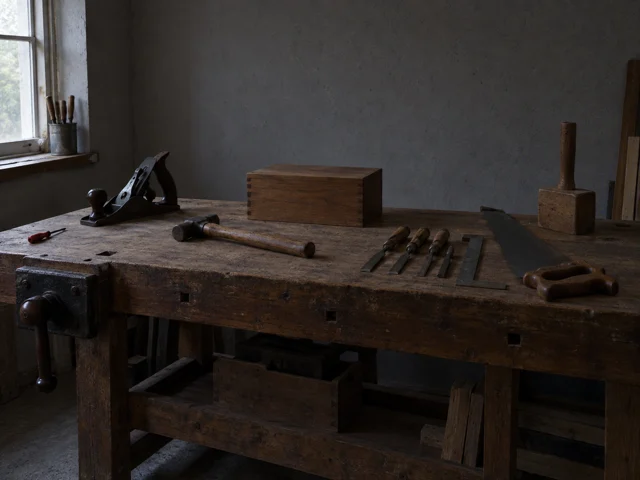 Image de référence 1ÉTAPE 1
Choisissez la meilleure source
Ouvrez l’outil d’amélioration d’image par IA dans EveryGen AI. Commencez avec l’édition par référence de GPT Image 2 et une image source nette, en gardant l’original disponible pour comparaison.
- ModèleGPT Image 21KPromptSortieÉTAPE 2
Décrivez une amélioration visible
Donnez à l’outil d’amélioration d’image par IA un objectif précis de nettoyage ou d’éclairage dans EveryGen AI. Nommez la zone, les détails du sujet et la texture intentionnelle qui doivent guider votre examen.
 AvantAprèsÉTAPE 3
Vérifiez les réglages et les crédits
Choisissez le cadrage, la taille et le nombre de sorties de l’amélioration d’image par IA dans EveryGen AI. Connectez-vous avec suffisamment de crédits et vérifiez le devis actuel avant le traitement fournisseur.
- ÉTAPE 4
Examinez toute la révision
Comparez la sortie d’amélioration d’image par IA d’EveryGen AI à sa source en gros plan et à la taille de destination. Vérifiez les traits importants, les lettres et la texture nouvellement générée avant de choisir un fichier.
Fonctionnalités
Dirigez une retouche mesurée avec l’amélioration d’image par IA
Donnez à l’outil d’amélioration d’image par IA une priorité de retouche en identifiant les textures à conserver. EveryGen AI fournit une révision générative, pas un curseur universel de réduction du bruit appliqué uniformément à chaque surface.
Apaisez les zones unies tout en conservant la structure
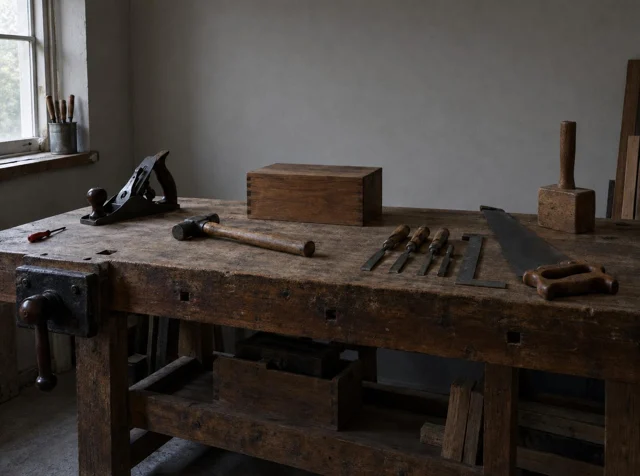
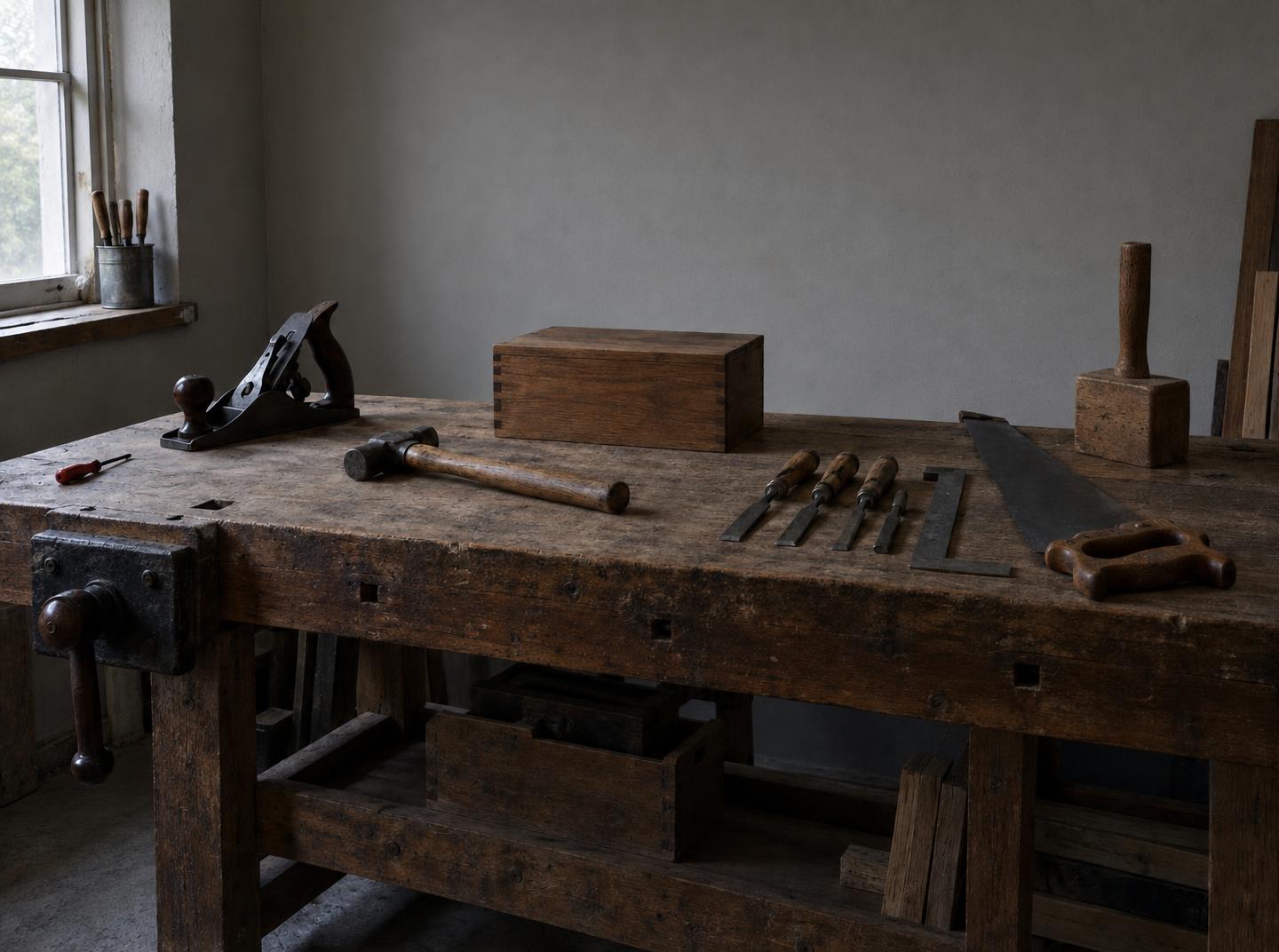
Pour l’atelier sombre, décrivez les taches gênantes sur les murs tout en demandant de conserver les bords des outils et le grain naturel du bois.
- Donnez ces priorités distinctes à l’outil d’amélioration d’image par IA dans EveryGen AI.
- Vérifiez séparément les visages, tissus, métaux et zones unies ; un lissage uniforme peut effacer les variations de surface utiles en même temps que le bruit indésirable.
Vérifiez la compression près des bords contrastés
Des blocs de compression peuvent s’accumuler autour d’une ligne de toit, de lettres ou du contour sombre d’une illustration. Identifiez ces défauts pour l’amélioration d’image par IA dans EveryGen AI, puis comparez le contour révisé à l’original.
Conservez le grain intentionnel dans EveryGen AI
Une surface de papier illustrée ou une photographie granuleuse peut tirer son caractère de ses irrégularités. Indiquez à l’outil d’amélioration d’image par IA dans EveryGen AI quelle texture est volontaire et quel défaut gêne. Vérifiez ensuite cette distinction, au lieu de juger automatiquement la version la plus lisse préférable à une source présentant un grain utile ou des contours plus doux.
Améliorez la lisibilité des tons avec l’amélioration d’image par IA
Un sujet sombre peut nécessiter des tons plus lisibles plutôt que des contours plus durs. Orientez l’amélioration d’image par IA dans EveryGen AI vers l’ombre, la haute lumière ou le déséquilibre de couleur qui gêne son utilisation.
Éclaircissez les ombres de l’atelier sans aplatir les volumes
Demandez un établi et des outils plus lisibles tout en conservant la direction douce des ombres de l’atelier.
- Donnez à l’outil d’amélioration d’image par IA dans EveryGen AI un objectif d’éclairage relatif, lié aux objets visibles.
- Vérifiez par comparaison que les outils restent reconnaissables et les surfaces distinctes ; éclaircir toutes les zones sombres peut aplatir la pièce et son ambiance.
Ne confondez pas l’interprétation des zones claires avec une restauration
Une fenêtre presque blanche peut contenir peu d’informations visibles sur la vue extérieure. Une demande d’amélioration d’image par IA dans EveryGen AI peut y introduire une apparence plausible sans vérifier ce que la source n’a pas enregistré. Demandez une transition de tons plus douce si cela sert l’image, et ne considérez pas un paysage généré comme une preuve retrouvée.
Corrigez la dominante avant d’accentuer l’effet
Une dominante verdâtre en intérieur peut nécessiter une correction mesurée avant un étalonnage plus stylisé. Demandez à l’outil d’amélioration d’image par IA dans EveryGen AI de neutraliser la lumière tout en conservant les couleurs importantes des objets. Comparez la finition du produit ou la palette de l’illustration à la source avant d’ajouter un effet qui pourrait masquer la fidélité utile de ces couleurs.
Examinez les détails et la taille de sortie de l’amélioration d’image par IA
Davantage de pixels ne signifie pas davantage d’informations fiables. L’outil d’amélioration d’image par IA dans EveryGen AI génère un nouveau rendu ; vérifiez donc les détails importants en même temps que la taille de sortie choisie.
Préférez des détails crédibles à une précision excessive
Les cheveux, le feuillage et les tissus tissés peuvent devenir des motifs répétés chargés après un brief demandant une netteté agressive.
- Demandez à l’outil d’amélioration d’image par IA dans EveryGen AI des détails mesurés et examinez les halos, les contours durs et les mèches inventées.
- Évaluez si le résultat sert la vue prévue, au lieu de considérer des lignes supplémentaires ou une texture brillante comme des informations plus exactes.
Sélectionnez une résolution plutôt qu’un multiplicateur de source
L’outil d’amélioration d’image par IA dans EveryGen AI propose 1K, 2K et 4K, avec un cadrage Auto et 1K au départ. Ce sont des niveaux de taille demandée, sans commande exacte de multiplication de la source par 2x ou 4x. Auto laisse la génération déterminer le cadrage ; examinez les dimensions téléchargées et toute la composition au lieu de supposer que le cadre ou le recadrage source reste identique.
Vérifiez séparément les lettres importantes
Une petite enseigne ou étiquette peut paraître lisible tout en étant incorrecte dans un résultat d’amélioration d’image par IA d’EveryGen AI. Utilisez un original plus net ou une source fiable lorsque les mots comptent. Lisez chaque caractère généré avant publication ; une reconstruction convaincante ne permet pas d’établir le texte ou les nombres exacts que contenait à l’origine une source illisible.
Effectuez une passe d’amélioration d’image par IA dans EveryGen AI
L’outil d’amélioration d’image par IA s’ouvre en mode d’édition par référence avec GPT Image 2. EveryGen AI laisse disponibles l’entrée, les réglages choisis et le devis affiché avant l’envoi d’une révision ciblée.
Importez et décrivez une priorité
Importez au moins une source et décrivez sa faiblesse principale à l’outil d’amélioration d’image par IA dans EveryGen AI. Pour l’atelier, identifiez l’établi dans l’ombre et le bruit du mur. Pour le dessin compressé, nommez les contours irréguliers et le traitement en aplats à conserver. Incluez les détails importants du sujet que vous comparerez après la retouche.
Vérifiez les entrées et réglages EveryGen AI
L’édition GPT Image 2 par défaut accepte jusqu’à seize images de référence et des prompts de trois à 20 000 caractères. La plupart des tâches d’amélioration d’image par IA dans EveryGen AI nécessitent une source nette ; n’en ajoutez d’autres que pour un rôle expliqué. Choisissez une à quatre sorties, le cadrage et la taille, puis vérifiez les crédits affichés. La demande spécifie JPEG et une qualité élevée.
Comparez avant de demander davantage
Connectez-vous avec suffisamment de crédits avant que l’outil d’amélioration d’image par IA traite une demande dans EveryGen AI. Les entrées sources et les résultats sont importés et enregistrés dans votre compte, avec un traitement fournisseur par le réseau. Comparez l’amélioration souhaitée et les détails environnants avant une autre révision payante ; ce processus ne nettoie pas le fichier hors ligne dans le navigateur.

Adaptez l’examen de l’amélioration d’image par IA au sujet
Examinez l’amélioration d’image par IA selon ce que représente la source. Les résultats EveryGen AI exigent des vérifications différentes pour un portrait, un produit photographié et un dessin volontairement simplifié.
Pour les portraits, vérifiez l’identité avant le lissage
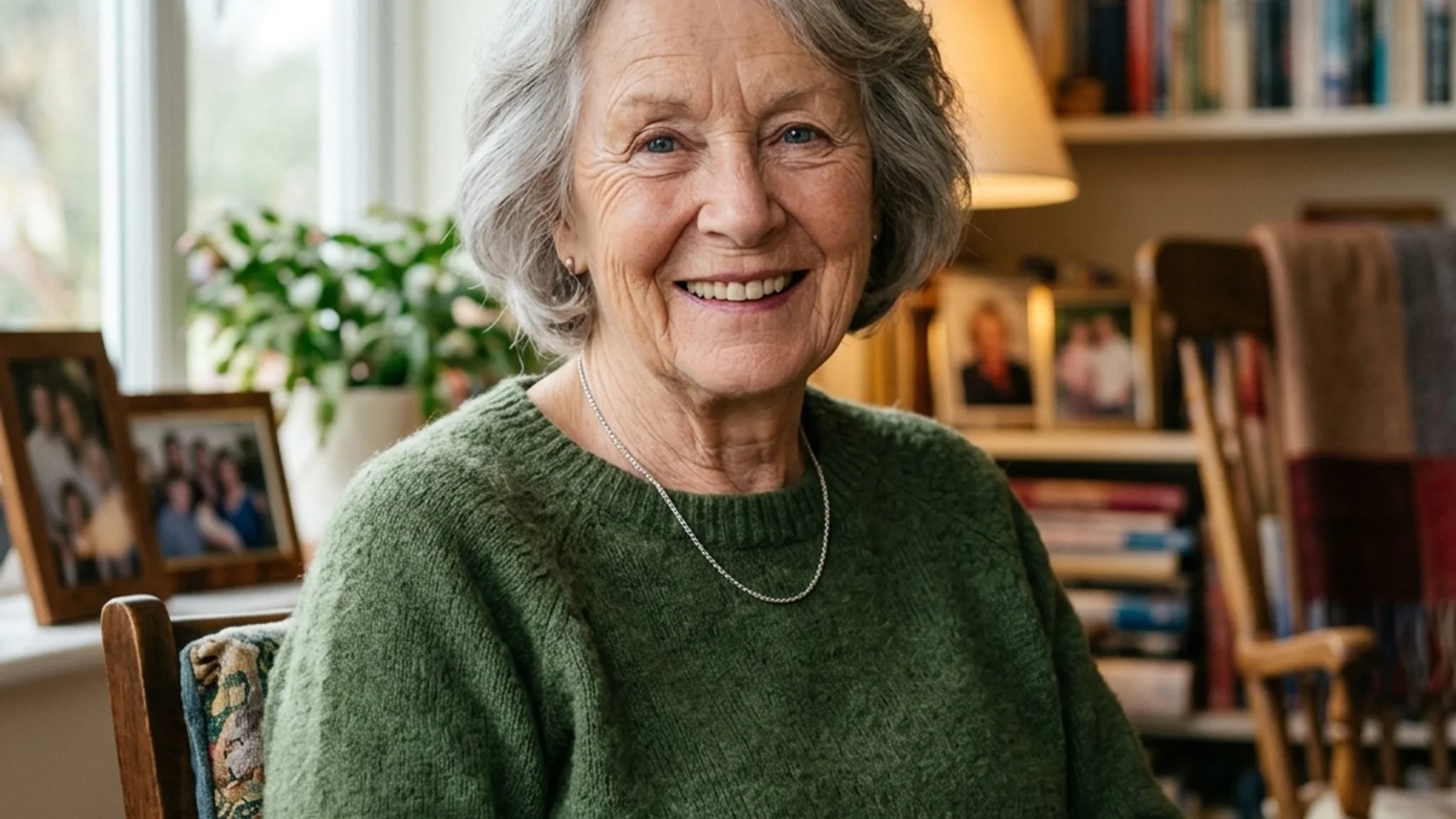
Examinez les yeux, la bouche, la naissance des cheveux et les traits distinctifs à côté de la source. Un portrait amélioré par IA dans EveryGen AI peut sembler soigné tout en rendant la personne moins reconnaissable. Demandez des variations naturelles de peau, mais considérez la préservation comme une consigne à vérifier. Préférez l’original lorsqu’une révision plus lisse change des traits qui définissent la photographie.
Pour les produits, examinez la construction avant la brillance
Vérifiez les coutures, les étiquettes, la fermeture, la géométrie des anses et la finition après l’amélioration d’image par IA dans EveryGen AI. Un objet mat ne doit pas devenir un autre produit brillant uniquement parce que la révision est attractive. Décrivez une meilleure lisibilité de l’article photographié et comparez sa construction avant d’associer le résultat au produit réel.
Protégez le langage graphique dans EveryGen AI
La scène illustrée compressée nécessite des contours plus propres tout en conservant les aplats, le dessin des personnages et les ombres simples. Donnez ces priorités à l’outil d’amélioration d’image par IA dans EveryGen AI au lieu de demander des détails de surface photographiques. Vérifiez les zones volontairement vides et les marques douces ou rugueuses : une retouche utile doit soutenir le langage du dessin plutôt que le remplacer par un autre traitement.

Exemples de prompts
Nettoyer une photo d’atelier peu éclairée
Use the uploaded photograph as the source. Reduce distracting blotchy noise in the plain walls and improve the readability of the workbench in shadow. Retain the photographed tools, their arrangement, the camera viewpoint, and the soft direction of the existing light as closely as possible. Preserve natural wood and metal texture. Avoid strong sharpening halos, invented labels, new objects, or an overly bright background.
Affiner une scène illustrée compressée
Use the uploaded illustration as the source. Reduce visible compression blocks and ragged digital artifacts around the main outlines while retaining the original character design, composition, flat colors, and intentionally simple shading. Keep the drawing treatment consistent. Do not add photorealistic texture, new accessories, lettering, or decorative details. Aim for a cleaner interpretation rather than a redesign.
Exemples de processus
Des exemples pour planifier, générer et vérifier votre travail.
Exemples de processus EveryGen AI
Partez d’une photo de produit et de consignes de retouche précises. Comparez le premier résultat à l’original, vérifiez la forme, les étiquettes et les proportions avant de l’ajouter à une page produit. Ajoutez les logos validés et le texte exact dans une application de design.
Choisissez un modèle vidéo et décrivez un petit mouvement, par exemple un objet qui tourne lentement. Vérifiez les durées disponibles, la résolution et les crédits. Avant d’utiliser le plan dans un montage ultérieur, vérifiez la continuité de l’objet et le son.
Décrivez dans l’espace de travail d’image le sujet, l’angle de vue et la métaphore visuelle qui soutient le thème de l’article. Prévisualisez le résultat dans la mise en page cible. Si l’image détourne l’attention du titre ou masque des détails importants, ajustez le recadrage ou la composition.
Si les dimensions de l’image conviennent mais que le fichier est trop volumineux, connectez-vous et utilisez l’outil de compression d’image. La compression se fait dans le navigateur ; les entrées et les résultats sont enregistrés dans votre compte. Comparez les résultats avant de télécharger une image ou un ZIP.
Collez votre brouillon dans Humanize AI et choisissez le ton Naturel, Chaleureux ou Professionnel. Vérifiez le sens, les noms, les nombres et les termes techniques après reformulation, puis copiez ou téléchargez la version vérifiée ; aucun score de détection ni résultat de publication n’est garanti.
Consignez la palette, l’angle de vue, l’éclairage et l’échelle du sujet dans un brief réutilisable. Si le modèle d’image choisi accepte les références, fournissez les ressources pertinentes. Comparez les images côte à côte et corrigez les différences, sans supposer que toute la série restera automatiquement cohérente.
Tarifs et offres de crédits EveryGen AI
Annuler à tout moment
Lite
50% de réduction0.025 / crédit
Facturation annuelle : $179· Économisez $179.8
Modèles vidéo


Modèles d’image



- Inclut MiniMax H3 et tous les modèles premium
- Jusqu’à 1 tâche de génération par lots
- Vitesse de génération standard
- Taux de réussite de génération standard
- Assistance client standard
- Licence d’utilisation commerciale
Standard
50% de réduction0.017 / crédit
Facturation annuelle : $299· Économisez $299.8
Modèles vidéo
Modèles d’image
- Inclut MiniMax H3 et tous les modèles premium
- Jusqu’à 4 tâches de génération par lots
- Vitesse de traitement prioritaire
- Taux de réussite de génération élevé
- Assistance client prioritaire
- Licence d’utilisation commerciale
Pro
50% de réduction0.014 / crédit
Facturation annuelle : $599· Économisez $599.8
Modèles vidéo
Modèles d’image
- Inclut MiniMax H3 et tous les modèles premium
- Jusqu’à 10 tâches de génération par lots
- Vitesse de génération la plus rapide
- Taux de réussite de génération élevé
- Responsable de compte dédié
- Licence d’utilisation commerciale
Max
50% de réduction0.012 / crédit
Facturation annuelle : $1,199· Économisez $1,199.8
Modèles vidéo
Modèles d’image
- Inclut MiniMax H3 et tous les modèles premium
- Jusqu’à 10 tâches de génération par lots
- Vitesse de génération la plus rapide
- Taux de réussite de génération élevé
- Responsable de compte dédié
- Licence d’utilisation commerciale
Payez en toute sécurité avec























FAQ
Questions fréquentes
L’amélioration d’image par IA dans EveryGen AI restaure-t-elle les véritables détails manquants ?
Cet outil d’amélioration d’image par IA ne garantit pas la restauration des véritables détails. EveryGen AI génère une interprétation à partir de la source et des consignes écrites. Une texture, des lettres ou des détails du visage nouvellement visibles peuvent être inventés. Conservez l’original et vérifiez indépendamment les informations importantes lorsque l’apparence seule ne suffit pas.
L’amélioration d’image par IA propose-t-elle un agrandissement exact de 2x ou 4x ?
Aucune commande de multiplication de la source n’est proposée pour cette amélioration d’image par IA dans EveryGen AI. Choisissez plutôt 1K, 2K ou 4K. La configuration initiale est Auto et 1K ; vérifiez les dimensions et le cadrage réellement reçus au lieu de calculer un multiple garanti de la photographie importée.
L’amélioration d’image par IA peut-elle améliorer une image déjà grande ?
L’outil d’amélioration d’image par IA dans EveryGen AI peut recevoir une tâche d’éclairage, de couleur ou de nettoyage de défauts indépendamment de la taille apparente de la source. Nommez la faiblesse visible et la texture à conserver.
Pourquoi un portrait amélioré par IA paraît-il artificiel ?
Une demande d’amélioration d’image par IA peut favoriser le lissage ou une nouvelle texture au détriment des variations naturelles de la source. Dans EveryGen AI, décrivez une retouche mesurée et comparez ensuite les yeux, la bouche et la naissance des cheveux. Les consignes de préservation ne garantissent pas des traits identiques ; choisissez la source si la révision change trop la personne.
Quand faut-il arrêter l’amélioration d’image par IA ?
Arrêtez lorsque le résultat d’amélioration d’image par IA se lit bien à sa taille prévue et qu’une nouvelle révision ajouterait des changements inutiles. Vérifiez le devis de chaque demande EveryGen AI avant de poursuivre. Un grain ou une douceur utiles peuvent mériter de rester, surtout si des détails apparemment supplémentaires remplacent le caractère de la source.
Appel à l’action
Donnez une tâche définie à l’amélioration d’image par IA dans EveryGen AI
Apportez votre meilleure source à EveryGen AI et décrivez l’amélioration nécessaire à sa destination. Vérifiez les réglages et les crédits de l’amélioration d’image par IA, puis comparez la révision réelle avant d’accepter des changements au caractère de l’image.
Importer une image à affiner