 EveryGen AI
Éditeur photo par IA sur EveryGen AI pour des modifications précises d’images existantes
Donnez à une photographie existante une modification que vous pouvez évaluer. L’éditeur photo par IA d’EveryGen AI s’ouvre avec la retouche à partir de références de GPT Image 2, le cadrage Auto et 1K. Situez un parapluie à retirer, une joue dans l’ombre à éclaircir ou un mur à recolorer. Vérifiez les réglages et crédits, puis comparez toute la révision à votre original. Une consigne écrite dirige la génération sans verrouiller les pixels environnants.
Espace image
Image d’exemple
 12 / 17
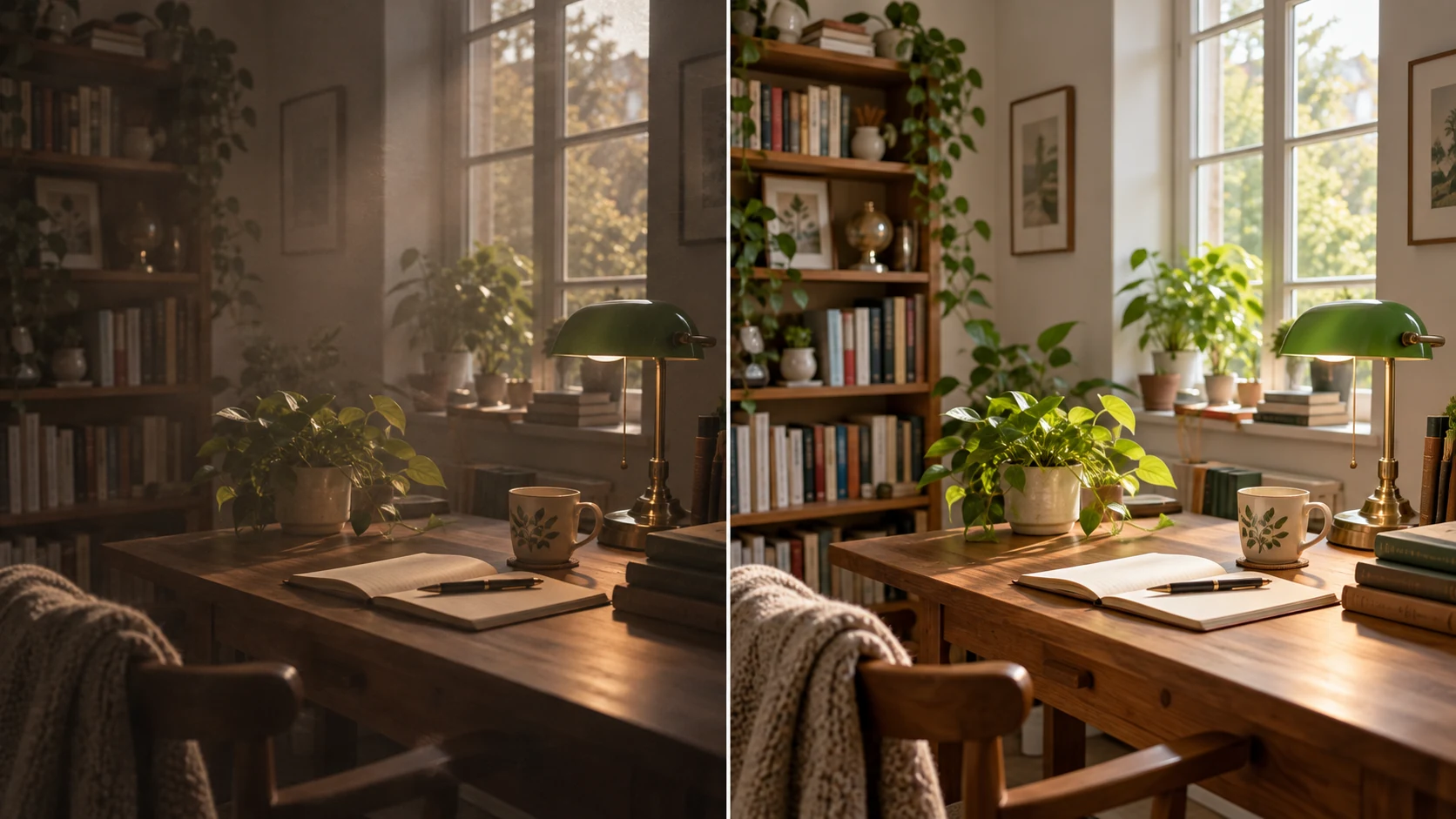
Illustration de concept de retouche IA ; pas un test EveryGen AI.
Introduction
Situez une modification de l’éditeur photo par IA dans EveryGen AI
Décrivez l’objet, sa position et ses limites pour l’éditeur photo par IA. EveryGen AI reçoit une mission écrite ; des mots comme ici ou ceci doivent donc renvoyer à une référence visible.
Nommez l’objet et un repère voisin stable dans EveryGen AI
Nommez le parapluie sombre plié près de la chaise en bas à droite plutôt que de demander de supprimer une distraction.
- L’éditeur photo par IA d’EveryGen AI peut recevoir son apparence et sa position dans le brief.
- Distinguez les objets semblables à l’aide d’un repère voisin stable et vérifiez que vos indications de position correspondent à la photographie.
Décrivez la surface qui remplace une distraction
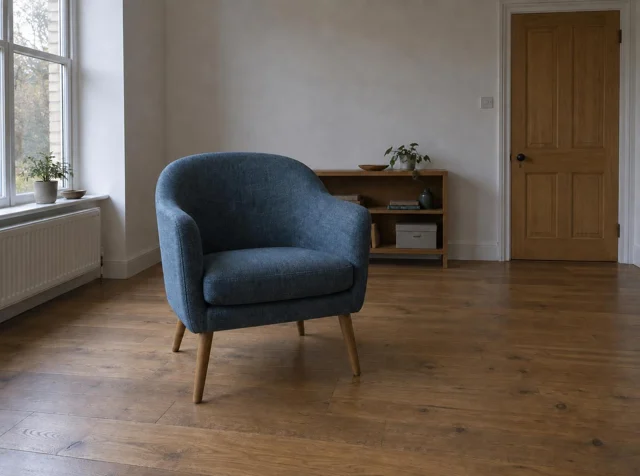
Pour ce parapluie, demandez un prolongement du parquet visible à son emplacement. Donnez à l’éditeur photo par IA d’EveryGen AI la direction des lames, la perspective et la lumière environnante comme références pour le remplissage.
Délimitez la mission dans EveryGen AI
Demandez de conserver autant que possible la chaise, les autres meubles, le point de vue et le traitement global des couleurs. L’éditeur photo par IA d’EveryGen AI utilise des consignes écrites pour son processus GPT Image 2 par défaut, sans pinceau à l’écran ni sélection peinte. Examinez tout le résultat : une limite décrite n’empêche pas les changements ailleurs.
Mode d’emploi
Comment utiliser l’éditeur photo par IA dans EveryGen AI
- Entrée
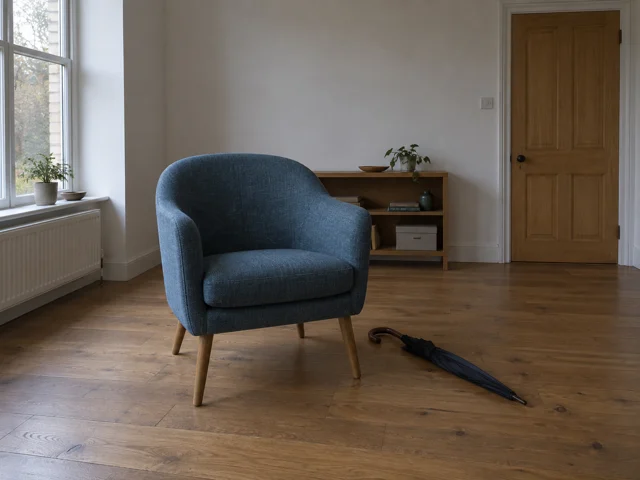 Image de référence 1ÉTAPE 1
Choisissez la scène existante
Ouvrez l’éditeur photo par IA dans EveryGen AI et importez la photographie pour la retouche sur références de GPT Image 2. Conservez le fichier d’origine pour la comparaison ultérieure.
- ModèleGPT Image 21KPromptSortieÉTAPE 2
Situez le changement demandé
Donnez à l’éditeur photo par IA une cible, une position et le remplacement ou la correction souhaités dans EveryGen AI. Nommez les détails voisins importants que vous examinerez ensuite.
 AvantAprèsÉTAPE 3
Vérifiez les réglages et crédits
Vérifiez les références, le cadre, la taille et le nombre de sorties de l’éditeur photo par IA dans EveryGen AI. Connectez-vous avec suffisamment de crédits et confirmez le devis affiché avant le traitement fournisseur.
- ÉTAPE 4
Comparez en deux étapes
Vérifiez d’abord le changement de la cible de l’éditeur photo par IA d’EveryGen AI, puis examinez les objets environnants et toute la photographie. Choisissez la révision qui répond à la mission réelle.
Fonctionnalités
Donnez une direction d’éclairage à l’éditeur photo par IA
Indiquez à l’éditeur photo par IA quelle partie doit devenir plus lisible. Dans EveryGen AI, une direction d’éclairage claire aide à évaluer si l’atmosphère de la source a survécu à la révision.
Éclaircissez le sujet sans aplatir la scène
Pour le portrait éclairé par une fenêtre, demandez une joue dans l’ombre légèrement plus lisible tout en conservant la douce lumière venant de la gauche.
- Donnez à l’éditeur photo par IA d’EveryGen AI le relief naturel du visage comme priorité de vérification.
- Comparez les yeux et la bouche à la source ; une luminosité accrue ne doit pas rendre des traits modifiés acceptables simplement parce qu’ils sont plus visibles.
Atténuez les reflets gênants avec précaution
Un reflet lumineux sur un vase peut masquer sa forme, mais supprimer tous les reflets changerait son apparence. Indiquez à l’éditeur photo par IA d’EveryGen AI quel reflet doit s’adoucir. Comparez ensuite le bord, le contour et le contenu visible, car la correction générée peut réinterpréter l’objet autant que la zone lumineuse.
Suivez les ombres dans tout le cadre
Regardez sous les chaises et près des encadrements de fenêtres pour vérifier la cohérence de la direction de lumière. Examinez la révision de l’éditeur photo par IA d’EveryGen AI pour repérer des ombres contradictoires ou qui ne semblent plus ancrer les meubles au sol. Décrivez la douceur et la direction existantes dans la demande, puis évaluez le résultat réel pour juger si ces relations restent convaincantes.
Définissez les changements de couleur de l’éditeur photo par IA avec des repères
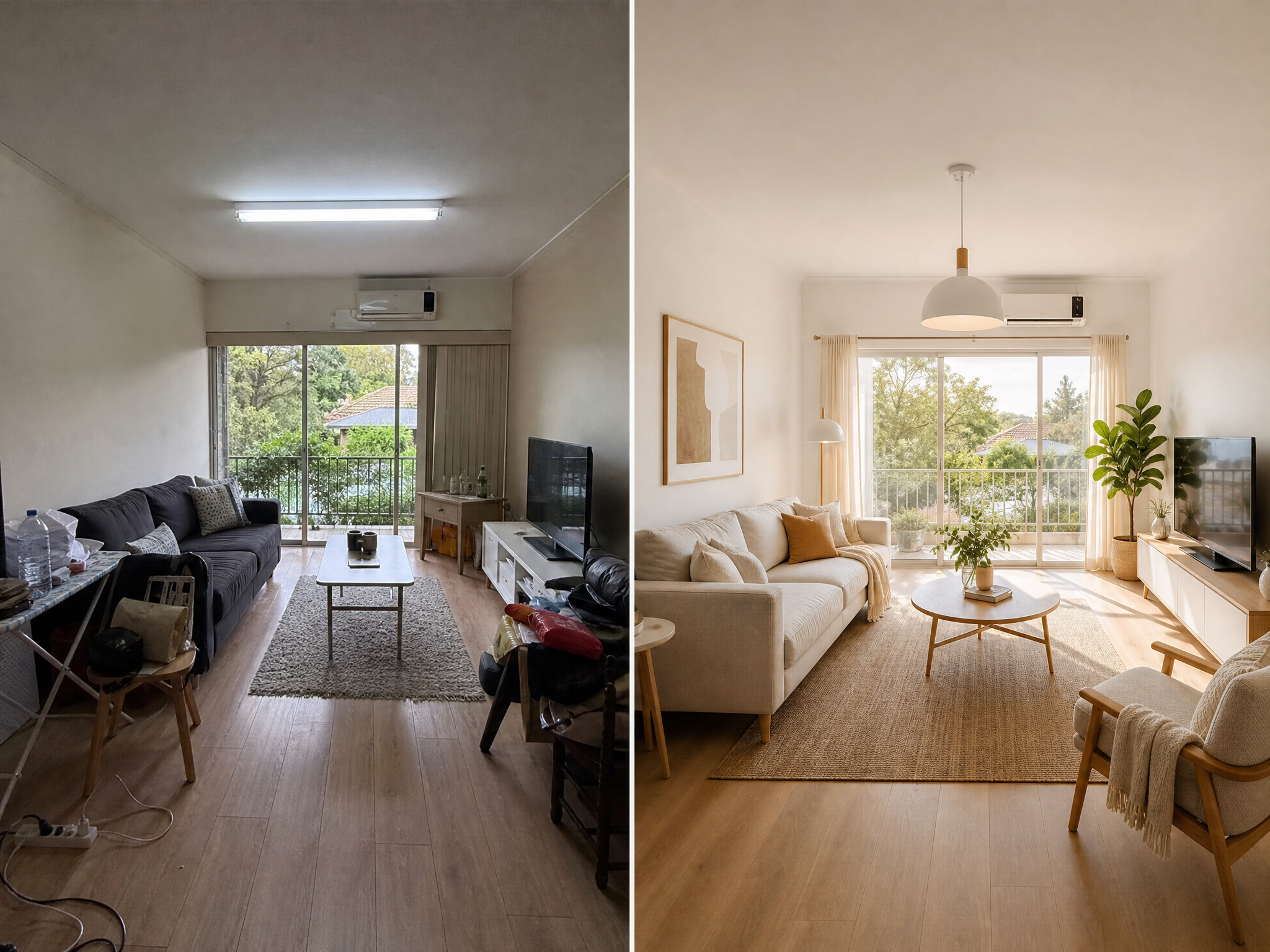
Identifiez une dominante ou la couleur d’une surface avant l’envoi à EveryGen AI. L’éditeur photo par IA doit recevoir un objectif vérifiable, plutôt qu’une demande générale de rendre la photographie plus belle.
Distinguez une dominante de la couleur d’un objet
Une dominante bleue sur toute la pièce se distingue d’un coussin bleu qui doit conserver sa couleur.
- Indiquez à l’éditeur photo par IA d’EveryGen AI quelles surfaces neutres définissent la correction et quelles couleurs d’objets comptent.
- Comparez séparément la lumière et le coussin, au lieu d’accepter un changement global qui repeint discrètement un élément important.
Modifiez une surface de façon délibérée
Pour explorer un mur plus chaleureux, identifiez la surface derrière le canapé et demandez une couleur terracotta atténuée, avec sa texture conservée. L’éditeur photo par IA d’EveryGen AI reçoit ainsi une mission plus claire qu’une consigne générale de palette chaude. Vérifiez les meubles adjacents, la lumière réfléchie et les bords du mur avant d’accepter la couleur modifiée dans la pièce.
Vérifiez le traitement EveryGen AI à la taille d’affichage
Une scène de voyage peut bénéficier d’un doux traitement de soirée, tandis qu’un produit photographié exige des références de couleur précises. Donnez à l’éditeur photo par IA d’EveryGen AI un objectif défini plutôt que d’empiler des effets sans rapport.
Modifiez objets et décors avec l’éditeur photo par IA
Suppression, substitution et nouveau décor sont des missions différentes pour l’éditeur photo par IA. EveryGen AI vous permet d’en décrire le but tout en conservant la source pour comparaison.
Retirez une distraction avant de reconstruire la pièce
Retirez le sac isolé près d’un banc avant de demander une scène entièrement plus épurée.
- L’éditeur photo par IA d’EveryGen AI peut générer un prolongement de la zone qu’il masquait.
- Examinez les textures répétées, les lignes de sol rompues et les transitions autour du remplacement ; un raccord plausible est du contenu généré, pas un fond caché vérifié.
Précisez l’échelle et le contact lors d’une substitution
Remplacer un lampadaire par une plante exige des informations de position, pas seulement un nom d’objet. Indiquez à l’éditeur photo par IA d’EveryGen AI une hauteur similaire, une silhouette contenue et un pot sur le même sol. Vérifiez l’ombre de contact et les meubles voisins plutôt que de laisser le nouvel objet imposer une autre disposition.
Faites servir le nouveau décor au sujet
Une salle de répétition plus calme peut mieux servir la photographie d’un musicien qu’une scène de spectacle inventée et complexe. Donnez à l’éditeur photo par IA d’EveryGen AI le rôle du décor et la direction de lumière. Comparez l’instrument, les doigts et les cheveux à l’original, même si la demande visait uniquement le fond.
Envoyez une demande à l’éditeur photo par IA dans EveryGen AI
L’éditeur photo par IA démarre avec une configuration de retouche sur références. EveryGen AI a besoin de la source, du prompt, des réglages sélectionnés et de votre vérification du devis actuel avant la génération.
Importez la source et décrivez la révision principale
Importez la photographie qui définit la scène et donnez à l’éditeur photo par IA d’EveryGen AI une retouche principale. Identifiez l’élément important à conserver et le remplacement ou la correction souhaités. La retouche exige au moins une image source ; une scène imaginée sans référence relève d’une tâche distincte de création à partir de texte.
Choisissez les références et réglages de sortie utiles
Le modèle GPT Image 2 par défaut accepte jusqu’à seize références de retouche et des prompts de trois à 20 000 caractères. Utilisez l’éditeur photo par IA d’EveryGen AI avec les seules sources utiles et expliquez les rôles supplémentaires. Choisissez 1K, 2K ou 4K et une à quatre sorties. La demande précise JPEG et une qualité élevée ; Auto ne garantit pas la conservation du canevas d’origine.
Conservez la meilleure révision EveryGen AI
Connectez-vous avec suffisamment de crédits avant de lancer l’éditeur photo par IA sur EveryGen AI. Les entrées et résultats sont importés et enregistrés dans votre compte, avec un traitement fournisseur via le réseau. Revérifiez le devis après tout changement de réglage. Conservez la révision retenue avec son prompt, puis consacrez une nouvelle demande payante à un écart restant plutôt qu’à une variation inexpliquée.

Vérifiez les changements de l’éditeur photo par IA au-delà de la cible
Vérifiez le changement demandé à l’éditeur photo par IA, puis examinez le reste de l’image. Une génération EveryGen AI peut modifier des détails proches ou éloignés en même temps que la cible nommée.
Vérifiez si le problème nommé est résolu
Le parapluie a-t-il disparu, la joue est-elle plus lisible ou le mur a-t-il la teinte souhaitée ? Comparez directement ce résultat à la consigne de l’éditeur photo par IA dans EveryGen AI.
Examinez les limites modifiées
Examinez les cheveux sur le fond, les pieds de chaise sur le sol et les objets réfléchissants près d’une surface modifiée. Un résultat de l’éditeur photo par IA d’EveryGen AI peut présenter des contours incohérents ou des détails dupliqués. Examinez la zone modifiée, ses voisins immédiats, puis le sujet principal avant de passer aux textures fines.
Examinez la vue de destination et les détails fins
Testez l’image dans sa fiche de profil, son article ou sa composition prévue, puis agrandissez les détails importants pour les examiner. Comparez la révision de l’éditeur photo par IA d’EveryGen AI à l’original dans les deux vues. Gardez la source lorsque le résultat paraît plus lisse mais modifie le sujet ou l’expression qui rendait la photographie utile.
Exemples de prompts
Retirer un seul élément gênant au niveau du sol
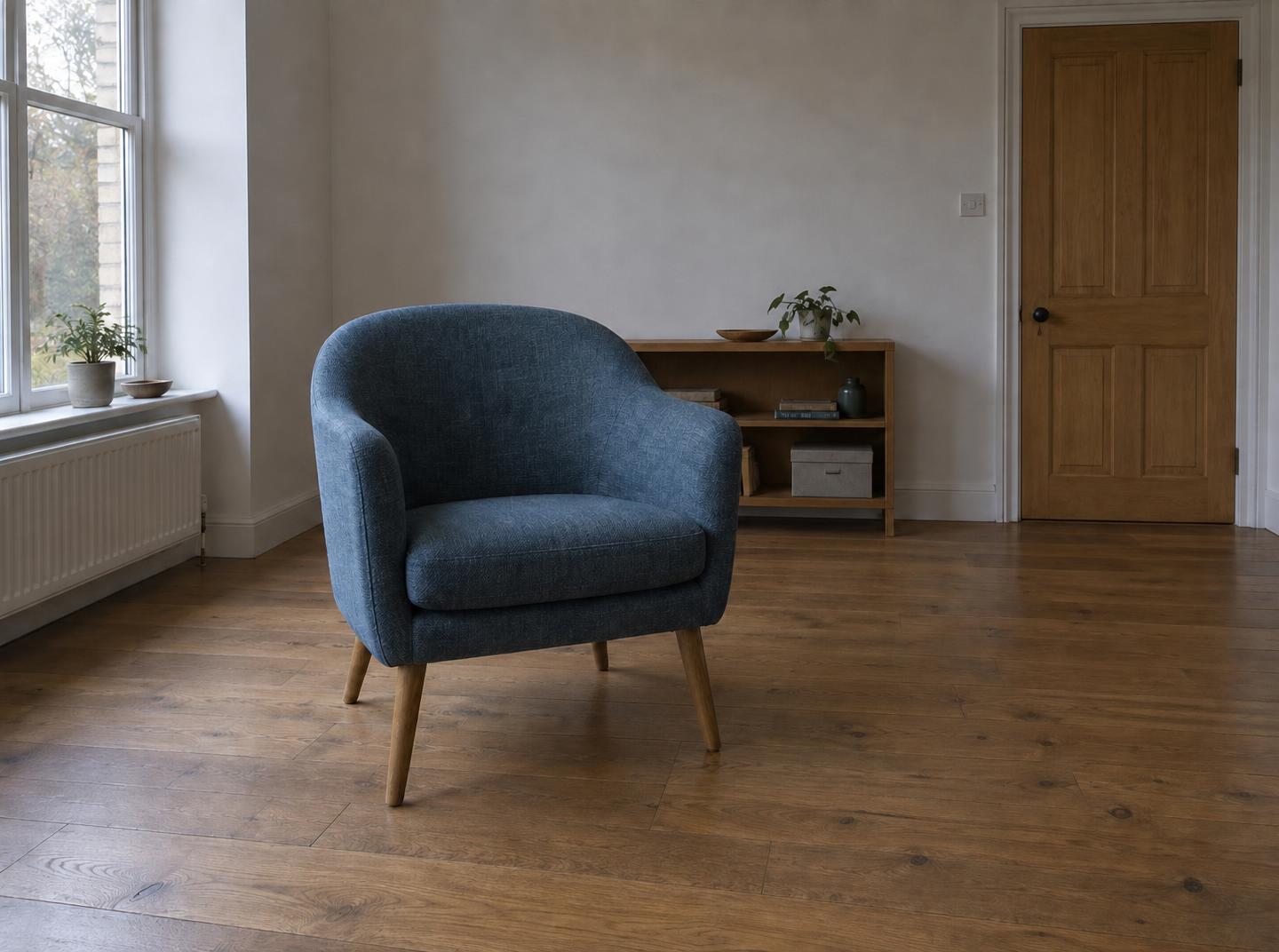
Use my uploaded room photograph. Remove only the folded dark umbrella beside the chair at the lower right, and fill its former position with a plausible continuation of the visible wooden floor. Follow the surrounding plank direction, perspective, and lighting. Retain the chair, other furniture, camera viewpoint, and overall color treatment as closely as possible. Do not add objects or redesign the room.
Améliorer un portrait en lumière naturelle
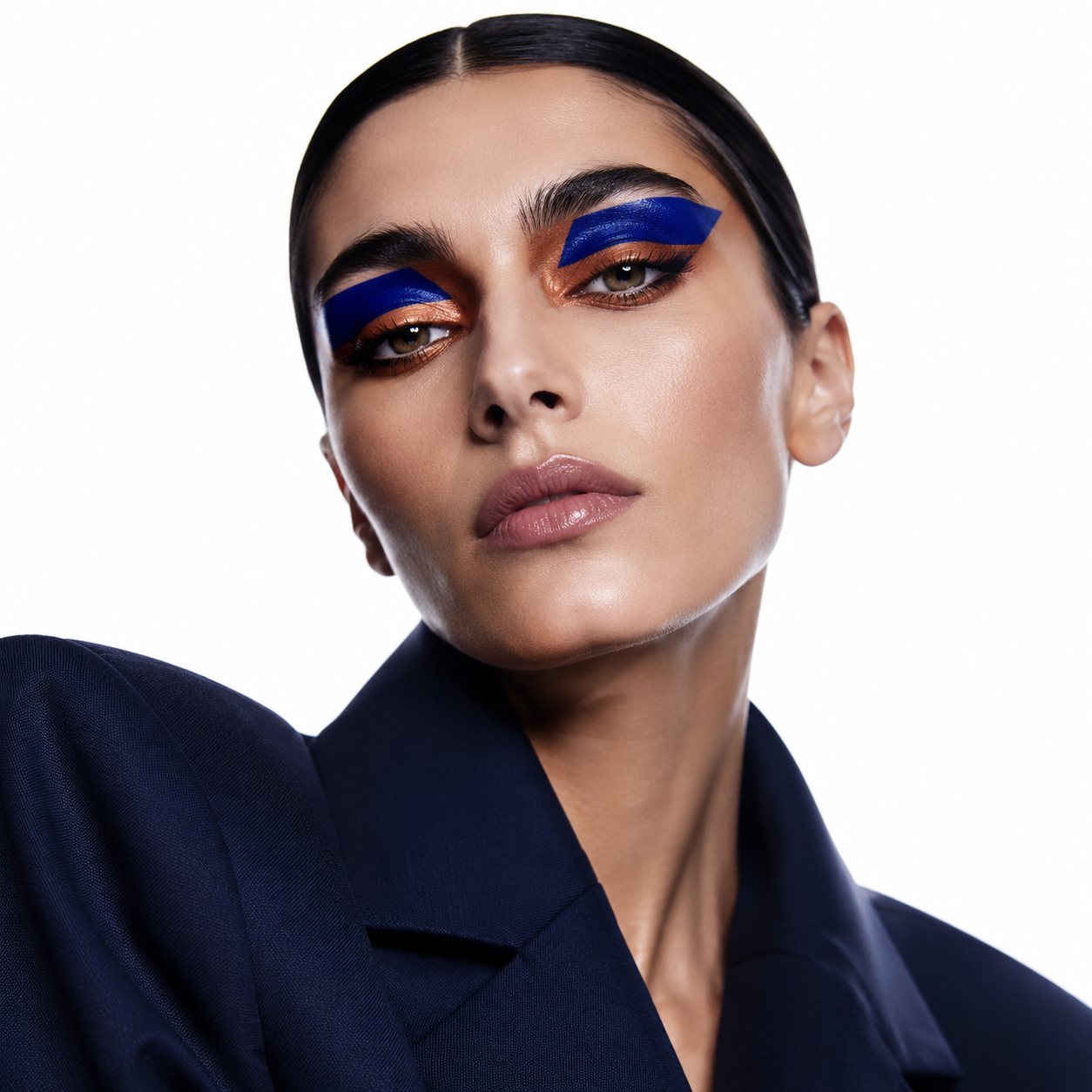
Edit the uploaded portrait with a restrained lighting correction. Make the shadowed side of the face a little more readable while keeping the soft window light from the left and natural facial depth. Reduce the cool overall cast without changing the person's recognizable features, clothing color, or background arrangement. Retain believable skin texture. Avoid glossy smoothing, new accessories, or a different pose.
Exemples de processus
Des exemples pour planifier, générer et vérifier votre travail.
Exemples de processus EveryGen AI
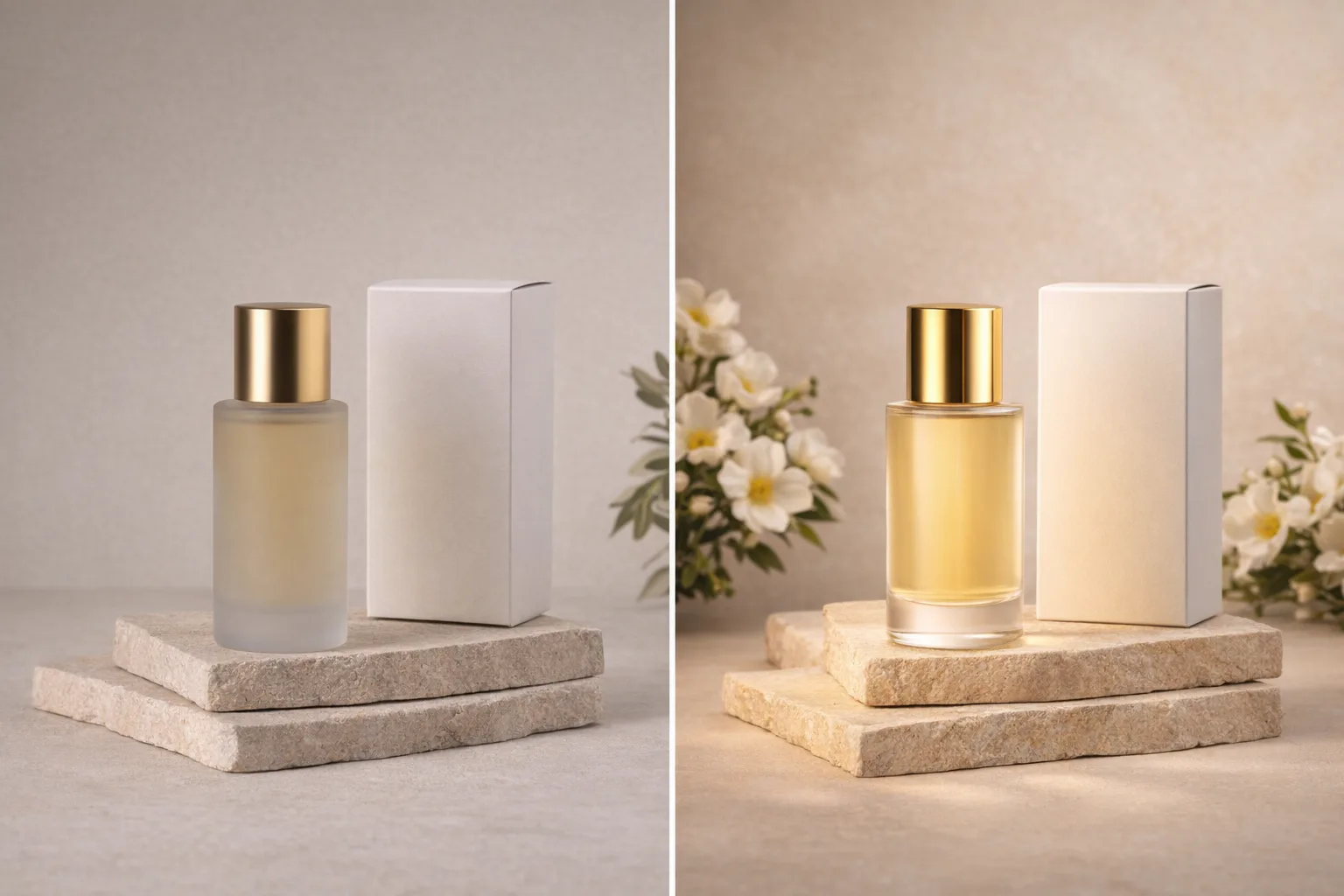
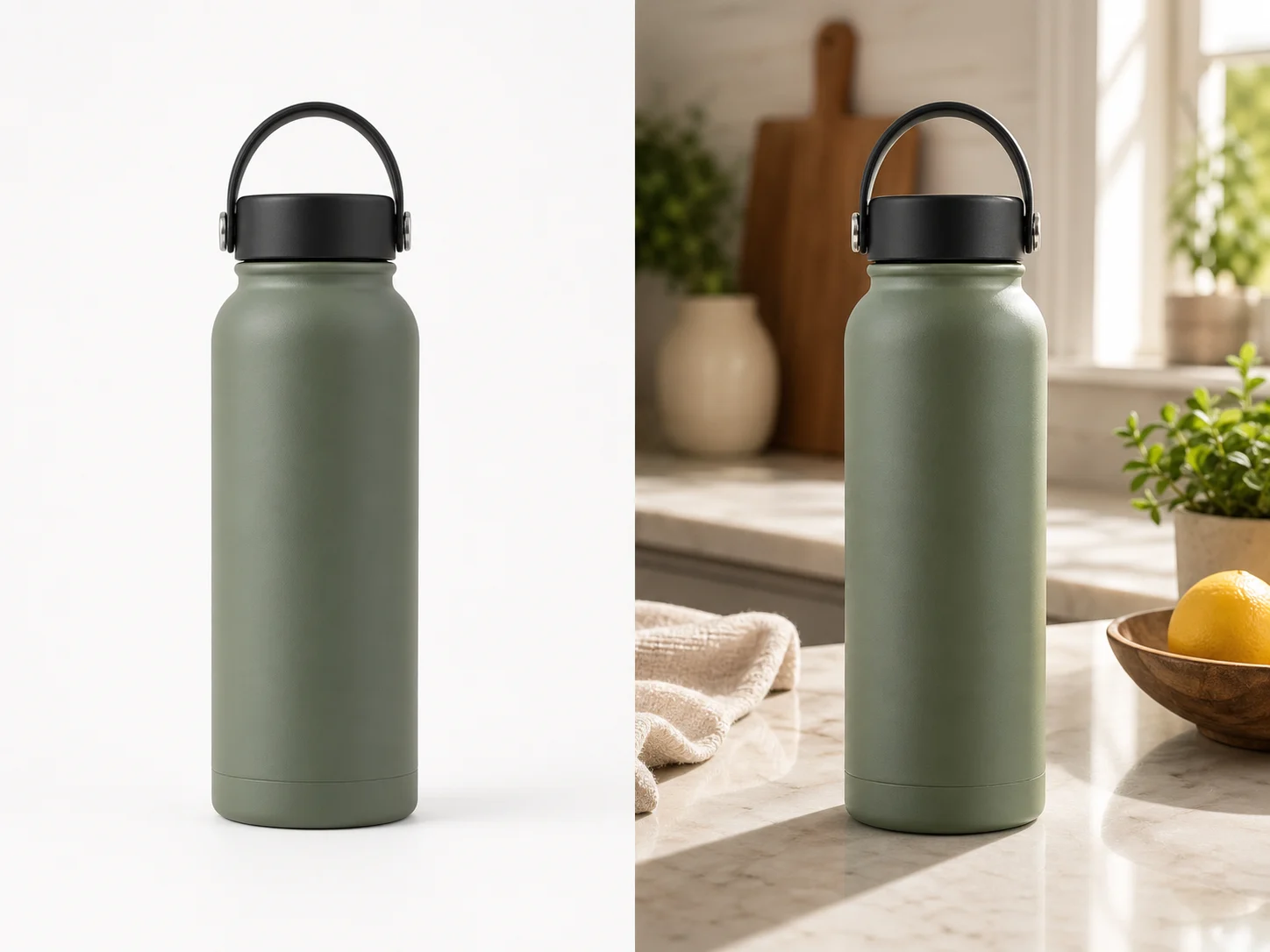
Partez d’une photo de produit et de consignes de retouche précises. Comparez le premier résultat à l’original, vérifiez la forme, les étiquettes et les proportions avant de l’ajouter à une page produit. Ajoutez les logos validés et le texte exact dans une application de design.
Choisissez un modèle vidéo et décrivez un petit mouvement, par exemple un objet qui tourne lentement. Vérifiez les durées disponibles, la résolution et les crédits. Avant d’utiliser le plan dans un montage ultérieur, vérifiez la continuité de l’objet et le son.
Décrivez dans l’espace de travail d’image le sujet, l’angle de vue et la métaphore visuelle qui soutient le thème de l’article. Prévisualisez le résultat dans la mise en page cible. Si l’image détourne l’attention du titre ou masque des détails importants, ajustez le recadrage ou la composition.
Si les dimensions de l’image conviennent mais que le fichier est trop volumineux, connectez-vous et utilisez l’outil de compression d’image. La compression se fait dans le navigateur ; les entrées et les résultats sont enregistrés dans votre compte. Comparez les résultats avant de télécharger une image ou un ZIP.
Collez votre brouillon dans Humanize AI et choisissez le ton Naturel, Chaleureux ou Professionnel. Vérifiez le sens, les noms, les nombres et les termes techniques après reformulation, puis copiez ou téléchargez la version vérifiée ; aucun score de détection ni résultat de publication n’est garanti.
Consignez la palette, l’angle de vue, l’éclairage et l’échelle du sujet dans un brief réutilisable. Si le modèle d’image choisi accepte les références, fournissez les ressources pertinentes. Comparez les images côte à côte et corrigez les différences, sans supposer que toute la série restera automatiquement cohérente.
Tarifs et offres de crédits EveryGen AI
Annuler à tout moment
Lite
50% de réduction0.025 / crédit
Facturation annuelle : $179· Économisez $179.8
Modèles vidéo


Modèles d’image



- Inclut MiniMax H3 et tous les modèles premium
- Jusqu’à 1 tâche de génération par lots
- Vitesse de génération standard
- Taux de réussite de génération standard
- Assistance client standard
- Licence d’utilisation commerciale
Standard
50% de réduction0.017 / crédit
Facturation annuelle : $299· Économisez $299.8
Modèles vidéo
Modèles d’image
- Inclut MiniMax H3 et tous les modèles premium
- Jusqu’à 4 tâches de génération par lots
- Vitesse de traitement prioritaire
- Taux de réussite de génération élevé
- Assistance client prioritaire
- Licence d’utilisation commerciale
Pro
50% de réduction0.014 / crédit
Facturation annuelle : $599· Économisez $599.8
Modèles vidéo
Modèles d’image
- Inclut MiniMax H3 et tous les modèles premium
- Jusqu’à 10 tâches de génération par lots
- Vitesse de génération la plus rapide
- Taux de réussite de génération élevé
- Responsable de compte dédié
- Licence d’utilisation commerciale
Max
50% de réduction0.012 / crédit
Facturation annuelle : $1,199· Économisez $1,199.8
Modèles vidéo
Modèles d’image
- Inclut MiniMax H3 et tous les modèles premium
- Jusqu’à 10 tâches de génération par lots
- Vitesse de génération la plus rapide
- Taux de réussite de génération élevé
- Responsable de compte dédié
- Licence d’utilisation commerciale
Payez en toute sécurité avec























FAQ
Questions fréquentes
L’éditeur photo par IA d’EveryGen AI comprend-il un pinceau ?
Le processus par défaut de l’éditeur photo par IA avec GPT Image 2 utilise des consignes écrites de retouche sur références dans EveryGen AI, sans pinceau à l’écran ni outil de peinture de masque. Décrivez clairement la cible et les éléments voisins. Les autres modèles ont des commandes différentes ; ne supposez pas qu’une limite écrite verrouille les pixels qui doivent rester intacts.
L’éditeur photo par IA peut-il effectuer une petite modification locale ?
Vous pouvez demander à l’éditeur photo par IA d’EveryGen AI de modifier un objet ou une zone précise, comme le parapluie près d’une chaise. La génération peut malgré tout altérer d’autres détails. Comparez le remplacement souhaité, les limites proches et le sujet principal à l’original avant d’approuver la révision complète.
L’éditeur photo par IA peut-il corriger lumière et couleur ensemble ?
Vous pouvez décrire les deux à l’éditeur photo par IA d’EveryGen AI, mais séparez les modifications lorsque la comparaison devient difficile. Examinez d’abord la correction d’éclairage, puis décidez si la couleur demande encore une intervention. Conservez la source et identifiez quel changement a amélioré l’image ou introduit un écart.
Pourquoi l’éditeur photo par IA pourrait-il modifier un autre objet ?
Un brief ambigu pour l’éditeur photo par IA peut laisser plusieurs cibles plausibles. Dans EveryGen AI, nommez la position de l’objet, son apparence visible et un repère voisin stable. Retirez les consignes contradictoires et comparez une nouvelle demande à l’original ; un langage plus clair guide la génération sans assurer une isolation exacte.
La suppression par l’éditeur photo par IA révèle-t-elle la scène d’origine cachée ?
Non. L’éditeur photo par IA d’EveryGen AI peut générer un prolongement plausible à partir du contexte visible sans vérifier le contenu masqué. Considérez les lettres, l’architecture, les visages ou les détails de produit reconstruits comme une interprétation générée. Utilisez un original exact ou un document indépendant lorsque l’information cachée compte.
Appel à l’action
Préparez une modification avec l’éditeur photo par IA d’EveryGen AI
Choisissez votre photographie et situez le changement avec des mots. Vérifiez les entrées, réglages et crédits de l’éditeur photo par IA dans EveryGen AI, puis comparez toute la révision avant de décider quel fichier convient à votre projet.
Importer une photo à retoucher