 EveryGen AI
Nano Banana 2 Lite sur EveryGen AI pour des concepts d’illustration clairs à partir de texte
Commencez par une image que vous pouvez décrire avec des mots. Nano Banana 2 Lite sur EveryGen AI s’ouvre en mode texte avec une configuration carrée 1K et une sortie PNG. Décrivez un paysage en papier, une carte de jardinage ou une couverture côtière imaginaire ; donnez au sujet une place claire et réservez de l’espace pour la composition qui l’entoure. Vérifiez les réglages et les crédits, puis examinez l’image réelle à sa taille d’affichage prévue.
Espace image
Image d’exemple
 2 / 30
Introduction
Commencez Nano Banana 2 Lite avec des mots dans EveryGen AI
EveryGen AI connecte Nano Banana 2 Lite à un point de terminaison Google de génération d’images à partir de texte via fal. Cette page prend une description écrite comme point de départ, plutôt qu’une photographie importée à modifier.
Choisissez un point de départ textuel dans EveryGen AI
Choisissez Nano Banana 2 Lite dans EveryGen AI lorsque le sujet commence par une idée plutôt que par une image source à conserver. Le mode pris en charge est la création à partir de texte, sans image de référence autorisée pour cette sélection. Décrivez la scène elle-même : trois collines arrondies et un soleil orange, un arrosoir à côté d’une jeune pousse ou une maison au-dessus d’une mer calme.
Lisez la configuration d’EveryGen AI avant l’envoi
EveryGen AI démarre Nano Banana 2 Lite en 1:1, en 1K et avec une seule sortie. Vous pouvez demander une à quatre images ; PNG est le format configuré et 1K est le seul palier de taille. Les instructions doivent contenir au moins trois caractères et peuvent aller jusqu’à 50 000. La connexion, un solde de crédits suffisant et le traitement par le fournisseur via le réseau sont nécessaires ; les résultats sont enregistrés dans votre compte.
Mode d’emploi
Comment utiliser Nano Banana 2 Lite dans EveryGen AI
- PromptÉTAPE 1
Choisissez la création à partir de texte
Ouvrez Nano Banana 2 Lite dans EveryGen AI. Commencez par une description écrite d’une nouvelle image, plutôt que par une importation d’image ou une demande de retouche fondée sur des références.
- ModèleNano Banana 2 Lite1K1:1PromptÉTAPE 2
Décrivez les relations visibles
Donnez à Nano Banana 2 Lite un sujet, un décor et un traitement visuel dans EveryGen AI. Expliquez les positions des objets, la lumière, les exclusions et toute zone nécessaire à un texte ajouté plus tard.
- Détail
 ÉTAPE 3
Vérifiez la taille fixe et le coût annoncé
Vérifiez le cadrage et le nombre de sorties Nano Banana 2 Lite dans EveryGen AI. Confirmez le 1K fixe, PNG et les crédits affichés avant d’envoyer les instructions au fournisseur pour traitement.
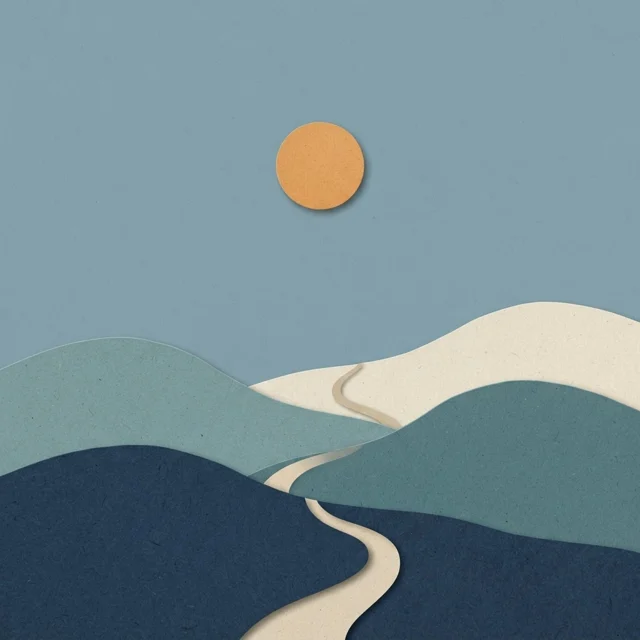
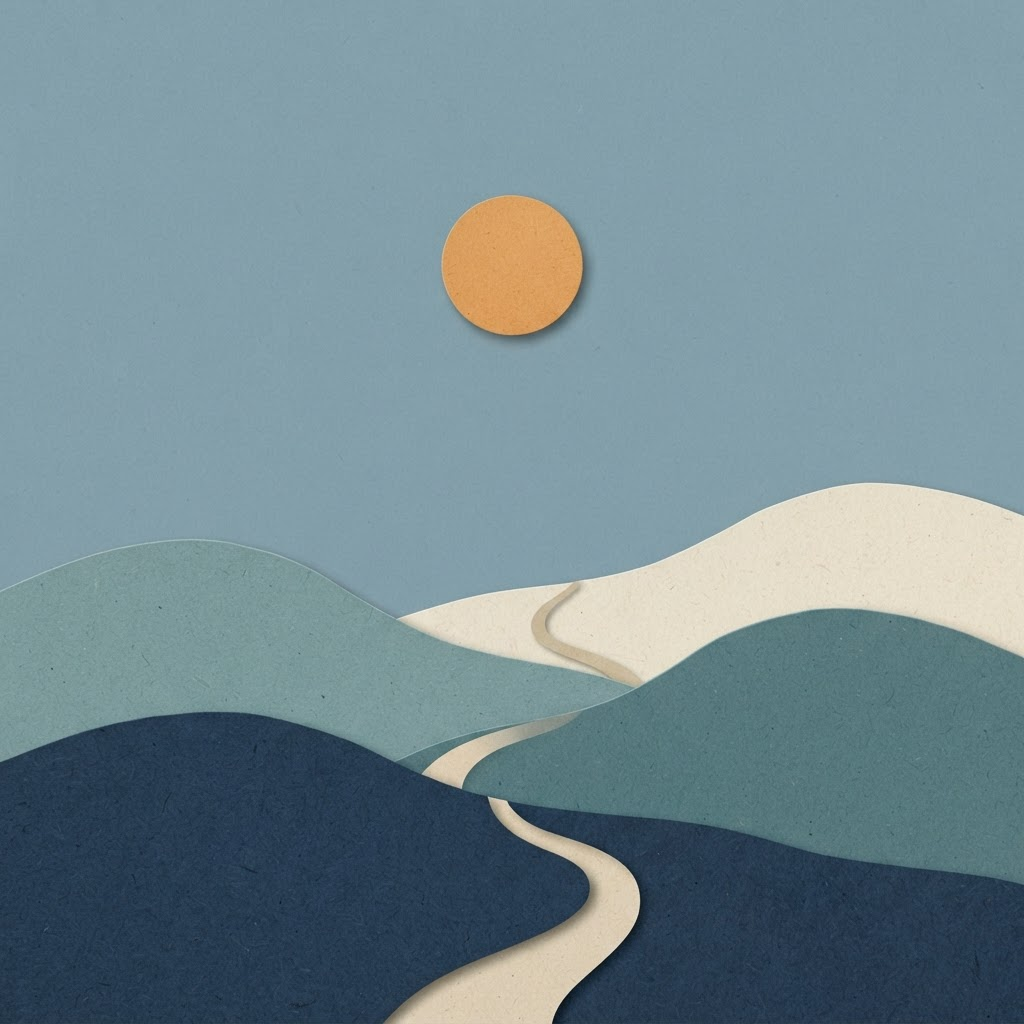
- Create a landscape illustration made from visible layers of cut paper. Show three rounded hills, a small winding path, and a single orange sun against a muted blue sky. Use cream, dusty teal, and deep navy for the paper layers, with soft shadows revealing their edges. Leave generous quiet sky above the hills. No people, buildings, written words, logos, or intricate decoration.TéléchargerÉTAPE 4
Examinez la mise en page de destination
Vérifiez l’illustration Nano Banana 2 Lite d’EveryGen AI à sa taille prévue. Comparez les contours, le nombre d’objets et les espaces vides avant de choisir un fichier ou de réviser une décision écrite.
Fonctionnalités
Rédigez une demande Nano Banana 2 Lite fondée sur des éléments visibles
Un brief Nano Banana 2 Lite doit décrire des relations observables. EveryGen AI vous laisse la place d’expliquer le sujet principal, les objets secondaires, le point de vue et la direction de la lumière.
Rendez la carte de jardinage facile à décrire
Pour la carte de jardinage, faites d’un seul arrosoir rouge l’objet principal et placez une petite pousse verte à côté, sur un banc en bois clair. Demandez à Nano Banana 2 Lite dans EveryGen AI un fond crème chaud, des formes arrondies et des ombres douces. Précisez quels objets doivent être présents et lesquels doivent être absents. Comptez les objets obtenus et vérifiez leur espacement ; une image séduisante contenant plusieurs outils supplémentaires ne respecte plus cette demande volontairement simple.
Traduisez l’ambiance en choix visibles dans EveryGen AI
Les notions de calme ou de gaieté deviennent utiles lorsqu’elles conduisent à des choix vérifiables. Demandez à Nano Banana 2 Lite sur EveryGen AI des espacements généreux, peu de couleurs et une silhouette bien détachée lorsque la carte doit paraître paisible. Pour une direction plus ludique, précisez des formes arrondies et une disposition inattendue bien définie.
Préparez les illustrations Nano Banana 2 Lite pour les petits affichages
EveryGen AI maintient ici Nano Banana 2 Lite en 1K. Donnez à l’image une forme principale lisible et examinez les dimensions livrées au lieu de supposer une taille carrée universelle en pixels.
Gardez la silhouette principale lisible dans EveryGen AI
Réduisez l’image de jardinage à la taille prévue de la carte avant d’accepter la composition. L’illustration Nano Banana 2 Lite obtenue sur EveryGen AI doit garder l’arrosoir reconnaissable et la pousse distincte du banc. Éloignez le sujet des bords susceptibles d’être recadrés et demandez un décor plus simple lorsque les formes environnantes concurrencent sa silhouette.
Examinez les petits détails du résultat EveryGen AI
Repérez les contours interrompus, les marques indésirables et les motifs répétés qui deviennent confus à la taille d’affichage. Avec Nano Banana 2 Lite dans EveryGen AI, quelques fibres de papier visibles peuvent mieux évoquer la matière qu’une texture sur chaque surface. Relisez toute inscription apparue, même lorsque vos instructions n’en demandaient aucune. Gardez les informations essentielles dans le texte de la mise en page environnante lorsqu’elles seraient trop petites ou difficiles à contrôler dans l’image générée.
Explorez les matières de Nano Banana 2 Lite avec EveryGen AI
Indiquez à Nano Banana 2 Lite comment l’image doit sembler fabriquée. Dans EveryGen AI, la matière, les contours et la palette peuvent relier un traitement visuel à une scène précise.
Décrivez le paysage en papier par sa matière
Pour l’exemple du paysage, décrivez des couches de papier découpé visibles, trois collines arrondies et des ombres douces révélant leurs bords. Indiquez à Nano Banana 2 Lite sur EveryGen AI où passe le chemin sinueux et laissez beaucoup de ciel au-dessus des collines. Nommez le crème, le bleu-vert grisé et le bleu marine profond comme couleurs des couches plutôt que de mélanger de nombreux traitements sans rapport. Vérifiez si les surfaces forment une illustration cohérente, sans confondre les couches représentées avec des éléments de sortie modifiables séparément.
Hiérarchisez la palette dans EveryGen AI
Donnez au soleil orange un rôle clair sur un ciel bleu atténué. Nano Banana 2 Lite dans EveryGen AI peut recevoir des relations entre couleurs, en plus des noms de couleurs : quelle zone reste discrète, quel objet attire l’attention et où le contraste doit demeurer doux. Examinez l’équilibre obtenu avant de développer l’idée. Si le soleil domine tous les autres éléments ou disparaît parmi les collines aux tons chauds, revoyez cette relation plutôt que d’ajouter une autre longue liste de teintes.
Comparez les briefs Nano Banana 2 Lite avec une intention précise
Utilisez chaque demande Nano Banana 2 Lite pour répondre à une question de conception. EveryGen AI crée une nouvelle interprétation à partir du brief suivant ; d’autres détails peuvent changer en même temps que la variable choisie.
Changez une seule décision dans le brief écrit
Conservez le sujet principal pour comparer un point de vue rapproché et un point de vue plus large, ou gardez le cadrage en simplifiant le fond. Nano Banana 2 Lite sur EveryGen AI reçoit de nouvelles instructions écrites à chaque tentative. Répétez les détails qui restent importants ; la sortie précédente n’est pas fournie ici comme référence de retouche. Examinez le résultat entier, car modifier une instruction peut aussi affecter d’autres objets, l’éclairage ou la disposition.
Gardez les variantes EveryGen AI comparables
Décidez si vous devez comparer l’ambiance, le cadrage ou la matière avant de demander une autre série. EveryGen AI propose une à quatre sorties Nano Banana 2 Lite, mais la quantité est un choix d’examen plutôt qu’une promesse de version idéale. Conservez chaque instruction utile avec l’image choisie et notez la décision à laquelle elle répondait.
Placez l’illustration Nano Banana 2 Lite dans une mise en page
Un concept Nano Banana 2 Lite peut fournir la zone d’image d’un design. EveryGen AI ne produit pas de document avec une typographie modifiable, des calques de formes et des réglages de mise en page définitifs.
Réservez une zone exploitable pour le message final
La couverture côtière a besoin d’une partie supérieure calme où vous pourrez ajouter le titre plus tard. Demandez à Nano Banana 2 Lite dans EveryGen AI une petite maison blanche sur un promontoire bleu, un chemin sinueux et des formes peintes sobres. Sélectionnez un rapport portrait adapté dans les commandes plutôt que de compter uniquement sur le mot vertical. Placez l’image obtenue dans la véritable mise en page de couverture et vérifiez que les nuages et les autres détails laissent un espace utilisable.
Identifiez le concept EveryGen AI par son usage
La ville côtière et les objets générés à partir de texte sont des concepts inventés. Examinez la sortie Nano Banana 2 Lite d’EveryGen AI pour repérer les inscriptions, monuments ou détails de construction accidentels qui pourraient brouiller cet usage. Utilisez des sources exactes et une méthode de retouche adaptée lorsqu’un objet réel doit rester identifiable ; cette page exclusivement textuelle n’ancre pas une révision dans votre photographie de produit. Gardez l’image sélectionnée avec son brief avant de finaliser le texte exact dans votre application de design.
Exemples de prompts
Texte vers image : un paysage de papier en couches
Create a landscape illustration made from visible layers of cut paper. Show three rounded hills, a small winding path, and a single orange sun against a muted blue sky. Use cream, dusty teal, and deep navy for the paper layers, with soft shadows revealing their edges. Leave generous quiet sky above the hills. No people, buildings, written words, logos, or intricate decoration.
Texte vers image : une carte de jardinage joyeuse
Create a simple editorial illustration of one red watering can on a pale wooden garden bench. Place a small green seedling beside it and keep the background warm cream. Rounded geometric shapes, gentle shadows, a limited palette, and a clearly readable main silhouette. Keep the image uncluttered so it works at a small display size. No visible lettering, labels, brand marks, or additional tools.
Texte vers image : un concept de couverture d’histoire fictive
Create a vertical illustrated cover concept for a fictional story about a quiet coastal town. Show a small white house on a blue headland, one winding path, and soft clouds above a calm sea. Use textured painted shapes and a restrained blue, cream, and ochre palette. Leave the upper portion visually quiet for a title added later. Include no lettering, logos, real landmarks, or detailed map elements.
Exemples de processus
Des exemples pour planifier, générer et vérifier votre travail.
Exemples de processus EveryGen AI
Partez d’une photo de produit et de consignes de retouche précises. Comparez le premier résultat à l’original, vérifiez la forme, les étiquettes et les proportions avant de l’ajouter à une page produit. Ajoutez les logos validés et le texte exact dans une application de design.
Choisissez un modèle vidéo et décrivez un petit mouvement, par exemple un objet qui tourne lentement. Vérifiez les durées disponibles, la résolution et les crédits. Avant d’utiliser le plan dans un montage ultérieur, vérifiez la continuité de l’objet et le son.
Décrivez dans l’espace de travail d’image le sujet, l’angle de vue et la métaphore visuelle qui soutient le thème de l’article. Prévisualisez le résultat dans la mise en page cible. Si l’image détourne l’attention du titre ou masque des détails importants, ajustez le recadrage ou la composition.
Si les dimensions de l’image conviennent mais que le fichier est trop volumineux, connectez-vous et utilisez l’outil de compression d’image. La compression se fait dans le navigateur ; les entrées et les résultats sont enregistrés dans votre compte. Comparez les résultats avant de télécharger une image ou un ZIP.
Collez votre brouillon dans Humanize AI et choisissez le ton Naturel, Chaleureux ou Professionnel. Vérifiez le sens, les noms, les nombres et les termes techniques après reformulation, puis copiez ou téléchargez la version vérifiée ; aucun score de détection ni résultat de publication n’est garanti.
Consignez la palette, l’angle de vue, l’éclairage et l’échelle du sujet dans un brief réutilisable. Si le modèle d’image choisi accepte les références, fournissez les ressources pertinentes. Comparez les images côte à côte et corrigez les différences, sans supposer que toute la série restera automatiquement cohérente.
Tarifs et offres de crédits EveryGen AI
Annuler à tout moment
Lite
50% de réduction0.025 / crédit
Facturation annuelle : $179· Économisez $179.8
Modèles vidéo


Modèles d’image



- Inclut MiniMax H3 et tous les modèles premium
- Jusqu’à 1 tâche de génération par lots
- Vitesse de génération standard
- Taux de réussite de génération standard
- Assistance client standard
- Licence d’utilisation commerciale
Standard
50% de réduction0.017 / crédit
Facturation annuelle : $299· Économisez $299.8
Modèles vidéo
Modèles d’image
- Inclut MiniMax H3 et tous les modèles premium
- Jusqu’à 4 tâches de génération par lots
- Vitesse de traitement prioritaire
- Taux de réussite de génération élevé
- Assistance client prioritaire
- Licence d’utilisation commerciale
Pro
50% de réduction0.014 / crédit
Facturation annuelle : $599· Économisez $599.8
Modèles vidéo
Modèles d’image
- Inclut MiniMax H3 et tous les modèles premium
- Jusqu’à 10 tâches de génération par lots
- Vitesse de génération la plus rapide
- Taux de réussite de génération élevé
- Responsable de compte dédié
- Licence d’utilisation commerciale
Max
50% de réduction0.012 / crédit
Facturation annuelle : $1,199· Économisez $1,199.8
Modèles vidéo
Modèles d’image
- Inclut MiniMax H3 et tous les modèles premium
- Jusqu’à 10 tâches de génération par lots
- Vitesse de génération la plus rapide
- Taux de réussite de génération élevé
- Responsable de compte dédié
- Licence d’utilisation commerciale
Payez en toute sécurité avec























FAQ
Questions fréquentes
Nano Banana 2 Lite peut-il retoucher une photographie sur EveryGen AI ?
Cette sélection Nano Banana 2 Lite fonctionne uniquement à partir de texte. EveryGen AI n’accepte aucune référence de retouche pour elle ; décrivez donc une nouvelle scène avec des mots. Choisissez un modèle permettant la retouche d’images lorsqu’une photographie fournie doit définir le sujet ou le changement demandé.
Quelle taille et quel format Nano Banana 2 Lite utilise-t-il ici ?
EveryGen AI configure Nano Banana 2 Lite en 1K fixe avec une sortie PNG. Le cadrage par défaut est carré, mais les autres rapports pris en charge modifient sa forme. Vérifiez les dimensions du fichier livré pour votre emplacement ; aucun palier 2K ou 4K n’est proposé pour cette sélection.
Comment réviser une illustration Nano Banana 2 Lite ?
Modifiez le brief écrit et lancez une nouvelle demande Nano Banana 2 Lite dans EveryGen AI. Répétez le sujet important et les relations visuelles, car l’image précédente n’est pas une entrée ici. Comparez la nouvelle interprétation complète plutôt que d’attendre une retouche avant-après précise.
Nano Banana 2 Lite peut-il reproduire exactement un produit réel ?
Une description textuelle Nano Banana 2 Lite ne garantit pas une reproduction exacte du produit. Utilisez EveryGen AI pour un objet inventé ou un concept d’illustration lorsque cela correspond au besoin. Pour un objet réel, utilisez des références exactes adaptées et vérifiez ses caractéristiques déterminantes avant de lui associer une illustration.
Nano Banana 2 Lite a-t-il un délai de réalisation fixe ?
EveryGen AI ne promet aucun délai fixe pour Nano Banana 2 Lite. Les demandes nécessitent le traitement du fournisseur et un accès réseau. Consultez l’état dans l’espace de travail et examinez le résultat obtenu, en prévoyant qu’une demande peut prendre plus de temps qu’une autre plutôt qu’une réalisation instantanée.
Nano Banana 2 Lite peut-il inclure un titre ?
Vous pouvez demander un texte court à Nano Banana 2 Lite dans EveryGen AI, mais examinez chaque caractère obtenu et sa position. Réservez de l’espace et ajoutez le texte définitif dans un éditeur de design lorsque l’orthographe, l’alignement ou les changements typographiques ultérieurs doivent rester sous votre contrôle direct.
Où vérifier les sorties et les crédits de Nano Banana 2 Lite ?
EveryGen AI permet de demander une à quatre images Nano Banana 2 Lite et affiche le coût actuel en crédits. Vérifiez le nombre sélectionné et le cadrage avant l’envoi. Connectez-vous avec suffisamment de crédits, puis examinez le résultat avant de payer une nouvelle demande avec des instructions révisées.
Appel à l’action
Préparez une image à partir de texte avec Nano Banana 2 Lite sur EveryGen AI
Apportez une idée de paysage en papier, de carte de jardinage ou de couverture côtière à EveryGen AI. Donnez à Nano Banana 2 Lite un brief clair, vérifiez le cadrage et les crédits, puis examinez l’illustration réelle avant de finaliser sa mise en page.
Commencer par des instructions textuelles