 EveryGen AI
EveryGen AI · H3 Max Lip Sync pour un portrait et un enregistrement finalisé
Préparez un portrait et l’enregistrement finalisé pour H3 Max Lip Sync dans EveryGen AI. L’audio fourni détermine les paroles, le rythme, les pauses et la durée vidéo souhaitée. Cet espace de travail accepte des enregistrements WAV ou M4A d’au moins cinq secondes et de moins de trente secondes, avec un choix de résolution et une graine facultative, plutôt qu’un prompt décrivant une scène.
Espace vidéo
Téléversez un portrait et un fichier audio WAV/M4A d’au moins 5 secondes et de moins de 30 secondes. L’enregistrement fournit la bande-son et la durée de la vidéo. Les crédits dépendent de la durée complète de l’audio et de la résolution choisie.
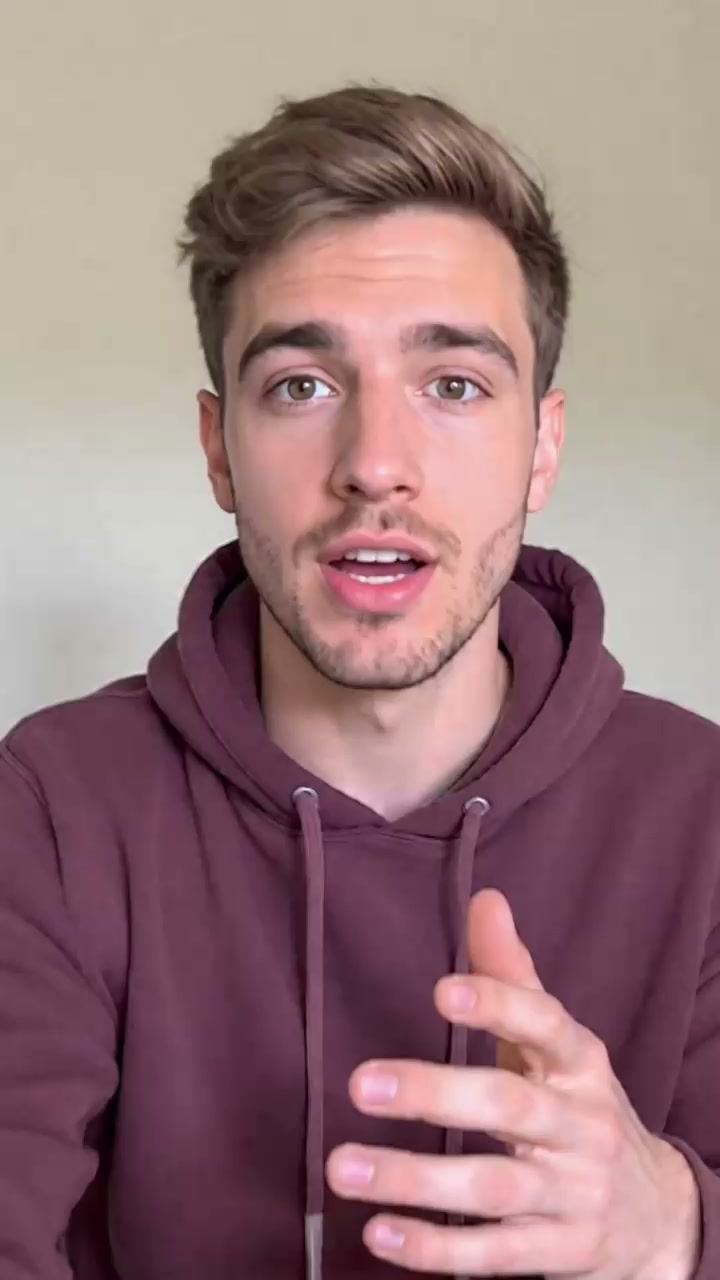
Préparer le portrait et l’enregistrement vocal correspondant
17/18Voir le prompt
Prepare the adult man’s authorized portrait image and the provided recording of the same man speaking. Use one WAV or M4A file shorter than thirty seconds, with clear speech and a complete ending. Load the image and audio, then review the generated speaking portrait for recognizable features, natural articulation, comfortable framing, and the full recorded message.
Introduction
EveryGen AI | Qu’est-ce que H3 Max Lip Sync ?
H3 Max Lip Sync dans EveryGen AI est un service vidéo associant image et audio qui anime un portrait en alignant les mouvements de bouche sur une bande-son fournie.
L’enregistrement dirige la performance
H3 Max Lip Sync dans EveryGen AI reçoit une image et un fichier audio plutôt qu’un prompt de scène. Le fournisseur décrit une vidéo reprenant la bande-son fournie et sa durée. Préparez d’abord l’enregistrement, avec les paroles, le rythme et les pauses que le public doit entendre. Examinez la vidéo reçue avec le son avant de l’utiliser dans un projet ; un import réussi ne prouve ni la précision des mouvements de bouche ni la préservation exacte du portrait.
Le processus H3 Max Lip Sync
Importez une image et un enregistrement WAV ou M4A, puis choisissez la résolution de sortie et éventuellement une graine. H3 Max Lip Sync dans EveryGen AI démarre à 768P dans son mode de référence image et audio. Il n’y a ni champ de prompt, ni importation de vidéo source, ni sélecteur de ratio, ni réglage modifiable de durée vidéo, ni interrupteur d’audio généré. L’espace de travail accepte des enregistrements d’au moins cinq secondes et de moins de trente secondes. L’enregistrement fourni définit la durée utilisée pour le devis.
Mode d’emploi
Comment utiliser H3 Max Lip Sync dans EveryGen AI
- Entrée
 Image de référence 1ÉTAPE 1
Sélectionnez le portrait
Importez une image nette dans H3 Max Lip Sync sur EveryGen AI. Gardez le visage et la bouche visibles, vérifiez le ratio source et laissez de la place autour de la tête pour la composition de sortie.
- Réglages de l’exempleH3 Max Lip Sync768P5sSortieÉTAPE 2
Ajoutez l’audio finalisé
Importez dans H3 Max Lip Sync sur EveryGen AI un enregistrement WAV ou M4A complet d’au moins cinq secondes et de moins de trente secondes. Écoutez les paroles, les pauses et la fin avant l’envoi.
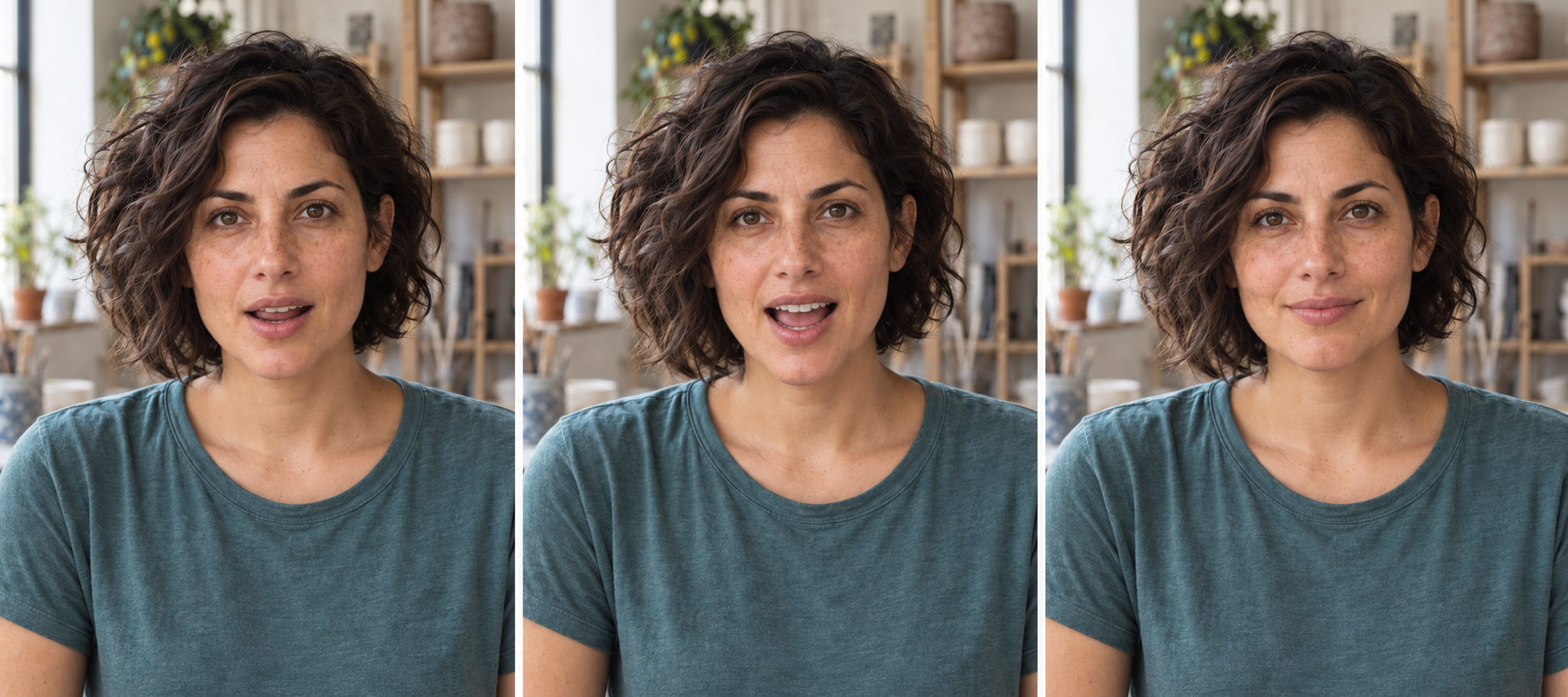
- Aperçu illustratif
A still portrait and a finished recording become a speaking performance. These panels illustrate mouth positions.
ÉTAPE 3Vérifiez les réglages de sortie
Choisissez la résolution de H3 Max Lip Sync dans EveryGen AI et, si nécessaire, saisissez une graine valide. Confirmez le portrait, l’enregistrement et les crédits affichés. Aucun prompt textuel n’est à remplir.
- ÉTAPE 4
Générez et examinez
Envoyez la demande H3 Max Lip Sync dans EveryGen AI. Regardez la performance obtenue avec le son, vérifiez la fin du message et les mouvements du visage, puis révisez les éléments sources si une autre performance est nécessaire.
Fonctionnalités
EveryGen AI | Préparez une image pour H3 Max Lip Sync
Le portrait donne à l’animation son point de départ visuel. Choisissez pour H3 Max Lip Sync dans EveryGen AI une image où la personne qui doit parler est facile à distinguer.
Gardez la bouche et le visage visibles
Utilisez une image avec un visage net et une bouche dégagée. Évitez une composition où des mains, un microphone ou des ombres marquées couvrent la zone à examiner. Ne vérifiez pas uniquement les mouvements de bouche dans H3 Max Lip Sync sur EveryGen AI : examinez aussi les yeux, les proportions du visage, les vêtements et l’arrière-plan pour repérer des changements involontaires pendant la performance générée.
Cadrez H3 Max Lip Sync dans les proportions acceptées
L’image d’entrée doit avoir un rapport largeur/hauteur compris entre 0.4 et 2.5. Le service choisit le ratio de sortie pris en charge le plus proche de la source, sans promettre un cadre identique. Laissez un espace raisonnable autour de la tête et des épaules lorsque vous préparez un portrait H3 Max Lip Sync dans EveryGen AI. Vérifiez le cadrage livré avant d’ajouter des éléments graphiques dans un autre logiciel.
EveryGen AI | Adaptez H3 Max Lip Sync à un message audio complet
Préparez pour H3 Max Lip Sync dans EveryGen AI une phrase complète, en laissant assez de place à son début et à sa fin naturels. Écoutez le fichier lui-même avant l’importation ; l’enregistrement définit la performance que vous souhaitez évaluer.
Terminez le message dans l’enregistrement fourni
Pour H3 Max Lip Sync dans EveryGen AI, préparez un enregistrement d’au moins cinq secondes et de moins de trente secondes, incluant toute la phrase de conclusion. La demande transmet cet audio directement au lieu de le couper selon un réglage vidéo plus court. Retirez les amorces inutiles, faux départs ou silences de fin avant l’importation. Gardez la phrase complète, puis évaluez si la performance reçue en restitue naturellement la conclusion.
Laissez des pauses naturelles au lieu de précipiter le débit
Un message concis peut néanmoins inclure une brève respiration initiale et une fin détendue. Écoutez l’audio finalisé à vitesse normale avant de l’utiliser dans H3 Max Lip Sync sur EveryGen AI. Repérez les consonnes coupées, les silences brusques et les bruits de fond qui masquent la voix. N’accélérez pas un texte surchargé uniquement pour faire tenir davantage d’informations dans une courte performance.
EveryGen AI | Transmettez une performance choisie à H3 Max Lip Sync
La voix fournie contient déjà les accents et le rythme. H3 Max Lip Sync dans EveryGen AI utilise cet enregistrement comme base sonore de l’animation.
Choisissez l’audio avant la génération
Choisissez la prise qui exprime le ton souhaité, qu’il s’agisse d’une introduction calme ou d’une explication concise. H3 Max Lip Sync dans EveryGen AI ne transforme pas le brief créatif en nouvelles paroles audio. Enregistrez ou préparez les paroles séparément, puis vérifiez la prononciation et les pauses. Changer le message exige un autre enregistrement, pas la saisie d’une phrase de remplacement dans l’espace de travail.
Évaluez la synchronisation sans négliger l’expression
Observez la bouche pendant les mots accentués et les pauses, puis examinez tout le visage. Un résultat H3 Max Lip Sync utile dans EveryGen AI doit soutenir la performance souhaitée sans changements faciaux gênants. Comparez son et image à vitesse normale ainsi qu’à des instants précis. Ne retenez que les séquences qui communiquent clairement et respectueusement le message.
EveryGen AI | Vérifiez les choix de taille et de graine de H3 Max Lip Sync
Choisissez les réglages de la sortie que vous devez évaluer. H3 Max Lip Sync dans EveryGen AI propose quatre résolutions sans modifier le rôle de l’enregistrement.
Sélectionnez une taille de sortie pour l’usage prévu
L’espace de travail propose 480P, 768P, 1080P et 2K. Ces choix de sortie ne promettent ni une génération native à chaque taille ni une préservation exacte du portrait. Examinez H3 Max Lip Sync dans EveryGen AI autour des lèvres, des dents, des yeux et de la naissance des cheveux, où les défauts d’animation peuvent devenir visibles. Une sortie plus grande ne remplace pas un examen attentif de la performance. Le devis suit l’intégralité de l’enregistrement accepté et la résolution choisie. Revérifiez-le lorsque vous remplacez l’audio, même si le portrait ne change pas. Une à quatre propositions correspondent à des demandes distinctes pour cette performance.
Notez la graine de H3 Max Lip Sync
Utilisez une graine de 0 à 2147483647 lorsque vous devez consigner la configuration de la demande. Gardez le même portrait et le même enregistrement pour comparer un changement ciblé. Réutiliser une graine dans H3 Max Lip Sync sur EveryGen AI ne garantit pas des images identiques. Enregistrez les réglages choisis avec les éléments retenus pour que le travail ultérieur parte de la bonne performance.
EveryGen AI | Organisez H3 Max Lip Sync autour d’entrées réutilisables
Un brief créatif aide à préparer les éléments, mais l’image et l’enregistrement font le travail. Réutilisez les entrées de H3 Max Lip Sync dans EveryGen AI de façon réfléchie.
Considérez les briefs d’exemple comme des guides de préparation
Utilisez les idées d’exemple pour préparer un portrait, un court texte et un enregistrement finalisé. Ce ne sont pas des consignes à coller dans un champ de prompt inexistant. Avec H3 Max Lip Sync dans EveryGen AI, l’action « Utiliser ce prompt » de la galerie charge les entrées de référence dans l’espace de travail ; elle ne lance pas la génération. Examinez ces entrées et vos réglages avant l’envoi.
Vérifiez les autorisations et le message finalisé
Utilisez un portrait et un enregistrement que vous êtes autorisé à exploiter. Vérifiez que le clip H3 Max Lip Sync final dans EveryGen AI ne suggère pas une recommandation involontaire et ne change pas le sens de la performance. Consultez les crédits avant de générer, puis conservez ensemble le portrait, l’audio et le résultat retenus. La source de la performance choisie reste ainsi claire pour les révisions ultérieures. Connectez-vous avec suffisamment de crédits et un accès réseau. Les entrées et résultats générés sont enregistrés dans votre compte ; associez l’enregistrement exact à la prise retenue pour que la révision suivante utilise les paroles et le rythme souhaités.
Exemples de prompts
Une présentation accueillante du studio
Creative brief: Prepare a clear, front-facing studio portrait and an eight-second WAV recording of a warm introduction. Use one complete sentence, leave a short pause at the end, and keep the mouth unobstructed in the picture. Pair the finished image and recording for the performance.
Une explication concise du produit
Creative brief: Prepare a portrait of an authorized presenter and a ten-second M4A recording explaining one factual product detail. Avoid endorsements not approved by the presenter. Keep the voice clear, finish the sentence naturally, and use a simple image background that does not compete with the face.
Un message de conclusion paisible
Creative brief: Prepare a portrait and a twelve-second WAV recording with a short closing message. Leave a natural opening pause and complete all spoken words before the recording ends. Use a consistent tone and a clear view of the face. The finished recording supplies the performance.
Exemples de processus
Des exemples pour planifier, générer et vérifier votre travail.
Exemples de processus EveryGen AI
Partez d’une photo de produit et de consignes de retouche précises. Comparez le premier résultat à l’original, vérifiez la forme, les étiquettes et les proportions avant de l’ajouter à une page produit. Ajoutez les logos validés et le texte exact dans une application de design.
Choisissez un modèle vidéo et décrivez un petit mouvement, par exemple un objet qui tourne lentement. Vérifiez les durées disponibles, la résolution et les crédits. Avant d’utiliser le plan dans un montage ultérieur, vérifiez la continuité de l’objet et le son.
Décrivez dans l’espace de travail d’image le sujet, l’angle de vue et la métaphore visuelle qui soutient le thème de l’article. Prévisualisez le résultat dans la mise en page cible. Si l’image détourne l’attention du titre ou masque des détails importants, ajustez le recadrage ou la composition.
Si les dimensions de l’image conviennent mais que le fichier est trop volumineux, connectez-vous et utilisez l’outil de compression d’image. La compression se fait dans le navigateur ; les entrées et les résultats sont enregistrés dans votre compte. Comparez les résultats avant de télécharger une image ou un ZIP.
Collez votre brouillon dans Humanize AI et choisissez le ton Naturel, Chaleureux ou Professionnel. Vérifiez le sens, les noms, les nombres et les termes techniques après reformulation, puis copiez ou téléchargez la version vérifiée ; aucun score de détection ni résultat de publication n’est garanti.
Consignez la palette, l’angle de vue, l’éclairage et l’échelle du sujet dans un brief réutilisable. Si le modèle d’image choisi accepte les références, fournissez les ressources pertinentes. Comparez les images côte à côte et corrigez les différences, sans supposer que toute la série restera automatiquement cohérente.
Tarifs et offres de crédits EveryGen AI
Annuler à tout moment
Lite
50% de réduction0.025 / crédit
Facturation annuelle : $179· Économisez $179.8
Modèles vidéo


Modèles d’image



- Inclut MiniMax H3 et tous les modèles premium
- Jusqu’à 1 tâche de génération par lots
- Vitesse de génération standard
- Taux de réussite de génération standard
- Assistance client standard
- Licence d’utilisation commerciale
Standard
50% de réduction0.017 / crédit
Facturation annuelle : $299· Économisez $299.8
Modèles vidéo
Modèles d’image
- Inclut MiniMax H3 et tous les modèles premium
- Jusqu’à 4 tâches de génération par lots
- Vitesse de traitement prioritaire
- Taux de réussite de génération élevé
- Assistance client prioritaire
- Licence d’utilisation commerciale
Pro
50% de réduction0.014 / crédit
Facturation annuelle : $599· Économisez $599.8
Modèles vidéo
Modèles d’image
- Inclut MiniMax H3 et tous les modèles premium
- Jusqu’à 10 tâches de génération par lots
- Vitesse de génération la plus rapide
- Taux de réussite de génération élevé
- Responsable de compte dédié
- Licence d’utilisation commerciale
Max
50% de réduction0.012 / crédit
Facturation annuelle : $1,199· Économisez $1,199.8
Modèles vidéo
Modèles d’image
- Inclut MiniMax H3 et tous les modèles premium
- Jusqu’à 10 tâches de génération par lots
- Vitesse de génération la plus rapide
- Taux de réussite de génération élevé
- Responsable de compte dédié
- Licence d’utilisation commerciale
Payez en toute sécurité avec























FAQ
Questions fréquentes
H3 Max Lip Sync utilise-t-il un prompt textuel dans EveryGen AI ?
H3 Max Lip Sync dans EveryGen AI utilise une image et un fichier audio fourni, sans prompt textuel. Préparez la performance parlée avant l’importation. Les briefs créatifs aident à choisir les éléments ; ils ne remplacent pas l’enregistrement et ne génèrent pas de nouvelles paroles à partir d’un texte saisi.
Quelle est la durée d’une vidéo H3 Max Lip Sync dans EveryGen AI ?
Le fournisseur décrit la durée de sortie de H3 Max Lip Sync dans EveryGen AI comme correspondant à l’audio fourni. Cet espace de travail accepte des enregistrements d’au moins cinq secondes et de moins de trente secondes. Le devis utilise l’intégralité de l’enregistrement accepté ; aucune commande de durée modifiable ne le raccourcit. Examinez la fin reçue avant utilisation.
Quels fichiers audio H3 Max Lip Sync accepte-t-il ici dans EveryGen AI ?
Importez un WAV ou M4A pour H3 Max Lip Sync dans EveryGen AI. Écoutez d’abord le fichier exact et assurez-vous que tout le message et les pauses souhaitées sont présents. Remplacer l’enregistrement change la performance et peut modifier le devis même si le portrait et la résolution restent inchangés.
Puis-je importer une vidéo existante dans H3 Max Lip Sync sur EveryGen AI ?
H3 Max Lip Sync dans EveryGen AI accepte ici une image fixe et un enregistrement, sans entrée de vidéo source. Choisissez un portrait qui établit l’apparence souhaitée et laisse la bouche visible. Utilisez ailleurs un processus de synchronisation labiale fondé sur la vidéo si votre point de départ est une séquence existante.
Quelles résolutions H3 Max Lip Sync peut-il renvoyer dans EveryGen AI ?
H3 Max Lip Sync dans EveryGen AI propose 480P, 768P, 1080P et 2K, avec 768P sélectionné au départ. Le fournisseur utilise un ratio de sortie pris en charge proche de celui de l’image. Examinez le cadrage et les détails du visage livrés ; choisir une résolution plus grande ne garantit pas la préservation exacte du portrait.
H3 Max Lip Sync exige-t-il une transcription ?
H3 Max Lip Sync dans EveryGen AI ne vous demande pas de saisir une transcription. Le guidage par transcription automatique est désactivé dans cet espace de travail. Fournissez un enregistrement finalisé avec une parole claire et comparez les mouvements de bouche obtenus à ses mots, pauses et accents réels.
L’action « Utiliser ce prompt » lance-t-elle H3 Max Lip Sync automatiquement ?
L’action « Utiliser ce prompt » charge les entrées de référence de l’exemple H3 Max Lip Sync dans EveryGen AI pour examen, sans lancer la génération. Confirmez le portrait, l’enregistrement, les réglages et les crédits avant l’envoi. Aucune exigence cachée de prompt textuel n’apparaît après la réutilisation, et charger un exemple n’est pas une création payante.
Appel à l’action
Préparez une performance H3 Max Lip Sync dans EveryGen AI
Associez un portrait net à un enregistrement complet. Vérifiez les réglages H3 Max Lip Sync dans EveryGen AI et les crédits, puis examinez la performance obtenue.
Ouvrir H3 Max Lip Sync