 EveryGen AI
Supprimer l’arrière-plan dans EveryGen AI pour des sujets détourés réutilisables
Sortez un sujet de son environnement d’origine pour le préparer à une autre mise en page. La suppression d’arrière-plan d’EveryGen AI estime un masque de premier plan localement dans votre navigateur ou conserve un détourage déjà disponible. Examinez les éléments restants, choisissez la transparence ou un fond uni, puis enregistrez le PNG une fois le traitement du compte terminé.
Espace de travail Supprimer le fond
Déposez ou collez un JPG, PNG ou WebP · jusqu’à 30 MB
Jusqu’à 8192 pixels par côté et 32 mégapixels
Gratuit · Connectez-vous pour traiter · Les entrées et les résultats sont enregistrés dans votre compte. Le premier détourage télécharge un modèle local. La vitesse de traitement dépend de votre appareil.
Introduction
Ce que la suppression d’arrière-plan isole dans une source
La suppression d’arrière-plan sépare un premier plan estimé de son environnement. EveryGen AI fournit un détourage à examiner et à réutiliser, sans garantir la reconnaissance de chaque sujet, contour fin ou matière transparente.
Supprimer l’arrière-plan d’un sujet destiné à un autre contexte
Une photographie de chaussures sur une table peut contenir le produit utile et un environnement superflu. Importez-la dans EveryGen AI et supprimez l’arrière-plan pour préparer les chaussures à une diapositive ou à une comparaison de produits. Inspectez les lacets, les semelles et les espaces entre les chaussures avant de juger si le détourage fonctionne sans le décor d’origine.
La suppression d’arrière-plan estime un premier plan au lieu d’effacer n’importe quel objet que vous désignez. Dans EveryGen AI, des personnes qui se chevauchent ou des scènes complexes peuvent rendre cette estimation moins utile. Choisissez si possible une source avec un sujet clair et inspectez à la fois la zone conservée et les zones disparues, au lieu de vérifier uniquement la silhouette générale.
- Supprimez l’arrière-plan lorsqu’un premier plan demande un autre environnement.
- Vérifiez ce qu’EveryGen AI a conservé autant que ce qu’il a supprimé.
Distinguer le calcul local des envois vers le compte
Connectez-vous avant de lancer une suppression d’arrière-plan. EveryGen AI envoie l’original vers le stockage privé de votre compte, effectue le calcul de l’image dans le navigateur et enregistre le résultat terminé. L’inférence locale indique où le masque est estimé ; elle ne signifie pas que le parcours du compte garde l’image entièrement sur votre appareil.
La suppression d’arrière-plan ne demande aucun abonnement et ne déduit aucun crédit de génération. Gardez la page EveryGen AI ouverte jusqu’à la fin du traitement et de l’enregistrement, puis téléchargez le PNG et conservez l’original séparément. Un détourage peut ne plus convenir si la destination change ; la source d’origine permet de choisir une autre approche sans dépendre d’une copie déjà traitée.
- La suppression d’arrière-plan traite une image compatible à la fois.
- EveryGen AI enregistre la source et le résultat dans le stockage privé de votre compte.

Mode d’emploi
Comment supprimer l’arrière-plan dans EveryGen AI
- Avantbag.jpg
 1254 × 1254 px1.63 MBÉTAPE 1
Choisir la source
Ouvrez l’outil de suppression d’arrière-plan d’EveryGen AI avec une image statique compatible. Conservez la transparence existante seulement si la source possède déjà le détourage nécessaire.
- Arrière-planTransparentÉTAPE 2
Préparer le détourage
Connectez-vous et lancez la suppression d’arrière-plan dans EveryGen AI. Attendez le chargement des ressources pour l’inférence ou utilisez le parcours avec alpha préparé pour éviter l’estimation du masque.
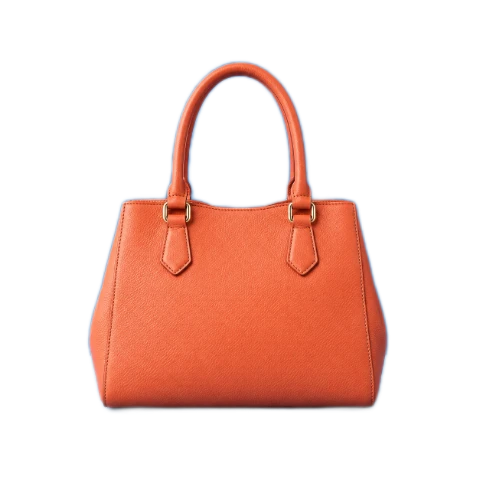 ↔AvantAprèsÉTAPE 3
Inspecter les zones conservées
Comparez la sortie de suppression d’arrière-plan à la source dans EveryGen AI. Zoomez sur les contours et les espaces internes et examinez le détourage sur des surfaces contrastées utiles.
- AprèsAvantbag.pngTélécharger
Le damier représente la transparence et n’est pas inclus dans les téléchargements.
ÉTAPE 4Choisir et enregistrer le PNG
Sélectionnez le fond de sortie de suppression d’arrière-plan dans EveryGen AI, attendez la fin du traitement et de l’enregistrement dans le compte, puis téléchargez le PNG. Examinez-le dans la mise en page prévue.
Fonctionnalités
Choisir le parcours de suppression d’arrière-plan
La suppression d’arrière-plan peut estimer un nouveau masque ou réutiliser la transparence source. Choisissez dans EveryGen AI le parcours adapté à votre contenu ; un contour déjà préparé et une photographie opaque demandent des décisions différentes.
Laisser les ressources se charger pour l’inférence locale
Pour un nouveau détourage, la suppression d’arrière-plan utilise U2NetP avec un environnement WASM dans le navigateur. EveryGen AI sert au besoin le modèle et les ressources d’exécution depuis sa propre origine. Attendez la fin du téléchargement initial avant de juger la vitesse du traitement et suivez l’état visible de chargement ou de traitement pendant la préparation de l’estimation du premier plan.
Le masque de suppression d’arrière-plan est estimé à partir d’une représentation plus petite, puis appliqué aux dimensions de la source. Un grand canevas de sortie d’EveryGen AI ne prouve donc pas une compréhension détaillée de chaque contour. La vitesse de l’appareil, la compatibilité du navigateur et la taille de la source peuvent affecter la session ; ni une exécution rapide ni un résultat identique pour toutes les images ne sont garantis.
- L’inférence de suppression d’arrière-plan utilise le navigateur après le chargement des ressources.
- Suivez la session de traitement active grâce aux états de progression d’EveryGen AI.
Conserver un détourage qui vous convient déjà
Activez l’option de transparence existante dans EveryGen AI lorsqu’un PNG ou WebP possède déjà le premier plan souhaité. La suppression d’arrière-plan évite alors l’inférence et utilise le canal alpha fourni. Ce parcours convient lorsqu’un autre éditeur a produit un contour satisfaisant et que vous devez seulement l’inspecter ou le composer sur un autre fond uni.
Un JPG opaque ordinaire ne possède pas de contour transparent utile à conserver. La suppression d’arrière-plan ne peut pas isoler ce sujet avec la seule option de contournement. Vérifiez la source dans EveryGen AI avant de choisir le parcours : une image qui paraît simplement blanche autour de son sujet peut encore contenir un rectangle opaque plutôt qu’un canal alpha préparé.
- La suppression d’arrière-plan peut éviter l’inférence pour un canal alpha préparé.
- Choisissez l’extraction d’EveryGen AI lorsque la source demande encore une séparation.

Examiner la sortie de suppression d’arrière-plan et choisir son fond
La suppression d’arrière-plan propose une vue de comparaison et un zoom pour examiner le détourage. EveryGen AI fournit aussi des réglages de fond : le résultat peut conserver la transparence ou intégrer une couleur unie choisie délibérément.
La comparaison révèle les zones perdues ou conservées
Passez de la source au résultat dans EveryGen AI pour voir où l’estimation de suppression d’arrière-plan a modifié l’image. Vérifiez les espaces internes autant que le contour extérieur : les intervalles entre les membres, les poignées, les supports étroits et les pièces de produit séparées peuvent compter dans une autre mise en page. Un contour extérieur propre ne prouve pas que ces petites zones sont correctes.
Zoomez sur le résultat de suppression d’arrière-plan lorsque les détails fins comptent, puis examinez-le à la taille d’affichage prévue. EveryGen AI conserve la largeur et la hauteur de la source, y compris l’espace environnant du canevas d’origine. Il ne recadre pas automatiquement au plus près du détourage, ne centre pas le sujet et n’ajoute pas de détails manquants lorsque l’aperçu est agrandi.
- Comparez la sortie de suppression d’arrière-plan à l’original avant de la valider.
- Le zoom de l’aperçu d’EveryGen AI change l’échelle d’affichage, pas les détails de la source.
Choisir la transparence ou intégrer un fond uni
Sélectionnez une sortie transparente dans EveryGen AI pour obtenir après suppression d’arrière-plan un PNG à placer sur une autre composition. Choisissez le blanc, le noir, le gris ou une couleur personnalisée lorsqu’un fond uni doit faire partie du fichier. Un fond intégré aux pixels exportés diffère d’une surface réservée à l’aperçu pour inspecter l’image.
La suppression d’arrière-plan peut réutiliser le détourage courant pour un autre fond tant que le cache du processeur reste disponible. Changer de couleur ne répare pas le masque et ne reconstruit pas les contours incertains. Dans EveryGen AI, vérifiez le réglage de sortie avant de traiter et d’enregistrer chaque version ; un fond uni devient une partie du téléchargement, tandis que la transparence laisse apparaître la prochaine mise en page.
- Les choix de fond de la suppression d’arrière-plan déterminent la composition du PNG enregistré.
- Vérifiez séparément les réglages de sortie d’EveryGen AI et les surfaces d’inspection.

Comprendre les limites de suppression d’arrière-plan avant le partage
La suppression d’arrière-plan fournit une estimation du premier plan dans des limites d’entrée définies. Dans EveryGen AI, jugez à partir du résultat réel s’il convient à votre projet, surtout pour des contours fins ou des images de produit très visibles.
La suppression d’arrière-plan ne garantit pas des contours difficiles parfaits
Les cheveux, la fourrure, le verre, les tissus translucides et les contours peu contrastés peuvent rester imparfaits dans la sortie de suppression d’arrière-plan. Testez le détourage d’EveryGen AI sur des surfaces claires et sombres pour révéler les liserés clairs ou les fragments restants. Des couleurs réfléchies du décor peuvent subsister dans le sujet même si les pixels environnants ont été supprimés.
La suppression d’arrière-plan ne fournit ni pinceau de masque manuel, ni reconstruction générative des mèches, ni rééclairage de studio, ni nouvelle ombre assortie. Si le contour ne convient pas, choisissez une source plus nette ou terminez le masque dans un autre éditeur. Gardez l’original disponible en examinant les résultats d’EveryGen AI afin d’identifier un détail réellement manquant au lieu de deviner ce qui a changé.
- Inspectez avec attention les mèches et les zones translucides après suppression d’arrière-plan.
- Changer le fond dans EveryGen AI ne répare pas un masque imprécis.
Vérifier la source entière et la disponibilité des ressources
La suppression d’arrière-plan accepte les images statiques JPG, PNG et WebP jusqu’à 30 MB, avec un côté le plus long de 8192 pixels et au plus 32 mégapixels. EveryGen AI vérifie la source complète, y compris les pixels hors du premier plan final. Les animations, SVG, PDF, HEIC, TIFF et les autres sources non prises en charge demandent de préparer séparément une version statique compatible.
Les ressources de suppression d’arrière-plan peuvent devoir être téléchargées à nouveau si les caches du navigateur changent ou deviennent indisponibles. Les envois et l’enregistrement du compte EveryGen AI demandent aussi une connexion. Le calcul local ne promet pas une utilisation hors ligne permanente après une visite ; laissez la page ouverte jusqu’à la fin de l’enregistrement et examinez le PNG téléchargé avant de l’intégrer à votre prochaine composition.
- Respectez les limites de pixels et de fichier de la suppression d’arrière-plan.
- Conservez un original en dehors d’EveryGen AI pour une modification ultérieure.

Exemples de processus
Des exemples pour planifier, générer et vérifier votre travail.
Exemples de processus EveryGen AI
Partez d’une photo de produit et de consignes de retouche précises. Comparez le premier résultat à l’original, vérifiez la forme, les étiquettes et les proportions avant de l’ajouter à une page produit. Ajoutez les logos validés et le texte exact dans une application de design.
Choisissez un modèle vidéo et décrivez un petit mouvement, par exemple un objet qui tourne lentement. Vérifiez les durées disponibles, la résolution et les crédits. Avant d’utiliser le plan dans un montage ultérieur, vérifiez la continuité de l’objet et le son.
Décrivez dans l’espace de travail d’image le sujet, l’angle de vue et la métaphore visuelle qui soutient le thème de l’article. Prévisualisez le résultat dans la mise en page cible. Si l’image détourne l’attention du titre ou masque des détails importants, ajustez le recadrage ou la composition.
Si les dimensions de l’image conviennent mais que le fichier est trop volumineux, connectez-vous et utilisez l’outil de compression d’image. La compression se fait dans le navigateur ; les entrées et les résultats sont enregistrés dans votre compte. Comparez les résultats avant de télécharger une image ou un ZIP.
Collez votre brouillon dans Humanize AI et choisissez le ton Naturel, Chaleureux ou Professionnel. Vérifiez le sens, les noms, les nombres et les termes techniques après reformulation, puis copiez ou téléchargez la version vérifiée ; aucun score de détection ni résultat de publication n’est garanti.
Consignez la palette, l’angle de vue, l’éclairage et l’échelle du sujet dans un brief réutilisable. Si le modèle d’image choisi accepte les références, fournissez les ressources pertinentes. Comparez les images côte à côte et corrigez les différences, sans supposer que toute la série restera automatiquement cohérente.
La suppression d’arrière-plan est gratuite après connexion, sans abonnement ni déduction de crédits de génération. EveryGen AI enregistre la source et le résultat dans le stockage privé de votre compte ; le calcul de l’image s’exécute dans votre navigateur.
Tarifs et offres de crédits EveryGen AI
Annuler à tout moment
Lite
50% de réduction0.025 / crédit
Facturation annuelle : $179· Économisez $179.8
Modèles vidéo


Modèles d’image



- Inclut MiniMax H3 et tous les modèles premium
- Jusqu’à 1 tâche de génération par lots
- Vitesse de génération standard
- Taux de réussite de génération standard
- Assistance client standard
- Licence d’utilisation commerciale
Standard
50% de réduction0.017 / crédit
Facturation annuelle : $299· Économisez $299.8
Modèles vidéo
Modèles d’image
- Inclut MiniMax H3 et tous les modèles premium
- Jusqu’à 4 tâches de génération par lots
- Vitesse de traitement prioritaire
- Taux de réussite de génération élevé
- Assistance client prioritaire
- Licence d’utilisation commerciale
Pro
50% de réduction0.014 / crédit
Facturation annuelle : $599· Économisez $599.8
Modèles vidéo
Modèles d’image
- Inclut MiniMax H3 et tous les modèles premium
- Jusqu’à 10 tâches de génération par lots
- Vitesse de génération la plus rapide
- Taux de réussite de génération élevé
- Responsable de compte dédié
- Licence d’utilisation commerciale
Max
50% de réduction0.012 / crédit
Facturation annuelle : $1,199· Économisez $1,199.8
Modèles vidéo
Modèles d’image
- Inclut MiniMax H3 et tous les modèles premium
- Jusqu’à 10 tâches de génération par lots
- Vitesse de génération la plus rapide
- Taux de réussite de génération élevé
- Responsable de compte dédié
- Licence d’utilisation commerciale
Payez en toute sécurité avec























FAQ
Questions fréquentes
La suppression d’arrière-plan est-elle gratuite après connexion ?
Oui. EveryGen AI demande une connexion, mais cet outil ne nécessite aucun abonnement et ne déduit aucun crédit de génération. La source et le PNG terminé sont enregistrés dans le stockage privé de votre compte.
La suppression d’arrière-plan envoie-t-elle l’image ?
Oui. EveryGen AI enregistre l’original et la sortie terminée dans votre compte. Le calcul s’exécute dans le navigateur ; l’inférence locale ne signifie donc pas l’absence d’envoi. Gardez la page ouverte jusqu’à la fin de l’enregistrement.
Quel modèle la suppression d’arrière-plan utilise-t-elle ?
EveryGen AI utilise U2NetP avec un environnement WASM dans le navigateur pour un nouveau détourage. La première exécution demande le modèle et les ressources d’exécution ; le parcours avec alpha préparé peut éviter l’inférence lorsque la source possède déjà une transparence adaptée.
La suppression d’arrière-plan conserve-t-elle les dimensions source ?
Oui. EveryGen AI exporte un PNG à la largeur et à la hauteur de la source. Cela conserve le canevas, sans garantir des contours parfaitement détaillés, un recadrage serré automatique ni la reconstruction des zones supprimées par le modèle.
La suppression d’arrière-plan peut-elle conserver un détourage transparent existant ?
Oui. Choisissez l’option de transparence existante dans EveryGen AI pour garder l’alpha source et éviter l’inférence. Utilisez-la pour un PNG ou WebP préparé ; une photographie opaque demande toujours une séparation du premier plan.
Changer le fond de la suppression d’arrière-plan relance-t-il le modèle ?
EveryGen AI peut réutiliser le détourage courant tant que le cache du processeur reste disponible. Un autre fond compose le même contour sans améliorer la segmentation. La disponibilité du cache n’est pas garantie en permanence.
La suppression d’arrière-plan peut-elle garantir des cheveux ou du verre parfaits ?
Non. Les mèches fines, la transparence, les reflets et une séparation peu marquée peuvent produire des contours imparfaits. Utilisez la comparaison, le zoom et des surfaces contrastées dans EveryGen AI avant de décider si le résultat convient à l’affichage prévu.
La suppression d’arrière-plan fonctionne-t-elle toujours hors ligne après une visite ?
Non. EveryGen AI peut devoir recharger le site, le modèle ou les ressources d’exécution, et l’enregistrement du compte demande une connexion. Le calcul dans le navigateur se distingue d’un parcours hors ligne disponible en permanence.
Appel à l’action
Préparer un détourage avec la suppression d’arrière-plan d’EveryGen AI
Choisissez une source claire, examinez l’estimation du premier plan et sélectionnez la transparence ou un fond adapté à la prochaine composition. La suppression d’arrière-plan d’EveryGen AI enregistre un PNG aux dimensions du canevas d’origine.
Choisir une image