 EveryGen AI
Générateur de publicité vidéo par IA dans EveryGen AI : un message visuel clair
Donnez au spectateur une raison visible de s’intéresser à votre sujet. Utilisez le générateur de publicité vidéo par IA dans EveryGen AI avec une image initiale approuvée et un besoin précis du public. MiniMax H3 Max Turbo démarre en mode image sur cinq secondes, en 480P. Comparez le message créatif, les détails du produit et le son avant d’ajouter le texte final et de préparer l’emplacement de diffusion.
Espace vidéo
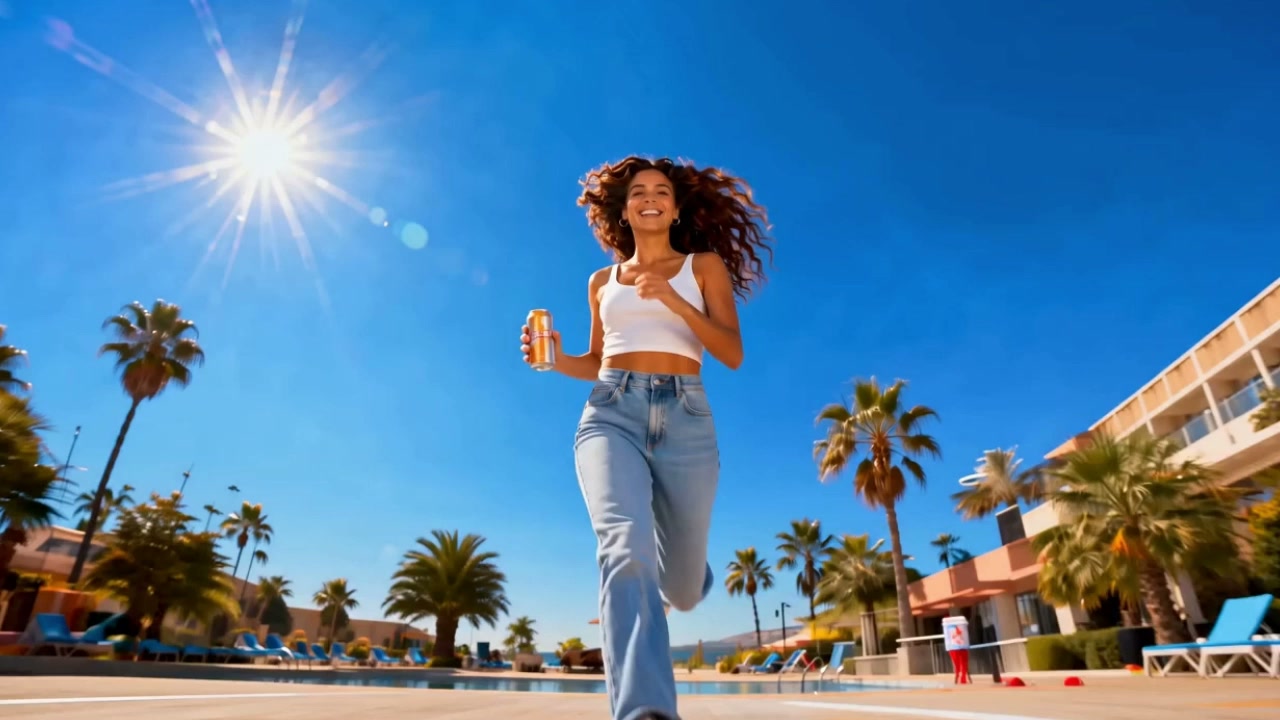
Un instant de vie lumineux au bord de la rue
10/10Voir le prompt
Use the uploaded sunny-street image of the adult woman as the opening frame. Create a bright five-second lifestyle shot with a small natural posture shift, a relaxed expression, and a gentle camera push. Retain the existing clothing, street setting, and warm daylight. Keep the composition uncluttered, without inventing a product, brand sign, written offer, or additional subject.
Introduction
Donner un objectif de communication au générateur de publicité vidéo par IA
Donnez au générateur de publicité vidéo par IA dans EveryGen AI une seule idée à faire comprendre au spectateur, soutenue par un sujet précis et un mouvement pertinent.
Relier un besoin à quelque chose de visible
Pour un sac compact, l’idée utile peut être d’emporter les essentiels sans silhouette encombrante. Montrez l’article réel dans une image initiale adaptée. Donnez au générateur de publicité vidéo par IA dans EveryGen AI une situation visible qui soutient ce message plutôt qu’un sentiment abstrait de qualité.
Partir d’éléments créatifs approuvés
Importez une première image qui représente déjà fidèlement le sujet ou le produit prévu. Le générateur de publicité vidéo par IA dans EveryGen AI utilise le mode image de MiniMax H3 Max Turbo, avec une image finale facultative. Il ne récupère ni les informations ni les images d’un produit depuis un lien de boutique.
Garder la première variante courte
Démarrez le générateur de publicité vidéo par IA dans EveryGen AI en mode image Turbo, sur cinq secondes, en 480P, avec une sortie. Les durées avancent par secondes entières de cinq à quinze, avec 480P, 768P ou 1080P. Le dernier choix demande un affinage et un agrandissement d’une génération native en 768P. Évaluez l’idée visuelle avant de modifier la durée ou de demander une version plus détaillée.
Mode d’emploi
Comment utiliser le générateur de publicité vidéo par IA dans EveryGen AI
- Entrée
 Image de référence 1ÉTAPE 1
Importer une création approuvée
Choisissez le mode image de MiniMax H3 Max Turbo dans le générateur de publicité vidéo par IA dans EveryGen AI et importez une image initiale soutenant un message fidèle à la réalité.
- ModèleMiniMax H3 Max Turbo480P16:95sPromptSortieÉTAPE 2
Décrire l’accroche visuelle
Donnez au générateur de publicité vidéo par IA dans EveryGen AI une action claire, une direction de caméra et une ambiance sonore adaptée, sans ajouter d’affirmations concurrentes.
- Première imageDernière image
 0.0s
0.0s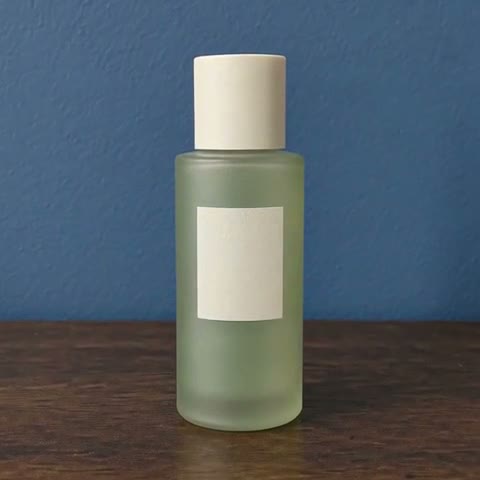 2.6s
2.6s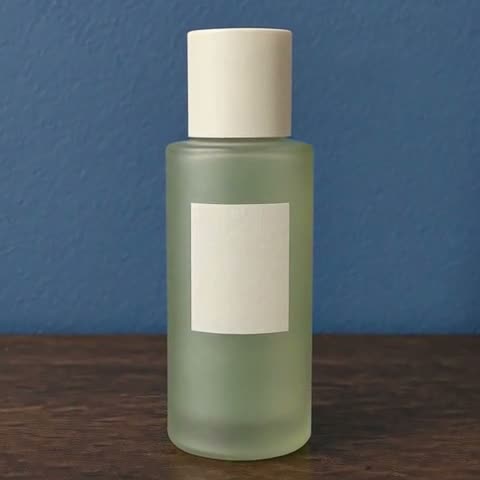 4.7sÉTAPE 3
Créer une courte variante
Démarrez le générateur de publicité vidéo par IA dans EveryGen AI sur cinq secondes et en 480P, vérifiez les crédits affichés, puis générez une variante créative ciblée.
- ÉTAPE 4
Examiner l’emplacement prévu
Examinez le mouvement du générateur de publicité vidéo par IA dans EveryGen AI, les détails du produit, le son et le recadrage avant d’ajouter le texte final et de publier la campagne séparément.
Fonctionnalités
Rendre le début du générateur de publicité vidéo par IA facile à lire
Faites montrer immédiatement le sujet important au début du générateur de publicité vidéo par IA dans EveryGen AI, sans dépendre d’une longue explication ou d’une transition distrayante.
Placer l’objet important en premier
L’article présenté doit être reconnaissable dans l’image source, sans être masqué par un premier plan décoratif. Demandez au générateur de publicité vidéo par IA dans EveryGen AI de conserver cette priorité visuelle lorsque le mouvement commence.
- Choisissez un point focal qui reste lisible dans un petit aperçu de votre scène EveryGen AI.
- Gardez le début du générateur de publicité vidéo par IA dans EveryGen AI lié à l’article annoncé.
Utiliser un changement visuel pertinent
Une main qui avance l’article ou une caméra qui révèle son profil peut attirer l’attention. Adaptez le mouvement demandé à l’image fournie. Le générateur de publicité vidéo par IA dans EveryGen AI doit développer la source plutôt qu’introduire une prouesse sans rapport pour simplement agiter la séquence.
Laisser de la place au message
Lorsque le texte final sera placé à côté du sujet, réservez une zone calme dans l’image initiale. Demandez au générateur de publicité vidéo par IA dans EveryGen AI d’en écarter l’action. Ajoutez séparément les titres et les formulations de l’offre lorsque ces éléments doivent rester précisément modifiables.
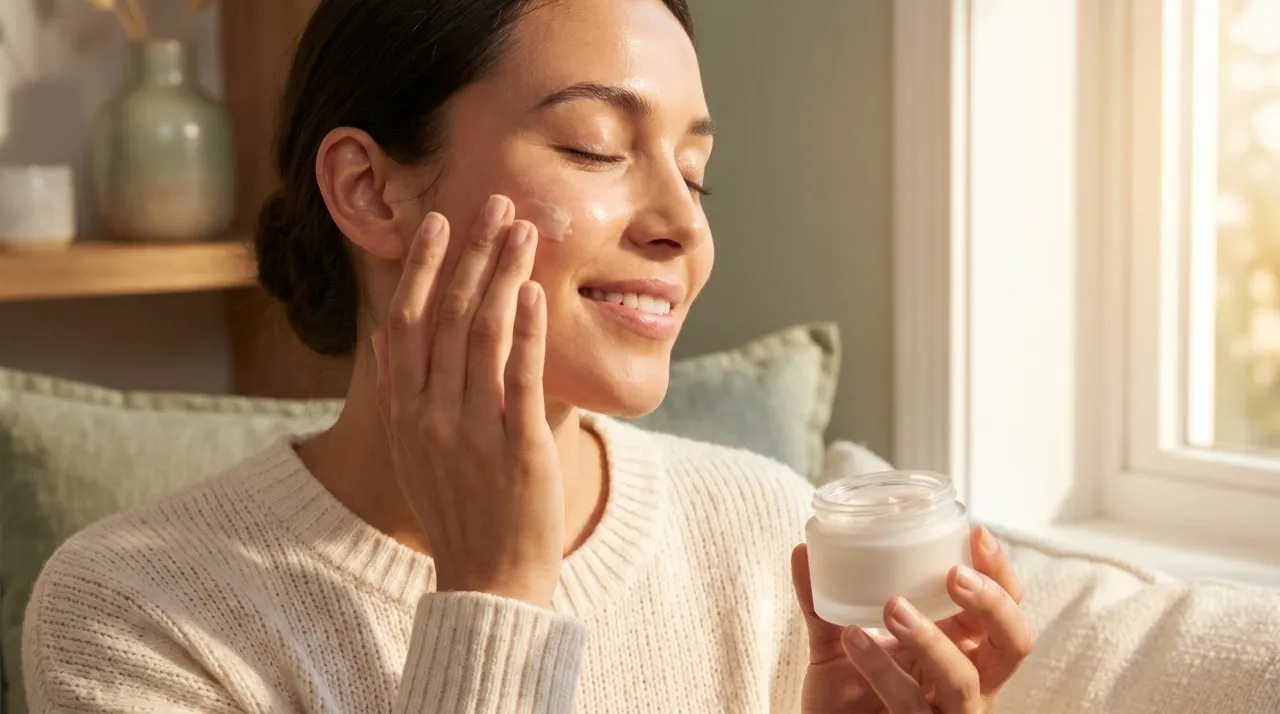
Traduire les bénéfices en scènes avec le générateur de publicité vidéo par IA
Utilisez le générateur de publicité vidéo par IA dans EveryGen AI pour illustrer un bénéfice ou un contexte vérifié, sans fabriquer de preuve des performances du produit.
Montrer le contexte plutôt qu’une preuve impossible
Un accessoire qui paraît léger dans un contexte de voyage peut suggérer une situation ; il ne prouve ni un poids mesuré ni une durabilité. Gardez la scène du générateur de publicité vidéo par IA dans EveryGen AI cohérente avec les informations vérifiées. Évitez de demander au mouvement généré de prouver un résultat jamais démontré.
- Distinguez le récit visuel d’EveryGen AI des mesures et des affirmations factuelles.
- Vérifiez les objets du générateur de publicité vidéo par IA d’EveryGen AI par rapport aux sources produit approuvées.
Construire autour d’une interaction physique
Une personne tenant déjà l’article peut le soulever légèrement, puis marquer une pause. Gardez cette direction du générateur de publicité vidéo par IA dans EveryGen AI assez limitée pour l’examiner. Une ouverture, un versement, une fermeture ou un assemblage complexes peuvent introduire des comportements incorrects, surtout lorsqu’une main masque un mécanisme ou une étiquette importante.
Utiliser la fin comme temps de respiration
Une image finale compatible peut montrer la position finale du produit avec de l’espace pour un futur appel à l’action. Expliquez la transition au générateur de publicité vidéo par IA dans EveryGen AI.

Comparer les idées du générateur de publicité vidéo par IA une variable à la fois
Modifiez un élément des instructions du générateur de publicité vidéo par IA dans EveryGen AI tout en gardant le sujet source et le message prévu reconnaissables.
Varier l’accent plutôt que tout changer
Comparez une approche douce à un léger dévoilement latéral, en utilisant la même composition initiale lorsque c’est possible. Le générateur de publicité vidéo par IA dans EveryGen AI peut explorer les deux directions. Un message stable facilite la discussion sur l’effet du mouvement, au lieu de comparer des publicités entièrement sans rapport.
- Notez la seule différence proposée avant une autre demande EveryGen AI.
- Évaluez les propositions du générateur de publicité vidéo par IA d’EveryGen AI selon un seul objectif de communication.
Comparer l’atmosphère avec intention
Un traitement calme et un traitement plus énergique peuvent convenir à des contextes différents. Décrivez le rythme et le son souhaités plutôt que de demander vaguement de l’enthousiasme. Examinez si l’atmosphère des sorties du générateur de publicité vidéo par IA dans EveryGen AI aide le message, au-delà du simple fait qu’une version semble plus bruyante.
Distinguer préférence visuelle et performance
Choisissez la version qui communique clairement avant de préparer l’évaluation de campagne. Un résultat du générateur de publicité vidéo par IA dans EveryGen AI ne prouve ni des clics ni des conversions. Conservez des notes de version pour pouvoir relier les futures données de performance, lorsqu’elles existent, à la création réellement utilisée.
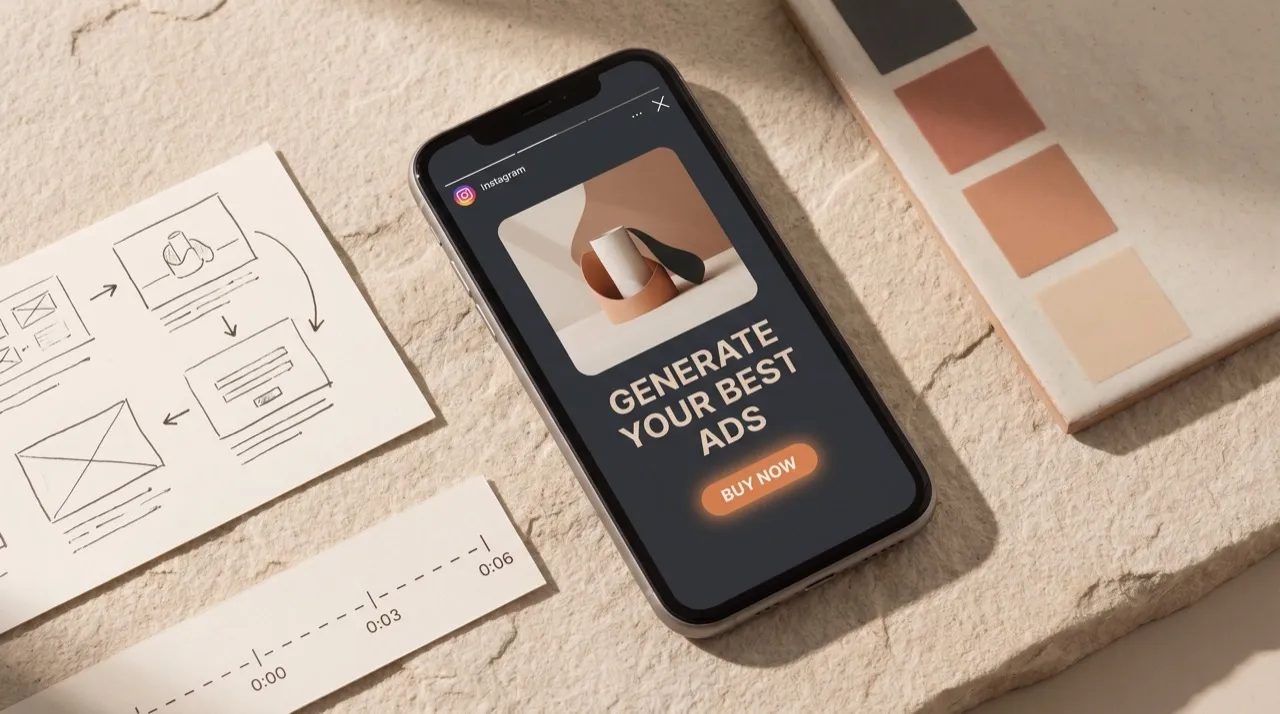
Préparer cadrage et son du générateur de publicité vidéo par IA pour la diffusion
Préparez les images source du générateur de publicité vidéo par IA dans EveryGen AI pour leur destination, avec des proportions adaptées et un espace libre autour de la priorité visuelle.
Préparer chaque rapport important
Préparez des images initiales de formes différentes pour le générateur de publicité vidéo par IA dans EveryGen AI lorsque vous développez des emplacements verticaux et larges. Le mode image n’a pas de sélecteur de rapport distinct. Reconsidérez le point focal et la zone calme du texte pour chaque source, en laissant tout le geste visible. Une instruction écrite de recadrage ne garantit pas les pixels d’origine et ne restaure pas un bord du produit manquant.
Tenir compte de l’interface environnante
Examinez la séquence dans la disposition prévue, avec les légendes, commandes ou textes voisins ajoutés par votre processus de publication. Laissez des marges autour des détails importants. Indiquez au générateur de publicité vidéo par IA dans EveryGen AI où doivent se trouver les zones calmes plutôt que de considérer chaque bord comme utilisable.
Utiliser l’audio natif comme soutien
L’audio natif de Turbo est toujours activé dans le générateur de publicité vidéo par IA dans EveryGen AI. Décrivez une ambiance discrète et écoutez l’interprétation obtenue ; aucune commande de génération silencieuse ni importation de référence audio n’est proposée ici pour ce modèle. Une narration exacte n’est pas garantie. Gardez les prix, conditions et affirmations essentiels dans un processus de texte distinct que vous contrôlez.
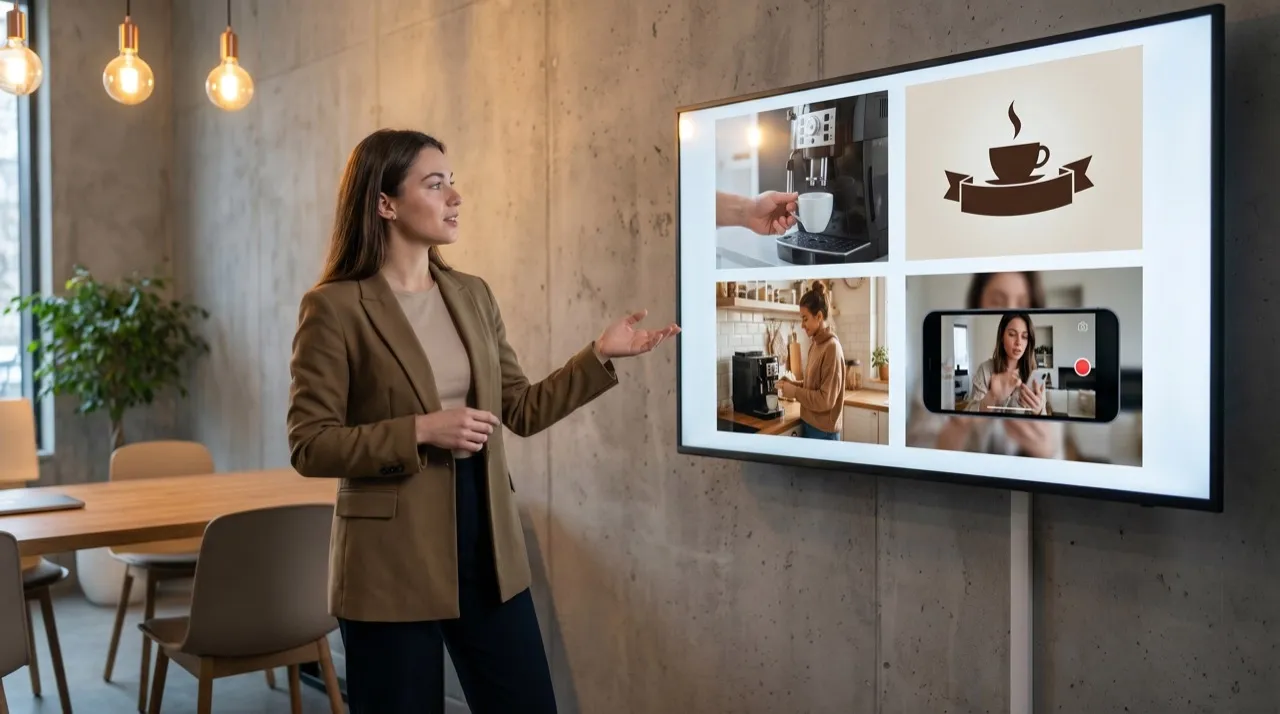
Examiner les éléments du générateur de publicité vidéo par IA dans EveryGen AI avant une campagne
Validez les scènes du générateur de publicité vidéo par IA dans EveryGen AI selon la clarté du message, l’exactitude du produit et l’expérience de visionnage complète avant de préparer les éléments de campagne.
Vérifier le sujet du début à la fin
Suivez les logos, les étiquettes, les détails des vêtements, les mains et les contours pendant le mouvement de caméra. La sortie du générateur de publicité vidéo par IA dans EveryGen AI peut les modifier par rapport à la source. Rejetez un candidat devenu trompeur même si l’image initiale et l’éclairage général semblent soignés.
Regarder avec et sans son
Vérifiez si l’idée essentielle se comprend lorsque le son est coupé à la lecture, puis écoutez les paroles indésirables ou les sons distrayants. L’examen du générateur de publicité vidéo par IA dans EveryGen AI ne doit pas dépendre d’un bel aperçu fixe.
Terminer séparément le travail de campagne
Connectez-vous avec suffisamment de crédits et vérifiez le coût actuel du générateur de publicité vidéo par IA dans EveryGen AI avant le traitement cloud. Turbo exige des instructions de 50 000 caractères au maximum et produit une sortie par demande. Les entrées et les résultats sont enregistrés dans votre compte. Téléchargez les scènes approuvées, puis terminez le texte, le ciblage et la publication de campagne dans vos propres outils.

Exemples de prompts
Mettre le produit en évidence avec de l’espace pour le texte
Use the uploaded opening image as the approved subject and composition. Create a five-second shot with one gentle movement drawing attention to the featured item. Aim to retain its recognizable shape and visible details. Keep the existing quiet area clear for copy added later. Soft consistent lighting, restrained ambient audio, and a settled ending. No generated offers, narration, labels, or added products.
Une version plus dynamique du même visuel
Use the supplied first frame and optional ending frame for one continuous five-second scene. Make a slightly quicker but smooth camera approach toward the existing focal point, then hold the final composition briefly. Keep the subject and intended setting recognizable, with no extra action. Use a modest rise in atmospheric sound rather than speech. No new logos, claims, text overlays, or scene cuts.
Exemples de processus
Des exemples pour planifier, générer et vérifier votre travail.
Exemples de processus EveryGen AI
Partez d’une photo de produit et de consignes de retouche précises. Comparez le premier résultat à l’original, vérifiez la forme, les étiquettes et les proportions avant de l’ajouter à une page produit. Ajoutez les logos validés et le texte exact dans une application de design.
Choisissez un modèle vidéo et décrivez un petit mouvement, par exemple un objet qui tourne lentement. Vérifiez les durées disponibles, la résolution et les crédits. Avant d’utiliser le plan dans un montage ultérieur, vérifiez la continuité de l’objet et le son.
Décrivez dans l’espace de travail d’image le sujet, l’angle de vue et la métaphore visuelle qui soutient le thème de l’article. Prévisualisez le résultat dans la mise en page cible. Si l’image détourne l’attention du titre ou masque des détails importants, ajustez le recadrage ou la composition.
Si les dimensions de l’image conviennent mais que le fichier est trop volumineux, connectez-vous et utilisez l’outil de compression d’image. La compression se fait dans le navigateur ; les entrées et les résultats sont enregistrés dans votre compte. Comparez les résultats avant de télécharger une image ou un ZIP.
Collez votre brouillon dans Humanize AI et choisissez le ton Naturel, Chaleureux ou Professionnel. Vérifiez le sens, les noms, les nombres et les termes techniques après reformulation, puis copiez ou téléchargez la version vérifiée ; aucun score de détection ni résultat de publication n’est garanti.
Consignez la palette, l’angle de vue, l’éclairage et l’échelle du sujet dans un brief réutilisable. Si le modèle d’image choisi accepte les références, fournissez les ressources pertinentes. Comparez les images côte à côte et corrigez les différences, sans supposer que toute la série restera automatiquement cohérente.
Tarifs et offres de crédits EveryGen AI
Annuler à tout moment
Lite
50% de réduction0.025 / crédit
Facturation annuelle : $179· Économisez $179.8
Modèles vidéo


Modèles d’image



- Inclut MiniMax H3 et tous les modèles premium
- Jusqu’à 1 tâche de génération par lots
- Vitesse de génération standard
- Taux de réussite de génération standard
- Assistance client standard
- Licence d’utilisation commerciale
Standard
50% de réduction0.017 / crédit
Facturation annuelle : $299· Économisez $299.8
Modèles vidéo
Modèles d’image
- Inclut MiniMax H3 et tous les modèles premium
- Jusqu’à 4 tâches de génération par lots
- Vitesse de traitement prioritaire
- Taux de réussite de génération élevé
- Assistance client prioritaire
- Licence d’utilisation commerciale
Pro
50% de réduction0.014 / crédit
Facturation annuelle : $599· Économisez $599.8
Modèles vidéo
Modèles d’image
- Inclut MiniMax H3 et tous les modèles premium
- Jusqu’à 10 tâches de génération par lots
- Vitesse de génération la plus rapide
- Taux de réussite de génération élevé
- Responsable de compte dédié
- Licence d’utilisation commerciale
Max
50% de réduction0.012 / crédit
Facturation annuelle : $1,199· Économisez $1,199.8
Modèles vidéo
Modèles d’image
- Inclut MiniMax H3 et tous les modèles premium
- Jusqu’à 10 tâches de génération par lots
- Vitesse de génération la plus rapide
- Taux de réussite de génération élevé
- Responsable de compte dédié
- Licence d’utilisation commerciale
Payez en toute sécurité avec























FAQ
Questions fréquentes
Le générateur de publicité vidéo par IA gère-t-il les campagnes publicitaires ?
Le générateur de publicité vidéo par IA dans EveryGen AI crée de courtes scènes à partir d’images et d’instructions. Il ne connecte pas de comptes publicitaires, ne définit pas de budgets, ne choisit pas le ciblage et ne programme pas de campagnes. Examinez et téléchargez la création, terminez vous-même son texte final, puis gérez publication et mesure réelle des performances dans votre propre processus publicitaire.
Le générateur de publicité vidéo par IA peut-il lire l’URL de mon produit ?
Fournissez une image initiale approuvée et des instructions de scène au générateur de publicité vidéo par IA dans EveryGen AI. Cet espace de travail ne possède ni importateur d’URL produit ni connexion à un catalogue. Vérifiez vous-même l’article présenté et le message proposé, puis décrivez un mouvement soutenant la composition existante sans introduire de comportement produit non vérifié.
Puis-je demander une voix off exacte ?
Le générateur de publicité vidéo par IA dans EveryGen AI comprend l’audio natif de Turbo, toujours activé pour le modèle sélectionné. Il n’existe ici ni importation de référence audio ni commande de génération silencieuse. Les instructions écrites ne garantissent ni une narration exacte, ni les voix, ni le rythme des lèvres ; examinez donc la bande sonore et produisez séparément les formulations essentielles lorsque la précision compte.
Comment créer des variantes verticales et horizontales ?
Préparez des images initiales adaptées au générateur de publicité vidéo par IA dans EveryGen AI ; le mode image n’a pas de sélecteur de rapport distinct. Réservez une zone calme au texte futur et tenez compte de l’interface environnante dans votre propre aperçu. Une image finale facultative compatible peut guider une fin posée, sans transformer la séquence en projet publicitaire modifiable.
Une version plus spectaculaire obtiendra-t-elle de meilleurs résultats ?
Le générateur de publicité vidéo par IA dans EveryGen AI ne prédit ni les clics ni les conversions. Comparez si chaque prise séparée communique clairement le même message, puis utilisez vos propres mesures de campagnes réelles lorsqu’elles sont disponibles. Turbo génère une séquence par demande ; prévoir différents mouvements crée donc des propositions séparées plutôt qu’une expérience publicitaire automatique.
Appel à l’action
Donner un message clair au générateur de publicité vidéo par IA dans EveryGen AI
Choisissez des éléments visuels approuvés et un message clair pour le public. Vérifiez les réglages et les crédits du générateur de publicité vidéo par IA dans EveryGen AI, puis comparez la scène entière aux instructions avant de terminer le texte, de prévisualiser l’emplacement et de publier vous-même la campagne.
Développer un concept de publicité vidéo