 EveryGen AI
Un fond transparent dans EveryGen AI pour des PNG qui laissent apparaître la mise en page
Préparez un sujet à placer sur une diapositive, une affiche ou une carte colorée sans rectangle opaque. Le fond transparent d’EveryGen AI crée un détourage du premier plan ou conserve un alpha existant, puis exporte un PNG. Vérifiez la transparence réelle et le contour avant d’intégrer l’image enregistrée à une autre composition.
Espace de travail Fond transparent
Déposez ou collez un JPG, PNG ou WebP · jusqu’à 30 MB
Jusqu’à 8192 pixels par côté et 32 mégapixels
Gratuit · Connectez-vous pour traiter · Les entrées et les résultats sont enregistrés dans votre compte. Le premier détourage télécharge un modèle local. La vitesse de traitement dépend de votre appareil.
Introduction
Ce que le fond transparent signifie dans le fichier enregistré
Le fond transparent laisse apparaître la composition sous-jacente autour du sujet. EveryGen AI distingue ce choix propre au fichier de la surface blanche, sombre ou en damier qu’une application peut afficher derrière une image.
Un fond transparent pour composer sur une autre surface
Un produit détouré peut se placer sur une carte colorée sans la recouvrir du rectangle de la photo d’origine. Utilisez le fond transparent d’EveryGen AI lorsque la prochaine composition doit fournir l’environnement. Examinez le sujet sur une surface proche de la mise en page prévue, car un liseré clair discret sur blanc peut ressortir sur du bleu.
Une illustration de diapositive peut demander de la place pour un titre derrière ou à côté de son sujet. Le fond transparent conserve le premier plan sélectionné tout en laissant les zones environnantes disponibles pour cette mise en page. Dans EveryGen AI, gardez la source d’origine et comparez le détourage dans son contexte, y compris les textes et les autres illustrations proches.
- Utilisez un fond transparent lorsque la prochaine mise en page doit apparaître au travers.
- Testez la sortie d’EveryGen AI sur la surface où elle sera affichée.
L’extension PNG seule ne prouve pas la transparence
PNG prend en charge l’alpha, mais peut aussi contenir une image entièrement opaque. Le fond transparent d’EveryGen AI concerne les pixels hors du premier plan, pas le renommage d’un JPG ni le choix d’une autre extension. Une photographie entourée de blanc demande toujours une extraction si cet environnement doit laisser apparaître la composition du dessous au lieu de rester blanc.
Certaines applications placent les pixels transparents sur une surface blanche et donnent à un détourage l’apparence d’une photographie ordinaire. Ne jugez pas un fichier sur fond transparent uniquement d’après cet aspect. Placez le PNG d’EveryGen AI sur une surface contrastée et vérifiez si la zone autour du sujet laisse apparaître la nouvelle couleur au lieu de conserver un rectangle opaque.
- L’alpha du fond transparent diffère d’un rectangle blanc intégré à l’image.
- Vérifiez le contenu du PNG d’EveryGen AI au-delà de sa seule extension.

Mode d’emploi
Comment obtenir un fond transparent dans EveryGen AI
- Avantbag.jpg
 1254 × 1254 px1.63 MBÉTAPE 1
Choisir le bon parcours pour la source
Ouvrez l’outil de fond transparent d’EveryGen AI avec une image compatible. Conservez l’alpha source seulement si ses zones visibles et transparentes forment déjà le détourage voulu.
- Arrière-planTransparentÉTAPE 2
Préparer un résultat avec alpha
Sélectionnez une sortie transparente, connectez-vous et traitez le fond transparent dans EveryGen AI. Attendez le chargement des ressources pour l’extraction ou évitez l’inférence avec une transparence existante.
 PNG · TransparentÉTAPE 3
Inspecter le détourage enregistré
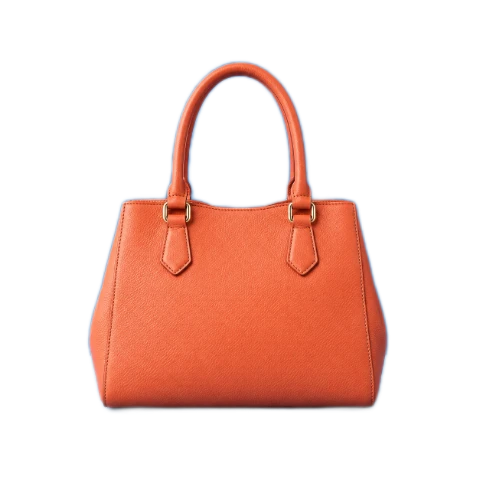
Comparez la sortie sur fond transparent à sa source dans EveryGen AI. Utilisez le zoom et des surfaces d’inspection contrastées pour vérifier les contours, les espaces internes et les fragments conservés.
- AprèsAvantbag.pngTélécharger
Le damier représente la transparence et n’est pas inclus dans les téléchargements.
ÉTAPE 4Télécharger et tester dans le contexte prévu
Attendez la fin de l’enregistrement du fond transparent dans EveryGen AI, puis téléchargez le PNG. Placez-le sur la mise en page prévue et vérifiez que ses zones environnantes laissent apparaître le fond.
Fonctionnalités
Choisir comment le fond transparent obtient son alpha
Le fond transparent propose une nouvelle extraction ou la réutilisation de l’alpha source. Choisissez le parcours adapté dans EveryGen AI pour éviter d’appliquer inutilement une estimation du modèle à un détourage dont le contour vous convient déjà.
Extraire un premier plan d’une image ordinaire
Pour une source opaque, le fond transparent utilise U2NetP avec un environnement WASM dans le navigateur afin d’estimer le premier plan et l’arrière-plan. EveryGen AI charge au besoin le modèle et les ressources d’exécution depuis sa propre origine. Laissez ces ressources se charger et suivez l’état du traitement pendant la création du masque local, surtout lors de la première session.
Le masque du fond transparent est une estimation appliquée aux dimensions de la source. EveryGen AI peut conserver la taille du canevas sans retrouver chaque mèche fine ni identifier correctement tous les espaces internes. Inspectez le sujet visible et les zones environnantes après le traitement ; télécharger un grand PNG ne prouve pas à lui seul que la séparation correspond parfaitement à toute la photographie.
- L’inférence du fond transparent crée un masque estimé du premier plan.
- Laissez les ressources d’EveryGen AI se charger avant d’évaluer la session de traitement.
Conserver une transparence déjà préparée
Activez l’option de transparence existante dans EveryGen AI lorsqu’un PNG ou WebP possède déjà un alpha adapté. Le fond transparent évite alors l’inférence et garde ce contour préparé pour la composition et l’export PNG. Utilisez ce parcours lorsque les zones visibles et vides sont déjà correctes, plutôt que de demander à une autre extraction de les réinterpréter.
Une image opaque n’a pas de détourage utile à conserver dans ce parcours de contournement. Le fond transparent n’invente pas une transparence simplement parce que la case est cochée. Examinez d’abord la source dans EveryGen AI : un logo dans un rectangle blanc et un logo sur fond transparent peuvent sembler similaires dans une application tout en demandant des traitements différents.
- Le fond transparent peut conserver un canal alpha préparé dans un PNG ou WebP.
- Choisissez l’extraction d’EveryGen AI lorsque l’environnement opaque doit encore être supprimé.

Examiner la sortie sur fond transparent avant l’export
Le fond transparent propose la comparaison et le zoom pour examiner le détourage. EveryGen AI distingue une surface d’inspection réservée à l’aperçu du réglage de fond de sortie : vous pouvez ainsi inspecter le contour sans confondre une couleur d’affichage avec les pixels enregistrés.
La comparaison du fond transparent vérifie plus que la silhouette
Comparez l’avant et l’après dans EveryGen AI pour vérifier si le fond transparent a conservé le premier plan voulu. Examinez les espaces entre les doigts, les poignées étroites de produits, les sangles et les trous dans les formes, en plus du bord extérieur. Un détourage peut avoir une silhouette convaincante tout en masquant une zone interne qui devrait laisser apparaître la prochaine mise en page.
Zoomez sur les contours importants du fond transparent, puis évaluez l’image à sa taille d’affichage prévue. Une petite illustration de diapositive et une grande présentation de produit peuvent révéler des défauts différents du même masque. Utilisez l’aperçu d’EveryGen AI comme aide à l’inspection ; l’agrandir ne recrée pas les informations source manquantes et ne répare pas un contour incertain.
- Comparez les zones conservées du fond transparent à la source d’origine.
- Utilisez le zoom d’EveryGen AI pour inspecter les détails, puis examinez à la taille de destination.
Sélectionner une sortie transparente pour un PNG réutilisable
Choisissez le réglage de sortie transparente dans EveryGen AI avant de traiter et d’enregistrer un fond transparent destiné à une composition. Sélectionner à la place un fond uni blanc, noir, gris ou personnalisé intègre cet arrière-plan au PNG exporté. Un fichier peut avoir la bonne extension tout en contenant un fond qui masque la prochaine composition.
Le fond transparent conserve la largeur et la hauteur du canevas d’origine, y compris les espaces extérieurs transparents s’ils existent. EveryGen AI ne réduit pas automatiquement le canevas au sujet et ne le déplace pas vers une autre position. Utilisez un recadrage distinct si la prochaine mise en page demande un cadre plus serré, en gardant assez de place pour la composition prévue.
- Les réglages de sortie du fond transparent déterminent l’alpha ou le fond intégré.
- Conservez une source en dehors d’EveryGen AI si un autre cadrage peut être nécessaire.

Comprendre les matières et les limites de traitement du fond transparent
Le fond transparent fournit un alpha réutilisable dans des limites techniques définies. Dans EveryGen AI, inspectez les contours difficiles, gardez à l’esprit les envois vers le compte et jugez le fichier terminé selon l’usage prévu.
Le fond transparent ne reconstruit pas les surfaces difficiles
Les cheveux, la fourrure, le verre, les tissus translucides et les contours peu contrastés peuvent donner des résultats imparfaits sur fond transparent. Testez le PNG d’EveryGen AI sur des surfaces claires et sombres pour révéler les fragments restants ou les liserés clairs. Des couleurs réfléchies peuvent subsister dans le premier plan même si les pixels environnants sont transparents, surtout lorsque le décor d’origine est très coloré.
Le fond transparent ne génère pas de mèches manquantes, ne rééclaire pas le premier plan et ne propose pas de pinceau de masque manuel pour réparer chaque bord. Une autre surface d’inspection peut révéler un problème sans le résoudre. Comparez le résultat d’EveryGen AI à l’original et choisissez une source plus nette ou une autre retouche lorsque le masque ne convient pas.
- Examinez avec une attention particulière le verre et les structures fines sur fond transparent.
- Changer de surface dans EveryGen AI révèle les contours sans améliorer la segmentation.
Vérifier les sources, les envois et la disponibilité des ressources
Le fond transparent accepte une image statique JPG, PNG ou WebP jusqu’à 30 MB, avec un côté le plus long de 8192 pixels et au plus 32 mégapixels. EveryGen AI vérifie la source complète, pas seulement le sujet souhaité. Les animations, SVG, PDF, HEIC, TIFF et les autres formats non pris en charge demandent de préparer séparément une source statique compatible.
Connectez-vous pour traiter le fond transparent. EveryGen AI enregistre la source et le résultat dans le stockage privé de votre compte, tandis que le calcul s’exécute dans le navigateur. Aucun abonnement ni crédit de génération n’est nécessaire. Les ressources peuvent devoir être rechargées si les caches disparaissent, et l’enregistrement du compte demande une connexion ; un calcul local ne constitue pas un parcours hors ligne disponible en permanence.
- Le fond transparent exporte en PNG, sans traitement par lot ni ZIP.
- Le calcul dans le navigateur avec EveryGen AI comprend toujours des envois vers le compte privé.

Exemples de processus
Des exemples pour planifier, générer et vérifier votre travail.
Exemples de processus EveryGen AI
Partez d’une photo de produit et de consignes de retouche précises. Comparez le premier résultat à l’original, vérifiez la forme, les étiquettes et les proportions avant de l’ajouter à une page produit. Ajoutez les logos validés et le texte exact dans une application de design.
Choisissez un modèle vidéo et décrivez un petit mouvement, par exemple un objet qui tourne lentement. Vérifiez les durées disponibles, la résolution et les crédits. Avant d’utiliser le plan dans un montage ultérieur, vérifiez la continuité de l’objet et le son.
Décrivez dans l’espace de travail d’image le sujet, l’angle de vue et la métaphore visuelle qui soutient le thème de l’article. Prévisualisez le résultat dans la mise en page cible. Si l’image détourne l’attention du titre ou masque des détails importants, ajustez le recadrage ou la composition.
Si les dimensions de l’image conviennent mais que le fichier est trop volumineux, connectez-vous et utilisez l’outil de compression d’image. La compression se fait dans le navigateur ; les entrées et les résultats sont enregistrés dans votre compte. Comparez les résultats avant de télécharger une image ou un ZIP.
Collez votre brouillon dans Humanize AI et choisissez le ton Naturel, Chaleureux ou Professionnel. Vérifiez le sens, les noms, les nombres et les termes techniques après reformulation, puis copiez ou téléchargez la version vérifiée ; aucun score de détection ni résultat de publication n’est garanti.
Consignez la palette, l’angle de vue, l’éclairage et l’échelle du sujet dans un brief réutilisable. Si le modèle d’image choisi accepte les références, fournissez les ressources pertinentes. Comparez les images côte à côte et corrigez les différences, sans supposer que toute la série restera automatiquement cohérente.
Le fond transparent est gratuit après connexion, sans abonnement ni déduction de crédits de génération. EveryGen AI enregistre la source et le PNG terminé dans le stockage privé de votre compte ; le traitement s’exécute dans votre navigateur.
Tarifs et offres de crédits EveryGen AI
Annuler à tout moment
Lite
50% de réduction0.025 / crédit
Facturation annuelle : $179· Économisez $179.8
Modèles vidéo


Modèles d’image



- Inclut MiniMax H3 et tous les modèles premium
- Jusqu’à 1 tâche de génération par lots
- Vitesse de génération standard
- Taux de réussite de génération standard
- Assistance client standard
- Licence d’utilisation commerciale
Standard
50% de réduction0.017 / crédit
Facturation annuelle : $299· Économisez $299.8
Modèles vidéo
Modèles d’image
- Inclut MiniMax H3 et tous les modèles premium
- Jusqu’à 4 tâches de génération par lots
- Vitesse de traitement prioritaire
- Taux de réussite de génération élevé
- Assistance client prioritaire
- Licence d’utilisation commerciale
Pro
50% de réduction0.014 / crédit
Facturation annuelle : $599· Économisez $599.8
Modèles vidéo
Modèles d’image
- Inclut MiniMax H3 et tous les modèles premium
- Jusqu’à 10 tâches de génération par lots
- Vitesse de génération la plus rapide
- Taux de réussite de génération élevé
- Responsable de compte dédié
- Licence d’utilisation commerciale
Max
50% de réduction0.012 / crédit
Facturation annuelle : $1,199· Économisez $1,199.8
Modèles vidéo
Modèles d’image
- Inclut MiniMax H3 et tous les modèles premium
- Jusqu’à 10 tâches de génération par lots
- Vitesse de génération la plus rapide
- Taux de réussite de génération élevé
- Responsable de compte dédié
- Licence d’utilisation commerciale
Payez en toute sécurité avec























FAQ
Questions fréquentes
Le fond transparent est-il gratuit après connexion ?
Oui. EveryGen AI demande une connexion pour le traitement, mais cet outil ne nécessite aucun abonnement et ne déduit aucun crédit de génération. La source et la sortie terminée sont enregistrées dans le stockage privé de votre compte.
Le fond transparent envoie-t-il l’image ?
Oui. EveryGen AI enregistre l’original et le résultat dans votre compte, tandis que le calcul de l’image s’effectue dans le navigateur. Le traitement local ne signifie pas l’absence d’envoi. Gardez la page ouverte jusqu’à la fin de l’enregistrement.
Le fond transparent rend-il tous les PNG transparents ?
Non. Sélectionnez une sortie transparente dans EveryGen AI pour obtenir de l’alpha. Un fond uni choisi devient une partie du PNG, et une source opaque demande une extraction plutôt qu’un changement d’extension pour laisser apparaître une autre mise en page.
Le fond transparent peut-il conserver un canal alpha existant ?
Oui. L’option de transparence existante dans EveryGen AI évite l’inférence et conserve l’alpha source. Utilisez-la pour un PNG ou WebP préparé, pas pour une image opaque qui demande encore une séparation du premier plan.
Pourquoi une image sur fond transparent paraît-elle blanche dans une autre application ?
Une application peut afficher l’alpha sur une surface blanche. Testez le PNG d’EveryGen AI sur un fond contrasté et vérifiez si la zone environnante laisse apparaître cette surface. L’apparence sur blanc seule ne permet pas de conclure.
Le fond transparent recadre-t-il le canevas autour du sujet ?
Non. EveryGen AI garde la largeur et la hauteur de la source, y compris les espaces extérieurs transparents. Utilisez un recadrage distinct lorsqu’une mise en page demande un canevas plus serré ; la transparence et le cadrage sont des choix différents.
Le fond transparent peut-il garantir des contours parfaits pour le verre et les cheveux ?
Non. Les mèches fines, la transparence, les reflets et une séparation peu marquée peuvent rester imparfaits. Utilisez la comparaison, le zoom et des surfaces contrastées dans EveryGen AI avant de vous fier au PNG pour une mise en page très visible ou détaillée.
Le fond transparent relance-t-il l’inférence lorsque je change les couleurs ?
EveryGen AI peut réutiliser le détourage courant tant que le cache du processeur reste disponible. Un changement de fond compose le même contour ; il ne le répare pas. Les changements de surface réservés à l’aperçu ne modifient pas non plus le PNG enregistré.
Appel à l’action
Préparer un PNG sur fond transparent dans EveryGen AI
Choisissez le bon parcours pour la source, inspectez l’alpha et les contours, puis testez le détourage téléchargé sur la mise en page prévue. Le fond transparent d’EveryGen AI garde le canevas source et enregistre un PNG réutilisable.
Choisir une image