 EveryGen AI
Guide d’affiche EveryGen AI : un texte exact avec GPT-Image-2
Créez un concept d’affiche marketing avec EveryGen AI. Gardez les détails de l’événement exacts, vérifiez orthographe et mise en page, puis préparez couvertures sociales et miniatures vidéo.
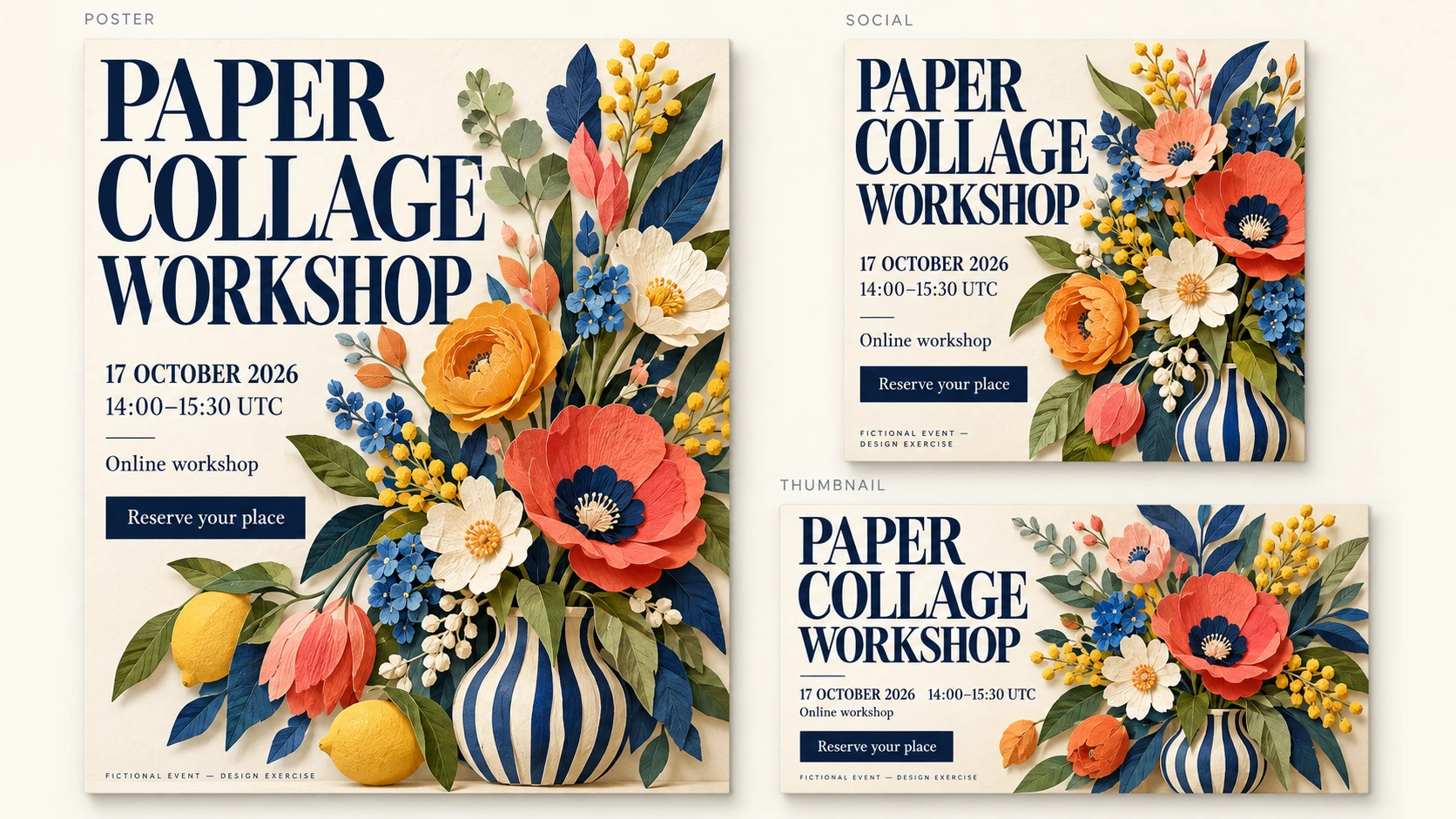
Une affiche d’événement EveryGen AI doit communiquer clairement l’activité, la date, l’heure, le format et l’action souhaitée. Un beau collage ne compense ni une date incorrecte ni une heure illisible ; l’information passe avant la finition.
Ce guide crée une affiche pour PAPER COLLAGE WORKSHOP, un exercice fictif de design sans événement réel ni service d’inscription. Vous préparerez le texte exact, établirez un ordre de lecture, générerez une proposition dans EveryGen AI et vérifierez les informations avant d’affiner l’apparence.
Prévisualisez le résultat souhaité
Le brief EveryGen AI demande du papier crème, des lettres bleu foncé, un bouquet botanique élaboré en papier découpé et un bloc d’appel à l’action bleu foncé. Le titre domine, tandis que date, heure et format restent regroupés.

Illustration pédagogique générée avec Codex, pas une sortie EveryGen AI. L’affiche est un concept statique ; son appel à l’action n’est pas un bouton d’inscription fonctionnel.
Le titre de style sérif de cet exercice EveryGen AI décrit une direction visuelle. Il n’identifie pas une famille de polices particulière et ne prouve pas qu’une police installable a été fournie.
1. Conservez un relevé du texte approuvé
Avant l’envoi à EveryGen AI, conservez ces six blocs de texte dans un document séparé. Ce relevé approuvé fait référence ; les lettres générées doivent lui être comparées.
| Fonction | Texte exact |
|---|---|
| Titre | PAPER COLLAGE WORKSHOP |
| Date | 17 OCTOBER 2026 |
| Heure | 14:00–15:30 UTC |
| Format de l’événement | Online workshop |
| Appel à l’action | Reserve your place |
| Mention d’exercice | FICTIONAL EVENT — DESIGN EXERCISE |
Préservez les majuscules et la ponctuation lorsque vous examinez EveryGen AI, y compris le tiret de l’horaire et celui de la mention d’exercice. Gardez UTC lié à l’heure pour que le fuseau prévu reste explicite.
Excluez les prix, limites de participants, réductions, intervenants, organisations, adresses et liens d’inscription de la demande EveryGen AI. Ils ne font pas partie du brief fictif approuvé.
2. Organisez quatre zones principales
Donnez aux informations une structure claire avant de choisir les détails décoratifs :
Titre → visuel principal → détails de l’événement → appel à l’action
Placez la mention d’exercice sous ces zones de l’affiche EveryGen AI, avec des lettres lisibles et assez de séparation par rapport au CTA. Elle doit rester visible dans l’image finale partagée.
Le guide Adobe de hiérarchie des affiches recommande de définir le but et la hiérarchie visuelle avant d’affiner le design. Pour EveryGen AI, communiquez une activité et une action souhaitée plutôt que de donner la même importance à chaque élément.
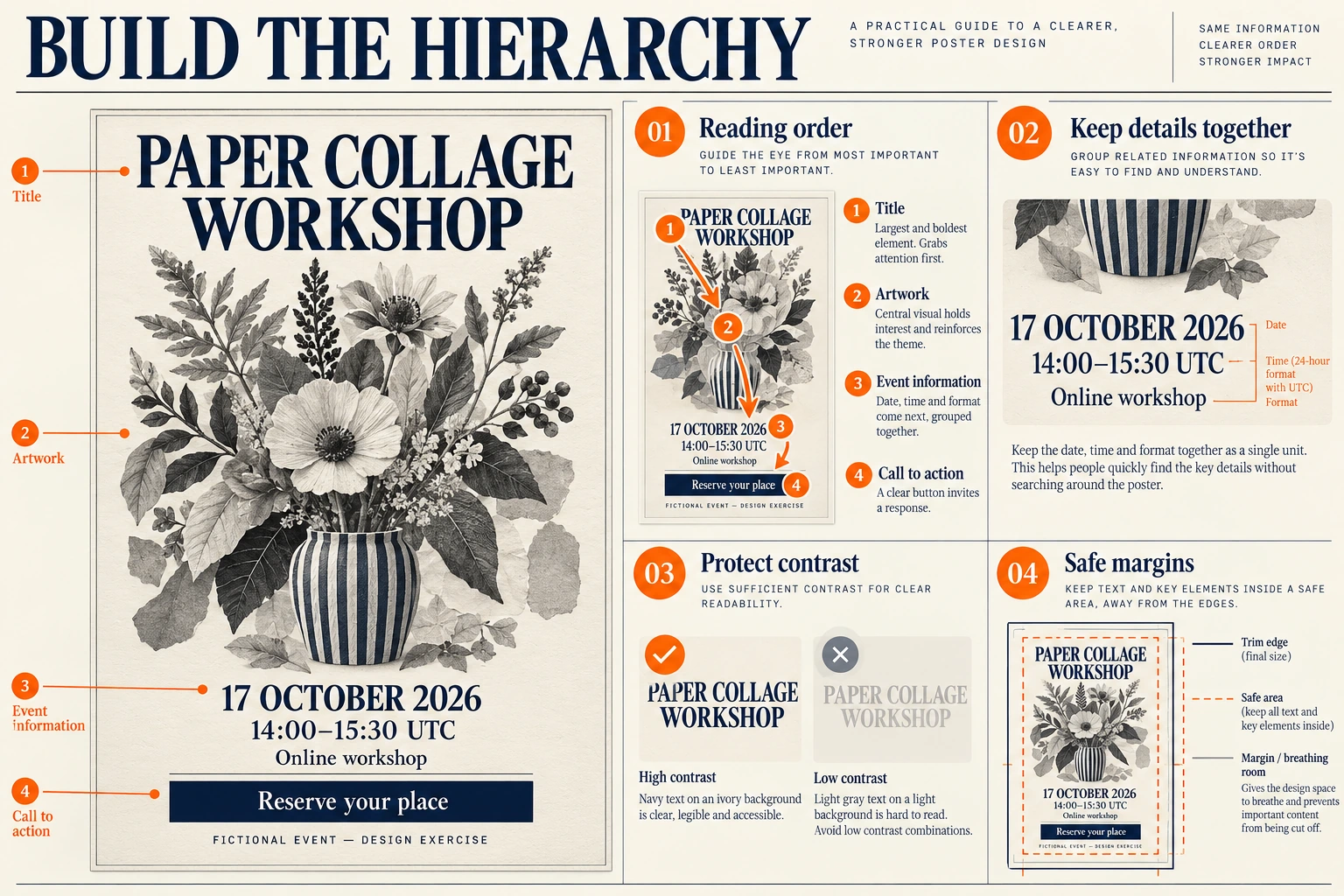
Étude de hiérarchie générée avec Codex. Les annotations expliquent l’ordre de lecture, le contraste et les marges de sécurité ; ce n’est ni un modèle modifiable ni une sortie EveryGen AI.
Regroupez la date, l’heure et Online workshop dans EveryGen AI. Séparez le CTA de ce groupe d’informations pour que le public trouve l’action sans la confondre avec un détail de l’événement.
La planche de hiérarchie explique la composition EveryGen AI. Il n’est pas nécessaire de générer ou d’importer cette image pédagogique pour le processus texte vers image ; son rôle est de rendre l’ordre de lecture vérifiable.
3. Copiez un prompt décrivant l’affiche complète
Utilisez ce prompt complet pour demander l’affiche en couleur :
Create one flat, static event-poster concept on a 2:3 portrait canvas.

This is a fictional design exercise, not a real event announcement.

Use exactly these six text blocks:

PAPER COLLAGE WORKSHOP
17 OCTOBER 2026
14:00–15:30 UTC
Online workshop
Reserve your place
FICTIONAL EVENT — DESIGN EXERCISE

Layout:
Arrange four main areas vertically, with clear separation and generous margins.

1. Title area
Place PAPER COLLAGE WORKSHOP at the top.
Make it the largest text on the poster.
Use readable serif-style lettering in deep navy blue.
Line breaks are allowed, but preserve all three words exactly.

2. Main visual
Create an intricate cut-paper botanical bouquet in a striped vase.
Use layered cobalt, coral, ochre, and sage petals and leaves with visible paper fibers and folded shadows.
Keep the artwork separate from the lettering.
Do not include people, hands, scissors, brands, or additional written labels.

3. Event-information area
Group these three lines together below the main visual, in this order:
17 OCTOBER 2026
14:00–15:30 UTC
Online workshop

Use clear dark-blue lettering.
Keep the date, time, and event format large enough to read without competing with the title.

4. Call-to-action area
Place one solid deep-navy rectangular block below the event information.
Center the exact words Reserve your place inside it in contrasting light lettering.
Keep the full label visible, with comfortable internal spacing.

Footer:
Below the CTA, place this exact notice:
FICTIONAL EVENT — DESIGN EXERCISE

Make the notice clearly readable. Do not hide it in tiny text or crop it.

Visual treatment:
Use a cream paper background, deep-navy text, and restrained colorful collage shapes.
Keep the text areas visually clean.
Do not run paper shapes, heavy texture, or shadows across the words.
Keep all content inside the canvas with visible outer margins.

Text rules:
Render each of the six specified text blocks exactly once.
Preserve spelling, capitalization, and punctuation.
Do not print the numbered instructions or section names.
Do not add any other text.

Exclusions:
No prices, discounts, attendance claims, speaker names, organization names, logos, addresses, registration URLs, QR codes, or additional calls to action.
No phone frame, wall mockup, perspective view, alternate poster, or split-screen layout.
Ces consignes définissent les spécifications de votre proposition EveryGen AI. Elles ne garantissent ni l’orthographe exacte, ni le placement, ni le contraste ; conservez le relevé du texte pour l’examen qui suit.
4. Générez une proposition avec les bons réglages
Ouvrez EveryGen AI pour composer une affiche autour d’un événement.
L’interface EveryGen AI vérifiée utilise par défaut Texte vers image, GPT Image 2, 1:1, 1K, JPEG et x1. Ouvrez les réglages et changez volontairement le rapport d’image de 1:1 à 2:3.
| Réglage | Choix pour cet exemple |
|---|---|
| Mode | Texte vers image |
| Modèle | GPT Image 2 |
| Rapport d’image | 2:3 portrait |
| Préréglage de résolution | 1K |
| Format de sortie | JPEG |
| Nombre de sorties | x1 |
Collez le prompt complet, confirmez les réglages EveryGen AI et vérifiez le montant de crédits affiché avant l’envoi. Conservez la proposition à examiner avec son prompt et ses réglages pour que les comparaisons ultérieures utilisent une version connue.
Les illustrations sont des éléments pédagogiques séparés. Elles ne prouvent pas l’existence d’une exportation PNG dans le processus JPEG EveryGen AI décrit ici.
5. Vérifiez les informations avant de juger le design
Ouvrez le fichier EveryGen AI téléchargé et comparez-le au relevé du texte approuvé. Examinez l’export réel plutôt qu’un aperçu réduit susceptible de cacher des défauts de lettres.
Lisez les six blocs de texte
Lisez le titre EveryGen AI mot par mot, puis comparez la date, les heures de début et de fin, UTC, le format, le CTA et la mention d’exercice au relevé.
Inspectez EveryGen AI pour repérer les substitutions plausibles : un autre jour, un fuseau horaire omis ou un CTA reformulé. Vérifiez aussi le reste de l’image pour repérer des informations non approuvées.
Une proposition EveryGen AI avec une date incorrecte n’est pas prête. Son attrait visuel ne permet pas au public de retrouver la bonne information dans l’image.
Vérifiez l’ordre de lecture
Regardez brièvement l’affiche EveryGen AI et identifiez ce qui attire d’abord l’attention. Évaluez l’ordre de lecture visible plutôt que de supposer que la hiérarchie demandée a été suivie.
Le titre EveryGen AI doit établir l’activité, soutenu par une illustration qui laisse l’information claire. Date, heure et format doivent se lire comme un groupe, suivi d’un CTA distinct.
Si le collage domine une proposition EveryGen AI tandis que l’heure devient minuscule, rééquilibrez la disposition. Des détails décoratifs supplémentaires laisseraient le problème d’information entier.
Examinez la lisibilité à la taille prévue
Examinez l’image EveryGen AI à un zoom de 100%, puis à sa largeur prévue dans une page, une diapositive ou une publication. Ces vues répondent à des questions différentes sur les détails et la lisibilité.
À cette taille, vérifiez que les détails et le pied d’affiche EveryGen AI restent lisibles. Repérez un contraste faible, des textures traversant les lettres, des lignes serrées et un espacement interne insuffisant dans le CTA.
Des lettres sombres sur fond clair constituent une direction de départ utile dans EveryGen AI, sans prouver la lisibilité. La taille réelle des caractères, le contraste, la texture et les conditions de visionnage doivent toujours être examinés.
Une résolution EveryGen AI supérieure ne répare pas automatiquement un titre mal orthographié, une date erronée ou une zone d’informations trop petite. Corrigez le contenu ou la disposition avant d’évaluer l’utilité de pixels supplémentaires.
6. Effectuez une correction ciblée
Conservez la proposition EveryGen AI originale, puis passez en Image vers image et importez-la. L’entrée d’édition séparée permet aussi d’affiner l’affiche à partir d’une version enregistrée.
Après le changement de mode, confirmez de nouveau le ratio et les réglages de sortie souhaités. Une proposition enregistrée n’est utile que si la révision est évaluée selon sa composition approuvée.
Pour une proposition avec une date incorrecte, utilisez cette demande ciblée :
Edit the uploaded PAPER COLLAGE WORKSHOP poster.

Set the date line to exactly:
17 OCTOBER 2026

Remove the incorrect date rather than adding a second date.

Preserve all other text, the collage artwork, the information grouping, the CTA, the readable fictional-event notice, and the original 2:3 layout.

Do not add new information, links, or a QR code.
Cette demande EveryGen AI décrit la portée souhaitée sans verrouiller les autres zones. Revérifiez les six blocs de texte et toute la disposition après la révision ; une date corrigée peut coexister avec une nouvelle erreur ailleurs.
Choisissez le recours qui correspond au problème réel :
| Problème | Action suivante |
|---|---|
| Une date, une heure ou une phrase est incorrecte. | Demandez son remplacement par le texte approuvé exact. Si le résultat reste peu fiable, remplacez les lettres dans un autre logiciel. |
| Une offre inventée ou un CTA supplémentaire apparaît. | Retirez-le et revenez au brief à six blocs. Vérifiez que la correction n’a pas supprimé d’information obligatoire. |
| Les détails de l’événement sont trop petits. | Donnez davantage d’espace au groupe d’informations et réduisez le visuel principal. Revérifiez à la taille d’affichage prévue. |
| La texture ou l’illustration gêne le texte. | Demandez une zone de texte plus propre ou reconstruisez-la ailleurs avec un fond contrôlé. |
| Une correction change d’autres détails approuvés. | Refusez la révision et revenez à la version de référence enregistrée au lieu de conserver les nouvelles erreurs. |
Utilisez du vrai texte si la révision d’image manque de précision
Si les erreurs de lettres EveryGen AI persistent, utilisez une application de création externe. Retirez ou couvrez proprement le texte incorrect, puis ajoutez de vrais champs de texte selon le relevé approuvé.
Choisissez une vraie police disponible dans l’application externe. Un titre de style sérif EveryGen AI n’identifie pas une police particulière et ne fournit pas le fichier nécessaire à un texte modifiable.
Si retirer les anciennes lettres EveryGen AI endommage le design, reconstruisez les zones de texte ou l’affiche complète en prenant la proposition comme référence. Gardez ces mots modifiables dans le document source externe.
Il s’agit d’un processus de réparation séparé, pas d’une fonction de calques de texte EveryGen AI.
7. Exportez, partagez et distinguez le CTA de sa destination
Rouvrez le JPEG EveryGen AI exact que vous prévoyez de partager. Confirmez les dimensions, le recadrage, l’orthographe et la lisibilité après édition ou redimensionnement. Conservez un export intact et toute source externe modifiable.
Pour cet exercice EveryGen AI, conservez la mention visible FICTIONAL EVENT — DESIGN EXERCISE et laissez l’affiche sans destination d’inscription. L’exercice n’annonce pas un véritable atelier.
Les mots Reserve your place font partie de l’image EveryGen AI. Ils ne créent ni bouton cliquable ni service de réservation. Toute action fonctionnelle doit être fournie séparément par la plateforme de partage.
Pour un événement réel, l’organisateur doit fournir une destination d’inscription fonctionnelle correspondant au titre, à la date, au fuseau horaire et au format de l’affiche EveryGen AI. Ajoutez ce lien vérifié via la page web ou la plateforme de partage.
Si une vraie destination existe et qu’un QR code est pertinent, créez un QR code à partir d’une destination réelle. Le processus Adobe utilise une URL fournie et recommande de tester le code avec un téléphone. Testez-le de nouveau dans la disposition exportée finale plutôt que de demander à un générateur d’images d’inventer un motif ressemblant à un QR code.
Votre affiche EveryGen AI est prête pour l’examen visuel lorsque les six blocs approuvés sont corrects, que l’activité et l’horaire sont faciles à trouver, que le CTA est distinct et que la mention d’exercice est lisible à la taille prévue.
Adaptez la campagne à une couverture sociale ou une miniature vidéo
Gardez le texte d’événement approuvé dans un seul relevé tout en adaptant la composition EveryGen AI. Sur une couverture sociale carrée, donnez la priorité au titre et au bouquet, avec date, heure et format en dessous. Sur une miniature vidéo large, placez un titre court et lisible à côté du bouquet. Réorganisez le design plutôt que de recadrer le portrait dans un ratio incompatible.
La couverture montre ces trois arrangements de concept EveryGen AI sans prétendre décrire les exigences actuelles d’importation des plateformes. Prévisualisez chaque fichier final à la taille prévue. Si les détails secondaires deviennent trop petits, placez-les dans la publication d’accompagnement ; conservez la mention d’événement fictif pour cet exercice.