 EveryGen AI
Guide de restauration photo EveryGen AI avec GPT-Image-2
Explorez la retouche de photos anciennes avec EveryGen AI. Examinez rayures, détails et colorisation en conservant la source et en vérifiant les changements apportés aux visages et aux éléments de preuve.
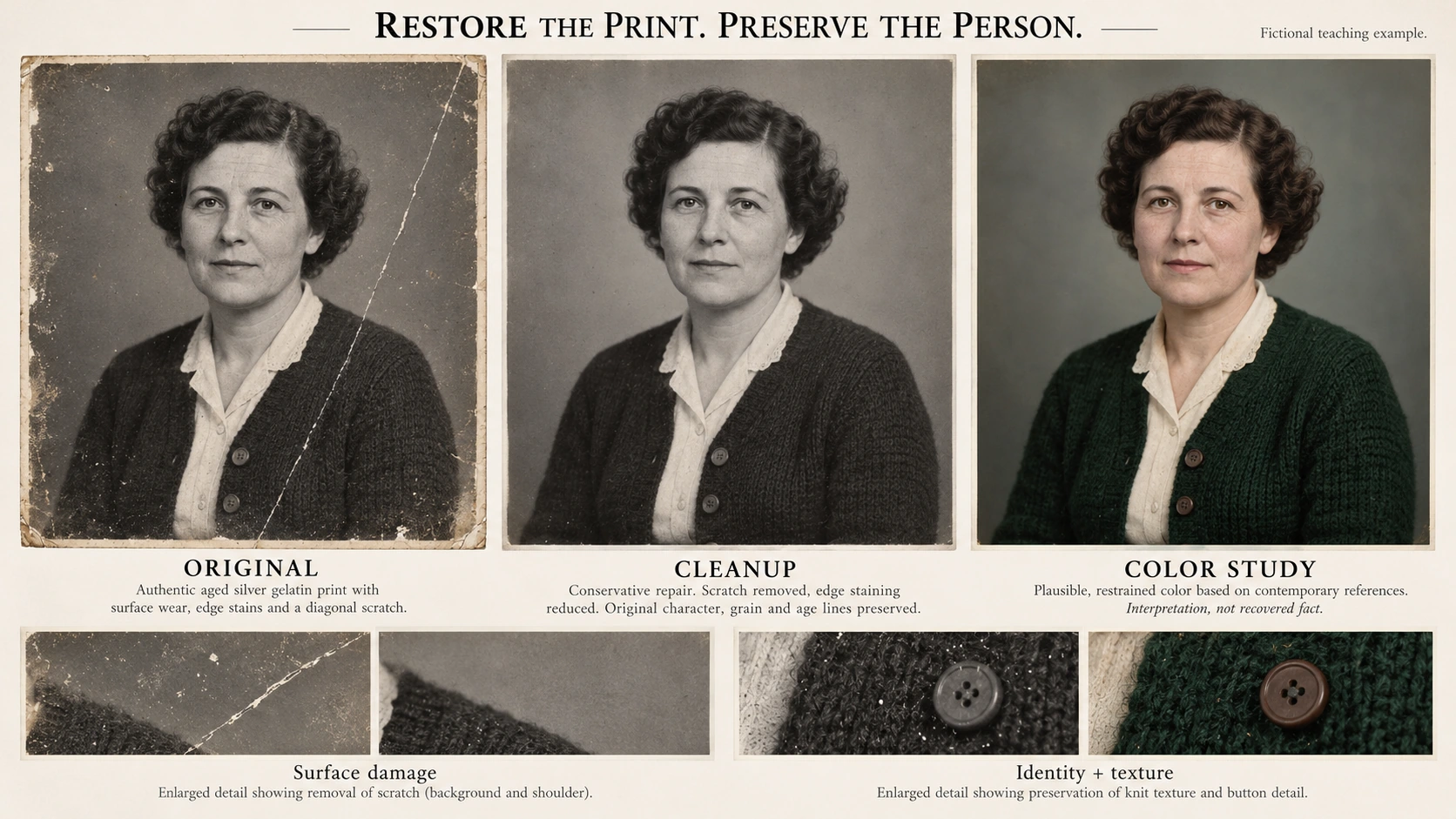
Une retouche prudente dans EveryGen AI vise une copie de consultation lisible. Réduire une rayure diffère de changer une expression ou d’ajouter des détails du visage convaincants mais non étayés. Examinez la fidélité avant la netteté apparente.
Ce guide EveryGen AI utilise un portrait noir et blanc avec de légères taches et une rayure diagonale. Conservez sa source, demandez une réparation limitée, comparez la proposition et arrêtez lorsque l’édition change davantage qu’elle ne corrige.
Les deux illustrations sont des supports pédagogiques générés avec Codex à partir d’un portrait fictif. Ce ne sont ni des photographies historiques ni des résultats de tests EveryGen AI.
1. Gardez l’original et améliorez d’abord l’entrée
Avant l’édition EveryGen AI, conservez la numérisation intacte et le tirage physique. Utilisez une copie de travail séparée au lieu d’écraser votre seule source avec une proposition d’apparence plus propre.
Avant d’importer une copie de travail, vérifiez si une meilleure capture résoudrait une partie du problème :
- Utilisez la numérisation la plus nette et la plus complète disponible plutôt qu’une capture d’un aperçu.
- Lorsque vous photographiez un tirage, gardez la caméra bien en face et incluez tous ses bords.
- Vérifiez les brillances, les ombres de caméra, les erreurs de mise au point et les reflets avant d’accepter la capture.
Si des reflets masquent des détails du visage, photographiez de nouveau le tirage avant l’édition EveryGen AI plutôt que de demander à un générateur de deviner. Ne forcez pas un tirage fragile à rester plat et ne le modifiez pas pour cet exercice.
Conservez les noms, dates et informations de provenance connus séparément de votre image EveryGen AI. Les détails édités ne comblent pas les lacunes du dossier historique ; préservez l’incertitude avec la source.
2. Identifiez les dommages et les détails à conserver
L’exemple EveryGen AI utilise un portrait fictif noir et blanc à mi-corps : une femme d’âge moyen, des boucles courtes foncées, une expression bouche fermée, un chemisier clair et un cardigan sombre avec exactement deux boutons ronds visibles.
Examinez les taches des bords et la rayure diagonale de la référence EveryGen AI, à droite du point de vue du public, traversant le fond et l’extérieur de l’épaule. Les yeux, le nez et la bouche restent intacts et demandent une préservation plutôt qu’une reconstruction.
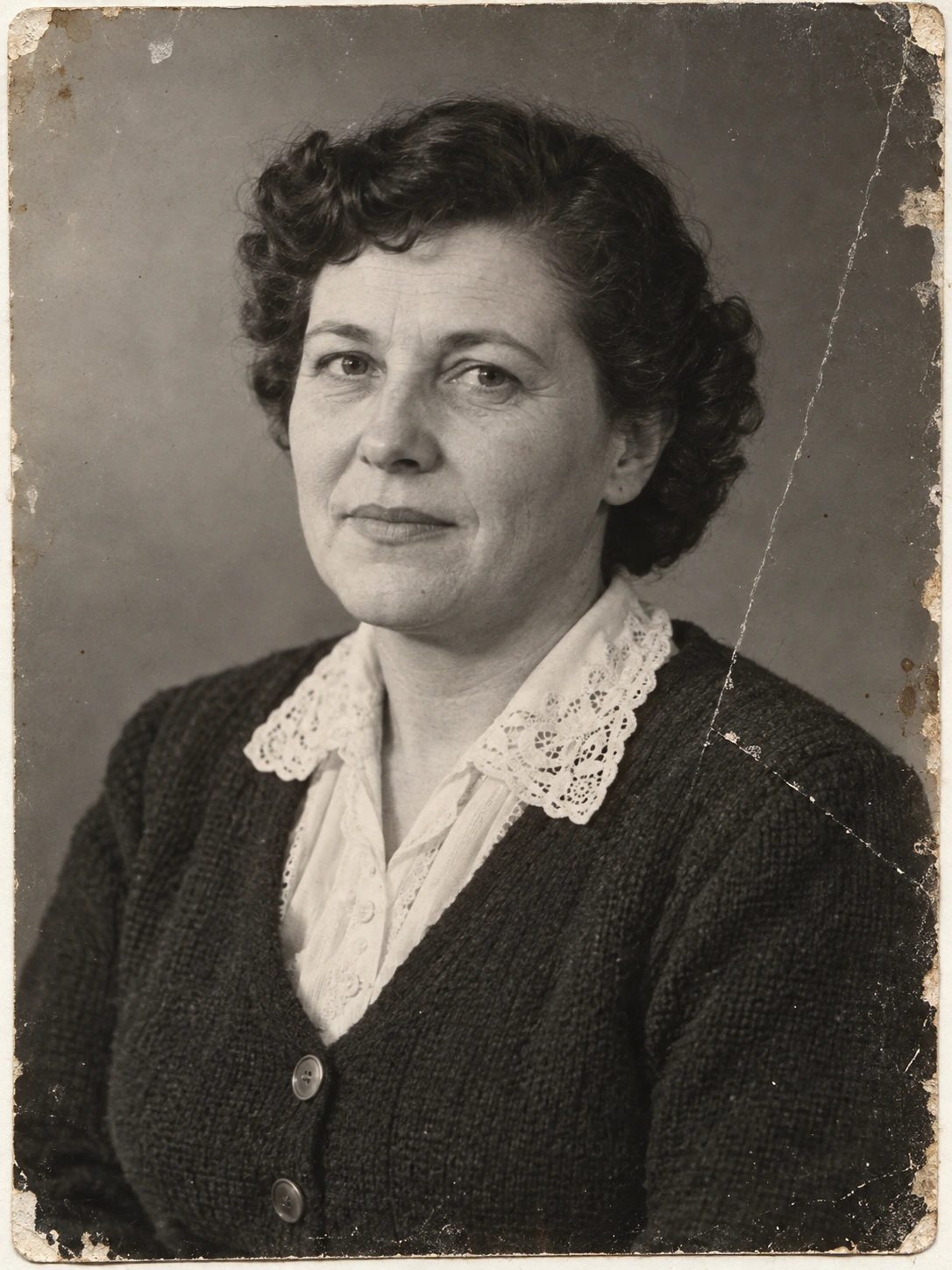
Illustration fictive de photo vieillie générée avec Codex. Les traits du visage intacts, le col et les deux boutons fournissent des détails à comparer pendant la retouche.
Écrivez le brief de réparation EveryGen AI avant de choisir les réglages : réduire rayure et taches, n’ajuster les tons que modestement et conserver l’apparence noir et blanc.
Comparez la structure du visage, l’expression, les cheveux, le col, les boutons, les coutures et le cadrage EveryGen AI à la source. Distinguez les dommages des vraies boucles, coutures et ombres ; un détail irrégulier n’est pas automatiquement un défaut.
Un visage plus propre n’est pas nécessairement plus fidèle. MyHeritage explique pourquoi les visages améliorés peuvent contenir des détails déduits : son amélioration simule l’apparence possible d’un visage peu clair, avec un résultat potentiellement inexact ou déformé. Cette limite mérite d’être prise au sérieux lors de l’examen des détails générés ; elle ne décrit pas l’implémentation particulière d’EveryGen AI.
Ne demandez pas à EveryGen AI d’identifier cette personne, de lui attribuer une année, de retrouver sa vraie couleur de peau ou de la rajeunir. Ces tâches dépassent le brief prudent de copie de consultation.
3. Importez une copie de travail et sélectionnez 3:4
Ouvrez EveryGen AI pour retoucher une copie de travail d’une photographie ancienne.
L’interface EveryGen AI vérifiée utilise par défaut Image vers image, GPT Image 2, Auto, 1K, JPEG et x1. Son compteur de références démarre à 0/16. Ajoutez une copie de travail ; cet exercice ne nécessite pas une collection de visages.
Ouvrez les réglages et changez le rapport d’image d’Auto à 3:4 pour correspondre à l’exemple.
| Réglage | Choix pour ce portrait |
|---|---|
| Mode | Image vers image |
| Modèle | GPT Image 2 |
| Référence | Une copie de travail de la photographie source |
| Rapport d’image | 3:4, sélectionné à la place d’Auto |
| Préréglage de résolution | 1K |
| Format de sortie | JPEG |
| Nombre de sorties | x1 |
Pour votre propre photographie EveryGen AI, choisissez un ratio disponible adapté et examinez le cadrage. N’étirez pas un original aux proportions différentes uniquement pour correspondre à l’exemple.
EveryGen AI utilise ici des consignes d’édition écrites, sans pinceau ni masque. Nommer un emplacement exprime la portée souhaitée ; cela ne protège pas toutes les autres zones des changements.
Les éléments pédagogiques originaux sont des fichiers PNG de 1086 × 1448, affichés ici en versions WebP. Aucun ne définit les dimensions ou le format de l’export JPEG 1K d’EveryGen AI.
4. Utilisez un prompt de réparation prudent
Utilisez ce prompt EveryGen AI pour l’exemple illustré. Pour une autre source, remplacez les emplacements des dommages et les détails à préserver par les informations réellement visibles dans cette photographie.
Edit the uploaded black-and-white portrait conservatively to create a viewing copy.

Requested cleanup:
Reduce the diagonal scratch on the viewer's right, where it crosses the gray background and the outer shoulder.
Reduce the small stains near the photograph's edges.
Make only a mild tonal adjustment if needed to improve the faded appearance.

Preserve the visible source content:
- The woman's face shape and the positions and shapes of her eyes, eyebrows, nose, and mouth.
- Her natural closed-mouth expression.
- The short dark curls and original hair outline.
- The light blouse, collar, and dark cardigan.
- Exactly two visible round buttons on the front of the cardigan.
- The existing clothing seams and overall garment shape.
- The pose, gray background, original framing, and 3:4 proportions.

Keep the image black and white.
Retain natural-looking grain and some aged-print texture, including around the edges.
Do not make the surface uniformly smooth or turn the portrait into a modern studio photograph.

Do not beautify, de-age, add makeup, reveal teeth, change the expression, or reconstruct the face.
Do not add new buttons, jewelry, props, text, dates, or decorative borders.
Do not colorize the photograph or invent a skin color.
Avoid aggressive sharpening and invented fine facial or fabric detail.

Where a detail is unclear in the source, leave that uncertainty rather than replacing it with a confident new feature.
Do not crop out damage as a substitute for repairing it.
Ces exigences demandent une évaluation ; elles ne garantissent pas une préservation exacte.
Collez le prompt, confirmez la référence et les réglages EveryGen AI, puis vérifiez le montant de crédits affiché avant l’envoi. Conservez la proposition et les consignes. Cette configuration ne promet ni vitesse, ni succès, ni détails inchangés.
5. Comparez d’abord le contenu, ensuite les dommages et enfin la netteté
L’illustration cible définit la direction de votre examen EveryGen AI : rayure principale retirée, taches réduites et une partie de la texture de photo vieillie conservée. C’est une comparaison pédagogique plutôt qu’une preuve de génération.
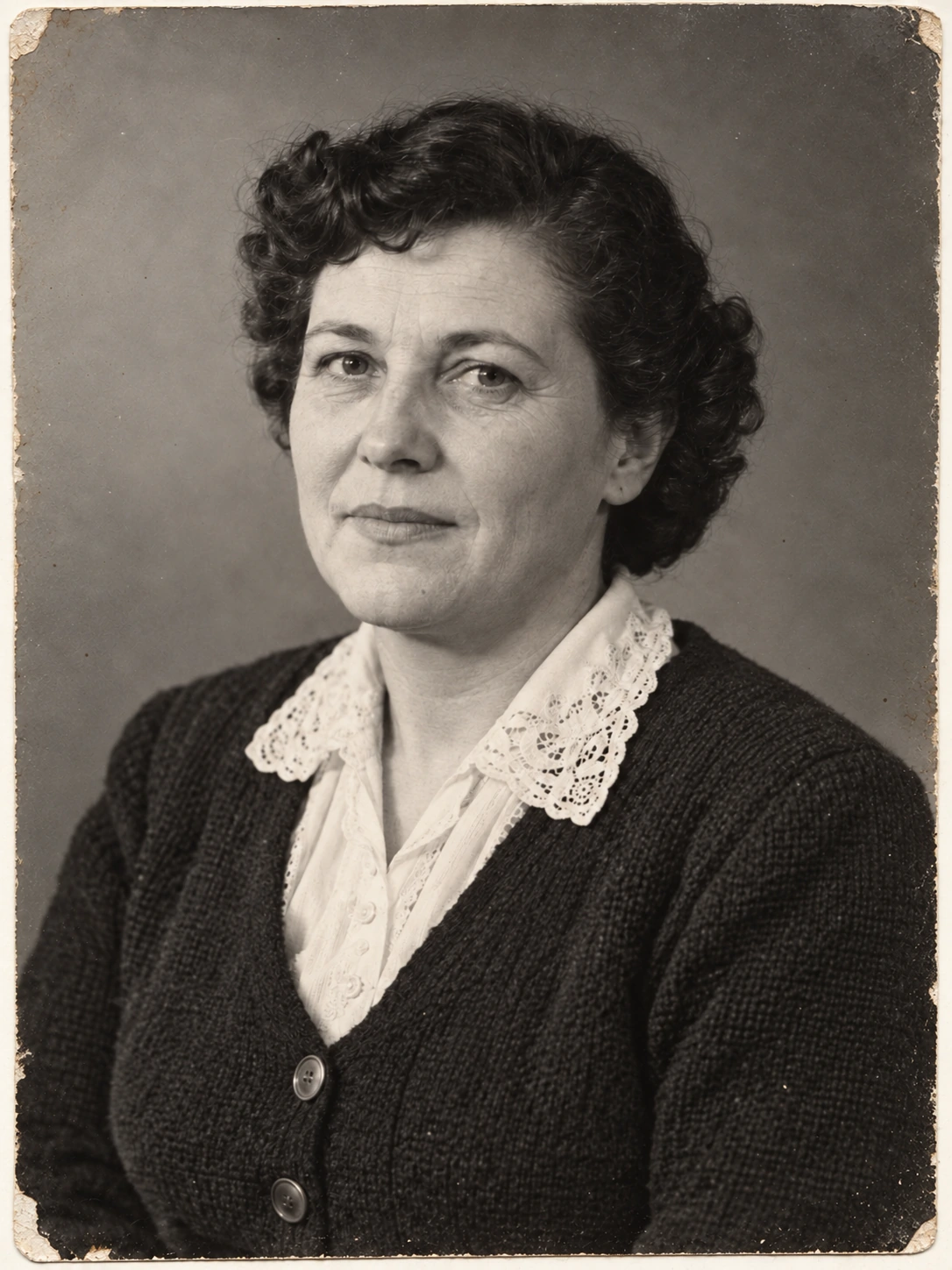
Cible générée avec Codex et éditée depuis la même source fictive. Elle illustre une retouche prudente, pas une préservation parfaite des pixels : les détails du visage et la texture du tissu peuvent avoir été redessinés.
Comparez la vraie source et le téléchargement EveryGen AI côte à côte aux mêmes proportions, puis à un zoom de 100%. Des dimensions différentes ne prouvent pas qu’une image plus grande contient des détails retrouvés.
D’abord : la structure visible du visage, le col et les boutons
Comparez les paupières, les commissures de bouche, le nez, la naissance des cheveux et l’expression EveryGen AI à l’original. Surveillez les sourires changés, les dents ajoutées, les yeux remodelés ou une mâchoire différente.
Vérifiez le col du chemisier et le cardigan EveryGen AI. Comptez les deux boutons ronds, comparez leurs positions et suivez les coutures ainsi que l’extérieur de l’épaule au lieu d’examiner seulement le visage.
L’examen EveryGen AI vérifie les informations visibles de la source, sans évaluer l’identité. Une interprétation plus nette d’un trait incertain ne prouve pas son apparence d’origine.
Ensuite : les dommages demandés
Suivez la réparation de rayure EveryGen AI à travers le fond et l’épaule. Confirmez la réduction des dommages sans changement de forme de l’épaule ni remplacement étendu de détails intacts du vêtement.
Examinez la retouche des bords EveryGen AI pour repérer des bordures inventées, du contenu du portrait retiré et un recadrage qui cache le problème. Des taches moins visibles ne sont utiles que si l’image conservée correspond toujours à la source.
Une surface EveryGen AI impeccable n’est pas essentielle. Une légère texture vieillie peut être préférable à un changement de détail intact ; jugez la réparation selon le brief limité.
Enfin : les tons, le grain et la netteté apparente
Examinez le portrait EveryGen AI à sa taille de consultation prévue. Cherchez une peau cireuse, des contours durs, des boucles brouillées ou des motifs de tissu inventés avant de valoriser la netteté apparente.
Vérifiez les détails de tons EveryGen AI dans le chemisier clair et le cardigan sombre. Un contraste plus fort peut effacer des informations du vêtement ; un habit presque noir n’est pas nécessairement une meilleure retouche.
N’envisagez d’accentuer la netteté qu’après validation du contenu et des dommages EveryGen AI. Un fichier plus net ne justifie pas d’accepter une expression modifiée ou des détails faciaux non étayés.
6. Limitez la retouche suivante ou arrêtez la génération
Gardez la première proposition EveryGen AI séparément. Si elle change le visage ou les vêtements, revenez à la source pour une autre retouche au lieu de reconstruire l’original à partir d’une version modifiée.
Pour une réparation de rayure EveryGen AI plus limitée, importez la copie de travail originale et utilisez :
Edit this original black-and-white portrait with a narrower cleanup.

Reduce only the diagonal scratch on the viewer's right, across the gray background and outer shoulder.

Do not perform overall face enhancement, sharpening, skin smoothing, colorization, or broad tonal adjustment.

Retain the closed-mouth expression, visible facial structure, short curls, blouse collar, two round cardigan buttons, grain, and original framing.
Leave the other age marks for a separate decision.
Dans EveryGen AI, « uniquement » exprime la portée souhaitée. Revérifiez ensuite toute la proposition.
| Problème rencontré | Meilleure étape suivante |
|---|---|
| L’expression, les yeux ou la forme du visage ont changé. | Refusez la proposition. Revenez à l’original et limitez la demande, ou utilisez une retouche externe loin du visage. |
| Un bouton, une couture ou une boucle a disparu. | Comparez à la source et récupérez le détail original dans un éditeur externe plutôt que d’inventer un remplacement. |
| Une petite partie de la rayure reste, mais le reste est acceptable. | Réparez cette petite zone ailleurs plutôt que de demander une autre régénération générale. |
| Le grain et la texture du tissu sont devenus anormalement lisses ou élaborés. | Revenez à la source ou à la dernière version acceptable. Retirez l’amélioration globale de la tâche. |
| L’image a été colorisée ou fortement modernisée. | Refusez-la pour cette retouche noir et blanc. Ne décrivez pas les couleurs inventées comme des informations historiques retrouvées. |
Utilisez une retouche locale externe pour un petit défaut restant
Pour les défauts restant après la retouche EveryGen AI, suivez un processus séparé de retouche locale. Adobe conserve le calque original et retouche séparément, avec Spot Healing ou Clone Stamp pour les dommages résiduels.
Ce sont des outils Photoshop externes, pas des boutons EveryGen AI. Travaillez sur de petites zones, comparez à la source et gardez le document édité séparé de la numérisation originale. Une réparation manuelle peut aussi introduire des erreurs ; elle demande donc toujours un examen.
Définissez un point d’arrêt
Arrêtez les essais EveryGen AI si les traits intacts continuent de changer, si les détails ajoutés ne sont pas étayés par la source ou si la marque restante est moins gênante que les nouveaux défauts. Conservez la dernière copie de consultation acceptable.
N’utilisez pas EveryGen AI pour reconstruire des visages cachés ou attribuer un nom ou une date factuels à une écriture illisible. Gardez l’incertitude explicite et conservez l’original lorsque la photographie sert de preuve ou de document historique.
7. Exportez une copie de consultation éditée par IA
Téléchargez le JPEG EveryGen AI et rouvrez-le. Revérifiez les dimensions, le cadrage, les deux boutons, la structure du visage et les zones réparées ; examinez de nouveau l’export final après recadrage, redimensionnement ou réparation externe.
Conservez la source, la copie de consultation EveryGen AI et le relevé des retouches. Notez le nom du fichier source, le travail demandé, les réparations manuelles et les incertitudes restantes. La date d’édition ne devient pas la date de prise de vue de la photographie.
Utilisez un nom de fichier comme :
portrait-ai-edited-viewing-copy.jpg
Une légende pour une vraie copie de consultation EveryGen AI peut être :
AI-edited viewing copy. Scratch and stain reduction applied; the original scan is retained. Fine facial and fabric detail may include generated reconstruction.
Adaptez la légende EveryGen AI au travail réel. Lorsque vous partagez les illustrations de cet article, conservez leur identification pédagogique fictive générée avec Codex au lieu de les décrire comme de vraies photographies restaurées.
Un résultat EveryGen AI utile rend compréhensibles la retouche et ses limites. Il ne prouve pas la récupération d’une histoire manquante, d’une identité ou de détails d’origine.
Étude de couleur facultative : séparez l’interprétation de la restauration
Après une retouche monochrome prudente, faites une étude de couleur EveryGen AI séparée si elle est utile. Préservez le visage, la pose, les vêtements, les boutons, l’éclairage et le cadrage. Fournissez des couleurs étayées de façon fiable ; présentez tous les autres choix comme une interprétation plutôt que des faits retrouvés.
Create a separate restrained color interpretation of this repaired portrait.
Keep the face, natural age lines, pose, lace collar, two cardigan buttons,
hair, framing, and lighting unchanged. Use a cream blouse and muted green
cardigan as an artistic choice. Retain photographic grain.
Do not beautify, de-age, or claim these are the original historical colors.
La couverture distingue le tirage abîmé, la retouche monochrome et l’interprétation en couleur pour l’examen EveryGen AI. Les détails fins peuvent également être déduits. Conservez la source intacte et la réparation noir et blanc à côté de toute version en couleur.