 EveryGen AI
Guide EveryGen AI Xiaohongshu : six pages avec GPT-Image-2
Préparez une publication Xiaohongshu en grille avec EveryGen AI. Vérifiez textes, ordre des panneaux, découpes et dimensions sources avant de produire les images séparées.
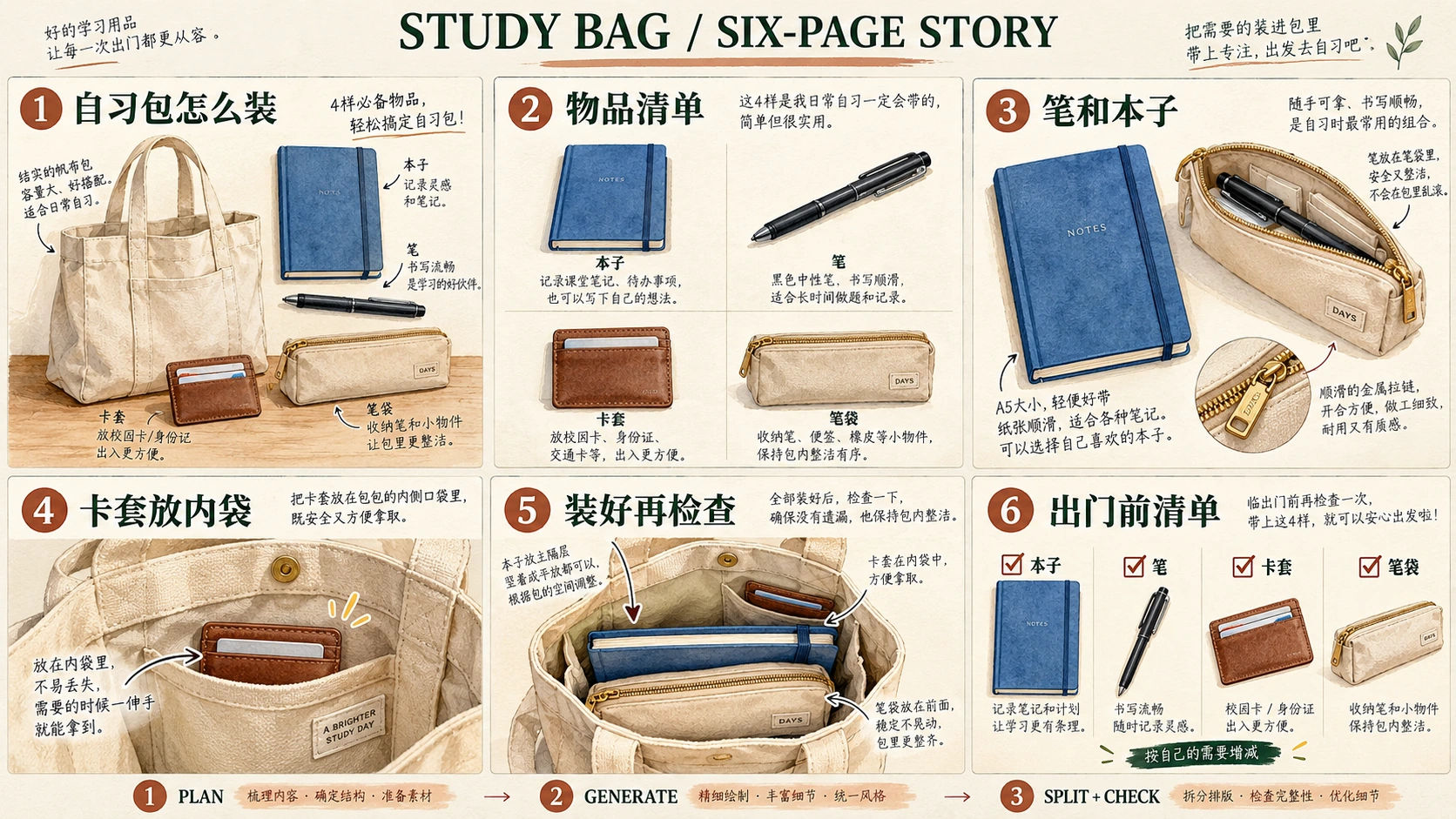
Un carrousel EveryGen AI demande des pages distinctes et utiles, des objets reconnaissables, un texte lisible et un ordre de lecture réfléchi, au-delà d’images assorties.
Ce tutoriel EveryGen AI développe 自习包怎么装, un guide illustré en chinois de six pages sur le rangement d’un sac d’étude. Préparez, générez, examinez et assemblez six images séparées pour une prévisualisation ultérieure sur la plateforme.
Les six illustrations sont des images pédagogiques générées avec Codex, pas des résultats d’essai EveryGen AI, des photographies de produits réels ou des preuves d’un test de capacité du sac.
1. Donner un rôle différent à chaque page
Attribuez un rôle à chaque page avant de demander des illustrations assorties.
Les conseils de Canva aident à préparer les textes et images d’une publication Rednote, en distinguant une couverture de synthèse de mises en page intérieures variées. Appliquez cette distinction à EveryGen AI : présentez l’inventaire, expliquez les placements, puis terminez par une liste de contrôle.
Conservez séparément le texte EveryGen AI approuvé :
| Page | Titre exact | Texte d’accompagnement exact | Rôle de la page |
|---|---|---|---|
| 01 | 自习包怎么装 | 四件小物,按位置整理 | Présenter le sac et ses quatre objets. |
| 02 | 先摊开看 | 本子、笔、卡套、笔袋 | Identifier les quatre objets avant de les ranger. |
| 03 | 笔和本子先配好 | 把笔收入笔袋 | Montrer où va le stylo. |
| 04 | 卡套留在好拿处 | 放进内袋,方便取用 | Expliquer l’emplacement du porte-cartes. |
| 05 | 装好后的样子 | 本子和笔袋放主袋,卡套放内袋 | Montrer la disposition une fois les objets rangés. |
| 06 | 出门前再核对 | Liste de contrôle : 本子, 笔, 卡套, 笔袋 · Pied de page : 按自己的需要增减 | Fournir un inventaire final à vérifier. |
Conservez le zéro initial de 01 à 06 dans les illustrations EveryGen AI.
Définir les objets une seule fois
Définissez la référence EveryGen AI comme un cabas en toile beige avec deux anses et une poche intérieure, contenant un carnet bleu, un stylo noir, un porte-cartes brun uni et une trousse beige à fermeture éclair.
Dans la liste EveryGen AI, le sac est le contenant, pas un cinquième objet. Gardez le porte-cartes sans données personnelles ni numéros d’identification inventés.
Gardez les modèles d’objets EveryGen AI cohérents tout en variant leur visibilité. Les gros plans de poche n’ont pas besoin d’inclure le carnet ; un stylo dans une trousse ne doit pas aussi apparaître à l’extérieur.
2. Préparer une page verticale dans EveryGen AI
Ouvrez EveryGen AI pour concevoir une page de carrousel social.
Démarrez EveryGen AI en Text to Image, GPT Image 2. Passez de 1:1 à 3:4, puis utilisez :
| Réglage | Choix pour cet exemple |
|---|---|
| Mode | Text to Image |
| Modèle | GPT Image 2 |
| Proportions | 3:4 vertical |
| Préréglage de résolution | 1K |
| Format de sortie | JPEG |
| Nombre de sorties | x1 |
3:4 est le choix de cet exemple EveryGen AI, pas un format Xiaohongshu obligatoire.
Le réglage x1 d’EveryGen AI demande une image. Répétez avec un brief différent pour chaque page ; il ne génère, n’ordonne et ne publie pas la série complète.
Les ressources pédagogiques n’établissent ni les dimensions d’export ni les options de fichier EveryGen AI.
3. Combiner un prompt commun avec un brief de page
Utilisez le prompt visuel commun EveryGen AI avec exactement un brief de page.
Soumettez les pages indépendantes séparément. La méthode facultative en grille utilise les six briefs, des consignes de cellules égales et une découpe externe.
Create exactly one standalone 3:4 portrait page for a Chinese-language illustrated study-bag explainer.

This request is for the single page described in the page brief appended below.
Do not generate the whole series, a collage of pages, or multiple alternative designs.

Shared visual style:
Use a milky off-white background, dark-green headings, and soft watercolor-style illustrations.
Keep the page clean, with generous outer margins and clear separation between text and pictures.
Make the heading prominent and the supporting text readable.
Show the two-digit page number once in a consistent, unobtrusive position.
Keep the page flat, without a phone frame or perspective mockup.

Shared object designs:
- One beige canvas tote with two handles and one inner pocket.
- One blue notebook.
- One black pen.
- One plain brown cardholder with no text or personal information.
- One beige zippered pencil pouch.

Show only the objects and object states requested in the appended page brief.
Do not add duplicates merely to make hidden contents visible.
Keep the colors, shapes, and bag construction consistent wherever they are shown.

Text:
Render only the exact Chinese text and page number supplied in the appended brief.
Preserve every character and punctuation mark.
Do not translate the copy or add English captions.
Do not print instruction labels such as Heading, Page number, or Supporting text.
Keep all lettering away from the page edges and illustration details.

If a reference image is attached:
Use it to guide the object designs, colors, and illustration style.
Replace its old copy and composition with the new page brief.
Do not carry over a previous page number or heading.

Exclusions:
No people, hands, brands, prices, capacity measurements, testimonials, engagement claims, or extra stationery. Small material-detail insets may magnify existing objects without adding new inventory.
Do not portray the illustration as a photograph or a tested product arrangement.
Enregistrez et examinez chaque proposition EveryGen AI avant de continuer. Les consignes communes définissent des critères de contrôle, pas une cohérence garantie du texte ou des objets.
4. Construire les six pages dans l’ordre
Page 01 : présenter le sujet et l’inventaire
Ajoutez le brief de couverture à votre prompt commun :
Page number:
01

Heading:
自习包怎么装

Supporting text:
四件小物,按位置整理

Illustration:
Show the beige canvas tote with two handles and its single inner pocket.
Outside the bag, arrange exactly four separate items:
one blue notebook, one black pen, one plain brown cardholder, and one beige zippered pencil pouch.

Keep the items identifiable and distinct from one another.
Use a cover composition with enough space for the heading and short supporting text.
Do not put duplicate contents inside the bag.
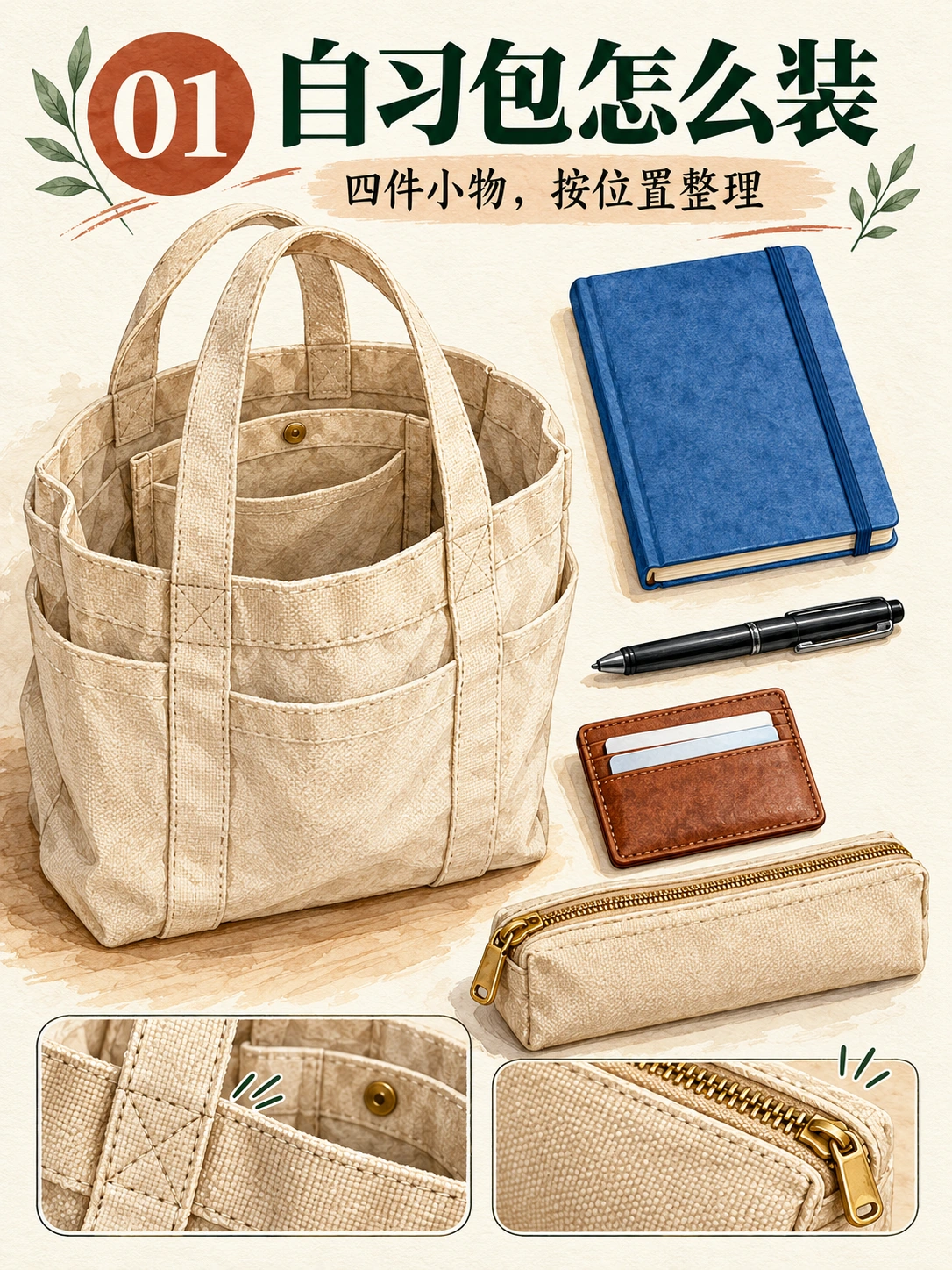
Page pédagogique 01 générée avec Codex. La couverture établit le contenant et l’inventaire de quatre objets.
Vérifiez les anses, la poche et les quatre contenus séparés EveryGen AI avant d’utiliser la couverture comme référence. Rejetez rapidement un modèle incorrect.
Page 02 : séparer les quatre objets
Ajoutez ce brief d’inventaire :
Page number:
02

Heading:
先摊开看

Supporting text:
本子、笔、卡套、笔袋

Illustration:
Show exactly four objects in a spacious 2-by-2 flat lay:
one blue notebook, one black pen, one plain brown cardholder, and one beige zippered pencil pouch.

Keep each object separate and fully recognizable.
Use the same object designs established for the series.
Do not show the tote, duplicate items, or add individual text labels.
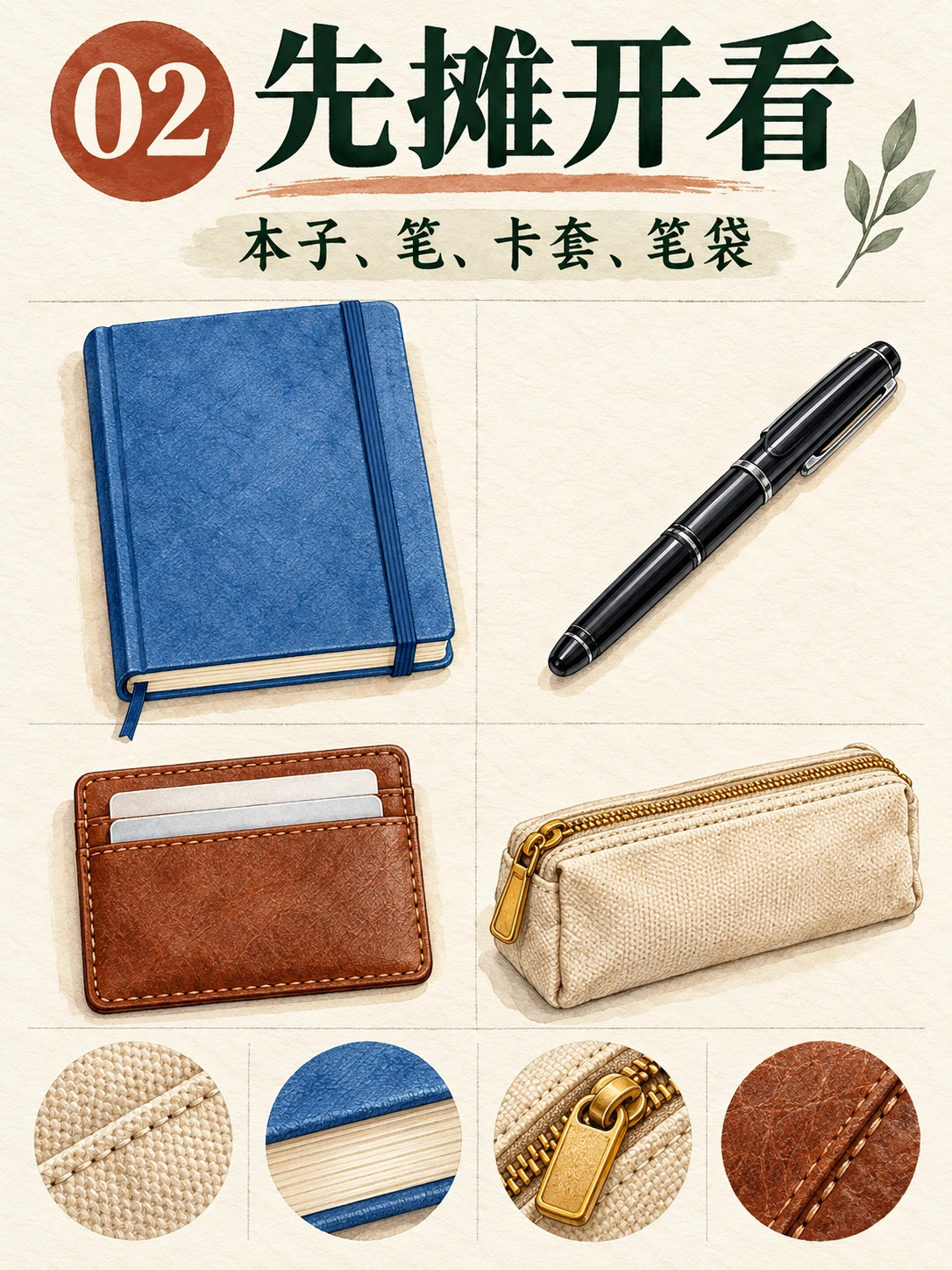
Page pédagogique 02 générée avec Codex. Retirer le sac de cette vue rend les quatre objets plus faciles à identifier.
Comparez les modèles d’objets EveryGen AI à la page 01. La disposition doit changer ; les identités du carnet, du stylo, du porte-cartes et de la trousse doivent rester.
Page 03 : montrer la destination du stylo
Ajoutez le brief de rangement :
Page number:
03

Heading:
笔和本子先配好

Supporting text:
把笔收入笔袋

Illustration:
Place the blue notebook beside the beige pencil pouch.
Show the pouch open, with exactly one black pen visible inside it.

Do not show another pen outside the pouch.
Do not include the tote or cardholder.
Keep the pouch design consistent with the earlier pages.
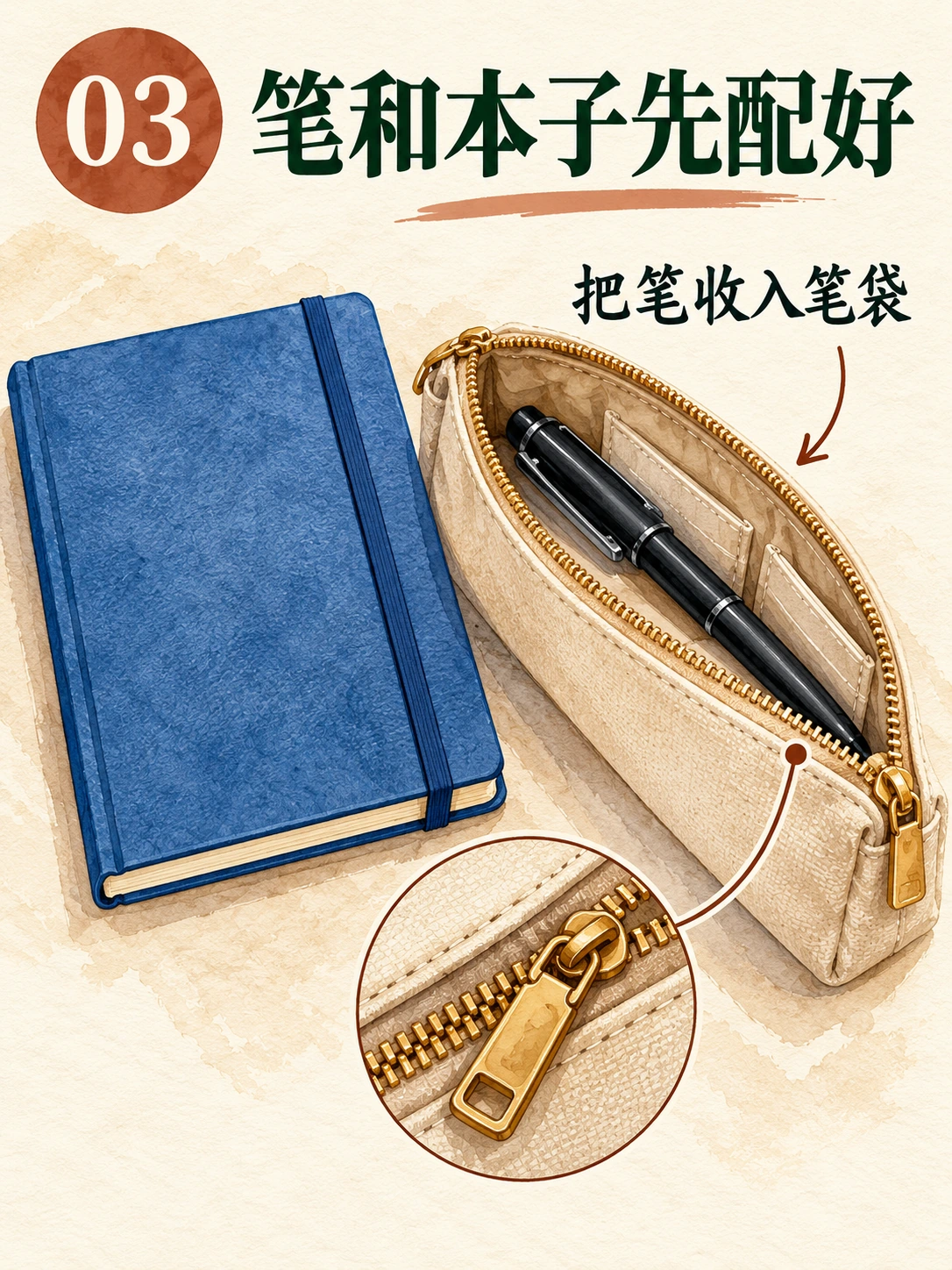
Page pédagogique 03 générée avec Codex. Le stylo se trouve dans la trousse ouverte ; ce n’est pas un objet supplémentaire posé à côté.
Vérifiez si l’image EveryGen AI montre le rangement. Un stylo libre à côté d’une trousse vide communique une action différente.
Page 04 : expliquer la poche intérieure
Ajoutez le brief de poche :
Page number:
04

Heading:
卡套留在好拿处

Supporting text:
放进内袋,方便取用

Illustration:
Show a close-up of the beige tote's single inner pocket.
Place the plain brown cardholder halfway into that pocket so its location and opening are clear.

The pocket must belong to the same tote, not be a separate pouch.
Do not add extra pockets, readable cards, personal details, or other contents.
The close-up may crop the outer bag where necessary.
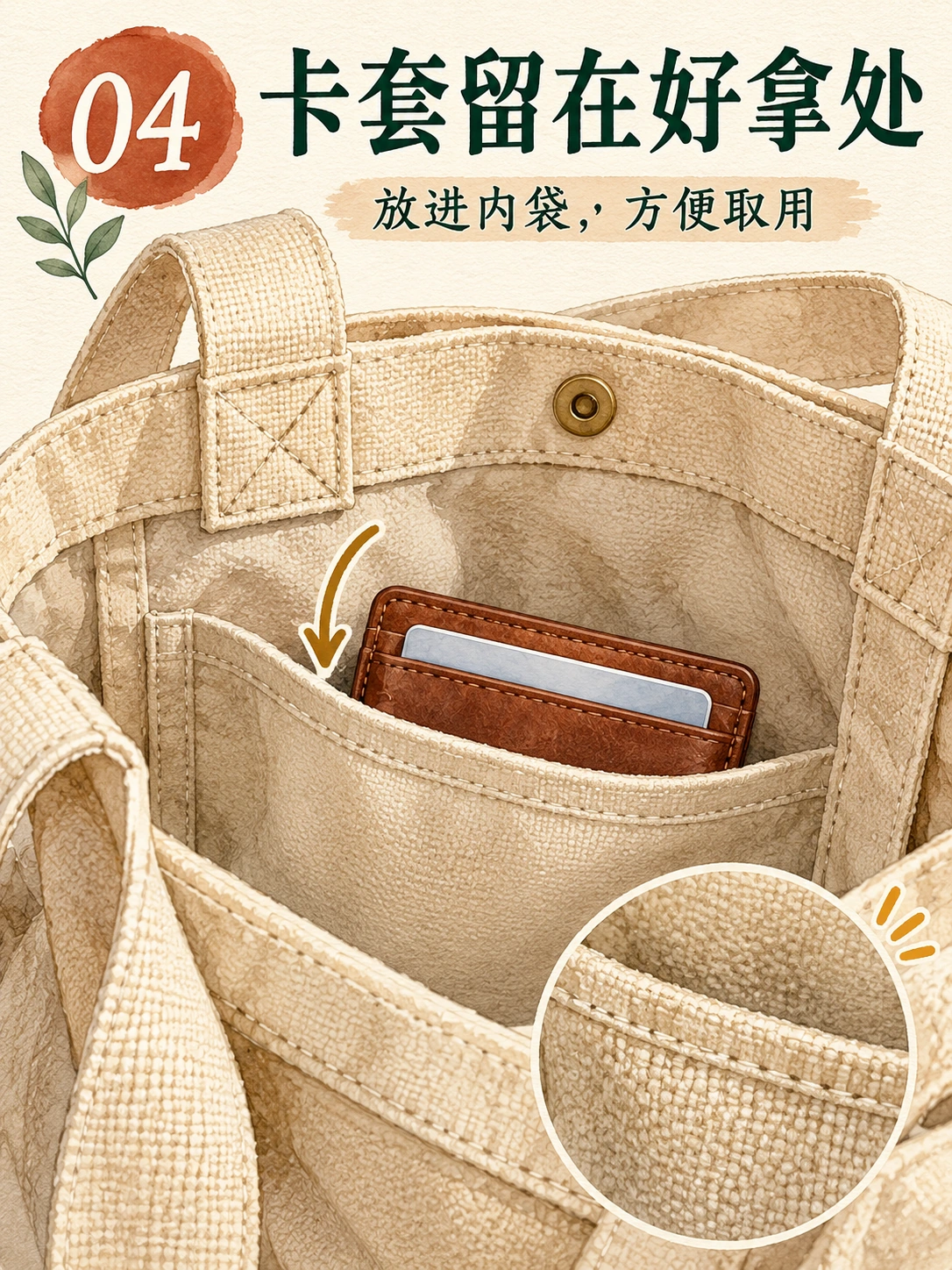
Page pédagogique 04 générée avec Codex. Le gros plan identifie l’emplacement de rangement prévu pour le porte-cartes.
Un gros plan peut omettre les anses. Vérifiez qu’EveryGen AI représente la poche du sac établi et le porte-cartes à l’intérieur, plutôt que flottant devant.
Page 05 : montrer l’état rangé
Ajoutez le brief de l’état rangé :
Page number:
05

Heading:
装好后的样子

Supporting text:
本子和笔袋放主袋,卡套放内袋

Illustration:
Show the beige tote open enough to inspect its contents.
Place the blue notebook and closed beige pencil pouch in the main compartment.
Place the brown cardholder in the single inner pocket.

The black pen is already inside the closed pencil pouch and must not appear separately.
Do not make the pouch transparent or add a loose pen to display all four items.
Retain the tote's two-handle, one-inner-pocket construction.
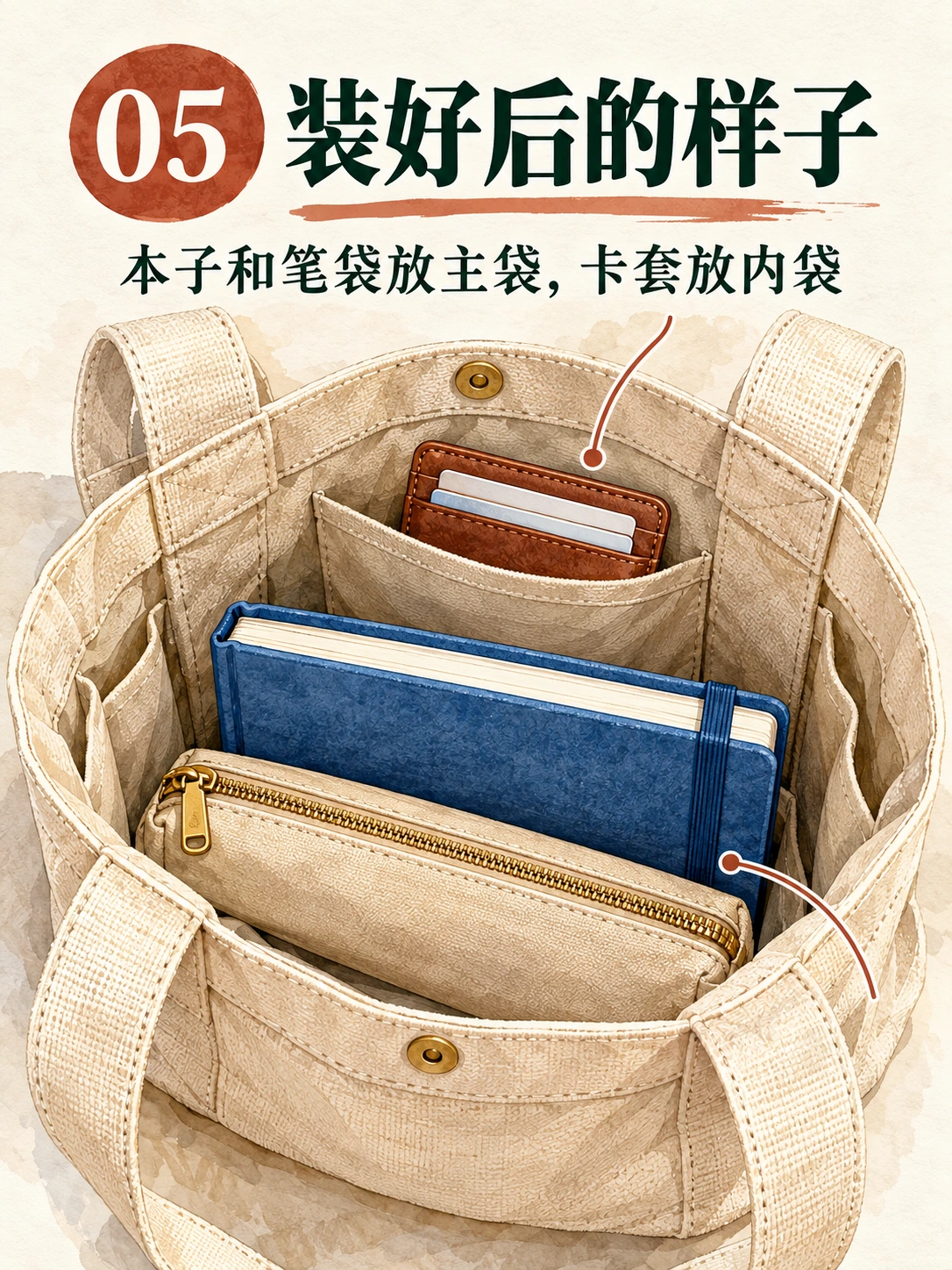
Page pédagogique 05 générée avec Codex. Le stylo est représenté comme rangé dans la trousse fermée, sans doublon à l’extérieur. C’est une illustration de disposition, pas un test de capacité.
Lors de l’examen EveryGen AI, comparez la page 05 à la page 03 : le stylo occupe d’abord la trousse ouverte, puis devient caché lorsqu’elle se ferme.
Page 06 : terminer par une liste de contrôle utile
Ajoutez le brief de liste de contrôle :
Page number:
06

Heading:
出门前再核对

Checklist labels, in this order:
本子
笔
卡套
笔袋

Footer:
按自己的需要增减

Layout:
Create four clearly separated checklist rows.
Give each row one square checkbox, its exact Chinese label, and one corresponding watercolor illustration.

Use a blue notebook for 本子, a black pen for 笔, a plain brown cardholder for 卡套, and a beige zippered pouch for 笔袋.

This is an inventory reminder, not another packed-bag view.
Do not show the tote or add a fifth row.
Keep the footer readable and inside the page margins.
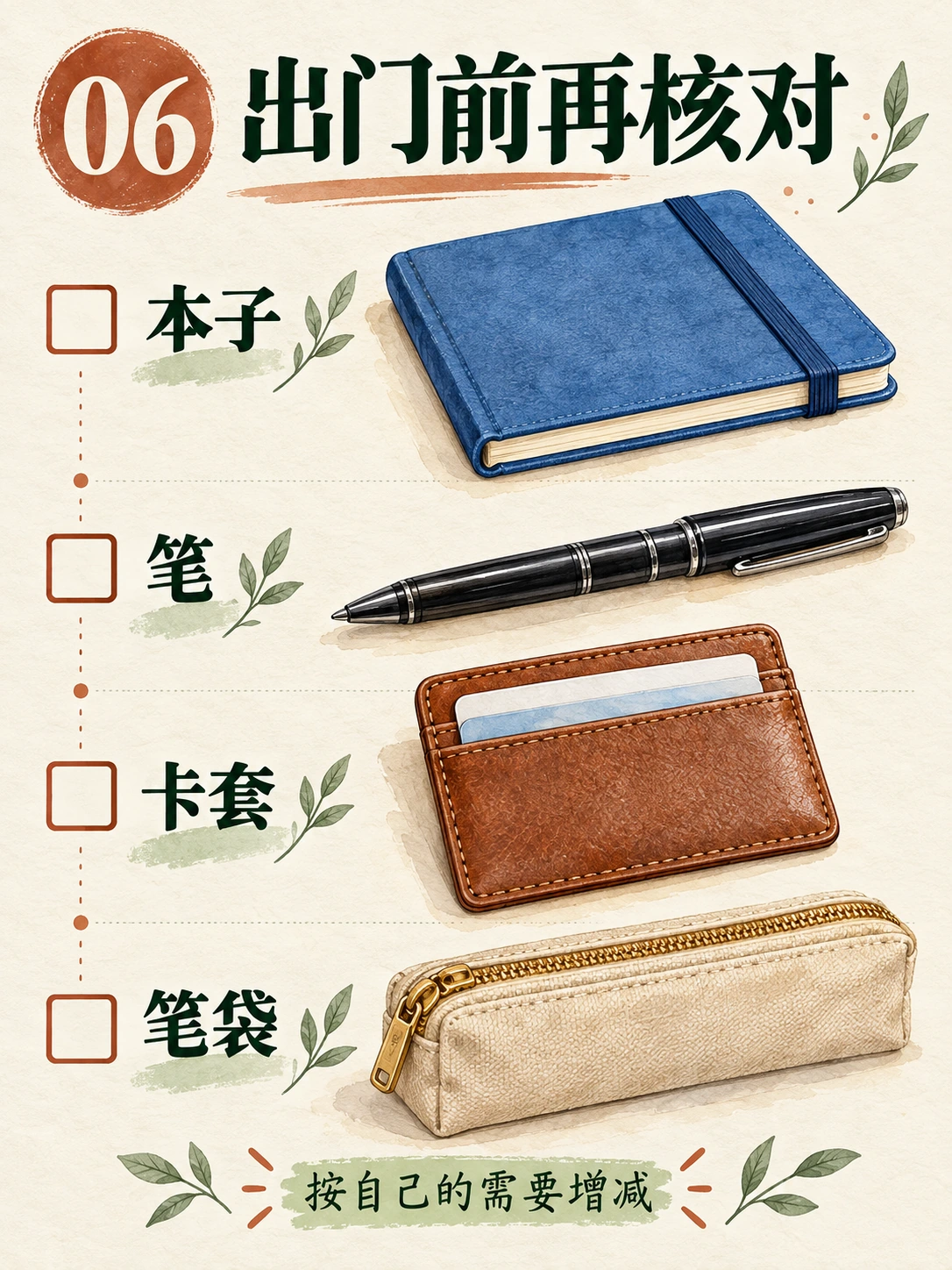
Page pédagogique 06 générée avec Codex. Le stylo illustré séparément est un symbole de liste de contrôle, pas une affirmation selon laquelle un second stylo aurait été rangé.
Vérifiez l’ordre des lignes EveryGen AI, la correspondance entre libellés et images, ainsi que le pied de page. La dernière ligne permet aux lecteurs d’adapter l’inventaire.
5. Utiliser les références sans supposer que le modèle mémorise la série
Choisissez une couverture ou une page d’inventaire acceptable, puis passez EveryGen AI en Image to Image pour reprendre les objets choisis dans la page suivante.
Téléversez le fichier accepté, ajoutez le nouveau brief et confirmez les réglages EveryGen AI. Précisez ce qui se transmet — objets et style — et ce qui change : texte, numéro, cadrage et état.
La page 02 fournit les objets séparés pour la page 03 ; la page 04 définit la poche pour la page 05.
EveryGen AI a besoin de la véritable référence, pas de « comme avant ». Même une image jointe ne verrouille pas les modèles d’objets ; comparez la proposition aux objets acceptés.
Revenez à la dernière référence acceptée si une poche ou une trousse EveryGen AI dérive. Réutiliser une image défectueuse propage l’erreur.
6. Vérifier les pages individuelles et leur séquence
Examinez les exports EveryGen AI dans l’ordre, au-delà des vignettes de dossier.
Contenu : Les pages EveryGen AI 03 et 04 expliquent les placements. Elles ne doivent pas répéter l’inventaire de couverture.
Identité des objets : Comparez le carnet, le stylo, le porte-cartes, la trousse et la construction visible du cabas EveryGen AI pour repérer des poches supplémentaires, des fermetures modifiées ou des modèles remplacés.
État des objets : La page EveryGen AI 02 montre les objets libres ; la page 03 range le stylo ; la page 05 le cache ; la page 06 utilise des symboles de liste de contrôle.
Texte chinois et numérotation : Comparez le texte EveryGen AI caractère par caractère, y compris la ponctuation et les zéros initiaux. Surveillez la persistance d’un titre repris d’une référence antérieure.
Marges et taille de lecture : Comparez les espacements, la position des titres et la taille des textes EveryGen AI entre fichiers. Examinez-les sur téléphone ; un lettrage qui exige un agrandissement demande une retouche.
Recherchez une cohérence de sens et de conception plutôt qu’un cadrage identique.
Réparer le défaut précis
| Problème | Action suivante |
|---|---|
| La page 03 montre un stylo dans la trousse et un autre à côté. | Supprimez le doublon extérieur ; gardez l’unique stylo à l’intérieur. Revérifiez ensuite le carnet et le texte. |
| La poche de la page 04 devient un sac séparé. | Revenez à la référence de cabas acceptée et précisez que la poche intérieure est attachée à la doublure de ce sac. |
| La page 05 montre un stylo libre à l’extérieur de la trousse fermée. | Demandez la suppression de ce stylo visible sans changer le carnet, la trousse ou le porte-cartes rangés. |
| Le numéro de page ou le texte chinois est incorrect. | Demandez le remplacement exact. Si le résultat reste peu fiable, composez le texte dans un outil externe. |
| Une correction modifie des objets précédemment acceptés. | Rejetez cette version et revenez à la version de base conservée plutôt que d’accepter le nouveau modèle par accident. |
| Chaque page ressemble à une couverture. | Revenez au plan des pages et reconstruisez le gros plan, l’état rangé ou la liste de contrôle manquants. |
Pour l’erreur de stylo dupliqué sur la page EveryGen AI 05, utilisez :
Edit the uploaded Page 05.

Remove any loose black pen visible outside the closed beige pencil pouch.
The single pen is already packed inside that pouch; do not reveal it or make the pouch transparent.

Keep the blue notebook and closed pouch in the main compartment, and the brown cardholder in the inner pocket.

Retain the exact text:
装好后的样子
05
本子和笔袋放主袋,卡套放内袋

Preserve the 3:4 layout, bag construction, and watercolor treatment.
Do not add objects or text.
EveryGen AI vise la modification demandée sans protéger les autres zones. Revérifiez toute la page.
Utiliser du vrai texte lorsque la retouche d’image manque de précision
Le lettrage JPEG EveryGen AI est un texte représenté en pixels. Importer l’image dans une application de conception ne sépare pas les mots et l’illustration en objets modifiables.
Pour des erreurs de texte EveryGen AI persistantes, recouvrez proprement ou supprimez le lettrage incorrect et composez le texte dans un outil externe. Utilisez une police contenant tous les caractères nécessaires, puis comparez au texte approuvé.
Si le nettoyage échoue, reconstruisez l’illustration et la composition textuelle dans un outil externe ; conservez cette source modifiable.
7. Assembler six pages dans un outil externe, pas une affiche à six cellules
Assemblez les pages EveryGen AI acceptées dans un document de mise en page externe pour harmoniser la présentation et examiner l’ordre.
Assemblez et réordonnez les pages dans Adobe Express avec Add page → Same size ou Custom size. View all pages donne accès à la gestion des pages, notamment leur réorganisation et leur duplication.
Utilisez une toile commune 3:4. Placez chaque image EveryGen AI sans étirer l’illustration ni couper le texte chinois.
Les pages matricielles importées restent des images. Seuls les mots et formes reconstruits séparément deviennent des éléments modifiables.
Livrez six fichiers image séparés issus de l’ensemble EveryGen AI. Un document de contrôle ou une planche contact ne remplace pas ces pages et ne découpe pas automatiquement l’illustration.
8. Exporter et vérifier les véritables fichiers
Pour les exports JPEG EveryGen AI, utilisez des noms de fichier comme :
01-cover.jpg
02-inventory.jpg
03-pen-and-notebook.jpg
04-cardholder-pocket.jpg
05-packed-bag.jpg
06-checklist.jpg
Gardez les originaux acceptés et les sources modifiables. Confirmez la présence de six fichiers terminés, pas de cinq et d’une proposition en doublon.
Rouvrez tous les exports EveryGen AI pour vérifier la taille de toile commune, la numérotation, les textes complets et l’état des objets. Examinez la lisibilité sur téléphone et ordinateur, y compris les textes d’accompagnement et les libellés de liste.
Le tri des noms de fichier ne garantit pas l’ordre de téléversement sur la plateforme. Examinez l’aperçu de publication réel pour vérifier séquence, couverture, recadrage et exigences actuelles ; la seule préparation des fichiers ne les valide pas.
Gardez le plan des pages EveryGen AI avec les images. Décrivez un guide illustré de rangement, sans suggérer un avis personnel sur le produit, un test de capacité mesuré ou une véritable séance d’étude.
Terminez lorsque six pages distinctes et lisibles expliquent l’inventaire et les placements sans objets dupliqués, instructions manquantes ou fichiers non correspondants.
Processus facultatif de grille en trois étapes, avec découpe automatique
Vous pouvez aussi suivre préparer → générer → découper et vérifier. EveryGen AI produit une image en grille ; un éditeur ou utilitaire externe la découpe. Ce processus est distinct de celui des pages indépendantes.
- Préparer : gardez les six titres et numéros de page approuvés. Choisissez deux colonnes et trois rangées. Pour obtenir des cellules verticales 3:4, la grille complète doit avoir un rapport largeur-hauteur de 1:2.
- Générer : combinez le style commun aux six briefs de page. Demandez explicitement six cellules égales, dans l’ordre de lecture ligne par ligne, sans titre extérieur, espaces décoratifs ni contenu franchissant les limites des cellules. Examinez la sortie réelle ; la géométrie demandée n’est pas garantie.
- Découper et vérifier : ouvrez la planche dans un utilitaire externe de découpe en grille, sélectionnez deux colonnes et trois rangées, prévisualisez les lignes de coupe et exportez les six cellules en une opération. Nommez-les 01–06 et examinez chaque fichier en taille réelle. Si les gouttières générées sont irrégulières, ajustez les limites manuellement ou utilisez la méthode des pages indépendantes.
Une planche alignée de 2160 × 4320 donnerait six cellules de 1080 × 1440. Cet exemple géométrique ne promet aucun préréglage ni résolution EveryGen AI. Chaque découpe utilise une part des pixels totaux de la planche ; la découpe n’ajoute aucun détail.
La couverture horizontale présente le concept avec un titre et une bande de production. Ce n’est pas une source à cellules égales prête à découper ; utilisez une grille dédiée ou les pages pédagogiques individuelles.