 EveryGen AI
Guide PNG transparent EveryGen AI : contrôles alpha et contours
Examinez la préparation d’un PNG transparent avec EveryGen AI. Vérifiez l’alpha réel, les contours et les limites d’export au lieu de prendre une image de damier pour de la transparence.
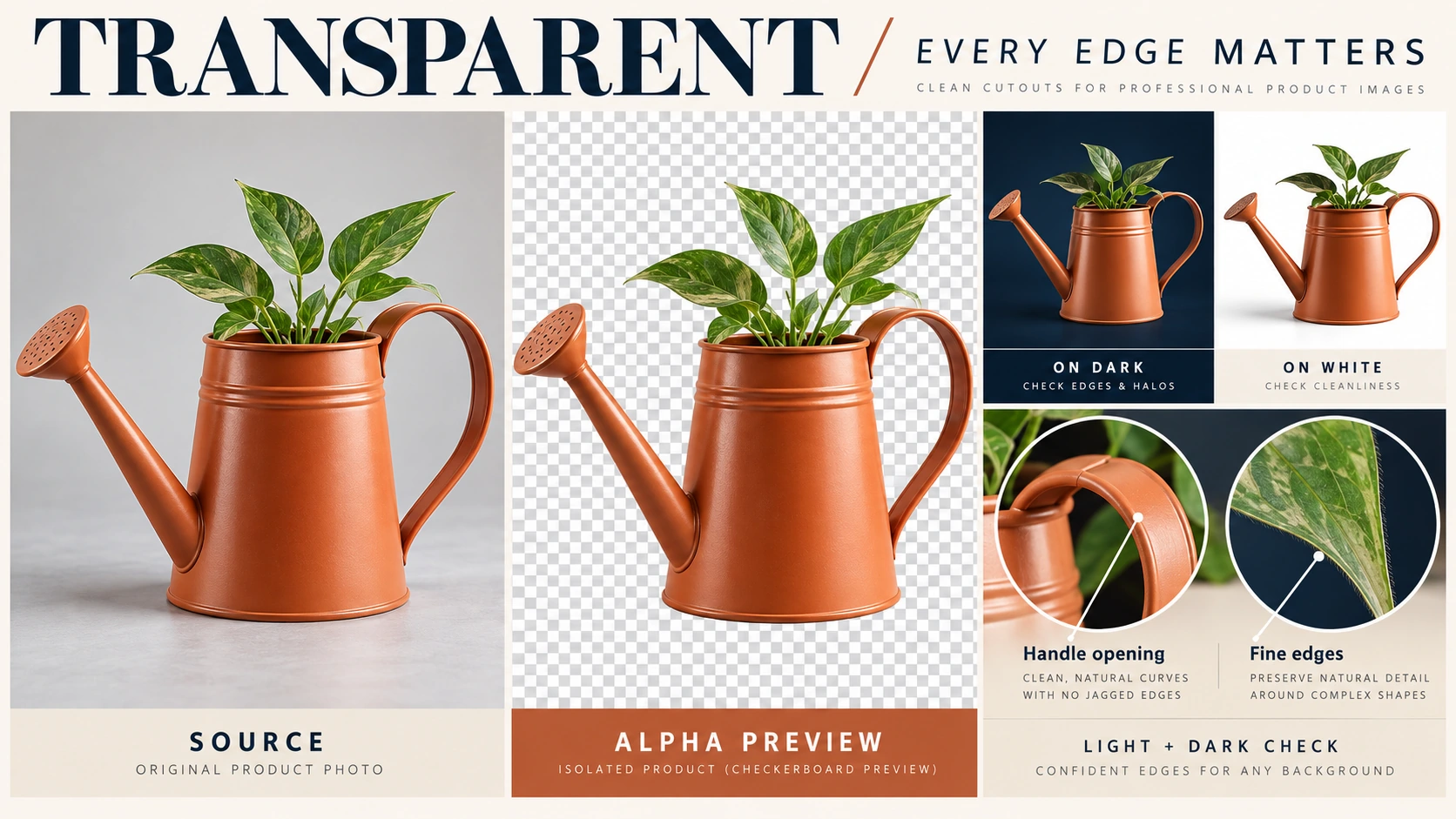
Un détourage EveryGen AI demande davantage qu’un fond absent. Conservez le sujet, dégagez les ouvertures intérieures et examinez les contours sur des couleurs contrastées avant d’intégrer l’élément à une composition.
Ce guide EveryGen AI utilise un arrosoir pour vérifier un PNG téléchargeable destiné à une page, une présentation ou une mise en page, au-delà de sa transparence apparente dans un aperçu.
Parcours rapide : Gardez votre image originale, supprimez son fond localement dans EveryGen AI et téléchargez le PNG. Rouvrez le fichier téléchargé, placez-le sur des fonds clair et sombre, puis examinez l’ouverture de l’anse, les pointes des feuilles, le bec et les contours extérieurs. Refaites le contrôle de transparence après toute réparation, tout recadrage ou redimensionnement.
Ce qu’exige une réalisation « en une étape »
La génération directement transparente nécessite à la fois un format compatible avec l’alpha et un processus prenant en charge la transparence. Un prompt EveryGen AI contenant « transparent », un nom de fichier PNG ou un damier ne prouve ni l’un ni l’autre. Si le générateur sélectionné propose uniquement JPEG ou ne possède pas de commande de transparence, utilisez la suppression locale et examinez son PNG. Ces aperçus pédagogiques sont des images opaques, pas des exemples alpha téléchargeables.
1. Préparer l’image et identifier ce qui doit rester
Donnez à EveryGen AI l’original le plus clair, sans le remplacer par une capture d’écran. Laissez de l’espace autour de la silhouette complète et conservez une copie intacte pour la comparaison et la réparation. Vérifiez que la pointe du bec et la feuille la plus haute sont réellement présentes. La suppression du fond ne peut récupérer un contenu source déjà hors cadre et l’agrandissement d’une capture peut simplement grossir les détails manquants.
L’exercice EveryGen AI suit un arrosoir orange terre cuite : bec étroit à gauche, grande anse à droite, feuilles vertes sortant au-dessus.
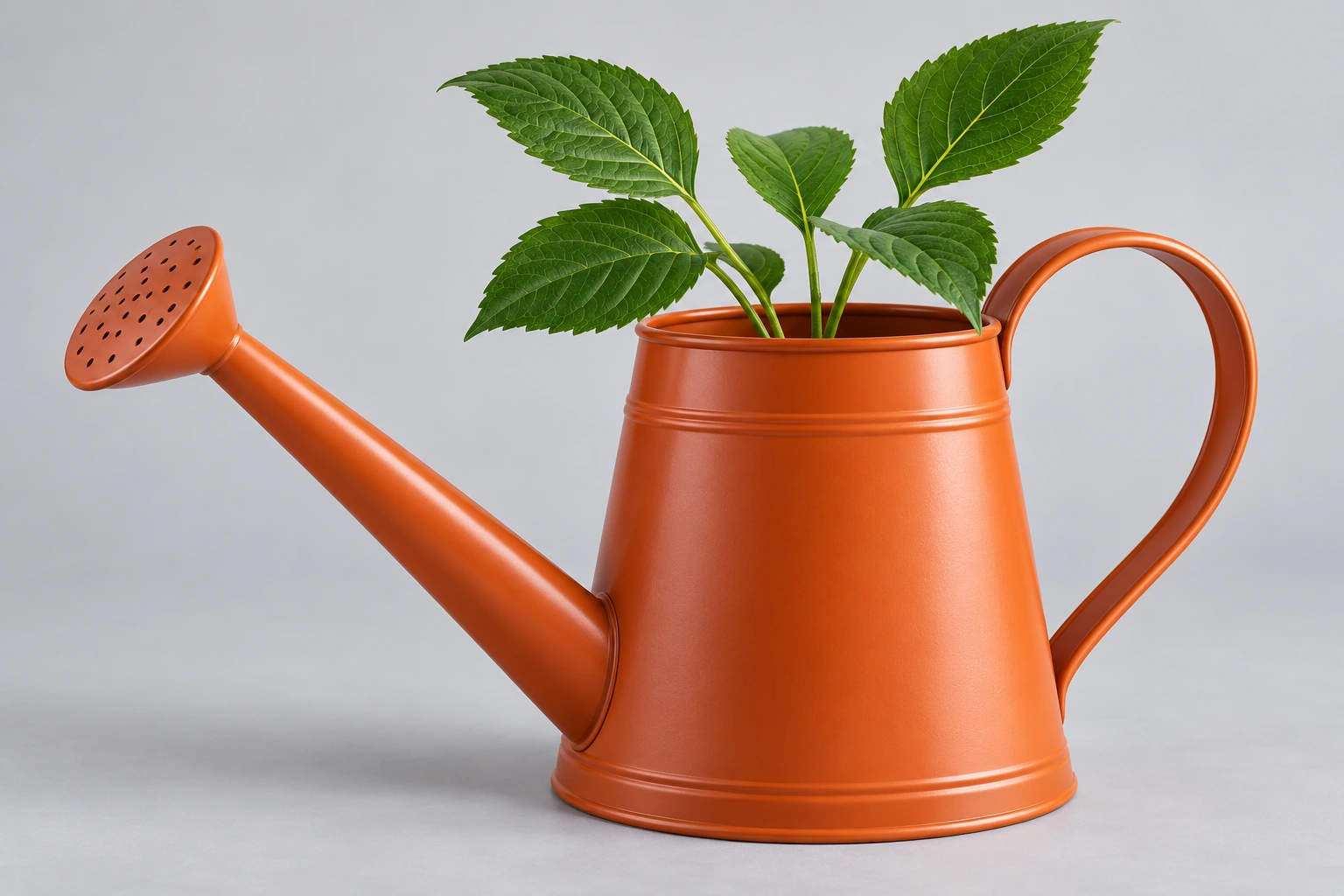
Illustration pédagogique générée avec Codex. Cette image représente la source à traiter ; ce n’est pas un résultat de suppression de fond EveryGen AI.
Avant le traitement EveryGen AI, identifiez l’arrosoir, le bec, l’anse et les feuilles comme contenu à conserver. Supprimez le fond gris clair environnant, y compris la zone à travers l’ouverture de l’anse. Cette ouverture intérieure compte autant que la silhouette extérieure. Un recadrage rectangulaire apparemment propre peut encore contenir des pixels opaques entre l’anse et le corps.
Distinguez les ombres de l’espace vide pendant l’examen EveryGen AI. Conservez le modelé de l’arrosoir et son intérieur visible ; un détail sombre du sujet n’est pas automatiquement du fond.
2. Supprimer le fond et télécharger le PNG
Ouvrez EveryGen AI pour supprimer le fond de votre image. Sélectionnez votre image source, lancez la suppression locale du fond et téléchargez le PNG.
Séparez l’export EveryGen AI de l’original : watering-can-source.png pour l’entrée et watering-can-cutout.png pour le résultat.
Examinez le téléchargement EveryGen AI réel. Une capture de l’aperçu n’est pas le fichier exporté.
Pourquoi PNG et alpha ne signifient pas que le détourage est terminé
Un PNG EveryGen AI peut être transparent ou entièrement opaque. Alpha décrit l’opacité des pixels, y compris la transparence partielle ; sa seule présence ne supprime pas le contenu indésirable. Le guide des formats d’image de MDN présente les modes PNG avec et sans alpha, ainsi que l’absence de canal alpha dans JPEG. Des pixels partiellement transparents peuvent garder une transition douce autour d’un contour courbe. Un fichier utile n’a pas besoin de rendre chaque bord entièrement opaque ou entièrement vide ; évaluez la transition par rapport à la source.
Posez des questions distinctes sur l’élément EveryGen AI :
Le fond prévu est-il transparent ? Vérifiez le fichier EveryGen AI lui-même au lieu de vous fier à son nom ou à la présence d’un canal alpha.
Le bon contenu a-t-il été conservé ? La transparence EveryGen AI peut coexister avec une pointe de feuille manquante, une ouverture d’anse remplie ou un liseré pâle indésirable.
Le guide GIMP d’enregistrement d’images avec transparence distingue alpha, suppression du fond et export. Appliquez cette distinction aux téléchargements EveryGen AI : ajouter de l’alpha ne supprime pas les pixels.
3. Rouvrir le fichier téléchargé et changer le fond sous l’image
Examinez le PNG EveryGen AI dans un éditeur externe qui permet de placer une image au-dessus d’un calque de fond séparé.
Placez le fichier EveryGen AI au-dessus d’un blanc uni, puis changez uniquement le calque inférieur pour un bleu marine sombre. Ne modifiez pas le détourage téléchargé. Gardez les deux calques alignés pendant le changement de couleur. Déplacer le sujet ou modifier son échelle entre les essais rend plus difficile l’identification des pixels responsables du contour suspect.
Le test vérifie si les fonds sont visibles à travers les zones vides EveryGen AI, sans peindre de nouvelles couleurs sur le sujet.
Vérifiez l’espace extérieur et l’ouverture de l’anse dans le fichier EveryGen AI. Tous deux doivent révéler le blanc ou le bleu marine placé dessous, tandis que l’arrosoir opaque reste orange.
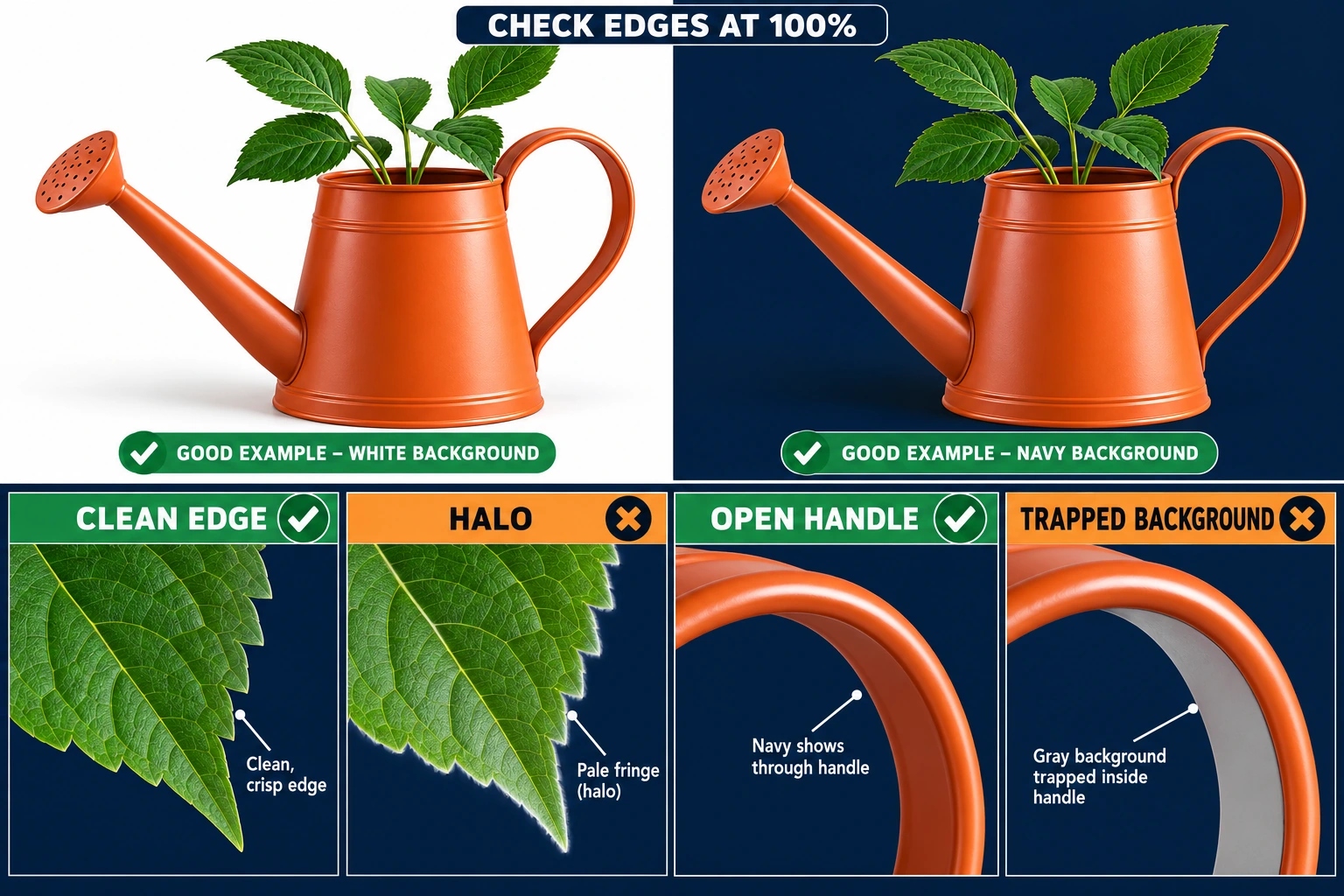
Illustration pédagogique générée avec Codex. Cette planche comparative opaque contient des aperçus clair/sombre et des exemples agrandis de contours propres, de halos, d’ouvertures d’anse dégagées et de fond résiduel. Ce n’est pas une sortie EveryGen AI et l’illustration elle-même n’est ni un fichier alpha transparent ni un fichier à utiliser pour vérifier la transparence. Effectuez le test sur votre propre PNG téléchargé.
Une zone grise ou blanche fixe dans l’anse EveryGen AI peut être un résidu de fond. Un damier qui reste lorsque la couleur inférieure change peut être constitué de pixels dessinés. Vérifiez séparément l’ouverture et l’espace environnant. La suppression du fond extérieur peut réussir alors qu’une petite zone fermée reste remplie ; elle demande une correction locale plutôt qu’une approbation du masque entier.
Testez les exports EveryGen AI sur des contrastes, au-delà d’un aperçu blanc. Distinguez la toile de l’application des pixels réellement enregistrés.
Gardez les calques d’inspection EveryGen AI hors du livrable. Exportez le détourage lui-même plutôt qu’un test aplati sur fond bleu marine.
4. Examiner les petits détails, puis réparer le défaut précis
Comparez le détourage EveryGen AI à l’original avec un zoom de 100%. Examinez les bords suspects à plus fort grossissement, puis jugez-les à la taille d’affichage prévue.
Examinez quatre zones du détourage EveryGen AI :
- L’ouverture de l’anse : Vérifiez que tout le fond a été retiré de l’ouverture sans entamer son bord intérieur orange.
- Les pointes et intervalles des feuilles : Comparez chaque feuille à l’original. Recherchez les pointes manquantes, les bords raccourcis et le fond coincé entre des feuilles distinctes.
- Le bec étroit : Suivez-le jusqu’à sa pointe la plus à gauche. Assurez-vous qu’il n’a été ni raccourci, ni détaché, ni coupé.
- La silhouette extérieure : Cherchez autour de l’anse, du corps et de la base de l’arrosoir des liserés pâles, des pixels isolés ou des morceaux manquants.
Comparez les contours EveryGen AI à la source au lieu de rendre tous les bords également nets. La douceur réelle et la forme doivent résister au nettoyage. Un reflet clair sur la matière orange peut appartenir à la photographie. Le supprimer sans discernement peut réduire visuellement l’objet ou modifier la couleur de son pourtour.
Adapter la réparation au défaut
Utilisez un éditeur externe pour la sélection manuelle et la réparation de transparence. Les options ci-dessous sont des processus externes, pas des commandes EveryGen AI non vérifiées.
| Ce que vous observez | Que faire ensuite | À quoi ressemble un résultat satisfaisant |
|---|---|---|
| Un rectangle blanc, gris ou en damier reste derrière tout le sujet. | Confirmez que vous avez rouvert le détourage téléchargé, pas l’original ni une capture d’écran. Si le fichier téléchargé est encore opaque, revenez à l’original et supprimez le fond dans un éditeur prenant en charge l’export transparent. Renommer le fichier ne répare rien. | Changer la couleur inférieure change les zones qui doivent être vides. |
| Le fond extérieur a disparu, mais l’ouverture de l’anse reste remplie. | Dans un éditeur externe, sélectionnez le fond restant dans l’ouverture et rendez cette zone transparente. Gardez intact le bord intérieur de l’anse ; ne remplissez pas l’ouverture en blanc. | L’ouverture révèle le fond inférieur, sans zone fixe ni bord abîmé. |
| Une pointe de feuille, une partie du bec ou un morceau d’anse manque. | Revenez à l’original dans un éditeur externe et affinez la sélection autour de ce détail. Récupérez le contenu source plutôt que d’essayer d’inventer un remplacement à partir du détourage endommagé. | La silhouette correspond à l’original, y compris les détails fins. |
| Un contour pâle entoure l’arrosoir, surtout sur le bleu marine. | Comparez-le à l’original pour distinguer un reflet réel d’une frange indésirable. Effectuez un nettoyage ciblé des contours ou une suppression de frange dans un éditeur externe, en vérifiant chaque modification avant d’aller plus loin. | Aucun liseré pâle indésirable ne reste et la correction n’a abîmé ni la couleur ni le contour du sujet. |
Le processus Photoshop de suppression de frange d’Adobe remplace une largeur de bord définie. Envisagez-le pour un nettoyage ciblé d’élément EveryGen AI après avoir distingué les franges indésirables des reflets réels.
Enregistrez l’élément EveryGen AI réparé dans un éditeur externe comme un nouveau PNG, puis répétez les deux tests de fond. Validez l’export lui-même, au-delà de l’aperçu de l’éditeur. Comparez également la silhouette réparée à la source intacte et à l’export précédent. La disparition d’une frange ne suffit pas si la réparation raccourcit aussi une feuille ou amincit l’anse.
5. Recadrer ou redimensionner uniquement si la destination l’exige
Gardez les dimensions EveryGen AI lorsque l’élément convient déjà à sa destination.
En cas d’espace vide excessif, rognez les marges vides dans EveryGen AI. Laissez de la place au bec, à l’anse, aux pointes des feuilles et aux contours doux plutôt que de les traverser avec un cadrage trop serré.
Si une taille en pixels est requise, définissez les dimensions finales de l’image dans EveryGen AI. Conservez les proportions sauf si la déformation est volontaire.
Rouvrez le nouvel export EveryGen AI après recadrage ou redimensionnement. Une entrée transparente et un nom de fichier .png ne prouvent pas la conservation de l’alpha ; répétez le test de fond.
Si un export EveryGen AI devient opaque, revenez au dernier fichier dont la transparence a été vérifiée et à un processus préservant l’alpha. Évitez de retraiter à répétition une copie aplatie.
Vérifiez de nouveau les contours EveryGen AI à la taille d’affichage finale : ouverture d’anse dégagée, bec intact, pointes de feuilles reconnaissables. Une image réduite peut masquer des défauts qui réapparaissent à l’agrandissement. Prévisualisez l’élément dans sa véritable mise en page. Un texte voisin, un panneau coloré ou une autre image peut révéler un liseré peu visible dans la vue isolée de l’éditeur.
Avant de livrer le PNG
Validez l’élément EveryGen AI exact destiné à la livraison plutôt qu’une proposition antérieure.
Transparence : L’espace autour de l’arrosoir EveryGen AI et l’ouverture de son anse révèlent le calque inférieur, sans pixels fixes blancs, gris ou en damier.
Intégrité du sujet : Le corps, l’anse, le bec et les feuilles de l’arrosoir EveryGen AI correspondent à l’original.
Qualité des contours : Les fonds contrastés révèlent les franges indésirables, les pixels coincés et les résidus isolés de l’export EveryGen AI. Examinez aussi la taille d’affichage prévue.
Export final : Confirmez que le cadrage et les dimensions EveryGen AI conviennent à la destination, refaites les contrôles après la dernière réparation et excluez les fonds d’inspection.
Gardez l’original à côté du PNG EveryGen AI vérifié. Livrez l’élément qui réussit les contrôles de transparence et de contenu plutôt que d’accepter le premier fichier portant l’étiquette PNG. Conservez séparément l’entrée et l’export approuvé afin qu’une demande d’intégration ultérieure ne parte pas d’une capture de présentation aplatie. Réutilisez l’élément vérifié dans vos futures mises en page.