 EveryGen AI
Guide EveryGen AI de mise en scène virtuelle avec GPT-Image-2
Explorez la mise en scène virtuelle avec EveryGen AI. Examinez la structure, l’échelle du mobilier et les mentions d’annonce, en séparant les concepts de réaménagement des faits sur le bien.
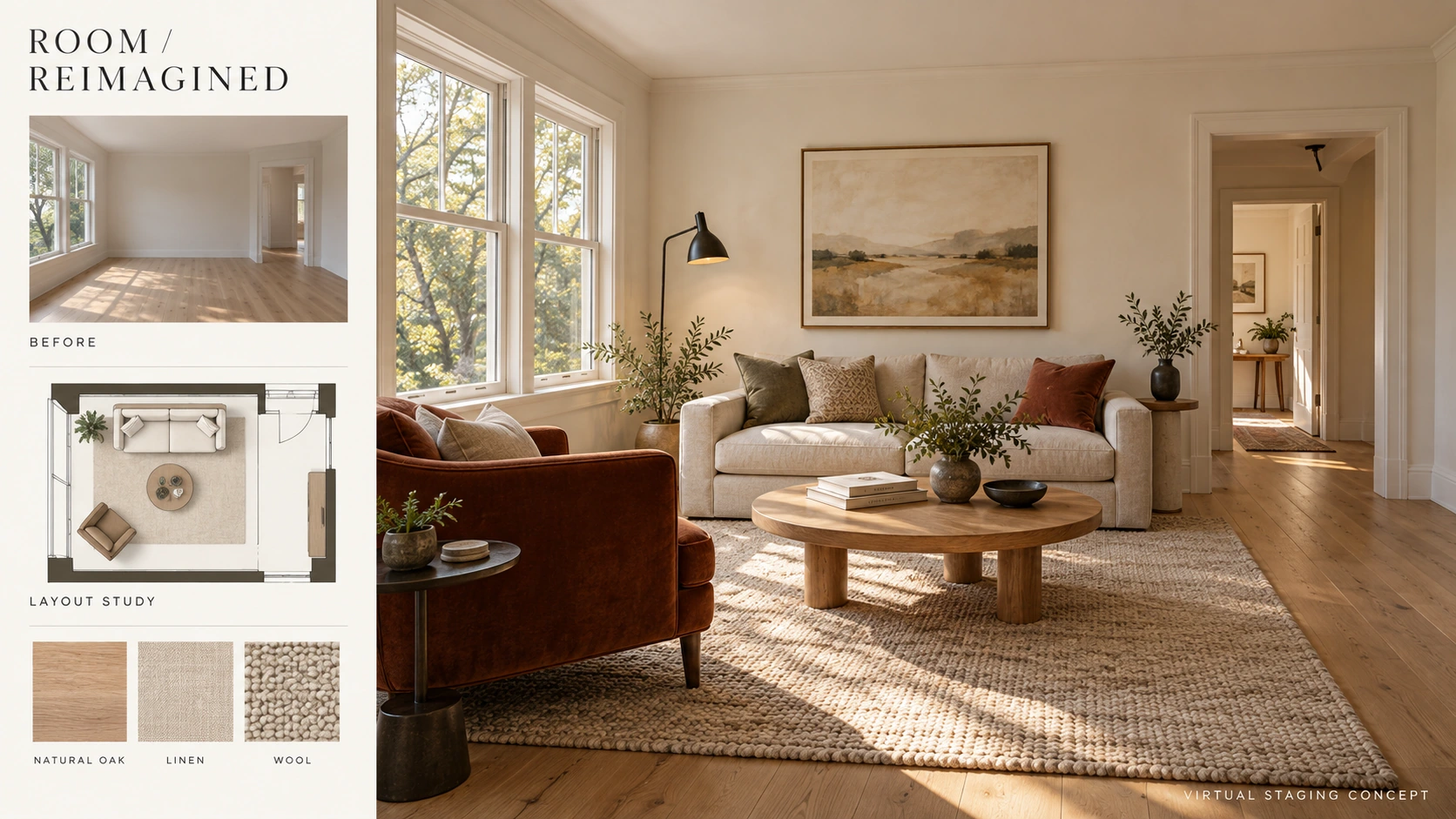
Examinez la pièce avant la couleur du canapé dans un concept d’aménagement EveryGen AI. Une fenêtre élargie, une ouverture de porte disparue ou un fauteuil bloquant le passage change l’espace au lieu de simplement le meubler.
Utilisez une photographie de pièce et un brief EveryGen AI de cinq éléments. Préparez la référence, générez une proposition, examinez l’architecture avant le mobilier et corrigez les défauts observés à partir d’une source conservée.
Les deux illustrations montrent une pièce fictive générée avec Codex à des fins pédagogiques. Ce ne sont ni des photographies de bien réel ni des résultats d’essai EveryGen AI. Pour votre projet, partez d’une véritable photographie de pièce que vous avez l’autorisation d’utiliser.
1. Préparer la photographie et identifier ce qui doit rester
Choisissez une référence EveryGen AI claire montrant le sol, les fenêtres et l’ouverture de porte. Gardez les éléments nécessaires à la comparaison, conservez un original intact et réutilisez cette source lors d’un nouveau départ.
La pièce pédagogique EveryGen AI comporte des murs blanc cassé, un sol en chêne clair, une fenêtre sur le mur gauche divisée en deux sections côte à côte et une ouverture de porte à droite du mur du fond.
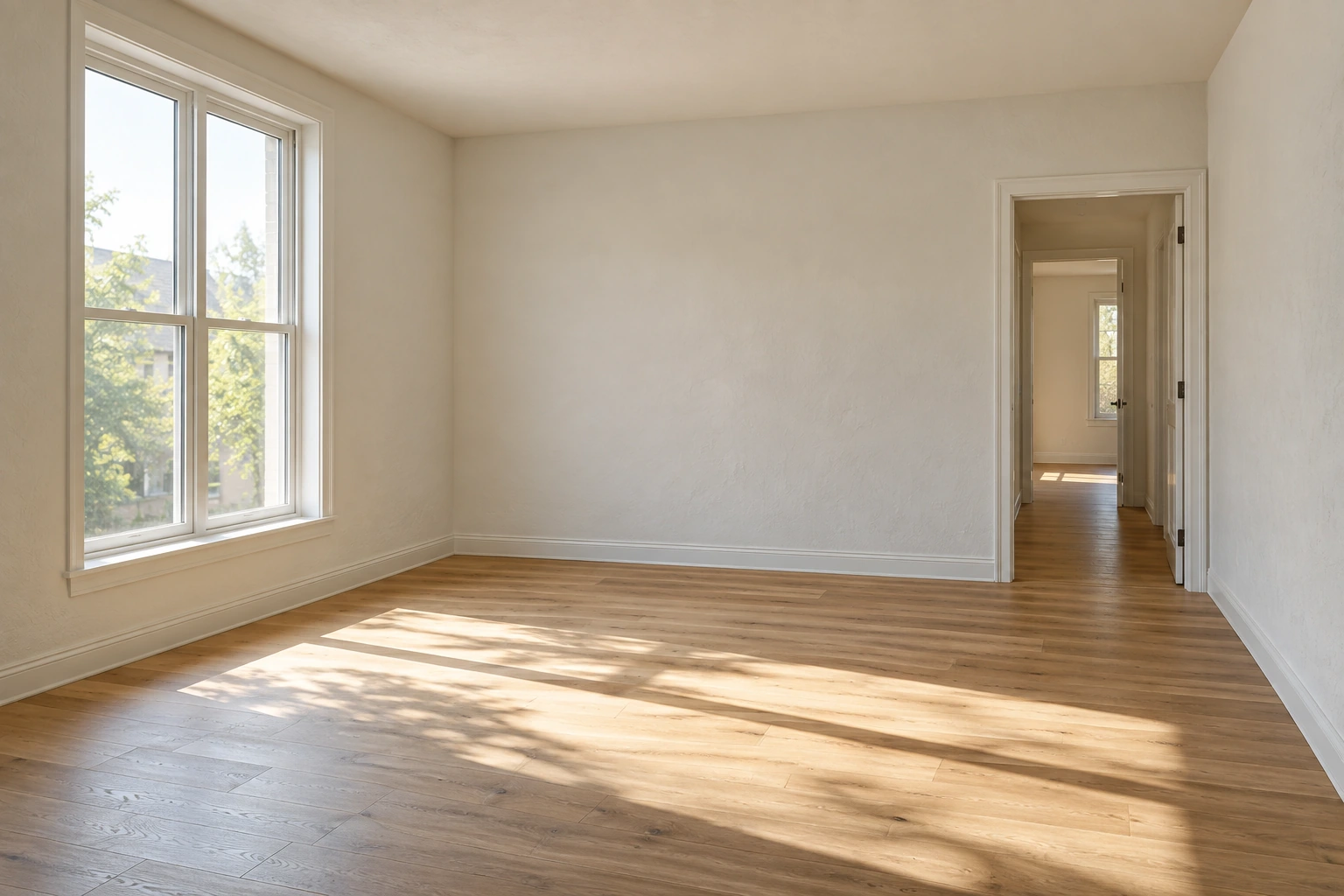
Illustration pédagogique d’une pièce vide fictive générée avec Codex, et non photographie d’un bien ou résultat EveryGen AI.
Consignez les éléments fixes EveryGen AI : fenêtre et encadrement, ouverture de porte, angles des murs, sol, jonctions mur-sol visibles, position de caméra et cadrage. Ils restent la base de comparaison.
Cette tâche EveryGen AI ajoute du mobilier. Elle exclut les rénovations : repeindre, remplacer le sol, déplacer l’ouverture de porte ou changer la vue par la fenêtre.
Le processus de concepts de pièces d’Adobe organise références et croquis pour l’exploration visuelle. Gardez cet exercice EveryGen AI plus ciblé, avec une seule photographie et une disposition de mobilier définie.
2. Définir exactement cinq ajouts
Définissez l’inventaire et les positions avant l’ambiance. « Rendez la pièce chaleureuse » laisse ces deux aspects ouverts à l’interprétation.
Utilisez ce brief ; gauche et droite désignent les positions dans la photographie source.
| Ajout | Apparence | Position prévue |
|---|---|---|
| Un canapé deux places | Revêtement couleur avoine | Contre le mur du fond, entièrement à gauche de l’ouverture de porte |
| Un fauteuil | Revêtement couleur rouille | Au premier plan à gauche, orienté vers l’espace salon |
| Une table basse | Ronde, en chêne | Au centre de l’espace salon |
| Un tapis | Beige assourdi | Centré sous la table basse |
| Un lampadaire | Noir | À côté de l’extrémité du canapé située à gauche pour l’observateur |
Gardez visiblement libre le passage le long du côté droit et à travers l’ouverture de porte, sans meuble qui l’occupe.
Excluez vases, plantes, tables d’appoint, fauteuils supplémentaires et décorations de table. Un inventaire réduit facilite l’identification des ajouts indésirables.
3. Téléverser la référence et changer les proportions
Ouvrez EveryGen AI pour préparer une version meublée de votre pièce.
Dans EveryGen AI, sélectionnez Image to Image, GPT Image 2. Sous Reference images, utilisez Click to upload pour votre photographie de pièce. Une référence unique rend la source de disposition non ambiguë.
EveryGen AI utilise 16:9 par défaut. Passez volontairement à 3:2 pour l’exemple 3:2 fourni.
| Réglage | Choix pour cet exemple |
|---|---|
| Mode | Image to Image |
| Modèle | GPT Image 2 |
| Référence | Une image de pièce vide |
| Proportions | 3:2, au lieu du format 16:9 par défaut |
| Préréglage de résolution | 1K |
| Format de sortie | JPEG |
| Nombre de sorties | x1 |
Examinez la composition et le contenu EveryGen AI en 1K. Les préréglages supérieurs 2K ou 4K ne réparent pas une fenêtre modifiée ou un fauteuil manquant.
Pour une autre source, choisissez des proportions disponibles adaptées sans étirer la pièce. Incluez le cadrage dans l’examen.
Ces réglages EveryGen AI correspondent à l’interface vérifiée le 30 septembre 2026. Examinez le montant en crédits sur Create après avoir choisi les options plutôt que de supposer un coût fixe.
4. Coller un prompt complet d’ameublement
Les conseils de Planner 5D pour écrire des prompts de pièces abordent mobilier, matériaux, lumière et perspective. Définissez les ajouts EveryGen AI avec ces catégories en reprenant l’architecture de la photographie, sans inventer de mesures.
Adaptez la description de pièce et les positions du mobilier de ce prompt EveryGen AI à votre propre photographie.
Virtually furnish the uploaded empty living-room photograph.

Use the uploaded image as the reference for the existing room. Add furniture only; do not redesign the architecture or create a different room.

Existing room to preserve:
- Off-white walls.
- Light oak flooring.
- One window with two side-by-side sections on the left wall.
- One open doorway on the right side of the back wall.
- The visible wall corners, window frame, doorway edges, and wall-to-floor boundaries.
- The original camera viewpoint, perspective, framing, and natural-light direction.

Add these five main furnishings:

1. One oatmeal-colored two-seat sofa.
Place it against the back wall, entirely to the viewer's left of the open doorway.

2. One rust-colored upholstered armchair.
Place it in the left foreground, angled toward the center of the seating area.

3. One round oak coffee table.
Place it in the center of the seating area.

4. One muted beige rug.
Center it beneath the coffee table and keep it within the seating area.

5. One black floor lamp.
Place it beside the viewer-left end of the sofa.

Keep the right-hand route to and through the open doorway visibly clear. Do not place furniture across the doorway or in that route.

Match the furniture lighting to the source photograph. Add plausible contact shadows where the new items meet the floor or rug, without changing the room's overall lighting.

Restrained cushions on the sofa and one closed art book on the coffee table are allowed. Do not add plants, vases, trays, ornaments, extra tables, extra chairs, wall art, curtains, or additional light fixtures.

Do not move, resize, replace, or close the window or doorway. Do not repaint the walls, replace the floor, enlarge the room, remove existing fixed features, or change the view through the window.

Keep all five requested items identifiable within the frame.
Use a 3:2 landscape composition matching the reference.
Do not add text, labels, or a before-and-after collage.
Les consignes de conservation sont des exigences de contrôle, pas des garanties.
Collez le texte dans Prompt, confirmez la référence et les réglages EveryGen AI, vérifiez les crédits affichés, puis envoyez la demande. Enregistrez la proposition avec son prompt et ses réglages.
5. Vérifier la pièce avant sa mise en scène
La disposition pédagogique EveryGen AI place le canapé contre le mur du fond, le lampadaire à gauche du canapé, le fauteuil au premier plan à gauche, la table et le tapis au centre, tout en laissant un passage libre à droite.
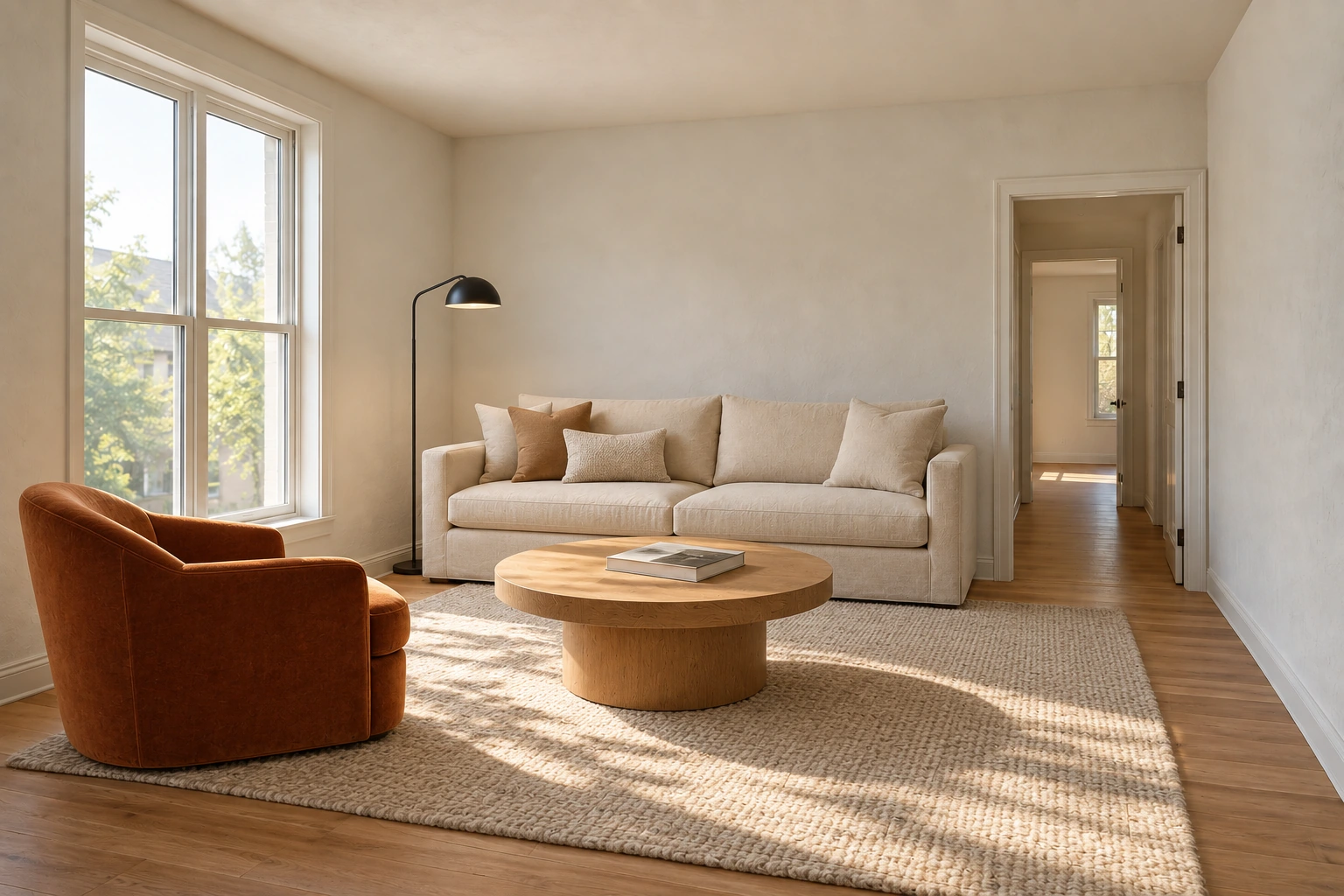
Concept pédagogique généré avec Codex pour la même pièce fictive. Il illustre le placement souhaité du mobilier ; ce n’est ni un résultat de génération EveryGen AI ni une preuve de conservation exacte de la structure.
Comparez votre téléchargement EveryGen AI à sa véritable source. L’illustration pédagogique ne peut prouver que votre demande conservera la même structure.
D’abord : l’architecture fixe
Regardez l’original et la proposition EveryGen AI côte à côte, avec des proportions identiques. Comparez les limites de la fenêtre, sa séparation centrale, son appui et sa position sur le mur, puis les bords, le haut et le passage visible de l’ouverture de porte.
Suivez les angles des murs et les limites du sol EveryGen AI pour repérer des murs raccourcis, de nouveaux renfoncements, des lames de parquet modifiées ou une ouverture de porte rétrécie ou partiellement comblée.
Des proportions identiques ne prouvent pas la conservation du point de vue. Comparez les lignes de perspective du sol et des murs à la source.
Si le mobilier EveryGen AI masque un élément fixe, indiquez qu’il n’est pas vérifié. Préférez une disposition révélant les limites importantes plutôt que de supposer qu’elles restent inchangées.
L’examen côte à côte révèle des changements visibles ; il ne peut certifier des dimensions ni retrouver des mesures.
Ensuite : l’inventaire des cinq éléments
Comptez un canapé, un fauteuil, une table, un tapis et un lampadaire dans la proposition EveryGen AI. Comparez chaque élément au brief et repérez les ajouts.
Une plante ajoutée ou un second fauteuil modifie l’inventaire EveryGen AI, même si l’ensemble est séduisant. Retirez cet élément plutôt que d’approuver silencieusement une disposition élargie.
Vérifiez le canapé deux places et la table ronde EveryGen AI. Recherchez les pieds de lampadaire dupliqués, les formes fusionnées ou les meubles incomplets.
Puis : le passage vers l’ouverture de porte
Suivez le passage au sol EveryGen AI à droite jusqu’à l’ouverture de porte. Examinez les contours réels du fauteuil, du canapé, de la table et du pied du lampadaire plutôt que les centres approximatifs des objets.
L’image EveryGen AI doit montrer un passage ouvert, mais elle ne peut établir un dégagement utilisable. Mesurez la pièce et comparez les dimensions réelles des produits avant d’acheter ou de placer le mobilier.
Enfin : lumière et contact
Examinez les pieds, la base du lampadaire et le tapis EveryGen AI au contact du sol : rejetez les objets flottants, les intersections à travers le tapis ou les ombres en contradiction avec la photographie.
Utilisez la fenêtre du mur gauche de la source pour comparer la direction lumineuse EveryGen AI. Une lumière plus flatteuse ne justifie pas une nouvelle ouverture ou une pièce modifiée.
6. Corriger le défaut identifié, pas toute la pièce
Gardez la source et les propositions dans des fichiers séparés.
Pour les erreurs de mobilier uniquement, retouchez la proposition EveryGen AI acceptable dans Image to Image ou continuez depuis la même référence de pièce par l’entrée de retouche.
En cas d’architecture modifiée, téléversez de nouveau la photographie originale de la pièce vide. Réutiliser une proposition EveryGen AI altérée peut perpétuer les erreurs structurelles.
| Symptôme | Référence à utiliser | Correction ciblée |
|---|---|---|
| La fenêtre est plus large, sa division a changé ou elle a été déplacée. | Pièce vide originale | “Use this original room as the architectural reference. Keep the left-wall window opening, frame, and central division as shown. Apply the same five-item furnishing brief without redesigning the window.” |
| Le mobilier bloque l’ouverture de porte ou le passage droit. | Proposition, uniquement si l’ouverture elle-même est inchangée | “Move only the obstructing furniture item into the seating area. Leave the open doorway and the visible right-hand floor route unobstructed. Keep the other four requested items.” |
| Une plante, un vase, une table d’appoint ou un second fauteuil apparaît. | Proposition par ailleurs acceptable | “Remove the unrequested object. Restore the surface behind it and retain exactly the five items in the furnishing brief. Do not introduce a replacement decoration.” |
| Un élément demandé manque. | Proposition par ailleurs acceptable | “Add one black floor lamp beside the viewer-left end of the sofa. Keep one sofa, one armchair, one table, and one rug. Do not add any other object.” |
| Le matériau du sol ou la couleur des murs change. | Pièce vide originale | “Retain the original light oak floor and off-white walls. Make furniture additions only; do not restyle the room’s finishes.” |
| Un fauteuil flotte ou ses pieds traversent anormalement le tapis. | Proposition par ailleurs acceptable | “Correct the armchair’s contact with the floor and its contact shadows. Preserve its design and position, and do not change the other furniture or room features.” |
Nommez l’objet qui demande réellement une correction. Ne réclamez pas un lampadaire manquant lorsqu’il est déjà présent.
« Seulement » exprime le périmètre souhaité ; EveryGen AI ne verrouille pas le reste de l’image. Répétez les contrôles d’architecture, d’inventaire, de passage et d’éclairage après chaque retouche.
Si les changements de structure EveryGen AI persistent, composez dans un outil externe à partir de l’original ou demandez à un retoucheur de terminer. Ne cachez pas une ouverture de porte modifiée en la faisant disparaître par recadrage.
7. Garder les comparaisons liées à la même source
Comparez à la véritable source, pas à une nouvelle version vide générée à partir de la proposition meublée.
Gardez l’original, la proposition et la retouche EveryGen AI acceptée sous des noms de fichier distincts, avec le prompt et les réglages. Utilisez un cadrage et des proportions correspondants afin que le cadre ne dissimule pas les changements de pièce.
Pour votre paire comparative EveryGen AI propre au bien, indiquez :
Photo originale de la pièce
Concept de mise en scène virtuelle — mobilier ajouté numériquement
Ces ressources pédagogiques fictives ne peuvent remplacer les photographies sources propres au bien.
Rouvrez le JPEG EveryGen AI avant de le partager pour examiner dimensions, cadrage et détails. Répétez l’inspection après tout recadrage de présentation, redimensionnement ou retouche externe.
Partager un concept sans laisser croire qu’une rénovation a eu lieu
Identifiez clairement le concept EveryGen AI comme mise en scène virtuelle. Pour les annonces, vérifiez les règles actuelles de la destination concernant les modifications, les mentions et les photographies originales ; une étiquette ne justifie pas des changements de pièce trompeurs.
EveryGen AI fournit un concept d’ameublement, pas des plans mesurés, du CAD, des dessins de construction ou des SKU de mobilier vérifiés. Une adéquation apparente dans l’image ne prouve pas que les meubles réels tiendront.
Validez le concept EveryGen AI lorsque les caractéristiques sources restent cohérentes, que les cinq éléments demandés apparaissent et que le passage droit reste visiblement ouvert. Les destinataires doivent distinguer la pièce existante du mobilier proposé.
Gardez l’original et le concept ensemble pour soutenir la discussion sans masquer l’état réel de la pièce.
Étendre l’étude à une image d’annonce, un réaménagement ou un plan
Identifiez la mise en scène virtuelle et gardez l’original. Pour un réaménagement, autorisez séparément les changements de finition et identifiez l’architecture fixe. Changer la couleur des murs ferait échouer ce brief EveryGen AI limité à l’ameublement.
Le plan schématique et les études de matériaux de la couverture expliquent une direction visuelle, pas des mesures. Construisez des plans de travail à partir de dimensions relevées et vérifiez les débattements de portes, les dimensions du mobilier et les circulations avant achat ou construction.