 EveryGen AI
Studio vidéo Genjutsu AI
Combinez votre vidéo source et vos références visuelles. Explorez Motion Transfer et Object Swap pour créer votre prochaine version.
Téléversez une vidéo source d’au moins 4 secondes et 1–8 images de référence ordonnées. Sélectionnez un segment de 4–30 secondes sur la carte vidéo ; sinon, les premières 30 secondes guident la nouvelle interprétation.
La génération n’est pas encore disponible. Parcourez les exemples, préparez les références et enregistrez votre brouillon.
Préréglages de mouvement et d’échange
Deux façons de remixer une vidéo
Définissez d'abord ce qui doit rester, puis ce qui doit changer.
Une source. Votre propre direction.
Combinez une vidéo source et des références visuelles. Motion Transfer réinterprète la performance ; Object Swap cible des éléments du plan. Explorez les deux modes et comparez les entrées derrière chaque résultat.
Démonstrations et exemples sélectionnés : Higgsfield. Résultats de référence, et non générations réalisées sur EveryGen AI.
Construire le changement, étape par étape
Source, références, direction et vérification font partie d'un même workflow.
Choisir une source pertinente
Choisissez une action ou un plan clair de 4–30 secondes. Sélectionnez le segment sur sa carte vidéo.
Ajouter des références ordonnées
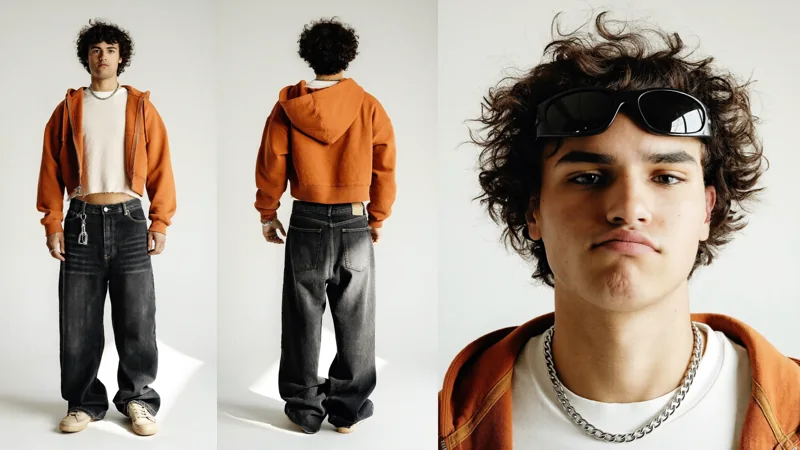
Importez 1–8 images. Fournissez une référence claire pour chaque personnage, tenue, produit ou lieu.
Diriger la nouvelle version
Expliquez le rôle de chaque image. Les instructions sont facultatives ; les références guident toujours le résultat.
Vérifier le devis, générer, comparer
Choisissez 480p, 720p ou 1080p, vérifiez le devis en crédits, puis examinez le résultat.
D'une source à une nouvelle direction créative


Swap a location and the character Image 2 - location Image 1 - actor Image 3 - second look
Réutiliser les entrées est gratuit. La génération commence uniquement après votre envoi dans l'espace de création.
See where the source can take you
Examinez les entrées d'exemples réels avant de les charger dans votre espace.
Transporter une chorégraphie dans un autre univers
Transformation au parapluie · 1 source + 3 images
Un autre style dans le même plan
Robe dorée · 1 source + 1 images
Transformer un couple ensemble
Couple réinventé · 1 source + 2 images
Un nouveau visage pour la même marche
Promenade en selfie · 1 source + 1 images
Donner une nouvelle direction au produit
Sac à main glissant · 1 source + 2 images
Réinventer une rencontre à la campagne
Duo à la campagne · 1 source + 3 images
Découvrez d'autres personnages, tenues, décors et workflows de produits dans la bibliothèque.
Explorer la bibliothèqueRéinventez l'interprétation. Ou changez son point d'intérêt.
Choisissez Motion Transfer pour de nouveaux personnages ou un univers guidés par le mouvement source. Choisissez Object Swap pour un personnage, une tenue ou un produit précis. Les exemples correspondants montrent les différences entre les deux approches.
Lire le guide du workflowGuides de processus Genjutsu
Des guides originaux pour préparer les entrées, examiner les exemples et comprendre votre demande.
Avant de créer
Quelques précisions pratiques sur les entrées, la réutilisation et la vérification.
Un départ plus clair. Une meilleure étape suivante.
Besoin d'aide pour votre workflow ? hi@everygenai.app ↗
01Quelles entrées préparer ?
Une vidéo source et 1–8 images de référence. Choisissez un segment de 4–30 secondes ; sinon, seules les 30 premières secondes au maximum sont utilisées. La durée et le cadrage suivent la source préparée. Object Swap exige au moins 409 600 pixels par image source.
02Faut-il écrire un prompt ?
Les deux modes acceptent un prompt vide. Pour un changement précis, décrivez la cible et le rôle de chaque image ordonnée. Un exemple sans prompt charge un prompt vide avec ses entrées originales.
03Que charge « Utiliser ce prompt » ?
La vidéo source complète, les références ordonnées, le prompt et le mode correspondant. Les réglages actuels compatibles sont conservés. Charger les entrées ne lance aucune génération et ne consomme aucun crédit ; examinez le brouillon avant de le soumettre séparément.
04Que vérifier dans le résultat ?
Comparez le rythme, les mouvements corporels, l'identité et la continuité de la caméra. Pour Object Swap, vérifiez aussi les contours de la cible, les chevauchements et la scène environnante. Les références guident un résultat sans garantir une copie exacte.
05Comment vérifier le coût ?
La durée de la source préparée est arrondie à la seconde supérieure, puis facturée selon la résolution choisie. Vérifiez le devis en crédits avant l'envoi. Chaque nouvelle génération fait l'objet d'un devis et d'un règlement distincts.


Gardez ce qui vous inspire. Créez la suite.
Partez d'un exemple complet ou apportez votre propre source et vos références.
Ouvrir l'espace de création