Zum Hauptinhalt springen
Jährliche Abrechnung

Jahrestarife von EveryGen AI kosten etwa 50% weniger als 12 monatliche Zahlungen

Spare

EveryGen AI für dein nächstes Bild, Video und kreatives Konzept

Beginne mit einer Szene, einem Referenzbild oder einem Text, der eine klarere Richtung braucht. Bring den nächsten Teil deines Projekts zu EveryGen AI, wähle den passenden Arbeitsbereich und erstelle einen Entwurf, den du beurteilen kannst. Entwickle Bilder und Videos, bereite nützliche Materialien vor oder überarbeite deine Formulierungen: Jede Aufgabe braucht ihren eigenen Ansatz.

Text zu Video
0/50000
Gespeicherte Eingaben werden wiederhergestellt…

Beispiele

1 / 33
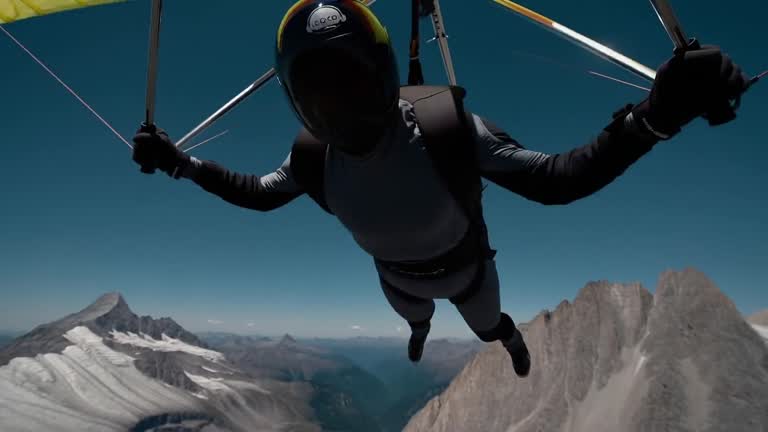
Mountain airglide
01

Verbinde die Teile deines Projekts mit EveryGen AI

Für eine Produkteinführung brauchst du vielleicht ein klares Einzelbild, einen kurzen Clip und eine treffende Beschreibung. EveryGen AI führt diese Ausgangspunkte zusammen. Du entscheidest, welches Werkzeug zu deinem Projekt passt und welche Ergebnisse du weiterentwickeln möchtest.

Die Startseite öffnet sich im Arbeitsbereich Video mit MiniMax H3 Max Turbo als ausgewähltem Modell. In EveryGen AI kannst du zu Bild wechseln oder ein anderes verfügbares Modell wählen. Triff diese Auswahl, bevor du deine Anfrage ausarbeitest, denn die unterstützten Eingaben und Einstellungen unterscheiden sich.

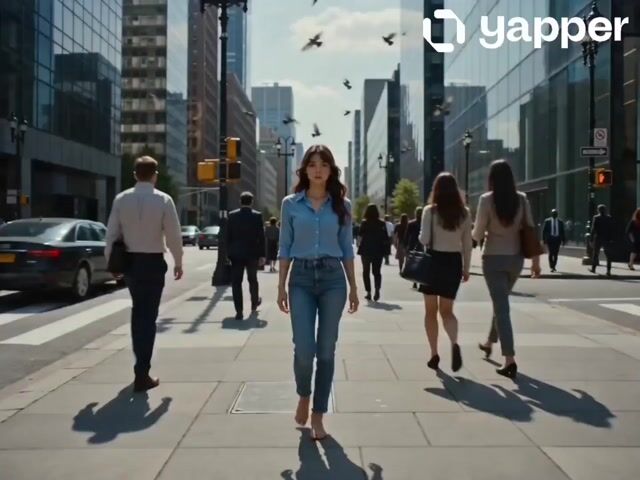
Öffentliche Beispiele helfen dir, Prompts kennenzulernen, bevor du einen eigenen schreibst. Verwende oder kopiere ein Beispiel in EveryGen AI und prüfe anschließend die Ausgangsmaterialien und sichtbaren Einstellungen. Greife eine hilfreiche Richtung auf; ein Vorschaubild verspricht kein identisches Ergebnis.

Auch ein generierter Entwurf braucht dein Urteil. Prüfe Motiv, Komposition, Formulierungen und wichtige Details, bevor du ein Ergebnis aus EveryGen AI auswählst. Lade geeignete Arbeiten herunter und bearbeite sie mit deinen eigenen Werkzeugen weiter, wenn noch Typografie, Zusammenstellung oder ein weiterer Produktionsschritt nötig ist.

MiniMax H3 Max · 768P · Natives Audio

Schneller gerendert. Präziser gesteuert.

H3 Max ist eine von fal nachtrainierte Variante der H3-Basis mit offenen Modellgewichten. Sie ist auf schnelle Text-zu-Video-Generierung, Animationen vom ersten bis zum letzten Bild und strukturierte lange Prompts mit nativ synchronisiertem Audio ausgelegt. Halte beim Testen von H3 Max Eingaben, Dauer und Prüfkriterien gemeinsam fest. EveryGen AI ist ein unabhängiges Werkzeug und keine offizielle Website von MiniMax oder fal.

Text zu VideoBild zu Video768P5–15sNatives Audio
≈2.5sBackend-Inferenz für einen 5s-Clip mit 768P; Warteschlange und Prompt-Erweiterung verlängern die gesamte Wartezeit.
02

Formuliere ein klareres kreatives Briefing in EveryGen AI

Beginne mit dem gewünschten Ergebnis statt mit einer langen Liste von Effekten. Erkläre EveryGen AI, wofür das Material gedacht ist, was die Komposition bestimmen soll und welche Merkmale erkennbar bleiben müssen. So kannst du den ersten Entwurf leichter beurteilen.

Halte die nächste Entscheidung überschaubar: ein weiterer Bildausschnitt, ein ruhigerer Hintergrund oder ein freundlicherer Absatz. Bei EveryGen AI ist es hilfreicher, eine wesentliche Änderung zu prüfen, als alles gleichzeitig anzupassen und den Überblick darüber zu verlieren, was den Entwurf verbessert hat.

  1. SCHRITT 1

    Aufgabe und Arbeitsbereich wählen

    Beginne im Videoarbeitsbereich der Startseite, wechsle zu Bild oder öffne ein spezielles Werkzeug. Wähle deinen Weg durch EveryGen AI nach dem benötigten Ergebnis, nicht allein nach einem ansprechenden Beispiel.

  2. SCHRITT 2

    Die passende Eingabe vorbereiten

    Schreibe einen gezielten Prompt, füge eine unterstützte Referenz hinzu oder liefere den Text beziehungsweise das Bild, das dein Werkzeug benötigt. Erkläre in EveryGen AI, was sich ändern soll und wofür die Vorlage als Orientierung dient.

  3. SCHRITT 3

    Einstellungen vor dem Absenden prüfen

    Prüfe bei einer Generierungsanfrage in EveryGen AI das ausgewählte Modell, die verfügbaren Einstellungen und die angezeigten Credits. Auflösung, Dauer, Anzahl der Ergebnisse und Audio hängen vom Modell ab; die Bildbearbeitung im Browser folgt einem anderen Ablauf.

  4. SCHRITT 4

    Ergebnis prüfen und weiterarbeiten

    Vergleiche das Ergebnis mit deinem Briefing, bevor du es herunterlädst oder weiterverwendest. Behalte einen hilfreichen Entwurf aus EveryGen AI, überarbeite das schwächste Detail oder nutze ein ausgewähltes Bild als Videovorlage, nachdem du die neuen Einstellungen geprüft hast.

Eingabe
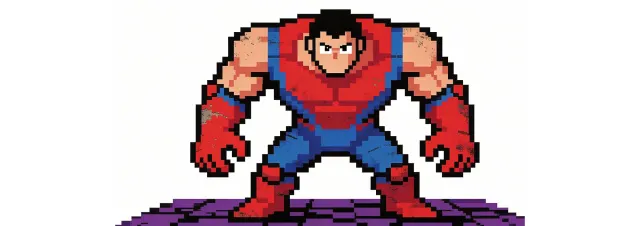
Bild 1
Bild 1
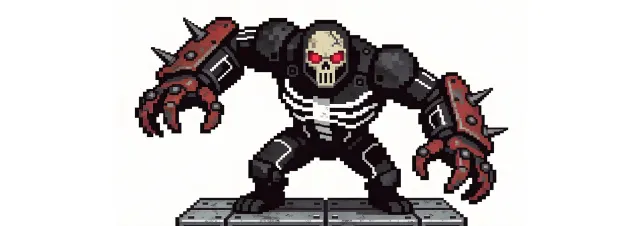
Image 2
Image 2
Image 3
Image 3
Video 1
Audio 1
Ausgabe

Prompt:Using the character actions and camera language from @Video 1, generate a combat sequence featuring the characters from @Image 1 and @Image 2, set against the background of @Image 3. The fight choreography and visual style should emulate the pixel-art, side-scrolling combat of the classic game Contra, including retro movement rhythms and arcade-style impact beats. Apply the background music from @Audio 1, and synchronize additional combat sound effects—hits, jumps, and weapon actions—with the on-screen fighting motions to enhance intensity and immersion.

03

Fünf Wege, dein Projekt mit EveryGen AI voranzubringen

Eine Videoidee mit EveryGen AI entwickeln

Ein kurzes Video beginnt mit einer verständlichen Szene und einem Anlass für Bewegung. Beschreibe mit EveryGen AI eine neue Einstellung per Text oder beginne mit einer unterstützten Bildeingabe, wenn du bereits eine visuelle Richtung hast, die du weiterentwickeln möchtest.

MiniMax H3 Max und H3 Max Turbo unterstützen Text oder ein Startbild sowie ein optionales Endbild. Ihre Einstellungen in EveryGen AI bieten 5-15 Sekunden und synchronisierten Ton. H3 Max unterstützt 480P und 768P; Turbo bietet außerdem eine Verfeinerung auf 1080P aus einer nativen 768P-Quelle. Prüfe das gewählte Modell: Diese Optionen gelten nicht für jedes verfügbare Videomodell.

Beschreibe Handlung, Kamerabewegung und die räumlichen Beziehungen in der Szene klar. Prüfe vor dem Absenden in EveryGen AI die tatsächlichen Bedienelemente des gewählten Modells. Setze nicht voraus, dass es mehrere Referenzen, die Bearbeitung vorhandener Videos oder eine andernorts verfügbare Auflösung unterstützt. Kontrolliere die generierte Bewegung und den Ton, bevor du den Clip verwendest.

Erst das Bild entwickeln, dann Bewegung hinzufügen

Wechsle zu Bild, um eine Szene, eine Illustration oder einen Entwurf mit Referenzbildern zu erstellen. Der Bildarbeitsbereich in EveryGen AI verwendet standardmäßig GPT Image 2 und unterstützt Text- und Bildmodi. Beschreibe das Motiv und den Verwendungszweck und gib jeder Referenz eine klare Aufgabe.

GPT Image 2 bietet in EveryGen AI 1K, 2K oder 4K sowie ein bis vier Ergebnisse im JPEG-Format. Wähle die Einstellungen passend zum Stand deines Projekts, prüfe die angezeigten Credits und vergleiche wichtige Details mit den bereitgestellten Vorlagen.

Ein ausgewähltes Einzelbild kann über EveryGen AI zum Ausgangspunkt einer separaten Videoanfrage werden. Nutze den Einstieg für Bild-zu-Video und prüfe anschließend Einstellungen und Credits des nächsten Modells. Die Übergabe garantiert nicht, dass jedes sichtbare Detail unverändert bleibt.

Mit der Aufgabe beginnen, nicht nur mit dem Modell

Ein Porträt, ein Produktbild und eine kreative Szene werfen unterschiedliche Fragen auf. Spezielle Seiten in EveryGen AI helfen dir, diese Aufgaben neben dem KI-Bildgenerator und dem KI-Videogenerator einzuordnen. So beginnt dein Briefing mit einem Verwendungszweck statt allein mit einem Modellnamen.

Benenne bei einem Produkt die entscheidende Form oder Oberfläche. Erkläre bei einem Porträt Bildausschnitt und Beleuchtung und verwende Referenzen, für die du eine Berechtigung hast. Nenne EveryGen AI diese Prioritäten ausdrücklich und prüfe danach das Ergebnis, statt vorauszusetzen, dass erkennbare Details erhalten geblieben sind.

Betrachte die Aufgabenseiten als gezielte Ausgangspunkte, nicht als Zusage für ein fertiges Produkt. Ein Beispiel aus EveryGen AI kann eine Komposition oder Stimmung anregen. Dein eigenes Briefing sollte jedoch den tatsächlichen Einsatzort, den benötigten Freiraum und die sorgfältig zu prüfenden Details beschreiben.

Bilder mit Werkzeugen im Browser vorbereiten

Manchmal ist das Bild schon vorhanden und braucht eine praktische Überarbeitung statt einer Neugenerierung. EveryGen AI bietet dafür Werkzeuge zum Komprimieren, Skalieren, Konvertieren, Drehen, Zuschneiden und Einfügen von Wasserzeichen sowie Hintergrundwerkzeuge. Wähle die Funktion, die das konkrete Datei- oder Layoutproblem löst.

Diese Bildwerkzeuge verarbeiten Bilder im Browser, statt jede Anpassung als kostenpflichtige Generierungsanfrage zu behandeln. Einige KI-Hintergrundwerkzeuge in EveryGen AI benötigen einen Modelldownload. Verarbeitung im Browser bedeutet deshalb nicht, dass jede Aufgabe ohne Netzwerkverbindung funktioniert.

Prüfe die bearbeitete Datei in der vorgesehenen Anzeigegröße. Achte bei den Browserwerkzeugen von EveryGen AI darauf, ob eine kleinere Datei noch klar aussieht, ein Zuschnitt das Motiv erhält oder ein Wasserzeichen ein wichtiges Detail verdeckt, bevor du das exportierte Bild verwendest.

Formulierungen auf dein Publikum abstimmen

Zu einem Bild oder Clip gehört oft auch Text. Humanize AI in EveryGen AI nutzt Gemini 2.5 Flash, um eingegebenen Text umzuformulieren, und bietet die Tonlagen Natürlich, Freundlich und Professionell. Wähle den Ton passend zum Publikum, statt jeden Satz werblicher klingen zu lassen.

Beginne mit einem Text, dessen Bedeutung du verstehst, und vergleiche die Überarbeitung mit dem Original. Probiere mit EveryGen AI andere Formulierungen aus, während du Namen, Fakten, Einschränkungen und Gewichtungen selbst prüfst. Ein flüssigerer Absatz ist nicht automatisch genauer oder angemessener.

Die Verantwortung für die endgültige Formulierung bleibt bei dir, besonders wenn sie ein Produkt beschreibt oder eine Tatsachenbehauptung enthält. Humanize AI auf EveryGen AI ist ein Werkzeug zum Umformulieren und garantiert nicht, dass Erkennungssysteme umgangen werden. Übernimm Änderungen, weil sie die Kommunikation verbessern, nicht weil sie einen bestimmten Wert versprechen.

Camera moves you can direct

Two stills become one shot

The same character, shot after shot

Sound generated with the picture

One look held across every shot

It hits the beats in order

One continuous take, no cuts

Playable-looking game footage

A line to camera, lip synced

Claymation frog with pancakes

Hummingbird at a trumpet flower

Espresso, macro

04

Beispielabläufe

Beispielhafte Abläufe zum Planen, Generieren und Prüfen deiner Arbeit.

01
Entwurf für ein Produktbild
Workflow-Beispiele

Beginne mit einem Produktfoto und einem klaren Auftrag für die Bildbearbeitung. Vergleiche den Entwurf mit dem Original und prüfe Form, Etiketten und Proportionen, bevor du ihn auf einer Produktseite verwendest. Ergänze bestätigte Logos und genaue Texte in deiner Designanwendung.

02
Kurzer Produktclip
Workflow-Beispiele

Wähle ein Videomodell und beschreibe eine kleine Bewegung, etwa ein langsam rotierendes Objekt. Prüfe verfügbare Dauer, Auflösung und Credits. Kontrolliere die Kontinuität des Objekts und den Ton, bevor du den Clip weiterbearbeitest.

03
Artikelillustration
Workflow-Beispiele

Beschreibe im Bildarbeitsbereich das Motiv, den Blickwinkel und eine visuelle Metapher zum Thema deines Artikels. Prüfe das Ergebnis im vorgesehenen Layout. Passe Bildausschnitt oder Komposition an, wenn das Bild vom Titel ablenkt oder wichtige Details verdeckt.

04
Bildanhänge verkleinern
Workflow-Beispiele

Ist die Bildgröße passend, die Datei aber zu groß, melde dich an und nutze die Bildkomprimierung. Die Komprimierung erfolgt im Browser; Eingaben und Ergebnisse werden in deinem Konto gespeichert. Vergleiche die Ergebnisse, bevor du einzelne Bilder oder ein ZIP herunterlädst.

05
Klarerer Textentwurf
Workflow-Beispiele

Füge deinen Entwurf in Humanize AI ein und wähle einen natürlichen, freundlichen oder professionellen Ton. Prüfe Bedeutung, Namen, Zahlen und Fachbegriffe, bevor du die überprüfte Fassung kopierst oder herunterlädst. Erkennungsergebnisse und Veröffentlichungserfolge sind nicht garantiert.

06
Zusammengehörige Bilder
Workflow-Beispiele

Halte Farben, Blickwinkel, Licht und Motivgröße in einem wiederverwendbaren Briefing fest. Stelle passende Referenzen bereit, wenn dein gewähltes Bildmodell Referenzbilder unterstützt. Vergleiche die Bilder miteinander und überarbeite Unterschiede, statt von automatisch einheitlichen Ergebnissen auszugehen.

Preise und Credit-Tarife von EveryGen AI

Jederzeit kündbar

Lite

50% Rabatt

0.025 / Credit

$29.9$14.950% Rabatt

Jährliche Abrechnung: $179· Spare $179.8

600/Monat
Videomodelle
MiniMaxSeedanceWanGrok ImagineKling
Bildmodelle
SeedreamGPT ImageNano Banana
  • Enthält MiniMax H3 und alle Premium-Modelle
  • Bis zu 1 Aufgaben zur Stapelgenerierung
  • Standardgeschwindigkeit bei der Generierung
  • Standard-Erfolgsquote bei der Generierung
  • Standard-Kundensupport
  • Lizenz zur kommerziellen Nutzung
Am beliebtesten

Standard

50% Rabatt

0.017 / Credit

$49.9$24.950% Rabatt

Jährliche Abrechnung: $299· Spare $299.8

1,500/Monat
Videomodelle
MiniMaxSeedanceWanGrok ImagineKling
Bildmodelle
SeedreamGPT ImageNano Banana
  • Enthält MiniMax H3 und alle Premium-Modelle
  • Bis zu 4 Aufgaben zur Stapelgenerierung
  • Bevorzugte Verarbeitung
  • Hohe Erfolgsquote bei der Generierung
  • Bevorzugter Kundensupport
  • Lizenz zur kommerziellen Nutzung

Pro

50% Rabatt

0.014 / Credit

$99.9$49.950% Rabatt

Jährliche Abrechnung: $599· Spare $599.8

3,600/Monat
Videomodelle
MiniMaxSeedanceWanGrok ImagineKling
Bildmodelle
SeedreamGPT ImageNano Banana
  • Enthält MiniMax H3 und alle Premium-Modelle
  • Bis zu 10 Aufgaben zur Stapelgenerierung
  • Schnellste Generierung
  • Hohe Erfolgsquote bei der Generierung
  • Persönliche Kundenbetreuung
  • Lizenz zur kommerziellen Nutzung

Max

50% Rabatt

0.012 / Credit

$199.9$99.950% Rabatt

Jährliche Abrechnung: $1,199· Spare $1,199.8

1x
1x2x3x4x5x
8,000/Monat
Videomodelle
MiniMaxSeedanceWanGrok ImagineKling
Bildmodelle
SeedreamGPT ImageNano Banana
  • Enthält MiniMax H3 und alle Premium-Modelle
  • Bis zu 10 Aufgaben zur Stapelgenerierung
  • Schnellste Generierung
  • Hohe Erfolgsquote bei der Generierung
  • Persönliche Kundenbetreuung
  • Lizenz zur kommerziellen Nutzung

Sicher bezahlen mit

  • Mastercard
  • Visa
  • Apple Pay
  • UnionPay
  • Google Pay
  • Discover
  • PayPal
  • Click to Pay
  • Bancontact
  • SEPA
  • Link
  • Diners Club
  • Crypto
  • Cash App
  • eftpos
  • Revolut Pay
05

Häufige Fragen

Inputs, outputs, credits, boundaries.

FAQ

Fragen vor deinem Start mit EveryGen AI

Wähle das Werkzeug passend zu deiner Eingabe, prüfe die Einstellungen und plane Zeit für die Kontrolle ein. Diese Antworten erklären den Einstieg in EveryGen AI, ohne vorauszusetzen, dass jedes Modell und jede Aufgabe gleich funktionieren.

EveryGen AI ist eine kreative Plattform für Bild- und Videogenerierung, spezielle Aufgabenseiten, Bildwerkzeuge im Browser und Textüberarbeitung. Du kannst mit einem Prompt beginnen, unterstützte visuelle Referenzen verwenden, ein vorhandenes Bild vorbereiten oder eingegebenen Text überarbeiten. Der passende Ablauf hängt von der Aufgabe ab; generierte Ergebnisse musst du weiterhin prüfen.

EveryGen AI Support: hi@everygenai.app

06

Jetzt starten

Turn evidence into generation.

Jetzt kreativ werden

Triff deine nächste kreative Entscheidung mit EveryGen AI

Wähle einen Punkt, den du klarer gestalten möchtest: Szene, Bildausschnitt, Bewegung oder Aussage. Beginne in EveryGen AI mit einem gezielten Briefing und beurteile den ersten Entwurf anhand dieses Zwecks, bevor du weitere Komplexität hinzufügst.

Erkunde ein Beispiel, bring deine eigene Eingabe mit und wähle das passende Werkzeug. Übernimm mit EveryGen AI ein hilfreiches Ergebnis in deinen nächsten Bearbeitungsschritt und behalte die endgültigen kreativen Entscheidungen selbst in der Hand.

Jetzt gestalten
Ausgewähltes Modell prüfen
Credits vor der Generierung prüfen
Ergebnis prüfen